
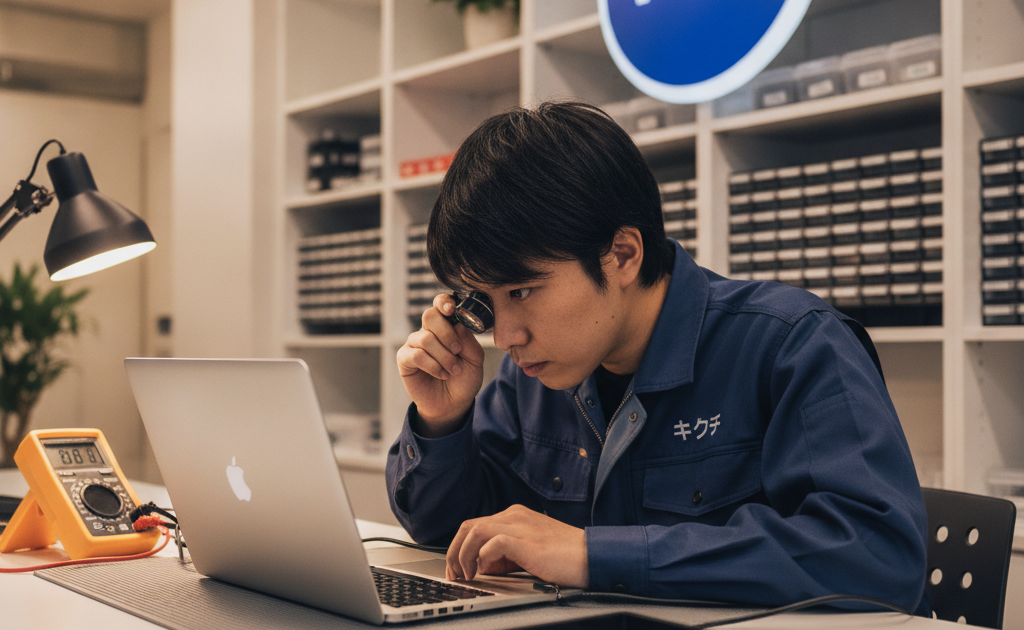
2024年3月に登場したMacBook Air(M3)に続き、2025年にはM4チップを搭載した新型MacBook Airが発表され、多くのユーザーが買い替え・新規購入を進めています。薄型・軽量でバッテリー持ちも良く、学生からビジネスパーソンまで幅広く支持されるMacBook Airですが、どんなに高性能なモデルでも「画面が割れた」「バッテリーの減りが早い」「起動しない」といったトラブルは避けられません。この記事では、最新のMacBook Air(M4)を中心に、M1〜M3世代も含めたMacBook Airのよくある故障と修理費用の目安、正規店と修理専門店の違い、そして郵送修理を利用する際の注意点まで、購入前・修理検討中の方に役立つ情報を徹底的に解説します。修理のキクチでは全国からの郵送修理を受け付けていますので、最後まで読んでいただくことでご自身に合った修理方法がきっと見つかります。新しいモデルほど「まだ市場に情報が少なく、どこに修理を頼めばいいか分からない」と不安に感じる方も多いはずです。この記事を通じて、症状ごとの原因の見当をつけ、費用感をイメージした上で、落ち着いて修理先を選べるようになることを目指します。
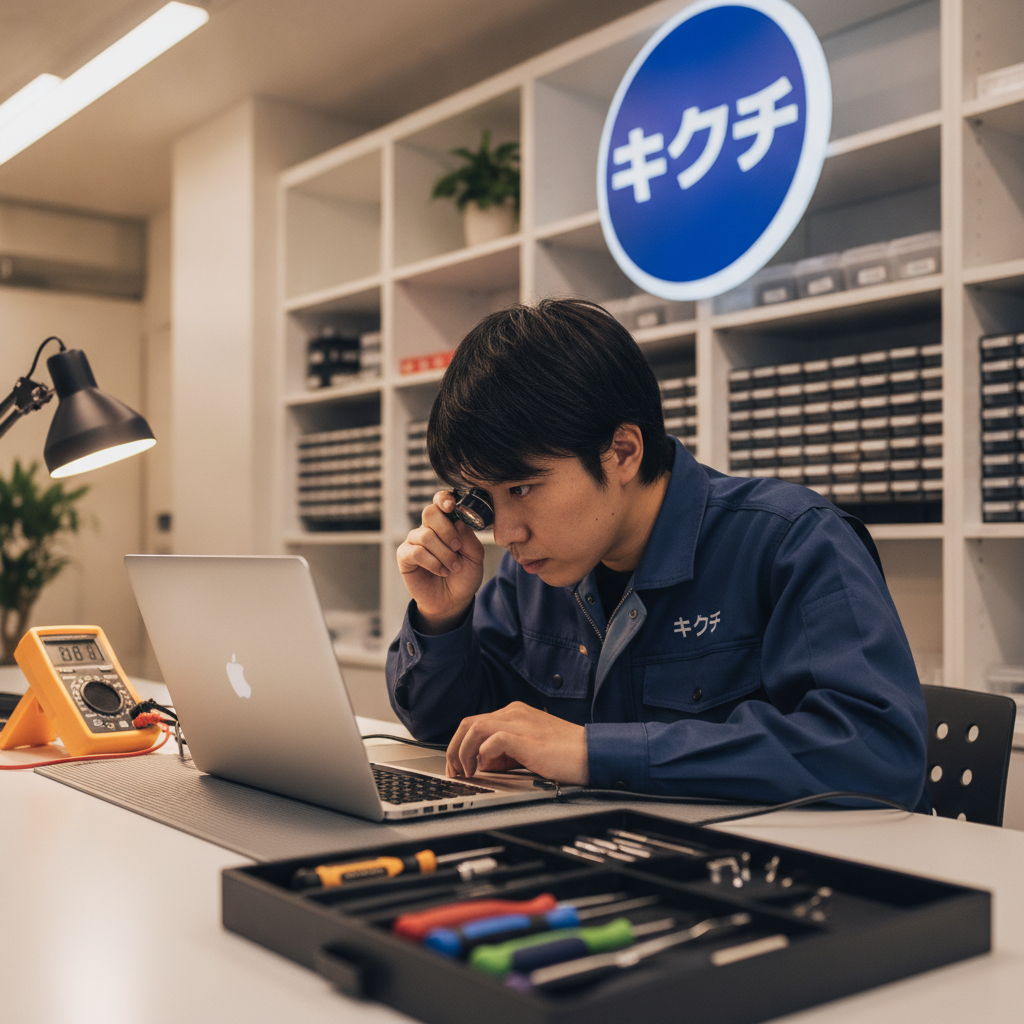
MacBook Air(M4)の特徴と旧モデルとの違い
MacBook Air(M4)は、前世代のM3チップと比較してCPU・GPU性能がさらに向上し、AI関連処理(Apple Intelligence対応)を意識した設計になっているのが最大の特徴です。外観上の大きな変化は少ないものの、内部構造やロジックボードの部品配置が細かく変更されているため、修理の際には「M3用のパーツがそのままM4に流用できない」ケースが多く発生します。具体的には以下のような違いがあります。
- ロジックボード上のチップ配置・コネクタ位置の微調整
- バッテリーセルの形状・容量がわずかに変更
- Webカメラ性能の向上(12MPセンター フレーム対応強化)に伴う内部配線の変更
- MagSafe充電ポートおよびUSB-Cポートまわりの基板設計変更
そのため、M4モデルの修理を依頼する際は、必ず「M4対応」の修理業者かどうかを事前に確認することが重要です。パーツの互換性を誤ると、修理費用が想定より高くなったり、修理自体を断られたりするケースもあります。問い合わせの際には、モデル名だけでなく購入時期やシリアル番号も伝えておくと、より正確な診断・見積もりにつながります。
MacBook Air(M4)でよくある故障・トラブル一覧
MacBook Airは薄型ボディゆえに衝撃や水濡れに弱く、また長期間使用することでバッテリーやSSDの劣化も避けられません。ここでは代表的なトラブルを症状別に整理します。
- 画面割れ・液晶破損:カバンの中での圧迫や落下により、ディスプレイに黒い斑点や線が入る、表示が乱れるといった症状が発生します。
- バッテリーの膨張・劣化:充電の減りが極端に早くなったり、トラックパッド周辺が浮き上がるように膨らんできたりする場合はバッテリー膨張の可能性が高く、早急な対応が必要です。
- 起動しない・電源が入らない:ロジックボードの不具合や液体侵入によるショートが主な原因です。
- キーボードの一部キーが反応しない:飲み物をこぼした後によく見られる症状です。
- SSDの空き容量不足・読み書き速度の低下:M4モデルは基本256GB〜のストレージ構成が多く、動画編集や大量の写真管理を行うユーザーは早期に容量不足に直面しやすい傾向があります。
- Wi-Fi接続が不安定になる:内部アンテナの断線や、ソフトウェア側の不具合が絡むケースがあります。
- スピーカーやマイクからの音が出ない・こもる:内部埃の蓄積や部品の経年劣化が原因になることがあります。
画面割れ・ディスプレイ交換の修理費用相場
MacBook Airのディスプレイ交換は、修理費用の中でも高額になりやすい項目です。Apple正規サービスでは保証外の場合、モデルによって40,000円〜90,000円程度が相場とされています。一方、街の修理専門店であれば、パネルの調達ルートや工賃設定の違いにより、25,000円〜60,000円程度に抑えられるケースが多く見られます。ただし、M4モデルは発売から日が浅いため、パネルの流通量が少なく、旧モデルよりも部品代が高くなりがちな点には注意が必要です。修理を依頼する前に、必ず概算見積もりを取り、部品在庫の有無を確認しましょう。

バッテリー交換の費用と交換タイミングの見極め方
MacBookのバッテリーは消耗品であり、充電回数(サイクル数)が一定数を超えると劣化が進みます。Appleの公式情報によれば、通常使用で1,000回の充電サイクルを経ても最大80%程度の容量を維持する設計とされていますが、実際には使用環境(高温多湿での保管、常時満充電での放置など)によって劣化スピードは大きく変わります。次のようなサインが見られたら、バッテリー交換を検討するタイミングです。
- フル充電しても数時間で電源が落ちる
- トラックパッド周辺やキーボード面が浮いてきた(膨張のサイン)
- 「システム設定」のバッテリー項目で「サービス推奨」の表示が出る
- 充電中に本体が異常に熱くなる
バッテリー交換費用は正規店で15,000円〜25,000円程度、修理専門店では10,000円〜20,000円程度が目安です。バッテリーが膨張している場合は、内部の他パーツ(トラックパッドやロジックボード)への圧迫損傷につながる恐れがあるため、早めの修理をおすすめします。
起動しない・電源が入らない時の原因と対処法
MacBook Airが突然起動しなくなった場合、慌てて何度も電源ボタンを押したり、分解を試みたりするのは避けましょう。まずは以下の基本的な確認を行ってください。
- MagSafeケーブルとACアダプタが正しく接続されているか確認する
- 別のUSB-Cケーブル・充電器で試してみる
- 「Shift + Control + Option」+ 電源ボタンでSMCリセットを試す(Apple Silicon搭載モデルは手順が異なる場合があるため公式サポート情報を確認)
- 外部ディスプレイに接続して画面出力だけの不具合か確認する
これらを試しても改善しない場合は、ロジックボードの故障や液体侵入によるショートの可能性が高く、専門的な診断が必要です。無理に電源を入れ続けると内部の損傷が広がる恐れがあるため、早めに修理業者へ相談しましょう。
水没・液体こぼし時の応急処置と修理の流れ
コーヒーや水をこぼしてしまった場合、パニックにならず次の手順を踏むことが被害拡大を防ぐ鍵になります。
- すぐに電源を切り、電源ケーブルを抜く
- 本体を傾けて液体を外に出しやすい姿勢にする(逆さにしすぎない)
- ドライヤーの熱風は絶対に当てない(内部部品の劣化を早める)
- 自然乾燥させつつ、できるだけ早く修理業者に連絡する
液体侵入は時間が経つほど腐食が進行し、修理費用も高額になる傾向があります。「まだ動くから大丈夫」と数日放置してしまうケースが非常に多いのですが、内部では静かに腐食が進んでいることがあるため、症状の有無にかかわらず早期の点検をおすすめします。
SSD容量不足・データ移行・アップグレードについて
MacBook Air(M4)のSSDはロジックボードに直接はんだ付けされている構造上、後から自由に増設することはできません。そのため、購入時のストレージ容量選択が非常に重要になります。すでに容量不足に悩んでいる場合の対処法としては、次のような方法があります。
- 外付けSSD・ポータブルストレージを活用して写真や動画を退避させる
- iCloudなどのクラウドストレージを併用し、ローカル容量を圧迫しないようにする
- 不要なアプリケーションやキャッシュデータを定期的に整理する
また、他のMacからのデータ移行は「移行アシスタント」を使うのが基本ですが、故障した旧MacBookからデータを取り出せない場合は、データ復旧の専門知識を持つ修理業者に相談することで、起動しない状態からでもデータサルベージができる場合があります。
キーボード・トラックパッドの不具合と修理方法
MacBook Airのキーボードは、Magic Keyboard方式を採用しており、以前のバタフライキーボードと比較すると耐久性・防塵性が向上しています。しかし、飲み物をこぼした場合や、長年の使用によるキートップの摩耗、内部への埃の蓄積などで、特定のキーが反応しなくなったり、押した感触がおかしくなったりすることがあります。トラックパッドについても、Force Touch方式のため経年劣化でクリック感が変化したり、反応が鈍くなったりするケースが報告されています。これらの修理は、キーボードユニットまたはトラックパッドユニットごと交換するのが一般的で、費用は20,000円〜40,000円程度が相場です。
Wi-Fi・スピーカーなど周辺機能の不具合
MacBook AirのWi-Fi接続が不安定になる場合、まずはmacOSのアップデート状況やルーター側の設定を確認することが先決です。それでも改善しない場合は、内部アンテナの断線や無線モジュールの故障が疑われます。また、スピーカーやマイクの音質低下・無音といった症状は、内部への埃の侵入や経年劣化によるコイル部分の不具合が原因となることが多く、パーツ交換またはクリーニングで改善するケースがほとんどです。これらの修理費用は症状や部位によって幅がありますが、10,000円〜30,000円程度を見込んでおくとよいでしょう。
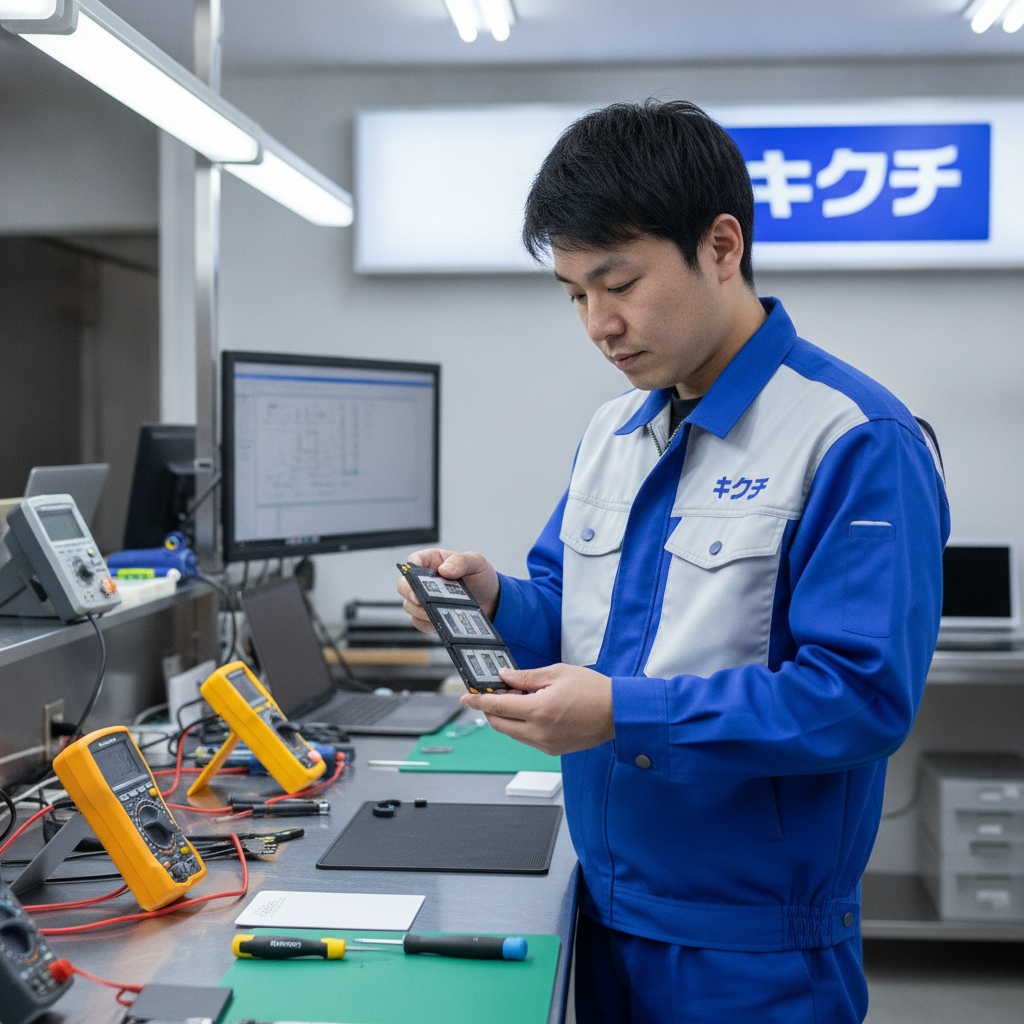
正規店・Apple Storeと修理専門店、どちらを選ぶべきか
MacBook Airの修理先には、大きく分けてApple正規サービスプロバイダ(Apple Storeを含む)と、街の修理専門店の2つの選択肢があります。それぞれの特徴を比較してみましょう。
- Apple正規サービス:純正パーツを使用し、保証(AppleCare+)が有効であれば費用を大幅に抑えられます。ただし、保証が切れている場合は費用が高額になりやすく、修理期間も長めになる傾向があります。
- 修理専門店:即日〜数日での対応が可能な店舗が多く、費用も比較的抑えられる傾向があります。ただし、非正規パーツを使用する場合があり、店舗によって技術力に差が出やすい点には注意が必要です。
データを保持したまま修理したい場合や、費用を抑えて早く直したい場合は修理専門店、保証が生きている場合や純正パーツにこだわりたい場合はApple正規サービスを選ぶのが基本的な判断基準になります。なお、AppleCare+に加入していない場合、正規サービスでの修理費用はかなり高額になることが多いため、購入時に保証への加入を検討しておくことも、将来的な修理費用のリスクを減らす一つの手段と言えるでしょう。すでに保証期間が過ぎてしまっている場合は、複数の修理専門店で見積もりを比較し、口コミや保証内容(修理後の保証期間など)も確認したうえで依頼先を決めることをおすすめします。
郵送修理を利用する際のメリットと注意点
近くに信頼できる修理店がない場合や、店舗に持ち込む時間が取れない場合には、郵送修理が非常に便利な選択肢です。梱包時は緩衝材でしっかりと保護し、充電ケーブルなど不要な付属品は同梱しないようにしましょう。また、発送前には可能な範囲でバックアップを取っておくことをおすすめします。郵送修理は診断から見積もり、修理完了までのやり取りがすべてオンラインで完結するため、沖縄県を除く全国から利用できるのが最大の利点です。梱包の際は、ディスプレイ面を柔らかい布で保護したうえで、段ボールと本体の間に十分な緩衝材を入れ、輸送中の衝撃で画面が割れることのないように注意しましょう。宅配業者に「精密機器在中」の表示をしておくと、配送時の扱いがより丁寧になる場合もあります。
MacBook Air全世代の比較と修理のしやすさ
MacBook AirはIntel搭載モデルからApple Siliconモデルへと進化する過程で、内部構造が大きく変化してきました。世代ごとの傾向を整理すると、修理を検討する際の参考になります。
- Intel搭載モデル(〜2020年):バタフライキーボードを採用しており、キーボード故障のトラブルが多い世代です。パーツの流通は豊富ですが、生産終了から時間が経っており今後は入手しにくくなる可能性があります。
- M1モデル(2020年):Apple Silicon初搭載モデルで、発熱が少なくバッテリー持ちも良好です。ロジックボード修理は基本的に基板ごとの交換対応となります。
- M2モデル(2022年):デザインが刷新され、MagSafe充電が復活しました。ボディが薄いため、画面の圧迫による液晶破損の相談が多い世代です。
- M3モデル(2024年):外部ディスプレイを2台まで接続可能になるなど機能が拡張されましたが、基本構造はM2に近く、パーツ互換性がある部分もあります。
- M4モデル(2025年〜):AI処理性能の向上に伴い内部設計が見直されており、前述の通り修理パーツの独自性が高まっています。
世代が新しいほど修理パーツの流通量は少なくなる傾向があるため、購入直後のトラブルは可能な限り正規保証を活用し、保証が切れた後のトラブルは修理専門店で費用を抑えるという使い分けが現実的です。
修理に出す前にやっておきたい準備
修理をスムーズに進め、余計なトラブルを避けるために、修理に出す前には次の準備をしておくことを強くおすすめします。
- データのバックアップ:Time Machineや外付けドライブ、iCloudなどを使い、写真・書類・アプリの設定などを事前に保存しておきましょう。修理内容によってはデータが初期化される場合があります。
- Apple IDからのサインアウト:「探す」機能がオンのままだと、修理業者側で正常に作業ができない場合があります。可能であれば事前にサインアウトしておきましょう。
- 本体のパスワード解除、または修理業者への申し送り:診断作業に必要な場合があるため、パスワードを伝えるか、解除しておくとスムーズです。
- 付属品の整理:郵送修理の場合、ACアダプタやケーブルなど修理に不要な付属品は自宅に残しておき、紛失・破損のリスクを減らしましょう。
修理費用を少しでも抑えるためのコツ
MacBook Airの修理費用は決して安くはありませんが、いくつかのポイントを押さえることで無駄な出費を避けられます。
- 複数の修理業者から見積もりを取り、部品代・工賃・保証期間を比較する
- 「診断だけ」の依頼に対応している業者を選び、費用の条件と修理の必要性・概算費用を確認してから正式依頼する
- バッテリーやSSDなど消耗品的な部品は、劣化のサインが出た段階で早めに交換し、他パーツへの二次被害を防ぐ
- 水没やバッテリー膨張などは放置せず、症状が軽いうちに相談することで修理範囲を最小限に抑える
特に「まだ使えるから」と不具合を放置してしまうケースは非常に多く、結果的に修理範囲が広がり費用が跳ね上がることも珍しくありません。少しでも異常を感じたら、早めに相談することが最終的なコスト削減につながります。
MacBook Air(M2・M3)の主な故障症状と原因
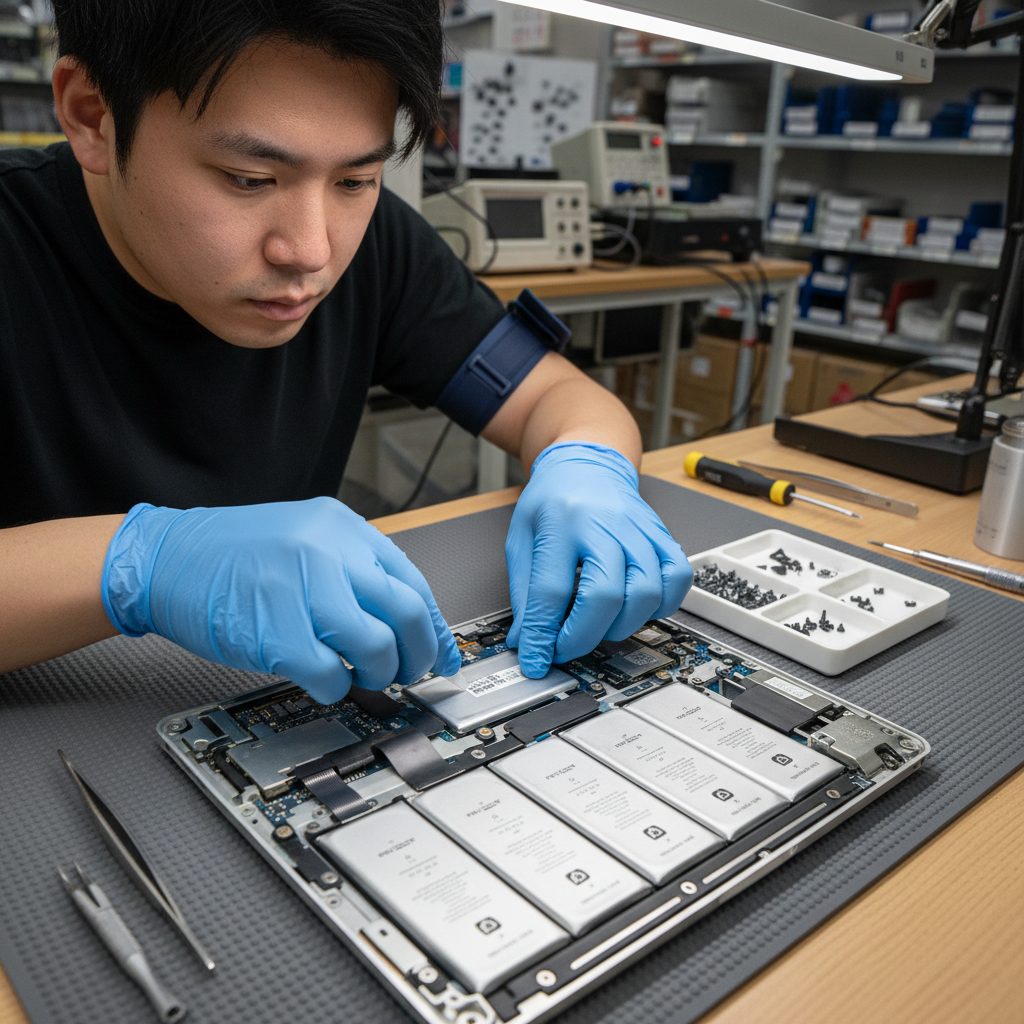
MacBook Airで発生しやすい故障症状はいくつかのパターンに分けられます。最も多いのが液晶ディスプレイの割れや損傷です。次に多いのがバッテリーの劣化です。充電サイクルを重ねると容量が低下し、満充電でも数時間しか持たなくなります。また、水濡れ・液体浸入による基板ショートも深刻なトラブルのひとつです。
Apple公式修理(AppleCare+)の費用と仕組み
AppleCare+に加入している場合、偶発的な損傷に対して自己負担額を支払うことで修理が受けられます。2026年現在、MacBook Airの画面損傷の自己負担額は3,700円(税込)、その他の損傷は12,900円(税込)が目安です。
AppleCare+未加入の場合、ディスプレイ交換は60,800円〜79,800円程度、バッテリー交換は18,800円〜22,800円程度が目安です。
よくある質問(FAQ)
Q1. MacBook Air(M4)の修理はまだ費用が読みにくいと聞きましたが本当ですか?
A. 発売から日が浅いモデルは部品の流通量が少なく、旧モデルよりもやや割高になる傾向があります。事前見積もりで最新の相場を確認することをおすすめします。
Q2. 修理中でもデータは保持されますか?
A. 多くの修理専門店では、ロジックボード全体の交換が必要な場合を除き、データを保持したまま修理できます。事前にバックアップを取っておくとより安心です。
Q3. 保証期間内でも修理専門店に頼んでいいですか?
A. AppleCare+などの保証が有効な場合、非正規店で修理すると保証が無効になることがあるため、まずは正規サービスへの相談をおすすめします。
Q4. 郵送修理は診断だけでもお願いできますか?
A. はい、多くの修理専門店では診断のみの依頼にも対応しています。修理不可の場合の費用や返送料の扱いは店舗によって異なるため、事前に確認しましょう。
Q5. MacBook Airの修理期間はどのくらいかかりますか?
A. 症状や部品の在庫状況によって異なりますが、画面やバッテリーなど在庫のある部品の交換であれば即日〜数日、部品取り寄せが必要な場合は1〜2週間程度かかることがあります。特にM4のような新しいモデルは部品調達に時間がかかりやすいため、余裕を持ったスケジュールで依頼することをおすすめします。
Q6. 修理に出している間、代替機を借りることはできますか?
A. 一部の修理業者では有料・無料の代替機貸し出しサービスを提供している場合があります。仕事や学業でパソコンが手放せない方は、依頼前に代替機の有無を確認しておくと安心です。
Q7. 中古やジャンク品のMacBook Airでも修理は可能ですか?
A. 多くの修理専門店では中古品やジャンク品の修理・パーツ交換にも対応しています。ただし、経年劣化や過去の修理履歴によっては、想定より多くの箇所に不具合が見つかることもあるため、事前の診断を丁寧に受けることをおすすめします。
MacBook Airを長く使うための日頃のメンテナンス習慣
修理が必要になる前に、日頃のちょっとした心がけでトラブルの発生を減らすことができます。まず、飲食をしながらの作業はできるだけ避け、やむを得ず近くに飲み物を置く場合はキャップ付きの容器を使うなど、液体トラブルのリスクを下げる工夫をしましょう。また、バッテリーを常に100%または0%近くで放置し続けると劣化が早まるため、日常的には20%〜80%の範囲で充放電を意識すると、バッテリー寿命を延ばすことにつながります。持ち運びの際は専用のスリーブケースやクッション性のあるバッグを使用し、満員電車やカバンの中での圧迫による画面破損を防ぐことも大切です。さらに、通気口周辺のホコリを定期的にエアダスターなどで取り除くことで、内部の熱がこもりにくくなり、熱暴走やファンの異音といったトラブルの予防にもつながります。こうした日常的なケアを積み重ねることで、修理が必要になるタイミングを先延ばしにし、結果として長期的なコスト削減にもつながっていきます。
まとめ
MacBook Air(M4)は性能面で大きく進化した一方、修理面では新モデルゆえの部品供給の制約や費用の読みにくさといった課題があります。画面割れやバッテリー劣化、起動しないといったトラブルに直面した際は、まず慌てずに症状を整理し、正規店と修理専門店それぞれの特徴を踏まえた上で、自分に合った修理方法を選ぶことが大切です。特に水没やバッテリー膨張などは時間経過とともに被害が拡大するため、早めの相談・診断が結果的に費用を抑えることにつながります。また、日頃からのちょっとしたメンテナンスや取り扱いへの配慮が、修理のタイミングを遠ざけ、大切なMacBook Airを長く使い続けることにつながります。トラブルが起きた際は一人で悩まず、まずは診断や見積もりを活用し、信頼できる修理業者に相談することから始めてみてください。
📦 修理のキクチは郵送修理を受付中!
修理のキクチでは、沖縄県を除く全国から郵送で修理をお受けしています。
- 📦 送料はお客様負担(発送時)
- 📸 写真を送るだけで無料見積もり(まず料金を聞く)
- 🔍 修理すれば点検費も0円(点検費3,300円は修理代に含まれます)
- 📦 修理料金8,800円(税込)以上の場合、修理完了後の返送料は当店が負担します(8,800円未満は着払い)
- 📦 修理しない場合(修理不可・お見積もり後のキャンセル)のみ、点検費3,300円(税込)と着払いでの返送料をご負担いただきます
お気軽にご相談ください!
👉 MacBook修理の料金・詳細はこちら
👉 修理のお申し込み・ご相談はこちら



