
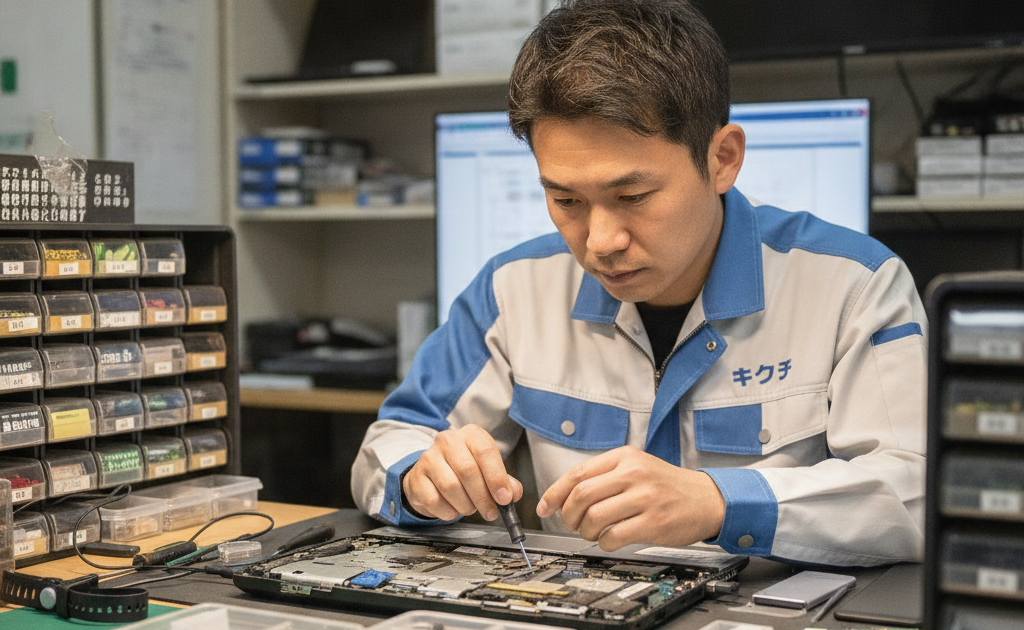
「電源を入れても画面が真っ暗なまま」「Acerのノートパソコンを落としてしまい、液晶にヒビが入った」「バッテリーの減りが急に早くなった」——Acer(エイサー)は、コストパフォーマンスの高さと豊富なラインナップで、学生からビジネスパーソン、ゲーマーまで幅広い層に選ばれている台湾発のPCメーカーです。Aspire、Swift、Nitro、Predatorなど個性的なシリーズを展開しており、価格を抑えつつも高性能なモデルが多いことから、日本国内でも家電量販店やネット通販で購入しやすい存在になっています。
一方で、Acer製品は国内に大規模な直営サポート拠点が多くないため、いざ故障したときに「どこに修理を頼めばいいのか分からない」「メーカー修理は時間もお金もかかりそう」と困ってしまう方が少なくありません。この記事では、Acerノートパソコンでよくある故障症状とその原因、修理費用の目安、メーカー修理と修理専門店の違い、そして修理を依頼する前に準備しておきたいことまで、Acerユーザーが知っておきたい情報を徹底的にまとめました。全国から郵送修理を受け付けている「修理のキクチ」の視点も交えながら、できるだけ分かりやすく解説していきます。
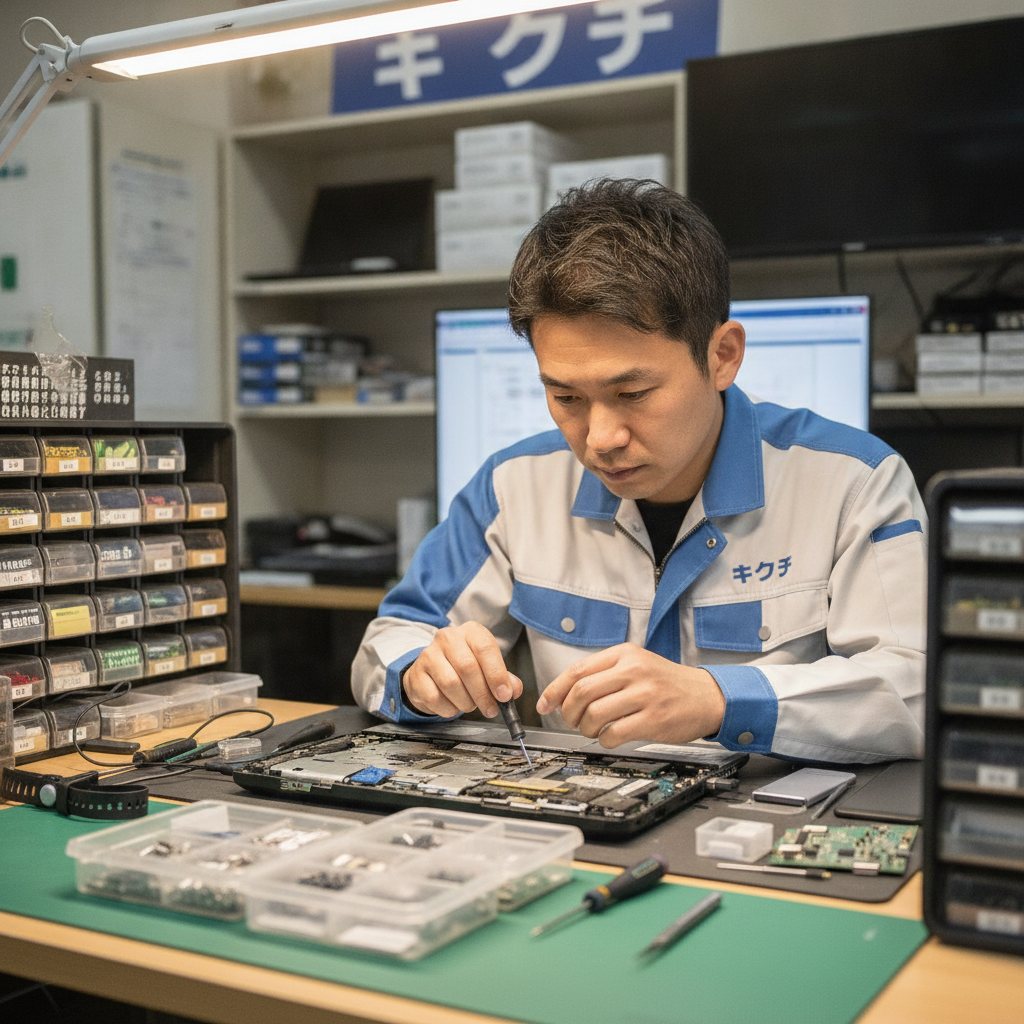
Acer(エイサー)とはどんなメーカーか
Acerは1976年に台湾で創業されたグローバルPCメーカーで、世界の パソコン出荷台数ランキングでも常に上位に入る規模を誇ります。日本市場においては「価格の割に性能が高い」というイメージが強く、初めてノートパソコンを購入する学生や、コストを抑えつつも快適に作業したいビジネスユーザーから根強い支持を集めています。近年はゲーミングブランドの「Predator」や「Nitro」シリーズも人気で、eスポーツ人口の増加とともに販売台数を伸ばしています。
Acerの特徴は、同じ価格帯の他メーカー製品と比べてディスプレイサイズが大きめだったり、メモリやストレージ容量に余裕を持たせたモデルが多かったりする点です。反面、パーツの一部がAcer独自設計になっていることもあり、修理の際には対応する部品の調達がスムーズにいくかどうかが重要なポイントになります。
Acerの主要ノートPCシリーズと特徴
Acerのノートパソコンは用途別に複数のシリーズへ細かく分かれています。修理を依頼する際は、まずご自身のモデルがどのシリーズに属するかを確認しておくと、症状の伝達や部品特定がスムーズになります。
Aspireシリーズ
Acerの主力となるスタンダードノートPCで、日常使いからオフィスワークまで幅広く対応します。価格帯が抑えられており、家庭用の1台目パソコンとして選ばれることが多いシリーズです。
Swiftシリーズ
薄型・軽量を追求したモバイルノートPCで、外出先での作業が多いビジネスパーソンに人気です。筐体が薄い分、落下や圧迫による液晶割れ・ヒンジ破損のリスクがやや高い傾向があります。
Nitro・Predatorシリーズ
ゲーミング向けの高性能モデルで、専用グラフィックボードを搭載しています。長時間の高負荷動作によって内部の熱がこもりやすく、冷却ファンの故障や熱暴走によるフリーズ・強制終了のトラブルが目立ちます。
TravelMateシリーズ
法人向けに堅牢性を重視したビジネスモデルです。耐久性は高めですが、長期間の業務利用によりバッテリー劣化やキーボードの摩耗が発生しやすい傾向にあります。
Chromebook(Acer製)
教育機関や学生向けに展開されているChrome OS搭載モデルです。他シリーズとは基板構成が異なるため、修理時には専用パーツの取り扱いが可能かどうかの確認が必要です。
症状①画面割れ・液晶不具合
Acerノートパソコンの故障相談で特に多いのが、画面(ディスプレイ)に関するトラブルです。誤って落下させてしまった、カバンの中で圧迫されてしまった、といった物理的な衝撃によって液晶パネルが割れたり、画面の一部が表示されなくなったりするケースが目立ちます。
具体的な症状としては、画面にヒビが入って表示が乱れる、画面の一部だけが黒くなる、縦線・横線が入る、色味がおかしくなる、バックライトが点かず画面が真っ暗になる、といったものが挙げられます。これらの多くは液晶パネル自体の破損か、パネルと本体をつなぐケーブル(フレックスケーブル)の断線が原因です。
画面が割れていても本体の電源が入り、外部モニターに接続すれば映像が表示される場合は、内部の基板は無事である可能性が高く、液晶パネル交換のみで修理できることが多いです。修理費用の目安は、一般的なAspireシリーズで2万円台〜4万円台、高解像度パネルを採用するSwiftやゲーミングモデルではやや高くなる傾向があります。
症状②起動しない・電源が入らない
「電源ボタンを押しても反応がない」「電源ランプは点くのに画面が真っ暗なまま」といった起動トラブルも非常に多い相談内容です。原因は多岐にわたり、ACアダプターや充電端子の故障、バッテリーの完全放電・劣化、マザーボード上の部品故障、メモリやストレージの接触不良などが考えられます。
まず自分で確認できることとして、ACアダプターを別の物に交換してみる、バッテリーを外せる機種であれば外してACアダプターのみで起動を試す、電源ボタンを長押しして放電リセットを行う、といった方法があります。これらを試しても改善しない場合は、内部部品の故障が疑われるため、早めに専門業者へ相談することをおすすめします。
特にゲーミングモデルのNitro・Predatorシリーズでは、高負荷によって電源回路に負担がかかりやすく、他のシリーズよりも電源トラブルの発生率が高い傾向があります。放置すると他の部品にまで影響が及ぶ可能性があるため、異常を感じたら早めの点検が肝心です。
症状③バッテリーの劣化・膨張
ノートパソコンのバッテリーは消耗品であり、充放電を繰り返すうちに徐々に劣化していきます。「フル充電してもすぐに電池が切れる」「バッテリー残量の表示が急に減る」「充電中でないと使えない」といった症状が出てきたら、バッテリー交換のサインです。
特に注意が必要なのが、バッテリーの膨張です。リチウムイオンバッテリーは劣化が進むと内部にガスが発生し、パンパンに膨れ上がることがあります。キーボード面が浮き上がっている、本体の底面が膨らんで水平に置けない、といった状態が見られたら、破裂や発火のリスクがあるため、使用を中止してすぐに専門業者に相談してください。膨張したバッテリーを放置したまま使い続けるのは大変危険です。
バッテリー交換の費用相場は、機種にもよりますが1万円台〜2万円台が目安です。Acerは内蔵型バッテリーを採用しているモデルが多いため、ユーザー自身での交換は難しく、専門業者への依頼が基本となります。
症状④キーボード・水濡れトラブル
飲み物をこぼしてしまった、雨に濡れてしまった、というアクシデントもよくある相談です。水濡れは非常に厄介なトラブルで、こぼした直後は問題なく動作していても、内部で腐食が進行し、数日〜数週間後に突然起動しなくなるケースも少なくありません。
水をこぼしてしまった場合は、まず速やかに電源を切り、ACアダプターとバッテリーを外し(外せる機種の場合)、逆さまにして水分を排出してください。ドライヤーの熱風を当てるのは内部部品を傷める恐れがあるため避け、風通しの良い場所で自然乾燥させながら、できるだけ早く専門業者に点検を依頼することが重要です。自己判断で「乾いたから大丈夫」と使用を再開すると、内部の腐食が進んで修理不可能な状態になることもあります。
また、水濡れに限らず、特定のキーだけ反応しない、キーが押し込まれたまま戻らない、といったキーボード単体の不具合も多く見られます。これらはキーボードユニットの交換で改善することがほとんどで、費用は1万円前後からが目安です。
症状⑤熱暴走・ファンの異音
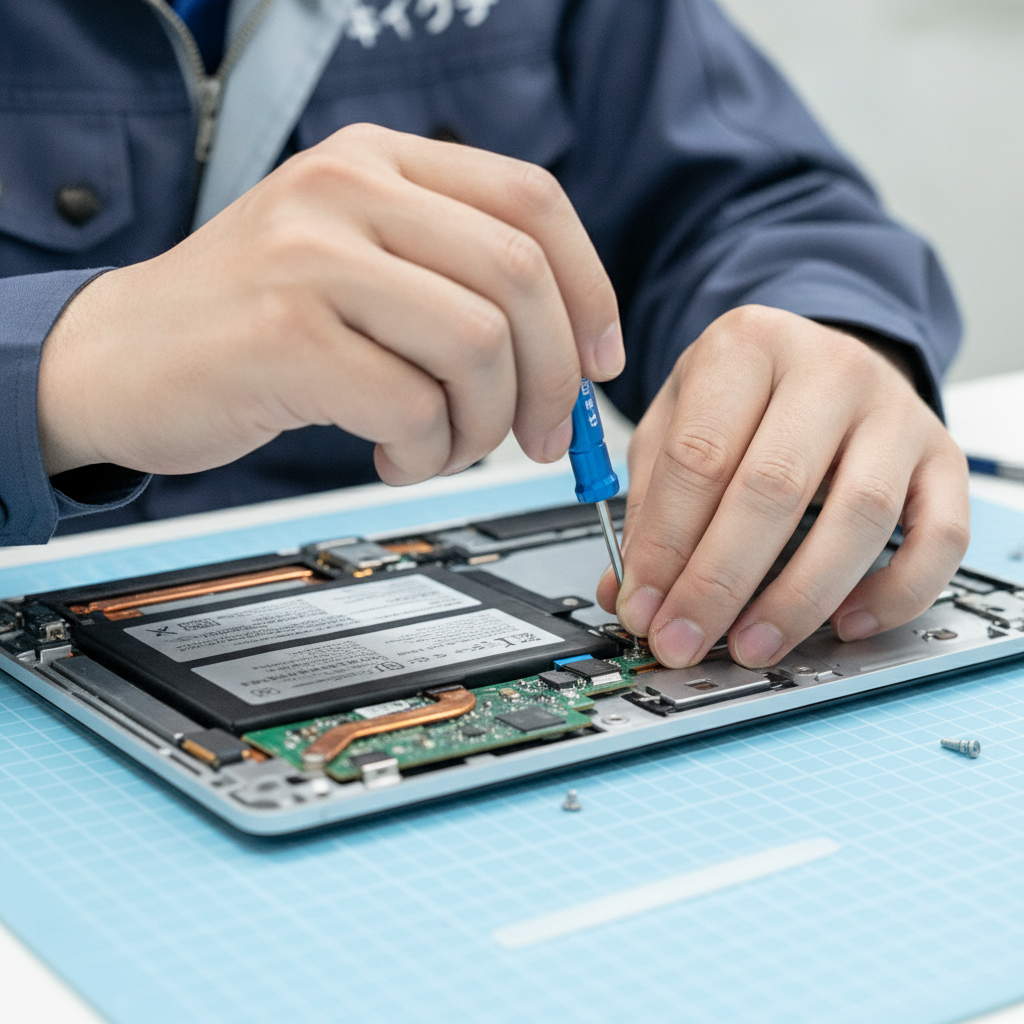
特にNitro・Predatorといったゲーミングモデルで多いのが、動作中に本体が異常に熱くなり、突然電源が落ちる「熱暴走」のトラブルです。冷却ファンにホコリが溜まって排熱効率が落ちていたり、ファン自体が経年劣化で故障していたりすることが主な原因です。
「ファンからカラカラ・ジジジという異音がする」「以前より動作音が大きい」「膝の上に置くと熱くて置いていられない」といった症状に心当たりがある方は、内部の清掃やファンの交換が必要なサインです。放置すると熱によってCPUやグラフィックボードなど高価な部品にまでダメージが及び、修理費用が高額になってしまう恐れがあります。
ファン清掃や交換の費用相場は、清掃のみであれば数千円〜1万円程度、ファンユニット自体の交換が必要な場合は1万円台〜2万円台が目安となります。定期的な内部清掃を行うことで、熱暴走のリスクを大きく減らすことができます。
症状⑥Wi-Fi・USBポート・周辺機器トラブル
「Wi-Fiに接続できない」「USBポートに機器を挿しても認識しない」「イヤホンジャックから音が出ない」といったトラブルも見逃せません。Wi-Fiの不具合は、ドライバーの不具合など ソフトウェア的な原因のこともありますが、内部のWi-Fiカードやアンテナ線の故障が原因であることも多く、この場合は部品交換が必要です。
USBポートやイヤホンジャックの不具合は、抜き差しを繰り返すことによる物理的な接触不良や、内部の端子破損が主な原因です。特にUSB Type-C端子は充電にも使用するモデルが多いため、故障すると充電自体ができなくなり、生活に大きな支障が出てしまいます。異常を感じたら早めに点検を受けることをおすすめします。
Acerノートパソコンの修理費用相場まとめ
症状ごとの修理費用相場を一覧にまとめました。実際の費用は機種やパーツの入手状況によって変動するため、あくまで目安としてご参照ください。
- 画面(液晶パネル)交換:約20,000円〜45,000円
- バッテリー交換:約12,000円〜25,000円
- キーボード交換:約10,000円〜18,000円
- 冷却ファン清掃・交換:約5,000円〜22,000円
- 電源系統の修理:約15,000円〜35,000円
- 水濡れによる基板洗浄・修理:約15,000円〜40,000円(症状により変動)
- USBポート・イヤホンジャック交換:約8,000円〜16,000円
- SSD換装・データ復旧:約10,000円〜30,000円
ゲーミングモデルのNitro・Predatorシリーズは、専用グラフィックボードなど高性能パーツを搭載している分、部品代がやや高めになる傾向があります。正確な費用は、実機を確認したうえでの見積もりが必須ですので、まずは診断を利用することをおすすめします。
メーカー修理と修理専門店、どちらに頼むべきか
Acer製品が故障した際の修理依頼先は、大きく分けて「メーカー(Acer公式)による修理」と「修理のキクチのような修理専門店」の2つがあります。それぞれにメリット・デメリットがあるため、状況に応じて選ぶことが大切です。
メーカー修理の最大のメリットは、純正部品を使用した安心感です。保証期間内であれば無償修理となるケースも多く、正規のサポート体制を利用できます。一方でデメリットとして、修理受付から完了までに1〜3週間程度かかることが多く、保証期間が過ぎている場合は修理費用が高額になりやすい点が挙げられます。また、データが初期化される前提で案内されることも少なくありません。
これに対して修理専門店は、即日〜数日というスピーディーな対応が可能で、データを保持したまま修理できるケースが多いのが魅力です。費用もメーカー修理と比べて抑えられることが一般的です。ただし、業者によって技術力や対応パーツの品質に差があるため、実績のある信頼できる業者を選ぶことが重要になります。
結論として、購入から日が浅く保証期間内であればまずメーカーに相談し、保証切れや急ぎで直したい場合、データを残したい場合は修理専門店を検討するというのが、失敗しない選び方と言えるでしょう。
修理を依頼する前に準備しておきたいこと
スムーズに修理を進めるために、依頼前に以下の準備をしておくことをおすすめします。
まず何より大切なのが、データのバックアップです。特に水濡れや起動不良のトラブルでは、修理の過程でデータが失われるリスクがゼロではありません。可能であれば外付けHDDやクラウドストレージに、写真や書類などの重要なデータを退避させておきましょう。すでに起動しない状態であれば、データ復旧サービスの利用も検討してください。
次に、パソコンにかけているロックやパスワードの解除です。修理の際に動作確認が必要になることが多いため、ログインパスワードやBIOSパスワードは事前にメモしておくか、業者に伝えられるようにしておきましょう。また、盗難防止のためにアカウント連携を解除しておくと、返却後のセットアップもスムーズです。
最後に、購入時のシリアルナンバーや保証書、購入証明(レシート・注文履歴)を手元に用意しておくと、保証適用の可否をスムーズに確認できます。特にメーカー保証を利用する可能性がある場合は必須の準備です。

郵送修理の流れと注意点
近くに実店舗がない、忙しくて店舗に持ち込む時間がない、という方には郵送修理が便利です。一般的な郵送修理の流れは次のとおりです。
まずWebサイトやお電話で修理の申し込みを行います。次に、案内に従って本体を梱包し、指定の宛先へ発送します。梱包の際は、緩衝材でしっかりと本体を保護し、可能であれば購入時の箱を再利用すると安心です。ACアダプターなど付属品は基本的に同梱不要な場合が多いですが、業者の案内に従ってください。
到着後、専門スタッフによる診断が行われ、故障箇所と修理費用の見積もりが提示されます。見積もり内容に納得したうえで修理に進み、完了後は迅速に返送されます。万が一修理不可と判断された場合の費用を、事前に明示している業者を選ぶと安心です。
郵送修理を利用する際の注意点として、発送前に必ずデータのバックアップを取ること、パスワードロックを解除しておくこと、追跡可能な配送方法を利用することが挙げられます。特に精密機器である以上、輸送中の破損リスクを減らすため、緩衝材を多めに使った丁寧な梱包を心がけましょう。
Acerパソコンを長持ちさせる日常メンテナンス
故障を未然に防ぐためには、日頃からのちょっとした心がけが大きな差を生みます。まず基本となるのが、通気口周りの清掃です。Acerのノートパソコンは底面や側面に吸排気口が配置されているモデルが多く、ここにホコリが溜まると冷却効率が落ち、熱暴走の原因になります。月に一度程度、乾いた布やエアダスターで通気口周辺のホコリを取り除く習慣をつけると、内部温度の上昇を抑えられます。
また、布団やクッションの上に置いたまま長時間使用すると、排気がふさがれて熱がこもりやすくなります。特にNitro・Predatorのようなゲーミングモデルは発熱量が大きいため、平らで硬い机の上で使用し、可能であれば冷却スタンドを併用することをおすすめします。バッテリーについても、常にACアダプターを挿しっぱなしにするのではなく、月に数回はバッテリー駆動で使い切るサイクルを作ることで、劣化の進行を緩やかにできます。
飲食をしながらの作業も、水濡れトラブルの大きな原因のひとつです。キーボード付近に飲み物を置かない、こぼした場合はすぐに電源を切って対処する、といった基本的な習慣が、突然の故障を防ぐ最も効果的な方法と言えるでしょう。
修理費用を少しでも抑えるためのポイント
修理費用をできるだけ抑えたい場合は、いくつかのポイントを押さえておくとよいでしょう。まず重要なのが、異常を感じた段階で早めに相談することです。小さな不具合を放置すると、他の部品にまで影響が広がり、結果として修理範囲が広がって費用が高額になってしまうケースが多く見られます。特に熱暴走やバッテリー膨張は、放置することで基板やキーボードなど周辺パーツにまでダメージが及ぶ可能性があるため注意が必要です。
また、複数の業者から見積もりを取り、費用とサービス内容を比較することも有効です。見積もりの費用や条件が明確な業者を選べば、費用面で損をするリスクを抑えられます。加えて、保証や修理後の保証期間(アフターサポート)の有無も、業者選びの重要な判断材料になります。修理後に同じ症状が再発した場合に無償対応してもらえるかどうかも、事前に確認しておきましょう。
Acer修理に関するよくある質問(FAQ)
Q1. Acerのノートパソコンは保証期間が過ぎていても修理できますか?
A. はい、保証期間が終了していても、修理専門店であれば有償で修理を受け付けています。メーカーの保証切れ後こそ、修理専門店の価格メリットが活きる場面です。
Q2. 修理にはどのくらいの期間がかかりますか?
A. 症状や部品の在庫状況によって異なりますが、修理専門店であれば即日〜1週間程度で完了することが多いです。パーツの取り寄せが必要な場合は、追加で数日〜1週間程度かかることがあります。
Q3. データは修理後も残りますか?
A. 画面交換やキーボード交換など、ストレージに直接触れない修理であれば、基本的にデータはそのまま保持されます。ただし、基板修理やストレージ交換が必要な場合は、事前にバックアップをお願いしています。
Q4. 見積もりだけでもお願いできますか?
A. 多くの修理専門店では診断・見積もりを行っています(費用の有無は店舗によって異なります)。見積もり内容に納得できなければ、そのままキャンセルすることも可能な業者がほとんどです。
Q5. 古いモデルでも部品はありますか?
A. モデルによりますが、互換パーツや在庫部品を活用することで、生産終了から数年経過した機種でも修理できるケースが多くあります。まずは一度お問い合わせください。
Q6. 修理中に代替機を借りることはできますか?
A. 業者によって対応は異なりますが、修理のキクチでは基本的に代替機の貸し出しは行っておりません。急ぎで作業用のパソコンが必要な場合は、修理期間の目安を事前にご確認いただき、スケジュールに余裕を持ってご依頼いただくことをおすすめします。
Q7. Acer以外のメーカーへの乗り換えも検討すべきでしょうか?
A. 修理費用が本体価格に対して高額になりすぎる場合は、買い替えも選択肢のひとつです。ただし、まずは診断で正確な修理費用を確認したうえで、買い替えとの比較検討をすることをおすすめします。使用年数が浅い場合は、修理の方が結果的にコストを抑えられることが多いです。
まとめ
Acerのノートパソコンは、価格と性能のバランスの良さから多くのユーザーに選ばれていますが、シリーズによって発生しやすい故障の傾向が異なります。Aspireは日常使いによる経年劣化、Swiftは薄型ゆえの物理破損、Nitro・Predatorは高負荷による熱暴走や電源トラブルが起こりやすい傾向にあります。ご自身のモデルの特性を理解し、異常を感じたら早めに点検・修理を依頼することが、パソコンを長く快適に使い続けるコツです。
修理先を選ぶ際は、メーカー保証の有無、修理にかけられる時間、データを残したいかどうかを基準に検討しましょう。保証切れや急ぎの修理、データを保持したまま直したい場合は、修理専門店の利用がおすすめです。
📦 修理のキクチは郵送修理を受付中!
修理のキクチでは、沖縄県を除く全国から郵送で修理をお受けしています。
- 📦 送料はお客様負担(発送時)
- 📸 写真を送るだけで無料見積もり(まず料金を聞く)
- 🔍 修理すれば点検費も0円(点検費3,300円は修理代に含まれます)
- 📦 修理料金8,800円(税込)以上の場合、修理完了後の返送料は当店が負担します(8,800円未満は着払い)
- 📦 修理しない場合(修理不可・お見積もり後のキャンセル)のみ、点検費3,300円(税込)と着払いでの返送料をご負担いただきます
お気軽にご相談ください!
👉 パソコン修理の料金・詳細はこちら
👉 修理のお申し込み・ご相談はこちら



