
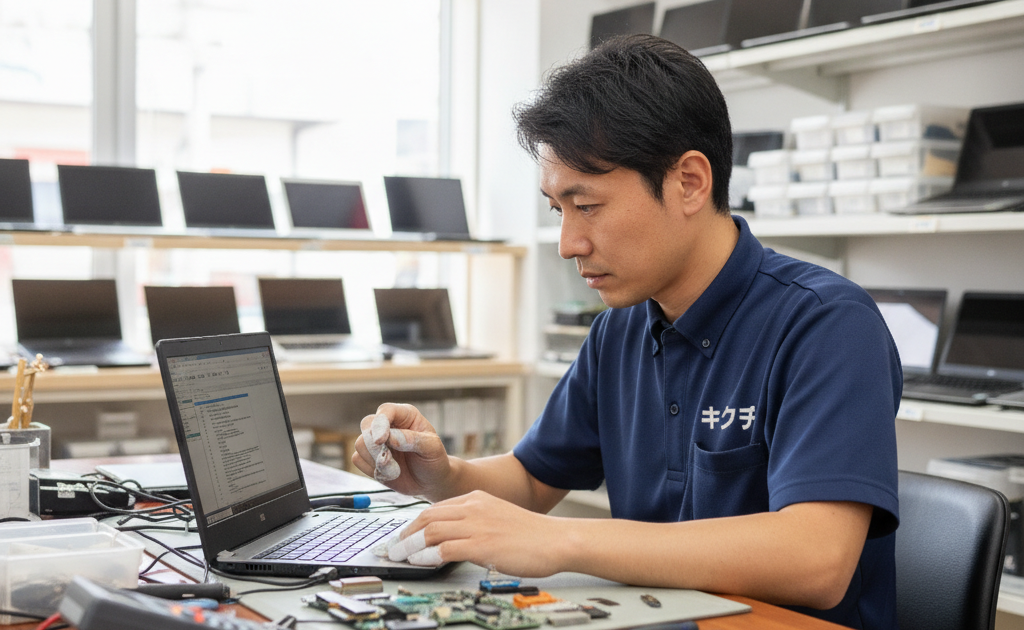
「パソコンの起動に何分もかかる」「アプリを開くたびにフリーズする」「マウスを動かしてもカクカクする」——毎日使うパソコンの動作が急に重くなると、仕事や勉強のペースが一気に落ちてしまいます。特に暑さの厳しい8月は、内部にホコリが溜まった状態で熱がこもりやすく、動作の重さが一段と目立つ時期でもあります。パソコンが重くなる原因は「メモリ不足」「ストレージの劣化」「熱暴走」「バックグラウンドソフトの増えすぎ」「ウイルス感染」など多岐にわたり、原因によって対処法もまったく異なります。自己流で不要なファイルを削除しても改善しない場合、実はハードウェアの寿命が近づいているサインかもしれません。この記事では、パソコンの動作が重くなる主な原因を一つずつ整理し、自分で今すぐ試せる改善策から、SSD換装・メモリ増設といった専門的な対処、修理に出すべきかどうかの判断基準、そして修理のキクチでの診断・修理の流れまで、8000字を超えるボリュームで徹底的に解説します。「まだ買い替えるには早いかも」「原因さえわかれば直せるかもしれない」と感じている方は、ぜひ最後まで読んで、ご自身のパソコンに合った解決策を見つけてください。
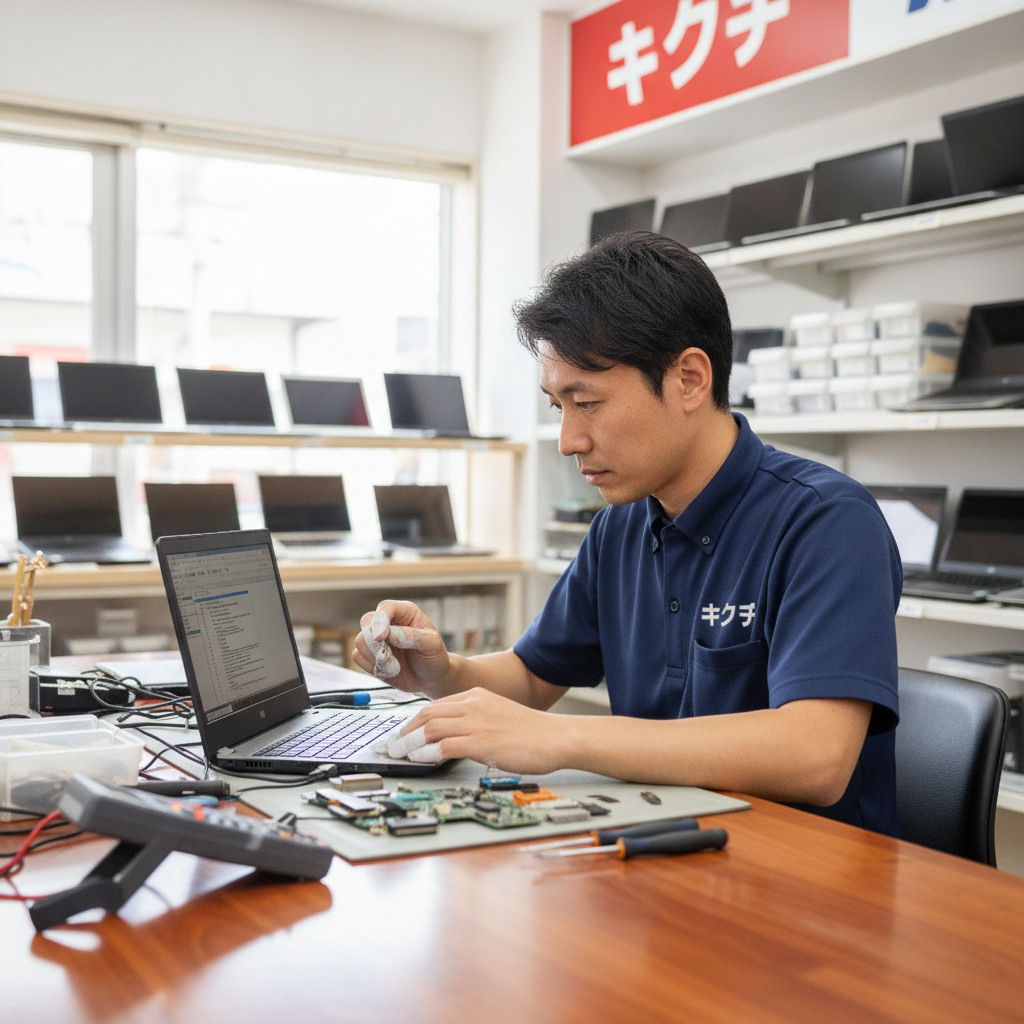
パソコンの動作が重くなる主な原因とは?
パソコンの動作が重くなる原因は一つではなく、複数の要因が絡み合っているケースがほとんどです。まずは代表的な原因を把握しておきましょう。
- メモリ(RAM)不足:同時に開いているアプリやブラウザのタブが多すぎると、メモリが足りなくなりストレージ(仮想メモリ)を使った処理に切り替わり、動作が極端に遅くなります。
- ストレージの空き容量不足・劣化:HDDやSSDの空き容量が少ないと、一時ファイルの書き込みが滞り動作が重くなります。また長年使用したHDDやSSDは経年劣化により読み書き速度が低下します。
- 熱暴走・冷却不良:内部にホコリが溜まると冷却ファンの効率が落ち、CPUが高温になることで処理速度を自動的に落とす「サーマルスロットリング」が発生します。
- バックグラウンドで動くソフト・常駐アプリの増加:自動起動するソフトやクラウド同期アプリ、常駐型のセキュリティソフトなどがCPUとメモリを常時消費しています。
- OSやドライバーの不具合・更新プログラムの影響:Windows UpdateやmacOSのアップデート直後に動作が重くなるケースも少なくありません。
- ウイルス・マルウェア感染:バックグラウンドで不正なプロセスが動き続け、CPUやネットワーク帯域を占有することで極端な重さにつながります。
- 経年劣化によるハードウェアの限界:購入から5年以上経過したパソコンは、最新のソフトウェアの要求スペックに追いつけず、根本的に性能不足となっている場合があります。
まずはご自身のパソコンがどのタイミングで重くなるのか(起動時なのか、特定のアプリを使うときなのか、常に重いのか)を観察することが、原因特定の第一歩です。
症状別セルフチェックリスト
以下のチェックリストを使って、パソコンの症状を整理してみましょう。当てはまる項目が多いほど、原因の絞り込みがしやすくなります。
- ☐ 電源を入れてからデスクトップが表示されるまで3分以上かかる
- ☐ アプリを開くたびに「応答なし」と表示されフリーズする
- ☐ カーソルの動きがカクカクする・タイピングが表示に反映されるまで遅延がある
- ☐ ファンが常時高速で回転し、うなるような音がする
- ☐ 本体(特にキーボード周辺やパームレスト)が熱くなる
- ☐ ストレージの空き容量が残り10%を切っている
- ☐ ブラウザのタブを複数開くとブラウザごと落ちる
- ☐ 特定の重い作業(動画編集・ゲーム)のときだけ極端に重くなる
- ☐ Wi-Fi接続時の読み込みが遅い(ネットワークが原因の可能性)
- ☐ 購入から5年以上経過している
「常に重い」「ファンが常に高速で回っている」場合はハードウェア側(ストレージ劣化・冷却不良)が原因である可能性が高く、「特定の作業のときだけ重い」場合はメモリ不足やスペック不足が疑われます。「アップデート直後から重くなった」場合はソフトウェア側の不具合が濃厚です。
自分でできる改善策|今すぐ試せる7つの対処法
修理や部品交換の前に、まずは無料でできるセルフメンテナンスを試してみましょう。これだけで体感速度が大きく改善するケースも多くあります。
1. 不要なスタートアップアプリを無効化する
Windowsではタスクマネージャーの「スタートアップ」タブから、Macでは「システム設定」>「一般」>「ログイン項目」から、自動起動しているアプリを確認し、使用頻度の低いものを無効化しましょう。
2. 不要なファイル・アプリを削除してストレージ空き容量を確保する
ストレージの空き容量は全体の20%以上を目安に確保するのが理想です。ダウンロードフォルダの整理、使っていないアプリのアンインストール、ディスククリーンアップ機能の活用が有効です。
3. ブラウザのタブ・拡張機能を整理する
ブラウザのタブは開けば開くほどメモリを消費します。不要な拡張機能も同様にメモリとCPUを消費するため、定期的な見直しがおすすめです。
4. 内部のホコリを清掃する(自己責任・保証範囲に注意)
エアダスターで通気口周辺のホコリを取り除くだけでも冷却効率が改善することがあります。ただし分解を伴う清掃は保証対象外になる場合があるため注意が必要です。
5. OS・ドライバーを最新の状態に更新する
グラフィックドライバーやチップセットドライバーの不具合が動作の重さにつながっているケースもあるため、メーカー公式サイトから最新版を確認しましょう。
6. セキュリティソフトでフルスキャンを実行する
ウイルス・マルウェア感染が疑われる場合は、信頼できるセキュリティソフトでフルスキャンを行い、不審なプロセスがないか確認しましょう。
7. OSを初期化・再インストールする(最終手段)
長年の使用でシステムファイルが肥大化・断片化している場合、初期化によって購入時に近い動作速度に戻ることがあります。ただし事前のデータバックアップは必須です。
メモリ不足が原因の場合|増設と買い替えどちらが得か
タスクマネージャーやアクティビティモニタでメモリ使用率が常に90%以上になっている場合、メモリ不足が動作の重さの主因と考えられます。
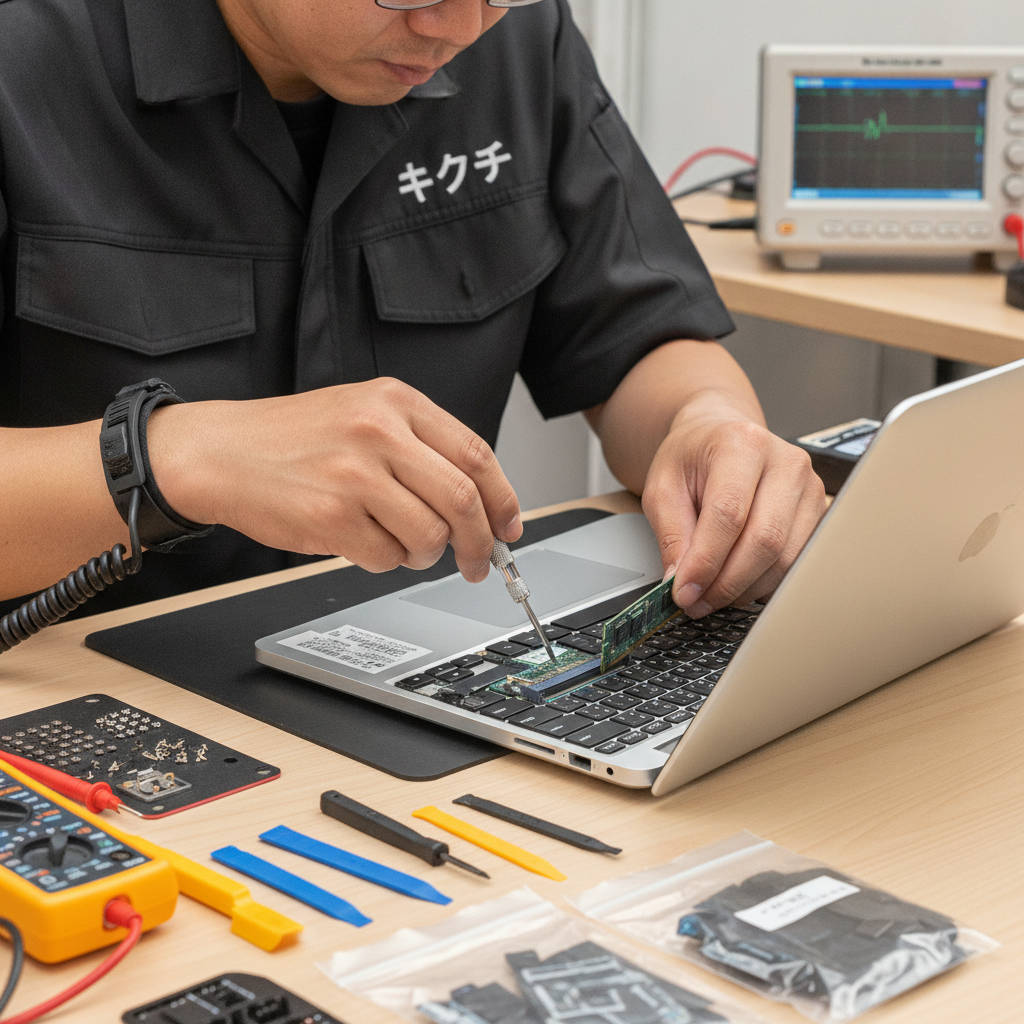
メモリ増設が可能なパソコンの場合:デスクトップPCや一部のノートPC(増設用スロットを備えたモデル)では、メモリを増設することで数千円〜1万円台の費用で体感速度を大きく改善できます。8GBから16GBへの増設だけでも、複数アプリの同時使用時の重さがかなり軽減されます。
メモリがオンボード(基盤直付け)で増設不可の場合:近年の薄型ノートPCやMacBookの多くはメモリがマザーボードに直接はんだ付けされており、後からの増設ができません。この場合は買い替え、またはメモリ以外の部分(ストレージ)の高速化で対応することになります。
ご自身のパソコンが増設可能かどうか分からない場合は、型番を調べるか、修理のキクチのような専門店に相談することで、増設可否と概算費用を確認できます。
HDD→SSD換装で驚くほど速くなる理由
「メモリを増設しても大して速くならなかった」という場合、実はストレージがHDD(ハードディスクドライブ)のままであることが原因のケースが非常に多く見られます。
HDDは物理的な円盤を高速回転させてデータを読み書きする構造上、読み書き速度に限界があります。一方SSD(ソリッドステートドライブ)は半導体素子にデータを記録するため、HDDと比較して読み込み速度が数倍〜十数倍高速です。起動時間が3分かかっていたパソコンが、SSD換装後は10〜20秒程度まで短縮されるケースも珍しくありません。
SSD換装の費用相場は容量やパソコンの機種にもよりますが、一般的なノートPCで1万円台〜3万円台が目安です。買い替えの費用と比較すると非常にコストパフォーマンスが高い選択肢といえます。またSSDへの換装と同時にOSやデータを移行するクローン作業を行うため、設定をやり直す手間もほとんどかかりません。
すでにSSDを使用している場合でも、購入から5年以上経過していたり、書き込み量が非常に多い使い方をしている場合はSSD自体の寿命が近づいている可能性があります。読み込みエラーの頻発や、特定のファイルが開けないといった症状が出ている場合は早めの点検をおすすめします。
ストレージの故障が原因のケースと見分け方
単なる動作の重さではなく、ストレージそのものが故障しかけている場合は注意が必要です。以下のような症状が見られる場合は、データの消失リスクが高まっているサインです。
- ファイルを開こうとすると「読み込みエラー」が頻発する
- パソコンの動作中に「カチカチ」「ジリジリ」といった異音がする(HDDの場合)
- 特定のフォルダやファイルにアクセスできない・破損している
- ブルースクリーン(Windows)やカーネルパニック(Mac)が頻発する
- ストレージの残量表示と実際のファイル容量に大きなズレがある
このような症状が出ている場合、無理に電源のオン・オフを繰り返すとデータが完全に読み出せなくなるリスクがあります。異音や頻繁なエラーに気づいたら、できるだけ早く使用を控え、専門業者に相談することを強くおすすめします。
特にHDD搭載モデルは物理的な部品の摩耗によって故障するため、突然まったく認識しなくなることもあります。「まだ動いているから大丈夫」ではなく、異音や動作の重さが急激に悪化したタイミングで速やかにバックアップを取ることが、データを守る上で何より重要です。
📦 修理のキクチは郵送修理を受付中!
修理のキクチでは、沖縄県を除く全国から郵送で修理をお受けしています。
- 📦 送料はお客様負担(発送時)
- 📸 写真を送るだけで無料見積もり(まず料金を聞く)
- 🔍 修理すれば点検費も0円(点検費3,300円は修理代に含まれます)
- 📦 修理料金8,800円(税込)以上の場合、修理完了後の返送料は当店が負担します(8,800円未満は着払い)
- 📦 修理しない場合(修理不可・お見積もり後のキャンセル)のみ、点検費3,300円(税込)と着払いでの返送料をご負担いただきます
お気軽にご相談ください!
👉 SSD換装・HDD交換の料金・詳細はこちら
👉 修理のお申し込み・ご相談はこちら
熱暴走・冷却不良が原因の場合の対処法
「ファンが常にフル回転している」「本体が異常に熱い」「重い処理をすると急に電源が落ちる」といった症状がある場合、内部の冷却不良が疑われます。
パソコンの通気口やファン周辺にホコリが溜まると、熱がうまく逃がせずCPU温度が上昇します。CPUは一定温度を超えると自己防衛のために処理速度を自動的に落とす「サーマルスロットリング」という機能が働くため、結果として動作が重くなります。さらに高温状態が続くとハードウェア自体の寿命を縮める原因にもなります。
対策としては、まずエアダスターでの通気口清掃、ノートPCの場合は冷却台(クーラーパッド)の使用、直射日光の当たる場所や布団の上などの熱がこもりやすい環境を避けることが有効です。清掃をしても改善しない場合は、内部のファン自体が故障している、または放熱グリスが劣化している可能性があり、分解を伴う専門的なクリーニング・部品交換が必要になります。
Windows・Macそれぞれの注意点とOS別の重さの原因
Windowsパソコンの場合
Windows Updateの直後に動作が重くなることがあり、その多くは更新プログラムのインデックス再構築やバックグラウンドでの最適化処理が一時的に負荷をかけていることが原因です。数時間〜1日程度で落ち着くこともありますが、改善しない場合はドライバーの互換性やディスクの断片化を確認しましょう。また、メーカー独自のプリインストールソフトが多いパソコンほど、不要な常駐ソフトによる負荷が大きい傾向があります。
Macの場合
macOSは自動でメモリ管理を最適化する仕組みを持っていますが、ストレージの空き容量が極端に少なくなると仮想メモリの確保ができず、動作が重くなります。Appleシリコン(M1〜M4)搭載モデルは統合メモリ方式のため増設ができず、購入時のメモリ容量がそのまま将来の快適さに直結する点にも注意が必要です。「Macが重い」と感じたら、まずはストレージの空き容量とアクティビティモニタでのメモリプレッシャーを確認しましょう。
いずれのOSでも共通して言えるのは、購入時の構成(メモリ容量・ストレージ種別)がその後の快適さを大きく左右するという点です。次に買い替える際の参考にするためにも、現在お使いのパソコンがどこで重さを感じているのかを把握しておくことは無駄になりません。
自分で直すか、修理に出すか?判断基準
ここまで紹介したセルフメンテナンスを試しても改善しない場合、以下のポイントを基準に修理の要否を判断しましょう。
- ハードウェアの物理的な劣化が疑われる場合(異音・異常発熱・頻繁なエラー)→ 早めに専門店へ相談
- 自分で分解する自信がない・保証を残しておきたい場合→ SSD換装やメモリ増設、清掃も含めて専門店に依頼するのが安心
- データの消失リスクが少しでもある場合→ 自己判断での分解・初期化は避け、データ復旧の知見がある業者に相談
- すでに購入から6〜7年以上が経過し、修理費用が高額になりそうな場合→ 買い替えも視野に入れて費用対効果を比較検討
特にストレージ関連のトラブルは対応を誤ると大切な写真や仕事のデータが失われるリスクがあるため、「まだ大丈夫だろう」と先延ばしにせず、異変を感じた時点で早めに相談することが結果的に費用と手間を抑えることにつながります。
夏に動作の重さが目立ちやすい理由と季節ならではの注意点
実は「パソコンが重い」という相談は夏の時期に増加する傾向があります。理由は大きく3つあります。
1つ目は室温の上昇です。エアコンの効きにくい部屋や直射日光の当たる窓際でパソコンを使用すると、周囲の気温が高い分だけ内部の冷却効率が落ち、サーマルスロットリングが発生しやすくなります。2つ目は夏休みによる稼働時間の増加です。動画視聴やオンラインゲーム、リモートワークなどで長時間連続使用することが増え、内部に熱がこもりやすくなります。3つ目はホコリの影響です。窓を開けて過ごす時間が増える季節は室内のホコリが舞いやすく、通気口に蓄積しやすい時期でもあります。
夏場に動作の重さを感じたら、まずは設置環境(風通し・室温)を見直し、冷却台の使用や定期的な清掃を心がけましょう。すでに紹介した熱暴走対策と合わせて実践することで、体感速度の改善につながります。
修理費用の目安と長期的に快適さを保つメンテナンス習慣
動作の重さに関する代表的な対処法の費用相場は、内部クリーニングが数千円程度、メモリ増設が数千円〜1万円台、SSD換装(データ移行込み)が1万円台〜3万円台、OS再インストール・初期化作業が数千円〜1万円台が目安です(機種や容量により変動するため、正確な金額は診断時のお見積りをご確認ください)。買い替えと比較すると、いずれの対処法もコストを抑えながら動作速度を改善できる現実的な選択肢といえます。
また、修理・対処後も快適な状態を長く保つためには、日頃からのメンテナンス習慣が欠かせません。定期的な不要ファイルの整理、月に一度程度のディスククリーンアップ、半年〜1年に一度の内部清掃、そしてOS・ドライバーを常に最新の状態に保つことを意識するだけで、再び動作が重くなるスピードを大きく遅らせることができます。あわせて重要なデータは外付けストレージやクラウドへ定期的にバックアップしておくことで、万が一ストレージが故障した際にも被害を最小限に抑えられます。
修理のキクチでの診断・修理の流れ
修理のキクチでは、パソコンの動作が重い・遅いといったご相談に対して、まず点検で原因を特定した上で最適な対処法をご提案しています。
- お問い合わせ・お申し込み:店頭持ち込みまたは全国対応の郵送修理からお選びいただけます。
- 点検:メモリ使用状況、ストレージの健康状態(S.M.A.R.T.情報)、内部の発熱・冷却状態などを総合的にチェックします。
- お見積り・ご提案:SSD換装、メモリ増設、内部クリーニング、OS再インストールなど、原因に応じた最適なプランをご提案します。
- 修理・作業:データを保持したままの作業も可能な限り対応いたします(データのバックアップは事前に推奨しております)。
- 納品・発送:店頭でのお渡し、または郵送での返送に対応しています。
「原因がよくわからないけれど、とにかく重くて困っている」という状態でも問題ありません。専門スタッフが症状を丁寧にヒアリングし、原因の切り分けから対応いたします。
Windows・Mac問わず幅広いメーカー・機種に対応しており、メモリ増設やSSD換装が可能かどうかの機種特性についても知見が豊富です。店頭での即日対応から、全国対応の郵送修理まで、ご都合に合わせた方法をお選びいただけます。
よくある質問(FAQ)
Q1. パソコンが重い場合、まず何から試せばいいですか?
A. まずは再起動、不要なアプリ・タブを閉じる、ストレージの空き容量確認の3点を試してください。それでも改善しない場合は、スタートアップアプリの整理やウイルスチェックを行いましょう。
Q2. メモリ増設とSSD換装、どちらを優先すべきですか?
A. 現在のストレージがHDDの場合はSSD換装の効果が非常に大きいため優先をおすすめします。すでにSSDを使用していて複数アプリの同時使用で重くなる場合はメモリ増設が効果的です。
Q3. 何年使ったパソコンなら買い替えを検討すべきですか?
A. 一般的には5〜7年が一つの目安とされますが、SSD換装やメモリ増設によって数年延命できるケースも多くあります。修理費用と買い替え費用を比較した上で判断することをおすすめします。
Q4. データを消さずに動作を軽くする方法はありますか?
A. はい。不要ファイルの削除、スタートアップアプリの無効化、SSD換装(データ移行込み)など、データを保持したまま動作を改善する方法は複数あります。
Q5. 郵送修理でもストレージ換装やメモリ増設に対応できますか?
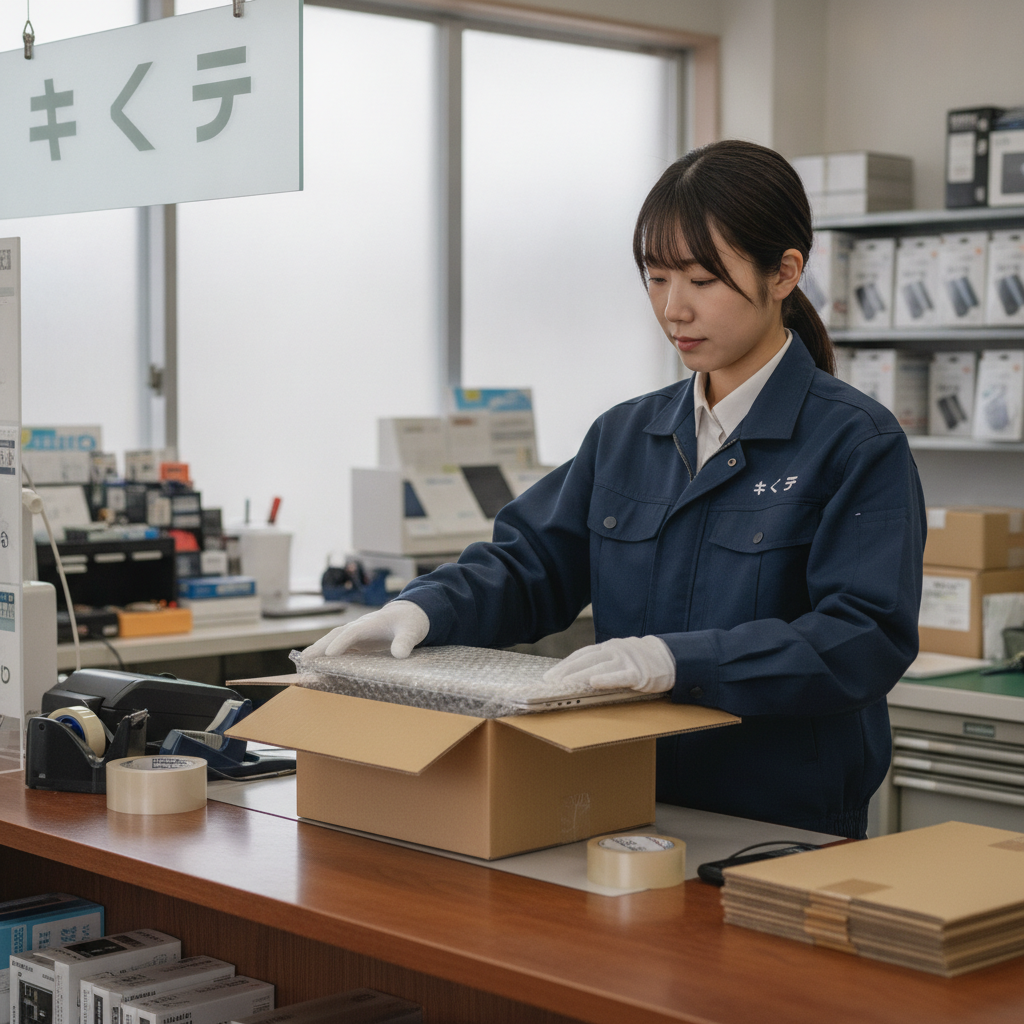
A. はい、対応可能です。沖縄県を除く全国から郵送でお送りいただき、診断・お見積り・作業・返送まで対応いたします。
Q6. 診断だけをお願いすることはできますか?
A. はい、修理のキクチでは点検のみのご依頼も承っております(点検費3,300円(税込)、返送は着払い)。原因を特定した上で、修理するかどうかをご検討いただけます。
Q7. 動作が重いのを放置するとどうなりますか?
A. ストレージの劣化が原因の場合、放置すると読み込みエラーが悪化し、最終的にデータが読み出せなくなるリスクがあります。また熱暴走を放置すると内部部品の寿命を縮める可能性もあるため、早めの対処をおすすめします。
まとめ
パソコンの動作が重くなる原因は、メモリ不足、ストレージの空き容量不足や劣化、冷却不良による熱暴走、常駐アプリの増加、ウイルス感染など多岐にわたります。まずはご自身でできるセルフメンテナンス(不要アプリの整理、空き容量の確保、内部清掃、OS更新)を試し、それでも改善しない場合はメモリ増設やSSD換装といったハードウェア面での対処を検討しましょう。特に異音や頻発するエラーなど、ストレージ故障のサインが見られる場合は、データ消失を防ぐためにも早めの相談が肝心です。修理のキクチでは発送前のご相談・概算のご案内を無料で行っておりますので、「パソコンが重くて困っている」という方はお気軽にご相談ください。
📦 修理のキクチは郵送修理を受付中!
修理のキクチでは、沖縄県を除く全国から郵送で修理をお受けしています。
- 📦 送料はお客様負担(発送時)
- 📸 写真を送るだけで無料見積もり(まず料金を聞く)
- 🔍 修理すれば点検費も0円(点検費3,300円は修理代に含まれます)
- 📦 修理料金8,800円(税込)以上の場合、修理完了後の返送料は当店が負担します(8,800円未満は着払い)
- 📦 修理しない場合(修理不可・お見積もり後のキャンセル)のみ、点検費3,300円(税込)と着払いでの返送料をご負担いただきます
お気軽にご相談ください!
👉 SSD換装・HDD交換の料金・詳細はこちら
👉 修理のお申し込み・ご相談はこちら



