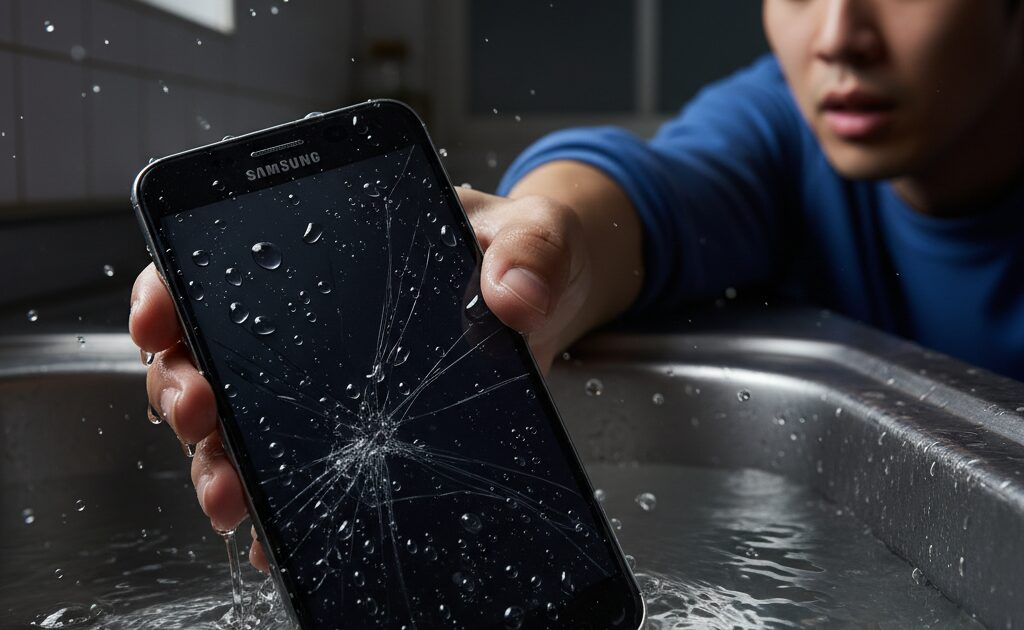
スマートフォンを水没させてしまった経験はありますか?Galaxy、Pixel、AQUOSなどのAndroidスマートフォンは、毎年多くの方が水没による故障を経験しています。水没は突然起こるアクシデントであり、適切な初期対応ができるかどうかが修理の成否を大きく左右します。本記事では、Androidスマートフォンが水没した際の正しい対処法から修理方法、費用の目安まで詳しく解説します。万が一の際に備えて、ぜひ参考にしてください。
Androidスマホ水没時の緊急対処法(最初の5分が重要)
スマートフォンが水没したら、最初の数分間の対応が修理できるかどうかを左右します。焦らず、以下の手順で対応してください。
すぐにやるべきこと
- すぐに水から取り出す:水没時間が長いほど内部への浸水量が増えます。すぐに取り出してください
- 電源を切る:通電状態での水没は基板のショートを引き起こします。すぐに電源をオフにしてください
- SIMカードとSDカードを取り出す:これらを取り出してトレイを開けておくと、内部の乾燥が促進されます
- 表面の水分を拭き取る:清潔なタオルや布で外側の水分を優しく拭き取ります。強く振ったり叩いたりしてはいけません
絶対にやってはいけないこと
- ドライヤーで乾かす:熱が基板や部品を損傷させる可能性があります
- 充電を試みる:濡れた状態での充電は発火や更なる基板損傷の原因となります
- 電源を入れて確認する:水分が残っている状態での通電はショートを引き起こします
- 強く振ったり叩いたりする:水分が内部に更に広がる可能性があります
Galaxy(サムスン)水没の特徴と対処法
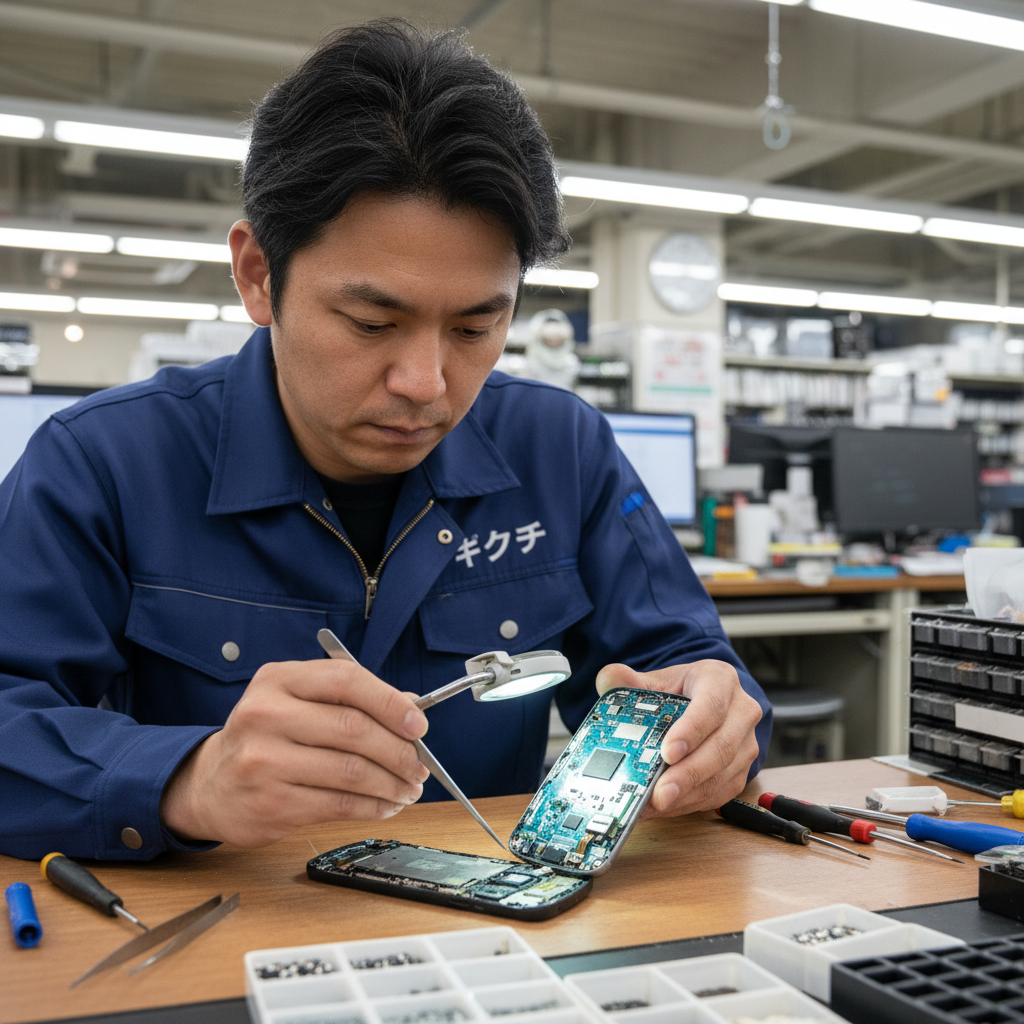
GalaxyシリーズはIP68の防水規格(水深1.5m、30分間)を多くのモデルで取得していますが、この防水性能は永続的なものではありません。経年劣化やケースの傷みによって防水性能が低下することがあります。
Galaxyの防水性能について
Galaxy S23/S24シリーズなどの上位モデルはIP68認証を取得していますが、以下の点に注意が必要です。
- 防水性能は真水(淡水)でのテスト。海水やプールの塩素水は防水性能が低下する
- 落下などによる傷みで防水パッキンが損傷している場合、防水性能が失われる
- 充電ポートが完全に乾いていない状態での充電は故障の原因となる
Galaxy水没後の症状と修理
水没後に現れることが多い症状と修理対応は以下の通りです。
- 画面が映らない:ディスプレイへの浸水による損傷。ディスプレイ交換が必要な場合あり
- タッチが効かない:タッチパネル部分の腐食。修理または交換
- 充電できない:充電ポートの腐食。ポートの交換修理
- スピーカーやマイクが機能しない:音声系部品の腐食。交換修理
Pixel(Google)水没の特徴と対処法
Google PixelシリーズもIP68防水認証(Pixel 6以降の上位モデル)を取得しており、一定の耐水性を持ちます。ただし、Galaxyと同様に防水性能には限界があります。
Pixelの防水性能と注意点
Pixel 7a以降はIP67認証(水深1m、30分)、Pixel 8 ProはIP68認証(水深1.5m、30分)を取得しています。ただし防水性能は保証の対象外であることも多く、水没による修理はGoogleでも有償対応となる場合があります。
Pixel水没後の対応
Pixelが水没した場合は、乾燥させてから症状を確認し、問題が続く場合はGoogle公認サービスセンターまたは第三者修理業者に相談しましょう。Pixelはパーツの入手が比較的しやすく、修理対応可能な業者も増えています。
AQUOS(シャープ)水没の特徴と対処法
AQUOSシリーズはシャープ製のAndroidスマートフォンで、多くのモデルが高い防水性能を持ちます。特にAQUOS wish/sense/Rシリーズは日常使いの水濡れに対して高い耐性を示します。
AQUOSの防水性能
AQUOSのハイエンドモデルはIPX5/IPX8の防水性能を持ち、雨や一時的な浸水に強い設計となっています。しかし以下の使用には注意が必要です。
- 温泉・サウナ・お風呂での長時間使用
- 海水や塩素水での使用
- 落下などで本体に傷や歪みが生じた後の水濡れ
AQUOS水没の修理
AQUOSの水没修理はシャープの公式修理センターのほか、一般の修理業者でも対応可能です。ただし、型番によって部品の入手難易度が異なるため、事前に対応可能か確認することをお勧めします。
水没後の乾燥方法(正しい乾かし方)
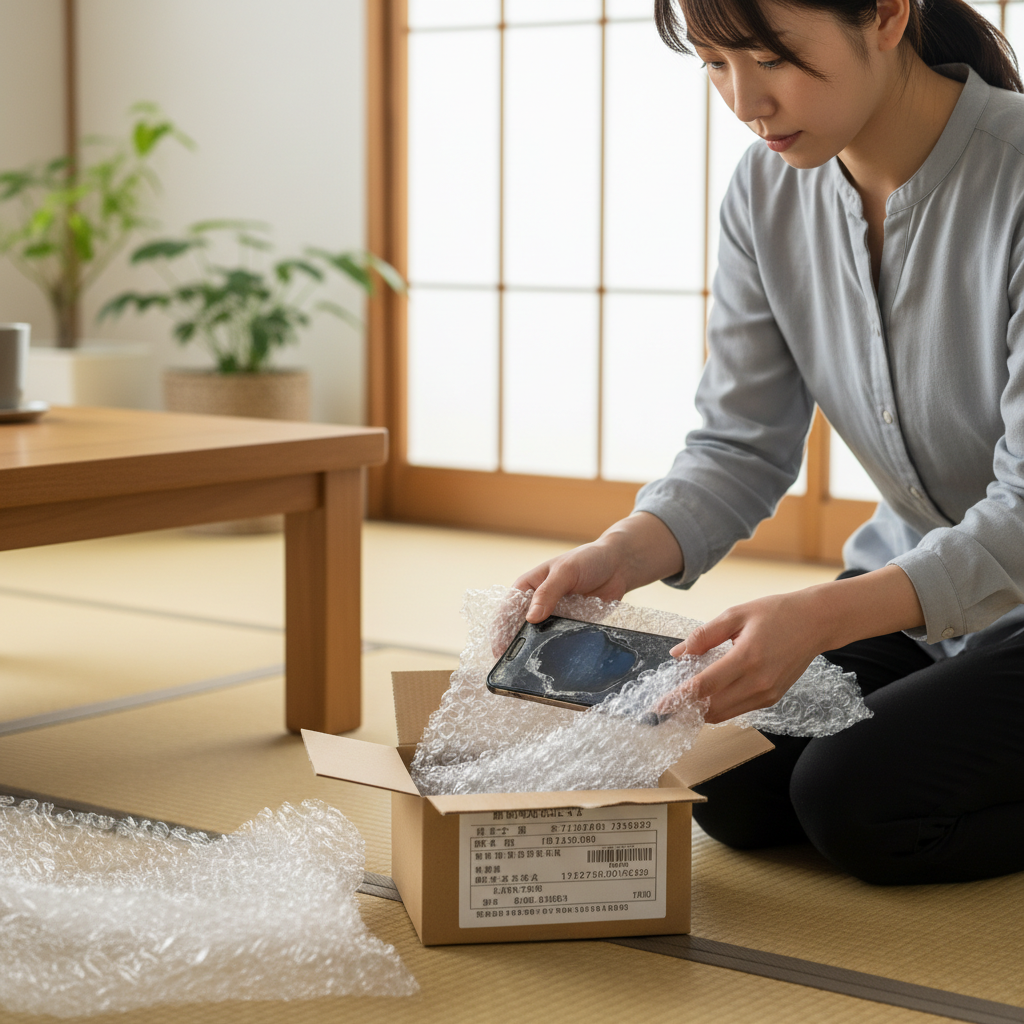
スマートフォンを水没させた後は、適切な方法で乾燥させることが重要です。
シリカゲルを使った乾燥方法
最も効果的な乾燥方法の一つが、シリカゲル(除湿剤)を使った方法です。
- 密閉できる袋や容器を用意する
- シリカゲルを多めに入れる(お菓子に入っている乾燥剤なども可)
- スマートフォンをその中に入れ、24〜48時間置く
この方法で内部の水分をある程度除去できますが、基板まで浸水している場合は限界があります。
自然乾燥
シリカゲルがない場合は、直射日光を避けた風通しの良い場所で自然乾燥させます。最低でも24時間以上乾燥させてから電源を入れるようにしましょう。
水没後によくある故障症状と修理方法
水没後に現れることが多い症状と、それぞれの修理方法について解説します。
電源が入らない
水没後に電源が完全に入らない場合、バッテリーの損傷や基板のショートが考えられます。この場合は必ず修理業者に診断を依頼してください。バッテリー交換のみで解決することもありますが、基板修理が必要な場合もあります。
画面が映らない・画面が変色する
ディスプレイに水が入り込んだ場合、画面が映らない、白くなる、色がおかしいなどの症状が現れます。乾燥後に改善しない場合は、ディスプレイ交換が必要です。
充電できない・充電が遅い
充電ポートに水が入ると、ポートが腐食して充電できなくなることがあります。充電ポートの交換修理で対応できる場合がほとんどです。
カメラが使えない・写真が曇る
カメラレンズ内部に水分が入ると、写真が曇ったりぼやけたりします。乾燥で改善する場合もありますが、カメラモジュール内部への浸水の場合は交換が必要です。
水没Androidの修理費用の目安
水没修理の費用は損傷の程度によって大きく異なります。
| 修理内容 | 費用の目安 |
|---|---|
| 水没診断・クリーニング | 3,000円〜8,000円 |
| 充電ポート交換 | 5,000円〜15,000円 |
| バッテリー交換 | 5,000円〜12,000円 |
| ディスプレイ交換 | 12,000円〜35,000円 |
| 基板修理 | 15,000円〜50,000円以上 |
※機種・損傷程度によって費用は大きく変わります。修理前に必ず見積もりを取得することをお勧めします。
修理不可の場合はデータ復旧を優先
水没のダメージが深刻で修理不可となった場合でも、データ復旧の可能性があります。写真、連絡先、LINEのトーク履歴など大切なデータが残っている場合は、データ復旧専門業者への依頼も検討してください。
なお、普段からこまめにクラウドバックアップを設定しておくことで、万が一の水没時でもデータを失わずに済みます。GoogleフォトやGoogleドライブへの自動バックアップを活用しましょう。
水没を防ぐための予防策
スマートフォンの水没を防ぐための対策をご紹介します。
- 防水ケースの使用:水辺でのアクティビティには専用の防水ケースが有効です
- お風呂・洗面台での使用に注意:水回りでの使用は特に気をつけましょう
- 雨の日の取り扱い:防水性能があっても雨の中での長時間使用は避けましょう
- 定期的な防水パッキンの確認:SIMトレイなどのパッキンが劣化していないか定期的に確認しましょう
- クラウドバックアップの活用:万が一に備えて定期的なバックアップを心がけましょう
郵送修理でAndroid水没修理を依頼するメリット
水没したAndroidスマートフォンの修理を郵送で依頼するメリットについてご説明します。
- 沖縄県を除く全国から依頼可能:近くに修理店がない地域でも安心して依頼できます
- 店舗に持ち込む手間が不要:仕事や育児で忙しい方も手軽に利用できます
- 専門技術者による診断・修理:水没修理の経験豊富な技術者が対応します
- 修理不可の場合の費用:点検費3,300円(税込)と着払いでの返送料をご負担いただき、ご返送します
よくある質問(FAQ)
Q1. 防水性能があるAndroidスマホが水没しました。なぜ壊れたのでしょうか?
A. 防水性能(IPX規格)はあくまでも特定の条件(水深・時間)でのテスト結果です。経年劣化による防水パッキンの劣化、落下による傷み、熱湯や高圧の水(シャワーなど)への暴露では防水性能が失われることがあります。防水スマホも過信は禁物です。
Q2. 水没後、電源が入りません。修理で直りますか?
A. 状況によって異なります。軽度の水濡れであれば乾燥・クリーニングで復活することもあります。しかし基板への深刻なダメージがある場合は修理困難なこともあります。まずは修理店に診断を依頼することをお勧めします。
Q3. 水没後に乾燥させたら電源が入りました。このまま使い続けても問題ありませんか?
A. 一見正常に動作していても、内部に残った水分が時間をかけて腐食を進める可能性があります。プロによる内部クリーニングを受けることで、後々のトラブルを防ぐことができます。
Q4. 海水に落としました。真水の水没と違いますか?
A. 海水(塩水)への水没はより深刻です。塩分が基板や部品の腐食を急速に進めるため、できるだけ早く真水でリンスし(スマホ内部への浸水を最小限にする)、すぐに修理店に持ち込むことが重要です。
Q5. 修理費用が高くて困っています。修理と機種変更どちらがお得ですか?
A. 修理費用が機種変更費用に近い場合は機種変更も検討価値があります。しかし、データや使い慣れた環境を引き継ぐという意味では修理の方が良い場合もあります。修理店で見積もりを取った上で判断することをお勧めします。
Q6. 水没したスマホをドライヤーで乾かしてしまいました。どうすればいいですか?
A. ドライヤーの熱によって部品がダメージを受けている可能性があります。できるだけ早く修理店に診断を依頼してください。熱による損傷は水没の損傷とは別に追加の修理が必要になる場合があります。
Q7. SIMカードのデータは水没後も無事ですか?
A. SIMカード自体は比較的水への耐性がありますが、念のため水没後は乾燥させてから使用することをお勧めします。連絡先などの重要なデータはクラウドにバックアップしておくことが理想的です。
まとめ
AndroidスマートフォンのGalaxy・Pixel・AQUOSが水没した場合、初動の対処が非常に重要です。電源を切り、水分を拭き取り、乾燥させることが基本ですが、内部への浸水がある場合は専門業者による修理が必要です。
防水性能があるからといって油断せず、水辺での使用には十分注意してください。万が一水没させてしまった場合は、迷わず修理専門店に相談することをお勧めします。郵送修理なら沖縄県を除く全国から気軽に依頼できます。
🔧 修理のキクチに郵送で修理依頼しませんか?
修理のキクチでは、沖縄県を除く全国から郵送で修理をお受けしています。
- 📦 送料はお客様負担(発送時)
- 📸 写真を送るだけで無料見積もり(まず料金を聞く)
- 🔍 修理すれば点検費も0円(点検費3,300円は修理代に含まれます)
- 📦 修理料金8,800円(税込)以上の場合、修理完了後の返送料は当店が負担します(8,800円未満は着払い)
- 📦 修理しない場合(修理不可・お見積もり後のキャンセル)のみ、点検費3,300円(税込)と着払いでの返送料をご負担いただきます