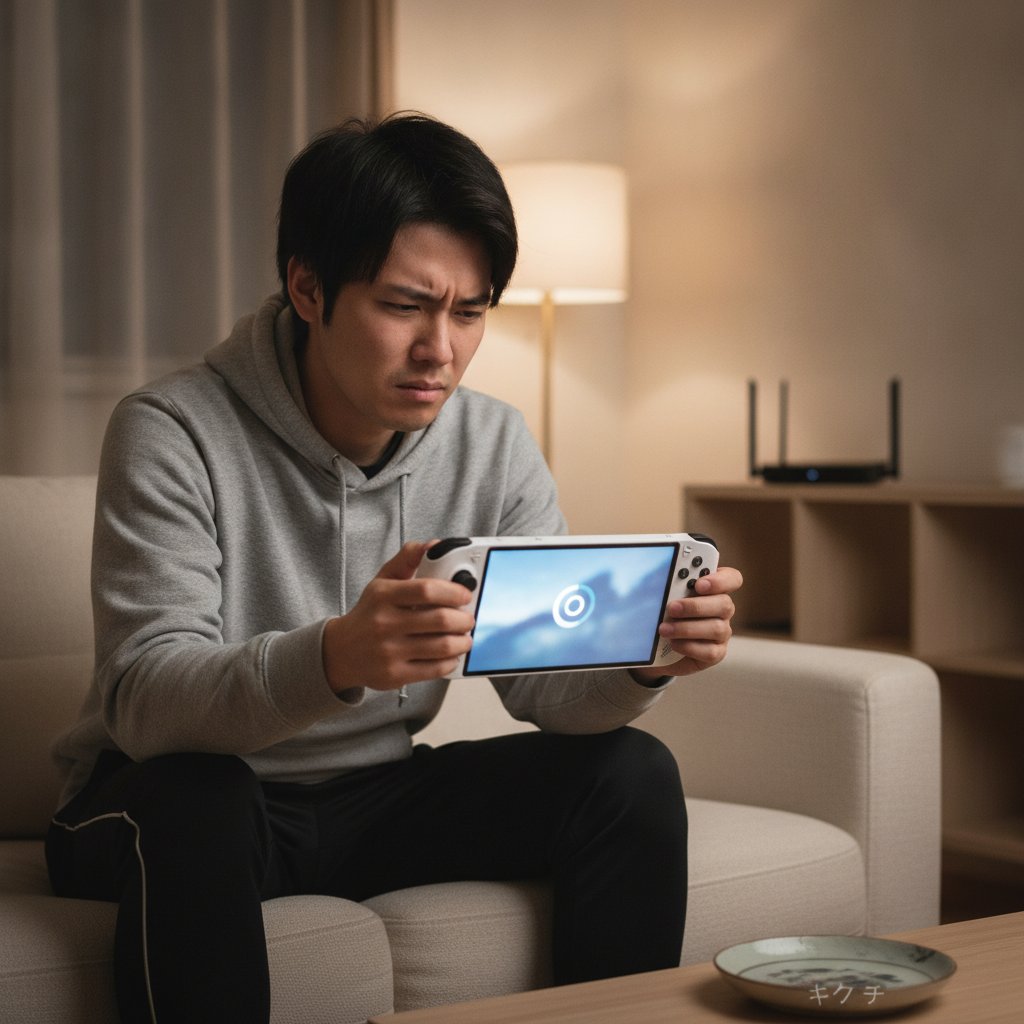
布団の中でPS5のゲームを続けようとPS Portalを手に取ったら、「PS5に接続できませんでした」の表示から先に進まない。昨日までは問題なく遊べていたのに、今日は数分おきに画面がカクついて止まる。あるいは、何も触っていないのにキャラクターが勝手に左へ歩き出す――。PlayStation Portal リモートプレーヤー(以下、PS Portal)は、こうした「急に遊べなくなった」という相談が多い機器です。
やっかいなのは、PS PortalがPS5の映像をWi-Fi経由で受け取って表示する機器だという点です。同じ「遊べない」でも、原因が本体の故障なのか、PS5側の設定なのか、自宅のWi-Fiなのかで、取るべき行動がまったく変わります。通信の問題なのに修理に出してしまえば、送料と時間をかけたうえで「異常なし」で戻ってくることになりますし、逆に本体の故障を設定の問題だと思い込んで初期化を繰り返しても直りません。
この記事では、修理店の視点から、PS Portalの症状を「故障」と「通信・設定」に切り分ける手順、自分で試せる対処、やってはいけないこと、メーカー修理と修理店の違い、修理と買い替えの判断基準までを順番に解説します。
PS Portalとはどんな機器か ― 修理を考える前に押さえておきたい基本
PS Portalは、ソニー・インタラクティブエンタテインメント(SIE)が2023年11月15日に発売した、PS5用のリモートプレイ専用機です。日本での型番は、ホワイトモデルが「CFIJ-18000」、2025年2月20日に追加された黒一色のミッドナイト ブラックモデルが「CFIJ-18001」です。
本体中央には8インチ・フルHD(1920×1080)の液晶ディスプレイがあり、最大60fpsで表示できます。左右にはDualSense ワイヤレスコントローラーとほぼ同じボタン・スティック・アダプティブトリガーを備え、ハプティックフィードバックにも対応しています。分解情報サイトiFixitによると、内蔵バッテリーは4370mAh(16.9Wh)のリチウムイオン電池です。充電端子はUSB Type-C、音声出力は3.5mmのイヤホン端子と、ソニー独自の無線規格「PlayStation Link」で、一般的なBluetoothイヤホンには対応していません。
価格は発売時の税込29,980円から改定を重ね、2026年4月2日以降のメーカー希望小売価格は税込39,980円になっています。購入時より本体価格が上がっていることは、後半で触れる「修理か買い替えか」の判断にも関わってきます。
もうひとつ押さえておきたいのが、遊び方が2種類あることです。
- リモートプレイ:自宅のPS5に接続し、PS5で動いているゲームの映像を受け取って遊ぶ方式。PS5本体が必要です。
- クラウドストリーミング:2025年11月6日に正式実装された機能で、PlayStation Plus プレミアム加入者は、PS5を介さずにソニーのサーバーから対応ゲームを直接ストリーミングして遊べます。
この2つの経路があることが、後で説明する故障の切り分けで大きな手がかりになります。なお、PS Portalのシステムソフトウェアは定期的に更新されており、2026年10月8日にもバージョン7.3.0が配信されています。不具合の相談を受けたとき、まず最新版かどうかを確認するのはこのためです。
症状の切り分け ― 「本体の故障」か「通信・設定の問題」か
PS Portalの相談で最も多いのは、実は本体の故障ではなく接続まわりのトラブルです。PS Portal自体はゲームを処理しておらず、届いた映像を表示して操作信号を送り返しているだけなので、通信のどこかが詰まると「本体が壊れた」ように見えてしまいます。まずは次の表で、症状がどちらに寄っているかを見当づけてください。
| 症状 | まず疑うところ | 本体故障の可能性が高まる条件 |
|---|---|---|
| 「PS5に接続できません」と出る | PS5側の設定、PS5のネットワーク、サインイン状態 | どのWi-Fiでもネットワーク自体に接続できない |
| 映像がカクつく・ブロックノイズ・頻繁に切断 | Wi-Fiの帯域・電波強度・回線速度 | ルーターの隣でも改善せず、他の機器は快適 |
| 勝手にキャラが動く・カメラが回る | スティックの汚れ、ドリフト | PS Portalのホーム画面でもカーソルが勝手に動く |
| 特定のボタンだけ効かない | ゲーム側のボタン設定、汚れ | 複数のゲームで同じボタンだけ反応しない |
| 電源が入らない | 完全放電、ケーブル・充電器 | PS5本体のUSBで十分に充電しても起動しない |
| 画面が映らない・線が入る・タッチが効かない | ほぼハードウェア | 再起動しても症状が残る |
| 音が出ない | 消音設定、接続中のイヤホン | 有線イヤホンでも本体スピーカーでも鳴らない |
リモートプレイとクラウドストリーミングを比べる
PlayStation Plus プレミアムに加入している場合、もっとも確実な切り分け方法は、同じ場所でリモートプレイとクラウドストリーミングの両方を試すことです。
- クラウドは快適、リモートプレイだけ不調:PS Portal本体のWi-Fiはおおむね正常です。PS5の設定、PS5の有線・無線接続、自宅回線の上り速度を疑います。
- どちらも不調:PS Portalがつながっている自宅Wi-Fi、もしくはPS Portal本体の無線部分を疑います。
プレミアム未加入の場合は、スマートフォンのテザリングや別のルーターなど、別のネットワークにつないで比較するのが代わりの方法になります。どのネットワークでもWi-Fiの一覧が出ない、つないでもすぐ切れるという場合は、本体の無線部分の故障を疑う段階です。
操作系の不具合はホーム画面で確認する
スティックやボタンの不具合は、ゲームの中だけで判断しないことが大切です。ゲームによってはデッドゾーンやボタン割り当てが独自に設定されているため、ゲーム側の挙動を本体の故障と勘違いすることがあります。PS Portalのホーム画面やメニューでスティックを離した状態のままカーソルが流れるかを確認し、複数のゲームで同じ症状が出るかも見てください。どの画面でも再現するなら、本体側の不具合と考えてよいでしょう。
自分でできる対処① ― 接続できない・カクつく・切れるとき
通信まわりの不具合は、ほとんどがお客様自身で解決できます。SIEの公式サポートが案内している内容を中心に、効果の大きい順にまとめます。
PS5側の設定を確認する
- PS5の[設定]→[システム]→[リモートプレイ]で、[リモートプレイを有効にする]がオンになっているか、利用するユーザーの設定がオンになっているかを確認します。
- レストモード中のPS5に接続したい場合は、[設定]→[システム]→[省電力]→[レストモード中に使う機能]で、[常にインターネットに接続]と[ネットワーク経由でPS5の電源を入れる]をオンにします。
- PS5とPS Portalに同じアカウントでサインインしているか、PS5のシステムソフトウェアが最新かを確認します。
見落としがちなのが、しばらくサインインしていないPS5には接続できないという仕様です。外出先で使う予定があるなら、PS5が手元にあるうちに一度接続して動作を確かめておくことを公式も勧めています。
Wi-Fi環境を見直す
- PS5は有線LANで接続する:公式の推奨設定です。PS5がWi-Fi接続の場合、PS5とPS Portalが同じ無線帯域を取り合うため、映像が乱れやすくなります。
- PS Portalは5GHz帯のWi-Fiにつなぐ:2.4GHz帯は電子レンジや近隣のWi-Fiの影響を受けやすく、映像の乱れの原因になります。
- バンドステアリングを無効にする:2.4GHzと5GHzを自動で切り替えるルーターの機能で、プレイ中に帯域が切り替わると切断の原因になります。公式も、可能であれば無効にするよう案内しています。
- 回線速度を確認する:公式では上り・下りとも5Mbps以上、最高解像度で遊ぶなら15Mbps以上を目安としています。リモートプレイではPS5側の「上り」速度が効いてくる点に注意してください。
- 同じネットワークでの大容量通信を止める:ゲームのダウンロードや動画のアップロード中は、映像が乱れやすくなります。
PS Portal側で試すこと
- システムソフトウェアを最新にする(公式によれば、多くの問題はこれで解決します)。
- 電源ボタン長押し→[再起動]。再起動できない場合は、電源ボタンを長押しして電源が切れるのを待ち、30秒おいてから再び電源ボタンを長押しします。
- クイックメニューの[トラブルシューティング]→[ネットワークの状況を表示]で接続品質を確認する。
- それでも改善しない場合に限り、[設定]→[システム]→[システムソフトウェア]→[初期化]を行う。
PS Portalにはゲームのセーブデータが保存されていないため、初期化してもゲームの進行状況は失われません。消えるのは本体の設定とサインイン情報なので、PSNのIDとパスワード、2段階認証の手段が手元にあることを確認してから行ってください。
自分でできる対処② ― 電源・充電・バッテリーのトラブル
電源が入らないとき
長期間使わずに置いておくと、バッテリーが深く放電して電源ボタンに反応しなくなることがあります。公式の手順は、同梱のUSBケーブルでPS5本体とPS Portalをつなぎ、充電が終わるまで待ってから電源ボタンを長押しするというものです。スマートフォン用の充電器で反応しないときも、まずはこの方法で試してください。PS5本体のUSB端子を使うと、充電器側の出力不足や相性の問題を切り分けられます。
充電できない・充電が途切れるとき
次の順番で確認すると、原因を絞り込めます。
- 別のケーブルで試す:USB Type-Cケーブルは根元の内部断線が起きやすく、見た目に異常がなくても通電しないことがあります。
- 端子の中を見る:ライトで照らして、ホコリや糸くずが詰まっていないかを確認します。
- ケーブルを挿した状態でぐらつくかを見る:軽く触れるだけで充電が途切れる場合は、端子内部の接点、あるいは端子と基板のはんだ付けが弱っている可能性があります。
修理店で多く見かけるのが、充電しながら寝転んで遊ぶ使い方による充電口の傷みです。PS Portalは本体の幅が広く重さもあるため、ケーブルを挿したまま持ち方を変えると、端子に「てこ」の力がかかります。充電しながら遊ぶ習慣がある方は、L字型のケーブルを使う、ケーブルに余裕を持たせるといった工夫で負担を減らせます。
バッテリーの減りが早い・膨らんでいるとき
使い始めより明らかに持ちが悪くなった場合、公式は振動の強さ、トリガーエフェクトの強さ、画面の明るさを下げることを勧めています。設定を見直しても極端に短い場合はバッテリーの劣化が考えられます。
注意が必要なのは、背面パネルが浮いてきた、本体のつなぎ目に隙間ができた、画面が内側から押されて浮いているといった変化です。これはバッテリー膨張のサインで、使い続けると液晶を内側から圧迫して破損させたり、発熱や発火につながったりするおそれがあります。この状態では充電をやめ、電源を切って、燃えやすいものの近くを避けて保管し、早めに相談してください。
自分でできる対処③ ― スティックのドリフト・ボタン・トリガーの異常
スティックを触っていないのにキャラクターが動く、視点が勝手に回る「ドリフト」は、DualSenseと同じ構造のスティックを持つPS Portalでも起こります。原因は大きく分けて、スティックの根元に入り込んだホコリや皮脂と、スティック内部のセンサーの摩耗です。
公式が案内している対処は、スティックの根元やボタンの周りを柔らかい布で拭き取り、再度動かしてみることです。スティックを大きく円を描くように何周か回すと、根元の汚れが動いて症状が軽くなることもあります。
確認しておきたいのは、PS5で設定したカスタムボタン割り当ては、PS Portalでのリモートプレイ中には適用されないという仕様です。「PS5ではこのボタンで動いたのに、PS Portalだと効かない」という場合は、故障ではなくこの仕様が原因のことがあります。
次のような場合は、清掃では直らない段階と考えてください。
- 清掃後もホーム画面でカーソルが流れる
- 症状が日によって強くなったり弱くなったりしながら、全体としては悪化している
- スティックを倒したときにザラザラした引っかかりや異音がある(片側だけなら特に疑わしい)
- ボタンを押しても反応がない、押し込んだまま戻ってこない
- L2・R2トリガーの抵抗が片方だけ明らかに違う、カタカタ音がする
ドリフトは放置しても自然には治らず、多くの場合ゆっくり進行します。初期のうちはゲーム側のデッドゾーン設定でごまかせても、進行すると操作が成り立たなくなります。
自分でできる対処④ ― 画面割れ・タッチ不良・表示の異常
PS Portalは8インチと画面が大きく、画面が本体の正面の大部分を占めているため、落としたときに画面へ衝撃が加わりやすい機器です。バッグの中で硬いものと一緒に持ち運んで、圧迫で割れるケースもあります。
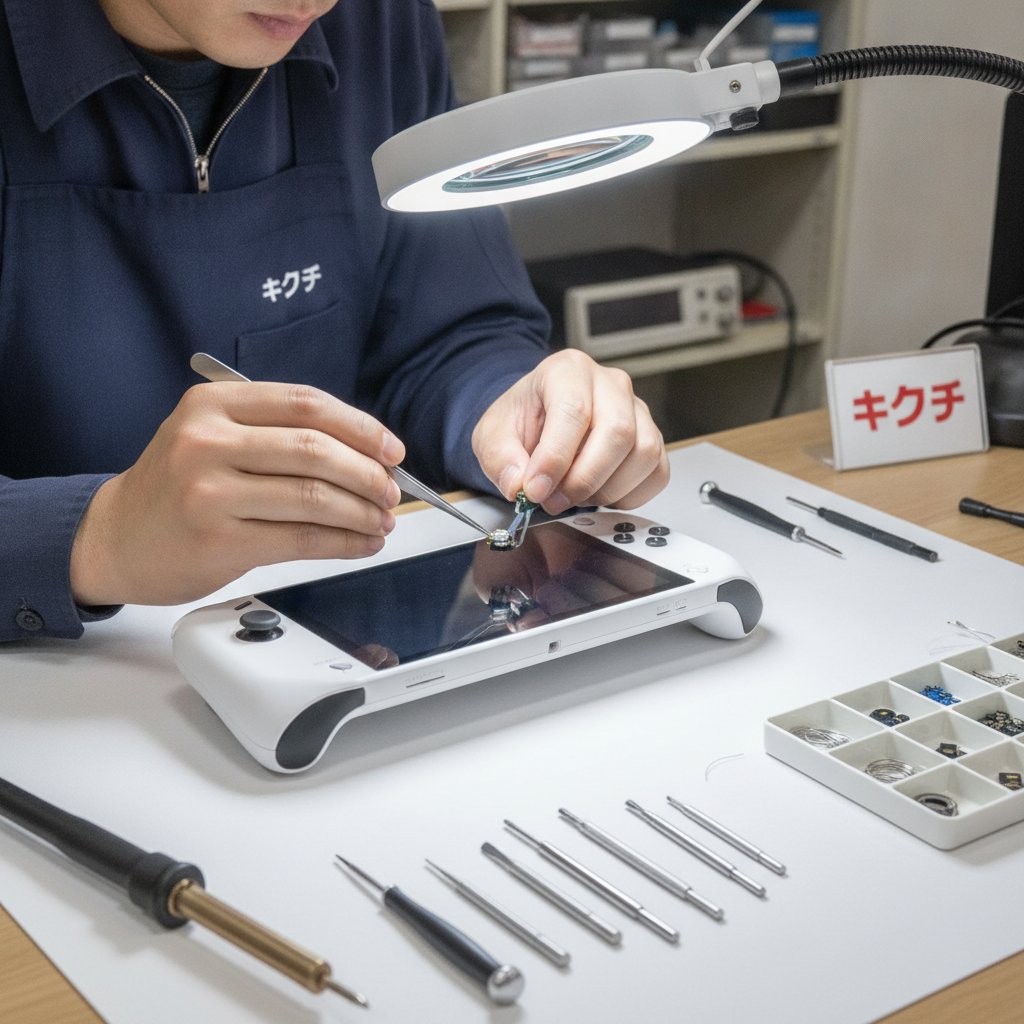
画面まわりのトラブルは、再起動で一時的な表示の乱れかどうかを確認する以外、自分でできる対処はほとんどありません。ここで重要なのは、PS Portalではタッチ操作が「おまけ」ではないという点です。クイックメニューの表示は画面右上からのスワイプが基本で、ゲーム中のタッチパッド操作も画面のタッチで代替しています。タッチが効かなくなると、タッチパッドを使うゲームが進められなくなるほか、設定画面の操作も難しくなります。
割れた画面を使い続けると、次のように悪化していくのが典型的なパターンです。
- 小さなヒビ(表示・タッチは正常)
- ヒビが広がり、ヒビの部分だけタッチが効かない、あるいは勝手にタッチされる
- 液晶にシミや線が出る、黒く欠ける
- 表示ができなくなる
ガラス片で指を切る危険もあるため、ヒビが入ったら上から透明なテープを貼って破片の飛散を防ぎ、早めに相談してください。
自分でできる対処⑤ ― 音が出ない・イヤホンが使えない
音のトラブルは、設定と接続機器の確認で解決することが少なくありません。公式の切り分け手順をもとに整理します。
- 本体スピーカーから音が出ない:まず消音になっていないかを確認し、次に有線イヤホンをつないでみます。イヤホンから音が出るなら、公式では初期化を案内しています。それでも本体スピーカーだけ鳴らない場合は、スピーカー自体の故障が考えられます。
- 有線イヤホンから音が出ない:別の機器で使えるイヤホンかを確認し、別のイヤホンでも試します。どのイヤホンでも鳴らず、本体スピーカーは鳴る場合は、イヤホン端子の接触不良を疑います。
- ワイヤレスイヤホンがつながらない:PS PortalはPlayStation Link対応機器にしか無線接続できません。一般的なBluetoothイヤホンが使えないのは仕様です。
リモートプレイで音だけ途切れる、音と映像がずれるといった症状は、通信状態の悪化で起きることが多く、本体のスピーカーやイヤホン端子の故障とは別の問題です。映像の乱れも同時に起きていないかを確認してください。
やってはいけないこと ― 修理費用を増やす・修理できなくなる行動
PS Portalの修理相談では、症状そのものより「直そうとした行動」で状態が悪化していたケースが目立ちます。代表的なものと、避けるべき理由をまとめます。
保証期間内に自分で分解する
PS Portalのメーカー保証期間は購入から1年です。自分で分解した形跡があると、保証の対象外になるおそれがあります。また、内部には細いケーブルや小さな部品が多く、慣れていないと開封時にそれらを傷め、元の症状とは別の故障を招くことがあります。保証期間内であれば、まずメーカーの修理受付を検討してください。
スティックに接点復活剤や潤滑スプレーを吹き付ける
インターネット上ではドリフトの対処法として紹介されることがありますが、一時的に症状が軽くなっても、残った液剤がホコリを呼び込んで再発しやすくなるほか、プラスチック部品や周辺の部品を傷めることがあります。修理時にも清掃の手間が増えます。
濡らしたあとに電源を入れて確認する
飲み物をこぼした、濡れた手で使ったなど、水分が入った可能性があるときに「動くかどうか」を試すのは危険です。内部に水分が残った状態で通電すると、基板の腐食やショートが進みます。電源を切って充電ケーブルを外し、表面の水分を拭き取ったら、それ以上は触らずに相談してください。ドライヤーの熱風で乾かすのも、内部の部品やバッテリーを傷めるおそれがあるため避けてください。
膨らんだバッテリーのまま充電を続ける
前述のとおり、膨張したバッテリーは発熱・発火のリスクがあります。本体を押して隙間を戻そうとするのも危険です。
画面のヒビを押して確認する
割れた部分を指で押してタッチの反応を確かめると、ヒビが広がり、液晶まで損傷が及ぶことがあります。
通信の問題を確認しないまま修理に出す
接続不良は本体の故障でないことが多いため、ネットワークの切り分けをせずに発送すると、点検しても「症状が再現しない」という結果になりがちです。この記事の切り分け手順を一通り試してから相談いただくと、診断がスムーズになります。
修理が必要なケースと修理先の選び方
ここまでの対処を試しても改善しない場合、次のような症状は修理が必要と考えてください。
- 清掃しても治らないスティックのドリフト、反応しないボタン・トリガー
- 画面割れ、表示の線・シミ、タッチの不良
- ケーブルを替えても充電できない、触ると充電が途切れる
- どのネットワークでもWi-Fiに接続できない
- バッテリーの膨張、極端な持ちの悪化
- 本体スピーカーやイヤホン端子だけが鳴らない
メーカー修理(SIEのオンライン修理受付)
PS Portalは、SIEの「オンライン修理受付サービス」から修理を申し込めます。購入から1年の保証期間内で、通常の使用による故障であれば、保証の範囲で対応してもらえる可能性があります。
保証期間が過ぎた場合については、以前は有償修理を受け付けていませんでしたが、2025年8月に有償修理の受付が始まったと報じられています。報道時点での参考料金は税込17,500円とされていました。ただし料金や対応内容は変わる可能性があるため、申し込み前に必ず公式の修理受付ページで最新の情報を確認してください。
修理店に相談するメリット
メーカー修理は純正の安心感がある一方で、症状にかかわらず手続きの流れが決まっていること、落下や水濡れなど保証対象外の損傷の扱いはメーカーの判断になることを理解しておく必要があります。修理店では、症状を伺ったうえでどの部品が原因かを診断し、必要な部分の修理で済むかどうかをご案内できます。「スティックだけ直したい」「メーカー修理の参考料金と比べて判断したい」という場合に比較材料になります。
なお、部品の入手状況や損傷の程度によっては、修理店でも修理をお受けできない場合があります。その場合も、お見積もりの段階でお伝えします。
修理費用は何で変わる? 修理と買い替えの判断基準
PS Portalの修理費用は、機種や症状で一律に決まるものではありません。費用を左右する主な要素は次のとおりです。
- 故障箇所:スティックやボタンなど操作部品の交換か、画面ユニットの交換か、基板の修理が必要かで、必要な部品と作業量が大きく変わります。
- 損傷の広がり:画面割れでも、ガラスだけなのか液晶まで損傷しているのかで変わります。落下の衝撃でフレームが歪んでいる場合は、ほかの部品にも影響が及んでいることがあります。
- 水濡れの有無:内部に腐食がある場合は、清掃や複数部品の交換が必要になることがあります。
- 部品の入手状況:流通している部品の種類や在庫によって変わります。
具体的な金額は機種・症状により異なるため、診断のうえでお見積もりをお出ししています。
放置すると費用が上がりやすい症状
画面のヒビはタッチ不良や液晶の損傷へ、充電口のぐらつきは基板側の損傷へ、バッテリーの膨張は画面の破損へと広がることがあります。初期の段階で修理すれば交換部品が1つで済んだはずのものが、放置したことで複数の部品の交換が必要になるというのが、修理店でよく見るパターンです。
修理と買い替え、どちらを選ぶか
判断の目安として、次の点を比べてみてください。
- 新品価格との差:2026年4月以降、PS Portalのメーカー希望小売価格は税込39,980円です。購入時より新品が高くなっているため、以前よりも修理を選ぶ意味は大きくなっています。
- 故障が1か所か複数か:スティックだけ、充電口だけといった単独の故障は修理向きです。画面割れとバッテリー膨張と水濡れが重なっている場合は、買い替えも含めて検討してください。
- 使い方が変わるかどうか:PS Portalは、クラウドストリーミングの正式実装で「PS5がなくても遊べる機器」としての役割が加わり、ソフトウェアの更新も続いています。今後も使い続ける予定なら、修理して使う価値は十分にあります。
- 保証の状況:保証期間内ならメーカー修理を優先し、保証が切れていれば、メーカーの有償修理と修理店の見積もりを比べて決めるのが合理的です。
PS Portalには本体にゲームデータが保存されていないため、買い替えても「データが消える」心配はほとんどありません。純粋に費用と使い方で判断できる点は、スマートフォンやパソコンと違うところです。
修理に出す前の準備と郵送時の梱包
出す前に確認・メモしておくこと
- 症状が出る条件:「リモートプレイのときだけ」「特定のゲームで」「充電中だけ」など、条件がわかると診断が早くなります。動画で記録しておくのも有効です。
- 試した対処:再起動、初期化、ネットワークの変更など、何を試してどうなったかをメモしておきます。
- 落下・水濡れの有無:心当たりがあれば、正直に伝えてください。原因の特定が早くなり、見積もりのずれも防げます。
- サインイン情報:点検や修理後の動作確認で初期化が必要になる場合に備えて、PSNのIDとパスワードを確認しておきます。
梱包のポイント
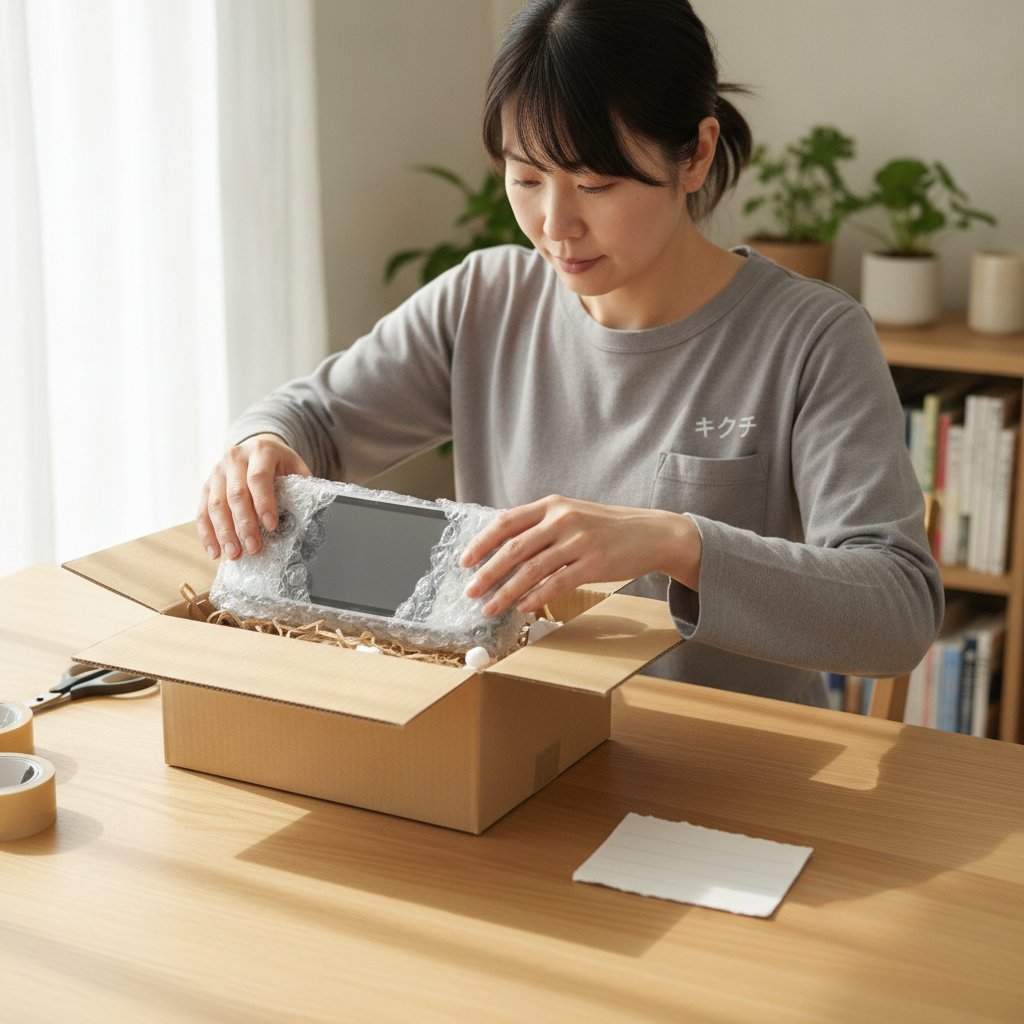
PS Portalは画面が大きく、左右のグリップが出っ張った形のため、梱包が不十分だと輸送中の衝撃で画面に力がかかります。
- 画面に保護フィルムがない場合は、柔らかい布や紙で画面を覆います。
- 本体全体をエアキャップ(プチプチ)で二重以上に包みます。特に画面の四隅とスティックの部分は厚めにします。
- 本体より一回り大きい箱に入れ、すき間に緩衝材を詰めて、箱を振っても中で動かない状態にします。
- 症状とお名前・ご連絡先を書いたメモを同封します。
付属品(ケーブル・充電器)は、充電の不具合の相談でなければ同封は不要です。充電の不具合の場合は、普段使っているケーブルと充電器も同封いただくと、本体とケーブルのどちらに原因があるかを確認できます。バッテリーが膨張している場合は、発送方法に制限があることがあるため、発送前に必ずご相談ください。
よくある質問
Q. 外出先からだと接続できないのに、家だと使えます。故障ですか?
本体の故障ではない可能性が高いです。外出先からのリモートプレイは、PS5がレストモード中にインターネットに接続されている設定になっていること、外出先の回線とPS5側の回線の両方に十分な速度があることが前提です。公衆Wi-Fiは通信品質を制御できないため、公式もプレイ体験に影響する可能性があると案内しています。まずはPS5の[レストモード中に使う機能]の設定と、外出先の回線速度を確認してください。
Q. 初期化するとゲームのセーブデータは消えますか?
PS Portalの初期化で消えるのは、PS Portal本体の設定とサインイン情報です。ゲームのセーブデータはPS5本体やクラウドに保存されているため、PS Portalを初期化しても消えません。ただし、PS5本体を初期化するとPS5側のデータが消えるため、混同しないよう注意してください。
Q. 保証が切れていてもメーカーで修理できますか?
2025年8月に、保証期間外のPS Portalの有償修理受付が始まったと報じられています。料金や条件は変わる可能性があるため、SIEのオンライン修理受付サービスで最新の情報を確認してください。修理店の見積もりと比較して選ぶこともできます。
Q. スティックのドリフトは、自分でスティックを交換して直せますか?
分解情報サイトでは、スティックの交換は比較的行いやすい構造と評価されています。ただし、分解するとメーカー保証の対象外になるおそれがあり、開封時に内部のケーブルなどを傷めて別の故障を招くこともあります。保証期間内ならメーカーへ、保証が切れていて分解に不安がある場合は修理店にご相談ください。
Q. Bluetoothイヤホンがつながりません。故障でしょうか?
故障ではありません。PS Portalが無線接続できるのはPlayStation Link対応機器のみで、一般的なBluetoothイヤホンには対応していません。有線イヤホンを3.5mm端子につなぐか、PlayStation Link対応機器を使ってください。
Q. 画面に小さなヒビが入っただけですが、すぐ修理したほうがいいですか?
表示やタッチに問題がなくても、ヒビは衝撃や温度変化で広がりやすく、タッチ不良や液晶の損傷に進むことがあります。損傷が広がるほど修理の範囲も広がりやすいため、早めの相談をおすすめします。それまでは透明テープでヒビを覆い、破片の飛散と指のけがを防いでください。
まとめ
PS Portalの「遊べない」トラブルは、本体の故障と通信・設定の問題が混ざりやすいのが特徴です。接続できない、カクつくといった症状は、PS5の設定、PS5の有線接続、5GHz帯のWi-Fi、バンドステアリングの無効化を確認することで解決することが少なくありません。PlayStation Plus プレミアムに加入しているなら、リモートプレイとクラウドストリーミングを比べるのが最も確実な切り分け方法です。
一方、清掃しても治らないドリフト、画面割れ、充電口のぐらつき、バッテリーの膨張は、ハードウェアの故障です。分解や液剤の吹き付け、濡れた状態での通電は状態を悪化させるため避けてください。保証期間内ならメーカー修理を優先し、保証が切れている場合はメーカーの有償修理と修理店の見積もりを比べて判断するのがおすすめです。新品価格が上がっている今、単独の故障であれば修理して使い続ける価値は十分にあります。
📦 修理のキクチは全国から郵送修理を受付中!
修理のキクチでは、全国どこからでも郵送で修理をお受けしています。
- 📦 送料はお客様負担(発送時)
- 📦 修理完了後の返送料は当店が負担します
- 📦 修理不可・お見積もり後にキャンセルされる場合は、着払いでご返送します
- ✅ 通常のお見積もり・診断は無料です
- 🛡️ 当店で修理した箇所は修理完了日から30日間の保証をお付けしています
お気軽にご相談ください!
👉 修理のキクチ公式サイトはこちら