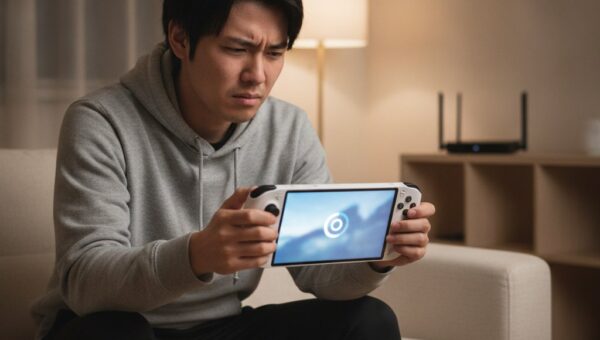
「Steam Deckの左スティックが、触っていないのに勝手に動いてキャラクターが歩き出す」「ROG AllyにmicroSDカードを挿しても認識されなくなった」「充電ケーブルをつないでもランプが点かない」。携帯ゲーミングPCは持ち歩けるのが魅力ですが、そのぶん落下やカバンの中での圧迫、高負荷による発熱といったダメージを受けやすい機械です。しかも中身は「ゲーム機」ではなく「小さなパソコン」なので、トラブルの原因がソフトなのかハードなのか、家庭用ゲーム機より判断しにくいという特徴があります。
さらに2026年は、メモリやストレージの価格高騰を受けて携帯ゲーミングPC本体の値上げが続いています。「壊れたら買い替えればいい」と気軽に言えない状況になったいま、症状を正しく切り分けて、直せるものは直して長く使うことの価値が上がっています。この記事では、修理店の視点から、携帯ゲーミングPCでよくある故障の見分け方、自分でできる対処とやってはいけないこと、修理費用が何で変わるのか、そして「修理か買い替えか」の判断基準までをまとめて解説します。
携帯ゲーミングPCの主な機種と、修理の前に知っておきたい違い
一口に「携帯ゲーミングPC」といっても、機種によってOSや内部構造、交換できる部品の規格が異なります。修理や自分での対処を考えるとき、最初に確認すべきなのは「自分の機種がどれで、OSは何か」です。代表的な機種を整理すると次のとおりです。
| 機種 | 主なOS | 修理で関わるポイント |
|---|---|---|
| Steam Deck(LCDモデル) | SteamOS | 2022年発売の初代。7インチ液晶。内蔵ストレージはM.2 2230規格(64GBモデルはeMMC)。2025年末に生産終了が告知されています |
| Steam Deck OLED | SteamOS | 2023年11月に国内発売。7.4インチ有機EL(HDR・最大90Hz)、50Whバッテリー。スティックの取り外しやバッテリー交換がLCDモデルより改善されています |
| ROG Ally / ROG Ally X | Windows 11 | 初代ROG Allyは2023年発売でSSDはM.2 2230。2024年7月発売のROG Ally Xは80Whバッテリーに大容量化し、SSDは一般的なM.2 2280に変更されています |
| ROG Xbox Ally / ROG Xbox Ally X | Windows 11 | 2025年10月16日発売。Xboxのフルスクリーン体験を前提にした新世代モデル。上位のROG Xbox Ally Xは80Whバッテリー、M.2 2280のSSDを搭載 |
| Legion Go系(Legion Go Gen 2・Legion Go Sなど) | Windows 11(SteamOS搭載版もあり) | Legion Go Gen 2は8.8インチ有機ELで左右のコントローラーが取り外し式。Legion Go Sは一体型の軽量モデル |
| MSI Clawシリーズ | Windows 11 | Windowsベースのため、トラブル対処の考え方はROG Allyなどと共通する部分が多い機種です |
大きく分けると、SteamOSで動くSteam Deck系と、Windows 11で動くROG Ally・Legion Go・MSI Claw系の2グループです。SteamOS機はOSの再インストール(リカバリー)がValveの公式手順で比較的シンプルに行える一方、Windows機はドライバーやメーカー独自のユーティリティ(ROG AllyならArmoury Crate SE、Legion GoならLegion Spaceなど)が絡むため、ソフト側の不具合がハード故障のように見えるケースが多くなります。
また、メーカー保証の窓口も異なります。国内のSteam Deckは東アジア地域の公式販売パートナーであるKOMODOが販売を担当しており、本体には1年間の保証があります。ROG AllyはASUS、Legion GoはLenovoのサポートが窓口です。購入から1年以内で、落下や水濡れなど明らかな過失がない場合は、まずメーカー保証の対象になるかを確認しましょう。
まずはここから:症状別の切り分けチャート
修理店に届く携帯ゲーミングPCのうち、実際には「設定やソフトの問題だった」というケースも少なくありません。逆に、ソフトの問題だと思って初期化を繰り返しているうちに、ハード故障が進行してしまうケースもあります。次の表で、症状がどちら寄りかを大まかに判断してください。
| 症状 | ソフト・設定が原因の可能性が高いサイン | ハード故障の可能性が高いサイン |
|---|---|---|
| スティックが勝手に動く | 特定のゲームだけで起きる/キャリブレーション後に改善する | すべてのゲームやメニュー画面でも起きる/キャリブレーションしても数日で再発する |
| 充電できない | 別の純正アダプター・ケーブルなら充電できる | どのアダプターでも反応しない/端子がグラつく/特定の角度でだけ充電される |
| 電源が入らない | 長時間充電後に起動する/強制終了後に起動する | 充電ランプも点かない/落下や水濡れの直後から起動しない |
| 画面が映らない・乱れる | 外部モニター出力でも同じ症状が出る(OSやドライバー側の可能性) | 外部モニターには正常に映る(画面パネルや配線の可能性) |
| microSDカードが読めない | 別のカードなら読める/PCで確認するとカード自体が壊れている | どのカードも読めない/カードスロット付近が変形・変色している |
| ファンがうるさい・熱い | 負荷の高いゲームのときだけ/電力設定を下げると落ち着く | アイドル時でも異音がする/「カラカラ」「ジー」という擦れる音がする |
判断の基本は「条件を変えても症状が変わらないならハード寄り」です。ゲームを変える、アダプターを変える、外部モニターにつなぐ、別のmicroSDカードを試す、といった形で一つずつ条件を変えていくと、原因の場所がかなり絞り込めます。修理を依頼する際も、この切り分け結果を伝えていただくと診断がスムーズになります。
スティックが勝手に動く・反応が悪い(スティックドリフト)
携帯ゲーミングPCで最も多い相談の一つが、アナログスティックの不具合です。触っていないのにカメラが回り続ける、キャラクターがじわじわ歩く、斜め入力が効きにくいといった症状は「ドリフト」と呼ばれます。
原因として考えられるもの
- センサー部の摩耗:多くのスティックは内部の接点がこすれ合う構造で、長時間の使用で摩耗し、中心位置の検出がずれていきます
- ホコリ・皮脂・お菓子のカスの侵入:持ち運びが多い携帯機では、スティックの根元からゴミが入りやすくなります
- 落下や圧迫による軸の曲がり:カバンの中でスティックが押された状態が続くと、軸やバネが変形することがあります
- キャリブレーションのずれ:OSアップデート後などに中心位置の設定がずれ、ハードは正常なのにドリフトのように見えることがあります
切り分けのポイント
まずはOSやユーティリティのキャリブレーション機能を試してください。Steam Deckは設定のコントローラー項目からキャリブレーションが行え、ROG AllyはArmoury Crate SEでスティックのキャリブレーションやデッドゾーンの調整ができます。キャリブレーション直後は改善しても、数日から数週間で再発する場合は、センサー部の摩耗が進んでいるサインです。デッドゾーン(入力を無視する範囲)を広げてごまかす方法もありますが、細かい操作が効かなくなるうえ、摩耗は止まらないため根本的な解決にはなりません。
Steam Deck OLEDは、iFixitの分解評価でスティックの取り外しがしやすくなったと評価されており、スティックモジュールの交換で改善できるケースが多い機種です。一方、モデルによってはスティックの交換に基板側の作業が必要になる場合もあり、作業の難易度は機種ごとに大きく異なります。
充電できない・電源が入らない・バッテリーがすぐ切れる
電源まわりのトラブルは、原因が「アダプター・ケーブル」「本体のUSB-C端子」「バッテリー」「基板の電源回路」のどこにあるかで、対処も費用もまったく変わります。
アダプター・ケーブル側の問題
携帯ゲーミングPCは、スマートフォンよりも大きな電力で充電する設計です。スマホ用の低出力な充電器や、データ転送専用の細いケーブルでは「充電中の表示は出るのに、プレイしながらだと減っていく」「そもそも充電が始まらない」ということが起こります。まずは付属の純正アダプターで試し、それでもダメなら別の高出力なUSB PD対応アダプターでも確認してみてください。
本体のUSB-C端子の問題
ケーブルを挿したまま遊ぶことが多い携帯機は、端子に横方向の力がかかりやすく、内部のはんだが割れたり端子自体がぐらついたりします。「ケーブルを特定の角度に押さえると充電される」「挿すと少しグラグラする」という場合は、端子の破損や接触不良の可能性が高い状態です。端子内部にホコリや糸くずが詰まっていることもあるため、ライトで照らして中を確認してみましょう。
バッテリーの劣化・膨張
リチウムイオンバッテリーは消耗品で、充放電を繰り返すうちに容量が減っていきます。購入当初よりプレイ時間が明らかに短い、残量表示が急に減る、残量があるのに突然電源が落ちるといった症状は劣化のサインです。特に注意が必要なのはバッテリーの膨張です。背面パネルが浮いてきた、画面が持ち上がるように見える、本体を机に置くとガタつくといった変化があれば、使用と充電をすぐに中止してください。膨張したバッテリーは内部でガスが発生している状態で、押したり穴を開けたりすると発火の危険があります。
なお、Steam Deckはバッテリーが接着剤で固定されており、LCDモデルではバッテリー交換が最も難しい作業とされていました。OLEDモデルでは接着剤の量が減って改善されたものの、加熱して剥がす作業が必要な点は変わりません。ROG Ally系やLegion Go系も機種ごとに分解手順が異なるため、バッテリー交換は専門店への依頼をおすすめします。
画面割れ・タッチが効かない・表示がおかしい
携帯ゲーミングPCの画面は、ガラスとディスプレイパネル、タッチセンサーが一体になっている構造が一般的です。ガラスだけが割れたように見えても、内部のパネルにダメージが及んでいることは珍しくありません。
- ガラスにヒビが入ったが表示とタッチは正常:放置するとヒビが広がり、破片で指をケガしたり、隙間からホコリや湿気が入ったりします。早めの修理が結果的に安く済むことが多い状態です
- 黒いシミ・線・色ムラが出る:パネル自体が損傷しています。有機ELの場合、シミが時間とともに広がることがあります
- タッチが効かない・勝手に反応する:タッチセンサーや配線の不具合のほか、ヒビの部分で誤反応が起きている可能性があります
- 画面が真っ暗だが音は出ている:外部モニターにつないで映るなら、画面パネルや配線の故障が疑われます
Steam DeckのLCDモデルとOLEDモデルでは画面のサイズも方式も異なり、部品に互換性はありません。修理を依頼する際は、必ずモデル名を正確に伝えてください。同じ「Steam Deck」でも部品の手配がまったく変わります。
microSDカードが読めない・容量不足とSSD換装
microSDカードが認識しない
まずはカード側の問題か、本体側の問題かを切り分けます。別のmicroSDカードを挿して読めるなら、カード自体の寿命や破損が原因です。逆に、どのカードを挿しても読めない場合は本体側のカードリーダーの故障が考えられます。
初代ROG Allyでは、高負荷時の熱によってmicroSDカードリーダーが不安定になる問題があることを、ASUS自身が2023年に認めています。カードスロットが排気口の近くにあり、熱の影響を受けやすい配置だったためです。ASUSはファン制御の調整などで対策を行いましたが、長期間使われてきた個体では、カードリーダー周辺に熱ダメージが残っていることもあります。カードが読めたり読めなかったりを繰り返す場合は、カード内のデータが破損する前にバックアップを取り、使用を控えることをおすすめします。
内蔵SSDの換装で容量を増やす
容量不足の解決策として人気なのが、内蔵SSDの交換(換装)です。携帯ゲーミングPCの多くはM.2規格のSSDを採用しており、交換自体は可能な設計になっています。ただし、SSDのサイズ規格が機種によって異なる点に注意が必要です。Steam Deckと初代ROG Allyは小型のM.2 2230、ROG Ally XやROG Xbox Ally Xは一般的なM.2 2280に対応しています。規格を間違えて購入すると取り付けできません。
また、SSDを交換すると中身は空になるため、OSの再インストールが必要です。Steam DeckはValveが配布するリカバリーイメージをUSBメモリに書き込んで復元し、ROG AllyなどのWindows機はメーカーが案内する手順でWindowsを入れ直します。ゲームのセーブデータは、クラウド保存に対応していないタイトルだと消えてしまうため、作業前の確認が欠かせません。
ファンがうるさい・本体が熱い・動作が重くなった
携帯ゲーミングPCは、手のひらサイズの本体でパソコン並みの処理をしているため、発熱は避けられません。高負荷なゲーム中にファンが大きく回るのは正常な動作です。問題なのは次のようなケースです。
- メニュー画面や軽いゲームでもファンが全開で回り続ける
- 「カラカラ」「ジジジ」と何かが擦れるような異音がする
- 以前は快適だったゲームで、急にフレームレートが落ちるようになった
- 本体が熱くなって勝手に電源が落ちる
擦れるような音は、ファンの軸の摩耗や、ファンの羽根に異物やホコリが当たっていることが原因として考えられます。また、長く使っている個体では、ファン周辺や排気口にホコリが溜まり、冷却効率が落ちて性能が制限されている(サーマルスロットリング)こともあります。特に、布団やソファの上でプレイする習慣がある方は、吸気口が塞がれてホコリを吸い込みやすくなります。
Windows機の場合は、バックグラウンドで動いている更新処理やアプリが負荷の原因になっていることもあるため、ハードを疑う前にタスクマネージャーで不要なプロセスがないか確認しましょう。SteamOS機では、パフォーマンス設定でフレームレート上限や電力上限を下げると発熱が落ち着くかどうかで、冷却系の問題かどうかを判断できます。
自分でできる対処法
修理に出す前に、次の対処を順番に試してみてください。ハードに負担をかけずにできるものばかりです。
- 再起動・強制終了:画面が固まって操作を受け付けない場合は、電源ボタンを長押しして強制終了し、少し時間を置いてから起動します。一時的なソフトの不具合ならこれで解消することがあります
- 純正アダプターで十分に充電:バッテリーが完全に空になると、充電を始めてもしばらく起動しないことがあります。純正アダプターにつないで30分ほど待ってから電源を入れてみてください
- OS・ファームウェアの更新:SteamOSのアップデート、WindowsのUpdate、メーカーユーティリティ(Armoury Crate SEなど)の更新で、スティックや電源管理の不具合が修正されることがあります
- スティックのキャリブレーション:前述のとおり、ドリフトが設定のずれによるものなら改善します
- 端子・スロットの目視確認:USB-C端子やmicroSDスロットにゴミが入っていないか、ライトで照らして確認します。取り除く場合は、エアダスターで軽く吹く程度にとどめましょう
- 外部モニター・別のアクセサリーでの確認:画面トラブルなら外部モニター、充電トラブルなら別のアダプター、microSDなら別のカードで試し、原因の場所を切り分けます
- SteamOSのリカバリー(最終手段):起動しない、アップデートで不具合が出たなどソフト的な問題が疑われる場合、Valveのリカバリー手順で修復できることがあります。ただし、本体を初期状態に戻す操作を選ぶとデータが消えるため、内容をよく確認してから実行してください
やってはいけないこと
修理店には「自分で何とかしようとして、かえって症状が悪化した」状態で届く携帯ゲーミングPCも少なくありません。次の行動は避けてください。
膨張したバッテリーのまま充電・使用を続ける
背面が浮いている、画面が持ち上がっている状態で充電を続けると、膨張が進んで発火や破裂につながる恐れがあります。「まだ動くから」と使い続けるのは非常に危険です。電源を切り、燃えやすいものから離して保管し、早めに相談してください。
スティックの隙間に潤滑剤やアルコールを吹き付ける
ドリフト対策としてネットで紹介されることがありますが、市販の潤滑スプレーはセンサー部にホコリを呼び寄せたり、樹脂部品を傷めたりすることがあります。一時的に改善しても、後から症状が悪化したり、交換作業がかえって手間になったりするケースがあります。
知識のないまま分解する
携帯ゲーミングPCの内部には、細いフラットケーブルが多数使われています。背面パネルを開ける際にツメを折ったり、ケーブルを引きちぎったりすると、元の症状とは別の故障が増えてしまいます。特にバッテリーを外さずに作業すると、工具が基板に触れてショートする危険があります。Steam Deckでは分解前にBIOSのバッテリーストレージモードを使う手順が案内されているなど、機種ごとに守るべき手順があります。また、KOMODOは改造に起因する問題は保証の対象外になると案内しているため、保証期間内の方は特に自己分解を避けてください。
規格の合わない充電器や、出力の不明な充電器を使い続ける
充電ができないからといって手元の充電器を次々と試すのは切り分けとして有効ですが、品質の分からない安価な充電器を常用するのはおすすめできません。電源回路に負担をかけ、基板側の故障を招くことがあります。
水濡れ後にすぐ電源を入れる・ドライヤーで温める
飲み物をこぼした、雨に濡れたといった場合、乾いたように見えても内部に水分が残っていることがあります。通電すると基板がショートし、修理の難易度が一気に上がります。ドライヤーの熱は内部の部品やバッテリーを傷めるため使わないでください。電源を切り、充電ケーブルを抜いて、できるだけ早く相談するのが最善です。
修理が必要なケースと、費用が変わる要因
次のような状態は、自分での対処では解決が難しく、修理を検討すべきサインです。
- キャリブレーションしてもドリフトが再発する、またはスティックが物理的に引っかかる
- 純正アダプターでも充電できない、端子がグラつく
- バッテリーが膨張している、プレイ時間が極端に短くなった
- 画面にヒビ・シミ・線がある、タッチが効かない
- どのmicroSDカードも読めない
- ファンから異音がする、アイドル時でも異常に熱い
- 落下や水濡れのあとから起動しない
修理費用は機種・症状により異なります。具体的な金額は診断後のお見積もりとなりますが、費用を左右する主な要因は次のとおりです。
- 機種とモデル:同じシリーズでもLCDとOLED、初代とXモデルで部品が異なり、部品の流通量によって価格や納期が変わります
- 交換部品の種類:スティックや端子の交換と、画面パネルや基板の交換では作業内容も部品代も大きく異なります
- 故障箇所の数:落下による故障では、画面割れに加えてスティックやフレームの歪みなど、複数箇所の修理が必要になることがあります
- 分解の難易度:接着剤で固定された部品の交換は、作業に時間がかかります
- 水濡れ・腐食の有無:内部に腐食が広がっていると、洗浄や追加の部品交換が必要になります
修理店として強くお伝えしたいのは、「放置するほど費用が上がりやすい」という点です。画面のヒビを放置してパネルまで割れた、グラつく端子を使い続けて基板側のパターンまで剥がれた、膨張したバッテリーが内部の部品を押し上げて画面を割った、というように、最初は部品一つの交換で済んだはずの故障が、複数箇所の修理に広がってしまうケースがあります。
修理か買い替えか:本体値上げが続く2026年の判断基準
2026年は携帯ゲーミングPCの価格が大きく動いた年です。Steam Deck OLEDは国内で3月に値上げされたのに続き、6月1日にはKOMODOが再度の価格改定を行い、512GBモデルが137,980円、1TBモデルが167,980円になりました。Valveはメモリとストレージのコスト上昇を理由に挙げています。また、Steam DeckのLCDモデルは2025年末に生産終了が告知されており、比較的安価な選択肢が少なくなっています。ROG Xbox Allyシリーズも、発売時点の国内価格はROG Xbox Allyが89,800円、ROG Xbox Ally Xが139,800円(いずれも税込)と、決して気軽に買い替えられる価格帯ではありません。
こうした状況を踏まえると、次のように考えるのが現実的です。
修理をおすすめするケース
- スティック、USB-C端子、バッテリー、ファン、画面など、部品単位の交換で直る故障
- 本体の性能には満足しており、遊びたいゲームが問題なく動いている
- 買い替えると、同等以上のモデルが現在の価格では大幅に高くなる
- SSD換装などで容量不足もあわせて解消できる
買い替えも検討すべきケース
- 基板(マザーボード)の故障で、修理費用が本体価格に近づく場合
- 水濡れによる腐食が広範囲に及んでいる場合
- 画面・スティック・バッテリーなど複数箇所が同時に劣化している場合
- 遊びたい最新ゲームが性能的に厳しく、いずれにせよ上位モデルへの移行を考えている場合
判断に迷う場合は、まず診断とお見積もりを受け、その金額と新品・中古の相場を比べてから決めるのがおすすめです。見積もりの段階で「この修理をすると、他の部分はどの程度劣化しているか」もあわせて確認すると、修理後にすぐ別の箇所が壊れて二重に費用がかかる事態を避けられます。
修理に出す前の準備と、郵送時の梱包のコツ
データとアカウントの確認
- セーブデータ:Steamクラウドに対応しているタイトルが多いものの、非対応のゲームや、Steam以外のランチャーで購入したゲームはローカルにしかセーブがないことがあります。修理内容によっては初期化が必要になるため、事前に確認しておきましょう
- Windows機のログイン情報:ROG AllyなどのWindows機は、Microsoftアカウントのパスワードや、動作確認のためのPIN・ログイン方法を確認しておくと安心です
- microSDカードは抜いておく:紛失防止のため、カードは手元に保管してください。カードリーダーの不具合を診断してほしい場合は、症状が出るカードを別途同梱し、その旨をメモで伝えてください
症状のメモを添える
「いつから」「どんな操作で」「どの頻度で」起きるかを書いたメモがあると、診断の精度が上がります。前述の切り分けチャートで試した内容(別のアダプターでも充電できなかった、外部モニターには映った、など)も書き添えてください。症状が出たり出なかったりする場合は、症状が出ている様子を動画で撮っておくと非常に役立ちます。
梱包のポイント
- スティックが圧迫されないよう、本体はキャリングケースに入れるか、スティック周りに余裕を持たせて緩衝材で包みます
- 画面側に硬いものが当たらないよう、画面を内側にして緩衝材を厚めに入れます
- 箱の中で本体が動かないよう、隙間を緩衝材で埋めます
- バッテリーが膨張している場合は、無理に押し込まず、事前に必ず相談してください。配送方法に制約がある場合があります
- 付属品は、充電トラブルの診断に必要な場合を除き、基本的に本体のみで問題ありません
よくある質問(FAQ)
Q1. スティックのドリフトは、修理してもまた再発しますか?
A. スティックは使用とともに摩耗する部品のため、交換後も長期間使えば再び劣化することはあります。ただし、ホコリの多い場所での使用を避ける、持ち運び時にスティックが圧迫されないケースを使うといった工夫で、劣化のスピードは抑えられます。当店で修理した箇所には修理完了日から30日間の保証が付きます。
Q2. 自分でSSDを交換した後に起動しなくなりました。修理できますか?
A. SSDの取り付け不良やOSの再インストール手順の問題であれば、正しく取り付け直して復旧できることが多いです。ただし、作業中にケーブルや端子を破損している場合は部品交換が必要になります。なお、自分で改造した部分に起因する問題はメーカー保証の対象外となる場合があります。まずは状態を確認させてください。
Q3. 修理するとセーブデータは消えますか?
A. スティックや画面、端子、バッテリーなどの部品交換では、基本的にストレージには手を加えないため、データは残ることがほとんどです。ただし、SSDの故障やOSの不具合でリカバリーが必要な場合は、データが消える可能性があります。作業前に必ずご説明しますが、クラウド保存の状況は事前にご確認ください。
Q4. メーカー保証期間内ですが、修理店に出すべきですか?
A. 落下や水濡れのない自然故障で保証期間内であれば、まずはメーカー(Steam DeckならSteamサポート・KOMODO、ROG AllyならASUS、Legion GoならLenovo)の保証修理を検討するのがおすすめです。保証期間が切れている場合や、過失による故障で保証が使えない場合、早く手元に戻したい場合などは、修理店へのご相談をご検討ください。
Q5. 古いSteam Deck(LCDモデル)でも修理する価値はありますか?
A. LCDモデルは生産終了が告知されていますが、OLEDモデルのカスタムAPUは性能面ではLCDモデルと同等とされており、遊べるゲームの範囲は大きく変わりません。現行モデルが値上がりしている状況では、スティックやバッテリー、SSDなど部品単位の修理で使い続けるメリットは十分にあります。部品の手配状況は時期によって変わるため、まずはご相談ください。
まとめ
携帯ゲーミングPCは、持ち運べる便利さの代わりに、スティックの摩耗、端子への負担、バッテリーの劣化、熱やホコリの影響を受けやすい機械です。トラブルが起きたら、まずは「条件を変えても症状が変わるか」でソフトとハードを切り分け、キャリブレーションや純正アダプターでの充電、アップデートなど負担の少ない対処から試してください。
一方で、膨張したバッテリーの使用継続、潤滑剤の吹き付け、知識のないままの分解、水濡れ直後の通電は、症状を悪化させる代表的な行動です。特に2026年は本体価格の値上げが続いており、部品単位で直せる故障なら、修理して使い続けるほうが合理的な場面が増えています。「この症状は直るのか」「修理と買い替えのどちらが得か」と迷ったら、早めに診断を受けて判断材料をそろえるのがおすすめです。
📦 修理のキクチは全国から郵送修理を受付中!
修理のキクチでは、全国どこからでも郵送で修理をお受けしています。
- 📦 送料はお客様負担(発送時)
- 📦 修理完了後の返送料は当店が負担します
- 📦 修理不可・お見積もり後にキャンセルされる場合は、着払いでご返送します
- ✅ 通常のお見積もり・診断は無料です
- 🛡️ 当店で修理した箇所は修理完了日から30日間の保証をお付けしています
お気軽にご相談ください!
👉 修理のキクチ公式サイトはこちら