
充電ケーブルをつないだままノートパソコンのパームレストに手を置いたら、指先にピリピリとした違和感がある。アルミのボディを指でなでると、ザラザラした細かい振動のような感触がある。充電器を抜くとその感覚が消える――。修理のキクチには、こうした「パソコンを触るとビリビリする」というご相談が毎年寄せられます。特に空気が乾き始める秋から冬にかけては、ドアノブで感じるような「バチッ」とした静電気のご相談も増えてきます。
「感電して壊れているのでは」「このまま使って大丈夫?」と不安になるのは当然です。実際には、多くは電源アダプターの構造上生じる微弱な電流(漏れ電流)や静電気で、すぐに危険というわけではありません。ただし、ケーブルの損傷や水濡れ、内部の絶縁不良が原因の「本当に危ないケース」も確かに存在し、それを見逃さないことが何より大切です。
この記事では、パソコン修理の現場の視点から、ビリビリの正体の見分け方、ご自宅でできる対処、絶対にやってはいけないこと、修理が必要になるケースと費用の考え方まで、順を追って解説します。

パソコンの「ビリビリ」の正体は大きく3種類
ひとくちに「ビリビリする」と言っても、原因はまったく異なる3つのタイプに分かれます。対処法も危険度も違うため、まずはどれに当てはまるかを見極めることがスタートです。
| タイプ | 感じ方の特徴 | 起きる条件 | 危険度の目安 |
|---|---|---|---|
| ①漏れ電流(接触電流) | 指でなでるとザラザラ・ジリジリした細かい振動感。触れているだけだと気づきにくい | 充電中だけ起きる。充電器を抜くと消える。金属ボディの機種で感じやすい | 設計上の範囲内であれば低い。ただし強まってきた場合は要注意 |
| ②静電気 | 触れた瞬間に「バチッ」と一回。痛みを伴うこともある | 充電の有無に関係なく起きる。乾燥した季節、カーペットの上、化繊の衣類で多い | 人体への危険は低いが、パソコン側の故障原因になることがある |
| ③漏電・絶縁不良 | はっきりした痛み、しびれが続く。以前より明らかに強い | ケーブルの破損、水濡れ後、本体やアダプターの変形・異常発熱を伴うことが多い | 高い。ただちに使用を中止すべき状態 |
ご相談の中で最も多いのは①の漏れ電流です。次いで、秋冬に増えるのが②の静電気。そして件数は少ないものの、見逃してはいけないのが③です。以下で順番に詳しく見ていきます。
症状の切り分け:5つの質問でタイプを判定する
修理のキクチでご相談を受ける際にも、まず次の質問で状況を整理しています。ご自宅で順番に確認してみてください。
質問1:充電器(ACアダプター)を抜くと感覚は消えますか?
- 消える → ①漏れ電流の可能性が高い。次の質問2へ。
- 抜いても感じる → ②静電気か、周辺機器経由の電流(後述)を疑う。周辺機器のケーブルもすべて外して、それでも感じるなら③の内部異常の可能性があります。
質問2:感じ方は「なでるとザラザラ」ですか、「触れた瞬間にバチッ」ですか?
- なでるとザラザラ・ジリジリ → ①漏れ電流の典型的な感じ方です。指を軽く滑らせたときに、皮膚と金属の間で微弱な電流が断続的に流れるため、振動のように感じます。
- 触れた瞬間に一度だけバチッ → ②静電気です。体にたまった電気がパソコンに逃げた瞬間の放電です。
- 触れている間ずっと痛い・しびれる → ③を疑い、すぐに充電器をコンセントから抜いてください。
質問3:コンセントや場所を変えると変わりますか?
別の部屋のコンセント、または台所や洗面所などにあるアース端子付きコンセントで試して変化があれば、①の漏れ電流である可能性がさらに高まります。逆に、どのコンセントでも強いビリビリがあるなら、アダプター側の故障を疑います。
質問4:外部モニター・テレビ・オーディオ機器などをつないでいますか?
HDMIやUSB-Cで外部機器とつないでいるときだけ感じる場合は、パソコン単体ではなく機器同士の電位差が原因のことがあります。ケーブルを1本ずつ外して、どの機器をつないだときに起きるかを確認しましょう。
質問5:危険サインはありませんか?
次のどれか1つでも当てはまるなら、①や②と決めつけず、③として扱ってください。
- ケーブルの被覆が破れている、折れ曲がりが激しい、プラグ付近が変色している
- ACアダプターが触れないほど熱い、焦げたにおいがする
- 最近、飲み物をこぼした・水に濡れた・結露した
- 本体が膨らんでいる、キーボードやトラックパッドが浮いている
- 以前より明らかにビリビリが強くなった
なぜ充電中だけビリビリするのか?漏れ電流の仕組み
ノートパソコンのACアダプターの内部には、電気的なノイズを抑えるための部品(一般にYコンデンサと呼ばれるもの)が入っています。この部品の性質上、コンセント側から本体側へ、ごくわずかな電流が流れる経路ができます。これが「漏れ電流」や「接触電流」と呼ばれるものです。
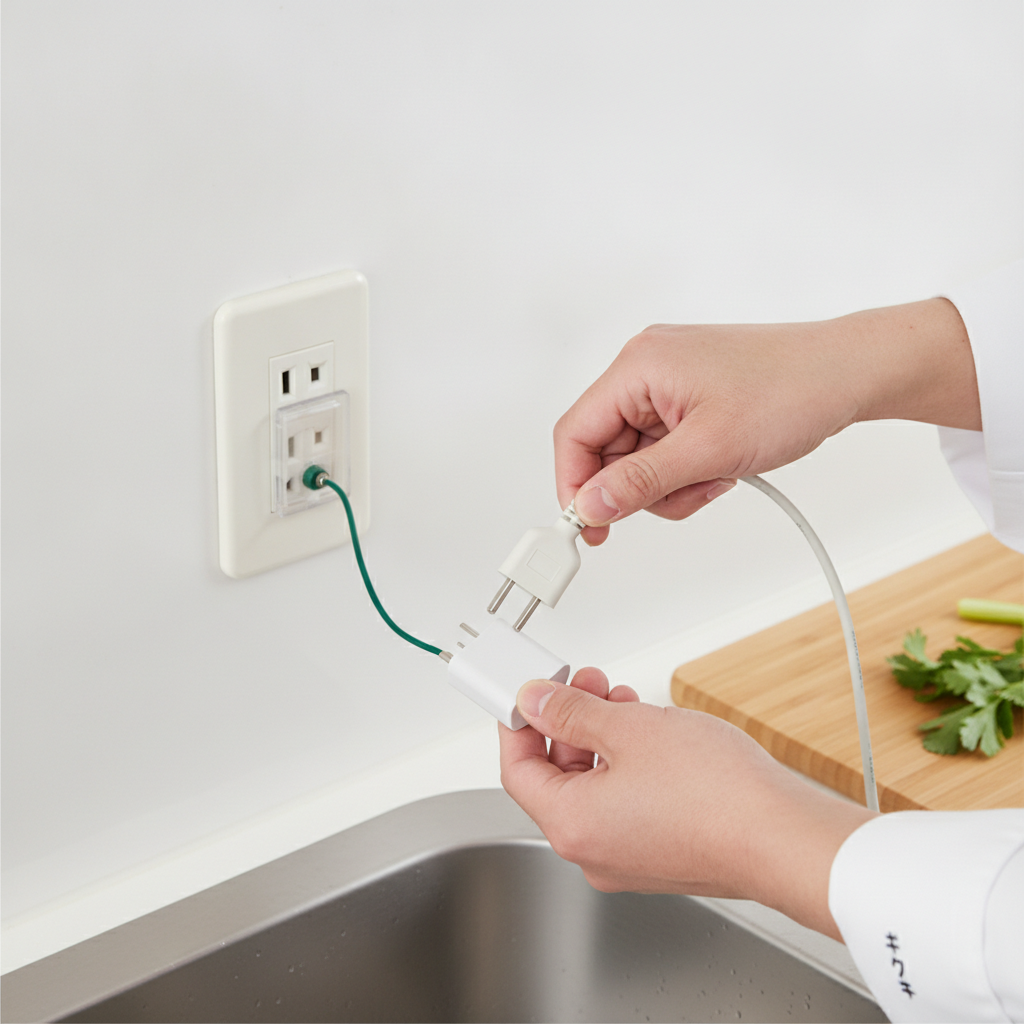
本来、この電流はアース(接地)を通じて地面に逃がされます。ところが、日本の一般家庭の居室にあるコンセントの多くは2つ穴で、アース端子がありません。2ピンプラグで充電していると、行き場のない微弱な電流が本体の金属部分に現れ、そこに人の手が触れることで「ピリピリ」として感じられるのです。
この現象は、アルミなど金属ボディのノートパソコンで特に気づきやすい傾向があります。MacBook AirやMacBook Proをはじめ、金属筐体を採用したWindowsノートでも同様のご相談があります。プラスチック筐体の機種では、同じ電流があっても表面に伝わりにくいため気づかないことが多いだけで、仕組みそのものは共通です。
重要なのは、正常な製品であれば、この電流は安全規格の範囲内に収まるよう設計されているという点です。電気用品安全法でも、ACアダプター(直流電源装置)は第三者機関の検査を必要とする「特定電気用品」に分類され、ひし形のPSEマークの表示が義務付けられています。正規品・PSE適合品を正しく使っている限り、①の漏れ電流で人体に危険が及ぶことは想定されていません。
ただし、「設計上の範囲内であれば」という前提があります。互換品・粗悪品のアダプターや、内部部品が劣化・故障したアダプターでは、この前提が崩れることがあります。「以前は感じなかったのに急に感じるようになった」「強さが増してきた」という変化は、注意すべきサインです。
自分でできる対処法(漏れ電流の場合)
切り分けの結果、①の漏れ電流と考えられる場合は、次の方法で軽減・解消できることがあります。上から順に試してみてください。
対処1:アース付きの電源ケーブルとアース付きコンセントを使う
最も根本的な対策は、漏れ電流をアースへ逃がすことです。Apple純正の「電源アダプタ延長ケーブル」は、30W USB-C電源アダプタ、デュアルUSB-Cポート搭載35W電源アダプタ、70W・96W・140W USB-C電源アダプタなどに対応しており、アダプターの差し込みプラグ部分と付け替えて使います。ただし、延長ケーブルにしただけではアースは取れません。プラグがアースピン付きの3ピンタイプであれば、アース端子付きコンセントで使うか、アース線付きの変換アダプター(3ピン→2ピン)を介してアース線をコンセントのアース端子に接続する必要があります。
Windowsノートの場合も、機種によってはACアダプターに3ピンプラグの電源コードが付属し、変換アダプターやアース線が同梱されていることがあります。付属品を確認し、アース線を接続できる環境であれば接続してみてください。
注意点として、3ピン→2ピンの変換アダプターを使っても、アース線をどこにもつながなければ効果はありません。「変換アダプターを付けたのに変わらない」というご相談の多くはこのケースです。
対処2:コンセントの場所を変える
洗面所・台所・エアコン用などのコンセントには、アース端子が付いていることが多くあります。延長コードで作業場所まで引くのが難しい場合でも、症状の切り分けとして一度試すことで、漏れ電流かどうかの確認になります。
対処3:電源タップ・延長コードを見直す
古い電源タップや、たこ足配線になった延長コードは、接触不良やプラグの劣化が起きやすく、トラブルの切り分けを難しくします。壁のコンセントに直接挿して変化があるかを確認しましょう。
対処4:充電しながらの使い方を工夫する
アース環境を用意できない場合は、充電は作業していない時間にまとめて行い、作業中はバッテリーで駆動させるのも一つの方法です。また、パームレストに手首をつけたままタイピングすると感じやすいため、リストレストを使うだけで気にならなくなる方もいます。
対処5:純正またはPSE適合のアダプターに戻す
互換品のアダプターを使っていて、純正品では感じない場合は、アダプター側の設計や品質が原因と考えられます。純正品、またはメーカーが推奨する規格に合ったPSE適合品に戻しましょう。
外部モニター・周辺機器をつないだときだけビリビリする場合
パソコン単体では何ともないのに、外部モニターやテレビ、オーディオインターフェース、デスクトップパソコンなどとケーブルで接続すると感じるようになる――このパターンも意外と多く見られます。
これは、それぞれの機器が別々のコンセントから電源を取っていて、機器同士の「電位(電気的な基準の高さ)」がわずかにずれていることが原因です。HDMIやUSB-Cケーブルのシールド(外側の金属部分)を通じて機器同士がつながるため、その差がパソコンの筐体に現れることがあります。スピーカーから「ブーン」というノイズが出る現象と同じ根っこを持つことも少なくありません。
対処としては、次の方法が有効です。
- 接続する機器の電源を同じ電源タップ(同じコンセント)からまとめて取る
- アース線のある機器(モニターやデスクトップPCなど)は、アースを接続する
- ケーブルを1本ずつ外して、原因となる機器を特定する
- USB-Cハブやドッキングステーションを使っている場合は、ハブを外して直接つないで比較する
なお、外部機器をつないだ状態でビリビリが強くなり、同時に映像が乱れる・USB機器が切断される・ポートが熱いといった症状がある場合は、ポートやケーブル側の故障も考えられます。この場合は無理に使い続けず、診断をおすすめします。
秋冬に増える「バチッ」は静電気。パソコンを守るための対策
10月以降、空気が乾燥してくると静電気のご相談が増えます。静電気そのものは人体への危険は小さいものの、パソコンにとっては無視できない存在です。ソニーのVAIOサポート情報でも、電源ボタンやマウス、周辺機器に静電気が流れることで、内部の精密部品が故障して起動しなくなったり、周辺機器が動作しなくなったりする可能性があると注意喚起されています。
静電気を防ぐための具体策
- 加湿器などで室内を適度な湿度に保つ
- パソコンに触れる前に、木製の机や壁、ドアなどに触れて体の電気を逃がす
- ナイロン・ウールとポリエステル・アクリルのように、帯電しやすい素材の組み合わせの衣類を避ける
- 毛布やカーペットの上でパソコンを使わない
- ホコリは帯電しやすいため、定期的に清掃する
静電気のあとにUSB機器を認識しない・フリーズしたときの対処
「バチッ」ときた直後から、USBマウスが反応しない、画面が固まったという場合は、パソコン内部に電気がたまって一時的に誤動作していることがあります。次の手順で「放電」を試してください。
- 保存できるデータは保存し、可能であれば通常の手順でシャットダウンする(フリーズしている場合は電源ボタンを長押しして強制終了)
- ACアダプターをコンセントから抜き、USB機器など周辺機器もすべて外す
- しばらく時間を置く(ソニーのVAIOサポートでは、コンセントから抜いて20秒以上待つ手順が案内されています)
- 電源を入れ直し、周辺機器を1つずつつないで動作を確認する
これで回復すれば一時的な誤動作です。放電しても特定のUSBポートだけ反応しない、起動しなくなったという場合は、静電気によってポートや基板上の部品が損傷している可能性があるため、診断が必要です。
やってはいけないこと:自己判断が事故や故障を招くケース
ビリビリへの対処として、良かれと思ってやってしまいがちな行動の中に、危険なものや故障を悪化させるものがあります。
アース線をガス管や水道管につなぐ
アース端子がないからといって、アース線をガス管や水道の蛇口につなぐのは絶対にやめてください。ガス管への接続は火花による引火の危険があり、水道管も近年は樹脂製の配管が多く、アースとして機能しないうえに、配管工事の際に作業者が感電する恐れがあります。アース付きコンセントがない場合は、電気工事士による増設工事を検討しましょう。
破れたケーブルを絶縁テープで補修して使い続ける
被覆が破れたケーブルをテープで巻いても、内部の芯線の断線や絶縁の劣化は直りません。ビリビリの原因がケーブル損傷にある場合、テープ補修は感電やショート、発火のリスクを残したまま使い続けることになります。アダプターごと交換するのが正解です。
濡れた手や素足の状態で充電中のパソコンを触る
漏れ電流は、皮膚が濡れていたり、体が床と直接つながっていたりすると感じやすくなります。入浴後の濡れた手で充電中のパソコンを触る、浴室や水回りの近くで充電しながら使うといった使い方は避けてください。
PSEマークのない格安アダプターで代用する
出所の分からない格安品の中には、PSEマークがない、または表示があっても品質が疑わしいものがあります。こうしたアダプターは、漏れ電流が大きかったり、絶縁が不十分だったりする場合があり、ビリビリの原因そのものになることがあります。
ビリビリするからと本体やアダプターを分解する
ACアダプターの内部には、コンセントから抜いた後もしばらく電気をためている部品があります。分解は感電の危険があるうえ、メーカー保証や修理の対象外になる原因にもなります。また、ノートパソコン本体の分解は、バッテリーのショートやケーブル断線を招きやすく、修理費用を上げる結果になりがちです。
水濡れ後に「乾いたから大丈夫」と充電する
飲み物をこぼした後にビリビリするようになった場合、内部で水分や糖分・ミネラル分が残り、本来は電気が流れない場所に電流の通り道ができている可能性があります。表面が乾いて見えても、内部では腐食が進行していることがあります。この状態で充電を続けると、基板の損傷が広がり、修理範囲と費用が大きくなります。
修理が必要なケースと主な修理内容
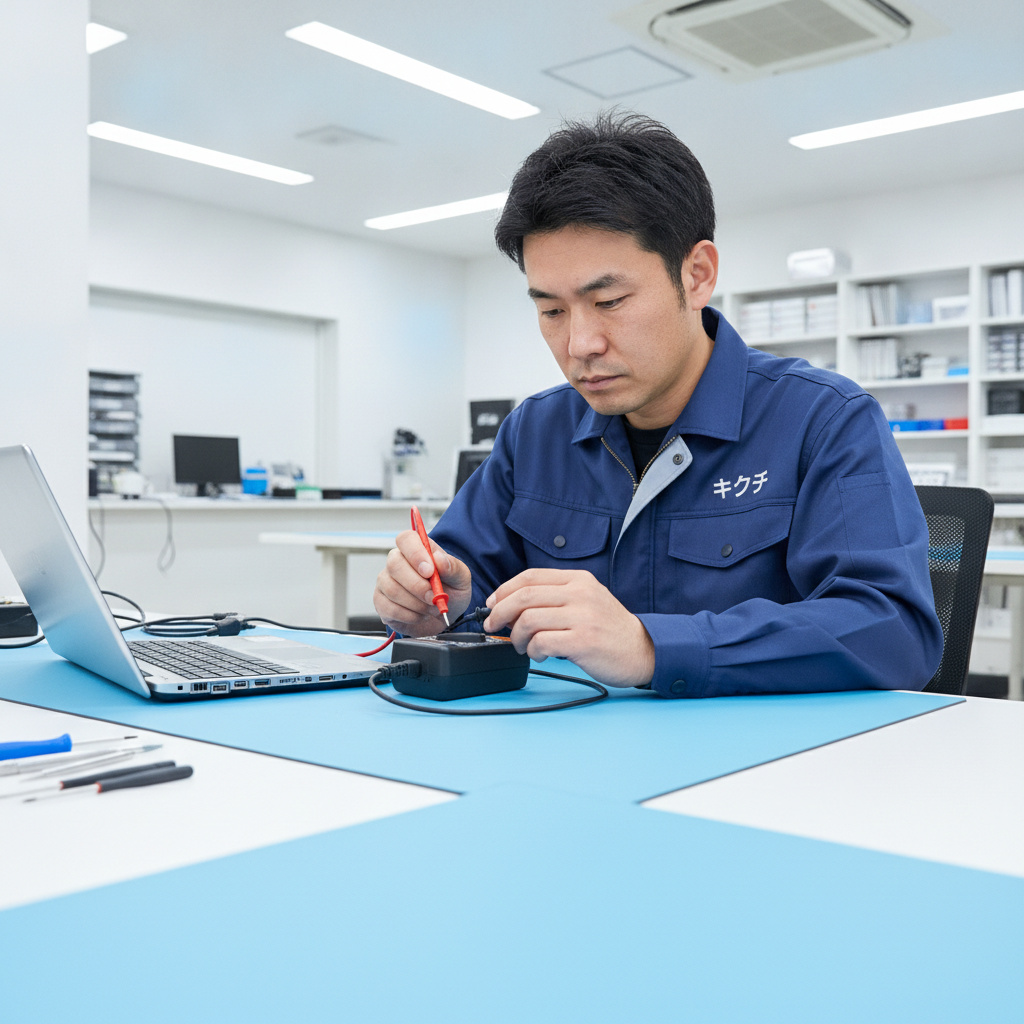
次のような場合は、ご自身での対処ではなく、修理・診断が必要です。
- ACアダプターやケーブルの破損・変形・異常発熱がある → アダプターの交換が基本です。本体側に異常がなければ、比較的軽い対応で済むことが多いケースです。
- 充電端子(DCジャック・USB-Cポート)付近だけが熱い、ぐらつく → 端子の破損や基板との接触不良が考えられ、端子交換や基板修理が必要になることがあります。
- 水濡れ後からビリビリするようになった → 分解洗浄と基板の点検が必要です。腐食の範囲によって修理内容が大きく変わります。
- 本体が膨らんでいる、天板やパームレストが浮いている → バッテリー膨張の可能性があります。膨張したバッテリーは発火リスクがあるため、早急な交換が必要です。
- 充電器を抜いても、周辺機器を外してもビリビリする → 内部の絶縁不良など、本体側の異常を疑います。
- 静電気のあとから起動しない・特定のポートが使えない → 基板上の部品やポートの損傷が考えられます。
修理費用は何で変わるのか
ビリビリ症状の修理費用は、機種・症状により大きく異なります。費用を左右する主な要素は次のとおりです。
- 原因がアダプター側か本体側か:アダプターのみの交換で済む場合と、本体内部の修理が必要な場合では、作業内容がまったく違います。
- 基板修理が必要か:端子の交換で済むのか、基板上の部品修理まで必要かで費用が変わります。
- 水濡れ・腐食の範囲:腐食が広がるほど、洗浄や交換が必要な箇所が増えます。
- 部品の入手性:機種や年式によって、交換部品の調達しやすさが異なります。
修理のキクチでは、通常のお見積もり・診断は無料で行っています。原因を特定したうえで、修理内容と費用をご説明し、ご納得いただいてから作業に入ります。
お客様がよく誤解していること
「ビリビリする=本体が壊れている」
実際には、ご相談の多くは本体の故障ではなく、アダプターの構造による漏れ電流や静電気です。アース環境を整えただけで解消するケースもあるため、まずは切り分けをしてみることをおすすめします。
「漏れ電流は正常だから、どれだけ強くても問題ない」
反対に、「よくある現象」と聞いて安心しすぎるのも危険です。正常な範囲の漏れ電流は、指でなでると気づく程度の弱いものです。痛みがある、しびれが残る、以前より強くなったという場合は、正常の範囲を超えている可能性があります。
「変換アダプターを付ければアースされる」
前述のとおり、3ピン→2ピン変換アダプターは、アース線をアース端子に接続して初めて意味を持ちます。変換アダプターを付けただけでは、アースは取れていません。
「バッテリー駆動なら何が起きても安全」
漏れ電流はコンセントとつながっていなければ起きないため、バッテリー駆動で症状が消えるのは事実です。しかし、水濡れや膨張など本体側に問題がある場合、バッテリー駆動でも内部では劣化や腐食が進みます。「充電しなければ感じないから」と放置するのは避けてください。
放置するとどうなる?悪化のパターンと費用への影響
①の漏れ電流で、正常な範囲であれば、放置しても故障につながることは通常ありません。気になる場合にアース対策をすれば十分です。
一方で、次のような原因が隠れている場合は、放置するほど状況が悪化します。
- ケーブルの半断線:使い続けるうちに断線が進み、発熱や発火、本体への異常な電圧の原因になることがあります。早い段階ならアダプター交換で済むところが、本体の電源回路まで損傷すると基板修理が必要になります。
- 水濡れによる内部腐食:腐食は時間とともに広がります。早期に分解洗浄すれば部品交換を最小限に抑えられることがありますが、時間がたつほど交換部品が増え、場合によっては修理が難しくなります。
- バッテリー膨張:膨張が進むと、画面やキーボード、トラックパッドを内側から押し上げて破損させることがあります。バッテリー交換だけで済んだはずが、ほかの部品の交換も必要になるケースです。
「少し変だな」と感じた段階で相談いただくことが、結果的に費用を抑える一番の近道です。
修理か買い替えか:判断の目安
ビリビリの原因がアダプターだけであれば、アダプター交換で解決するため、買い替えを検討する必要はほとんどありません。本体側の修理が必要な場合は、次の点を目安に判断してください。
- 修理を検討したいケース:購入から年数が浅い、性能に不満がない、データや環境をそのまま使い続けたい、修理内容が端子交換やバッテリー交換などの部分的な作業で済む
- 買い替えも視野に入れたいケース:水濡れで基板の広い範囲が腐食している、OSのサポート期間が残り少ない、ほかにも不具合(バッテリー劣化、キーボード不良など)が重なっている、修理費用が同等性能の機種の購入費用に近い
買い替えを選ぶ場合でも、故障したパソコンの中のデータは取り出せることがあります。データの取り出しも含めてご相談いただければ、修理と買い替えのどちらが合理的か、状況に合わせてご案内します。
郵送修理に出す前の準備
ビリビリ症状で郵送修理をご依頼いただく際は、次の点をご準備いただくと、原因の特定がスムーズになります。
- ACアダプター・電源ケーブルを必ず同梱する:原因がアダプター側にあることが多いため、本体だけでは症状を再現できないことがあります。延長ケーブルや変換アダプターを使っていた場合は、それも同梱してください。
- 症状のメモを添える:「充電中だけ」「なでるとザラザラ」「外部モニター接続時のみ」「水をこぼした後から」など、この記事の切り分けで分かったことを書いていただくと非常に助かります。
- データのバックアップ:起動できる場合は、修理前にバックアップを取っておきましょう。
- 膨張がある場合は無理に押さえつけない:本体が膨らんでいる場合、ふたを無理に閉じたり上から押したりせず、その旨を申し込み時にお伝えください。
- 緩衝材でしっかり梱包する:本体とアダプターがぶつからないよう、別々に緩衝材で包んでください。
よくある質問(FAQ)
Q1. 充電中のMacBookを触るとピリピリします。故障ですか?
充電中だけ、指でなでたときにザラザラと感じる程度であれば、電源アダプターの構造上生じる漏れ電流である可能性が高く、多くは故障ではありません。Apple純正の電源アダプタ延長ケーブルを使い、アース端子付きコンセントやアース線付き変換アダプターでアースを接続すると軽減できることがあります。ただし、痛みがある、以前より強くなった、ケーブルに損傷があるといった場合は、診断をおすすめします。
Q2. ビリビリするパソコンを使い続けても体に害はありませんか?
正規品のアダプターで生じる正常な範囲の漏れ電流は、安全規格の範囲内に収まるよう設計されています。一方、互換品や故障したアダプター、水濡れ後の本体などは前提が異なるため、強い刺激がある場合はすぐに使用を中止し、コンセントから抜いてください。
Q3. 自宅にアース付きコンセントがありません。どうすればいいですか?
台所や洗面所など、アース端子付きのコンセントがある場所で充電する、作業中はバッテリーで駆動させるといった方法があります。常用したい場所にアースが必要な場合は、電気工事士によるコンセントの工事を検討してください。アース線をガス管や水道管につなぐのは危険なので絶対にやめましょう。
Q4. 静電気でパソコンが壊れることはありますか?
あります。電源ボタンやUSBポート、周辺機器を経由して静電気が流れ、内部の部品が損傷することがあります。静電気のあとにUSB機器が反応しない場合は、まず電源を切ってACアダプターと周辺機器を外し、しばらく待ってから入れ直す「放電」を試してください。それでも直らない場合は修理が必要です。
Q5. ACアダプターを互換品に替えたら、ビリビリが強くなりました。
互換品の中には、設計や品質が純正品と異なり、漏れ電流が大きいものがあります。まずは純正品、またはPSEマークのある適合品に戻して症状が変わるかを確認してください。純正品に戻しても改善しない場合は、本体側の問題も考えられるため、診断をおすすめします。
Q6. ビリビリの修理をお願いする場合、アダプターも送る必要がありますか?
はい、必ず同梱してください。ビリビリ症状は、本体とアダプターの組み合わせで起きることが多く、本体だけでは原因の特定ができないことがあります。
まとめ
ノートパソコンを触ったときのビリビリは、多くの場合、充電中に生じる漏れ電流か、秋冬に増える静電気です。漏れ電流であればアース付きの電源ケーブルとアース端子の活用で軽減でき、静電気であれば湿度管理と放電の習慣で予防できます。
一方で、ケーブルの損傷、アダプターの異常発熱、水濡れ、本体の膨張を伴う場合や、痛みを感じるほど強い場合は、漏電や絶縁不良の可能性があります。この場合はすぐに使用を中止し、ガス管へのアース接続やテープ補修、分解といった自己流の対処はせず、専門店にご相談ください。
「充電器を抜くと消えるか」「なでるとザラザラか、バチッか」「コンセントや周辺機器で変わるか」――この3つを確認するだけでも、原因のほとんどは絞り込めます。判断に迷ったら、切り分けの結果を添えてお気軽にお問い合わせください。
関連記事:ノートパソコンのACアダプター・電源ケーブルの故障の見分け方/パソコンから焦げ臭いにおい・煙が出たときの対処法/ノートパソコンに水・飲み物をこぼしたときの正しい対処法/ノートパソコンのバッテリー膨張の見分け方
📦 修理のキクチは全国から郵送修理を受付中!
修理のキクチでは、全国どこからでも郵送で修理をお受けしています。
- 📦 送料はお客様負担(発送時)
- 📦 修理完了後の返送料は当店が負担します
- 📦 修理不可・お見積もり後にキャンセルされる場合は、着払いでご返送します
- ✅ 通常のお見積もり・診断は無料です
- 🛡️ 当店で修理した箇所は修理完了日から30日間の保証をお付けしています
お気軽にご相談ください!
👉 修理のキクチ公式サイトはこちら