

「パソコンを使っていたら、どこからか焦げ臭いにおいがしてきた」「電源を入れた瞬間に“パチッ”と音がして、うっすら煙が見えた」――そんな経験をすると、誰でも驚いて手が止まってしまうものです。パソコンから出る異臭や煙は、単なる不具合のサインではなく、発火や感電につながりかねない危険信号であることが少なくありません。
特に秋から冬にかけては、夏の間にパソコン内部へたまったホコリが乾燥した空気の中で帯電しやすくなり、さらに暖房器具の近くで使う機会も増えるため、熱や電源まわりのトラブルが目立ち始める季節です。年末に向けて仕事や年賀状作成などでパソコンを長時間使う方も多く、「なんとなく焦げ臭い」を見過ごしたまま使い続けてしまうケースも見受けられます。
この記事では、パソコン修理を専門に扱う修理のキクチが、パソコンから焦げ臭いにおい・煙・異臭がしたときに真っ先にやるべきこと、においの種類や発生場所から原因を見分けるチェック方法、電源ユニット・ACアダプター・バッテリー・マザーボードなど部位別の症状と修理費用の目安、データを守るための注意点、そして再発を防ぐための日常ケアまで、わかりやすく徹底解説します。ノートパソコン・デスクトップパソコン・Macのいずれにも対応した内容ですので、「今まさににおいがしている」という方は、まず最初の章から読み進めてください。
1. パソコンから焦げ臭い・煙が出たら最初にやるべき5つの行動
異臭や煙に気づいたときは、原因を調べるよりも先に安全を確保することが最優先です。以下の順番で落ち着いて行動しましょう。
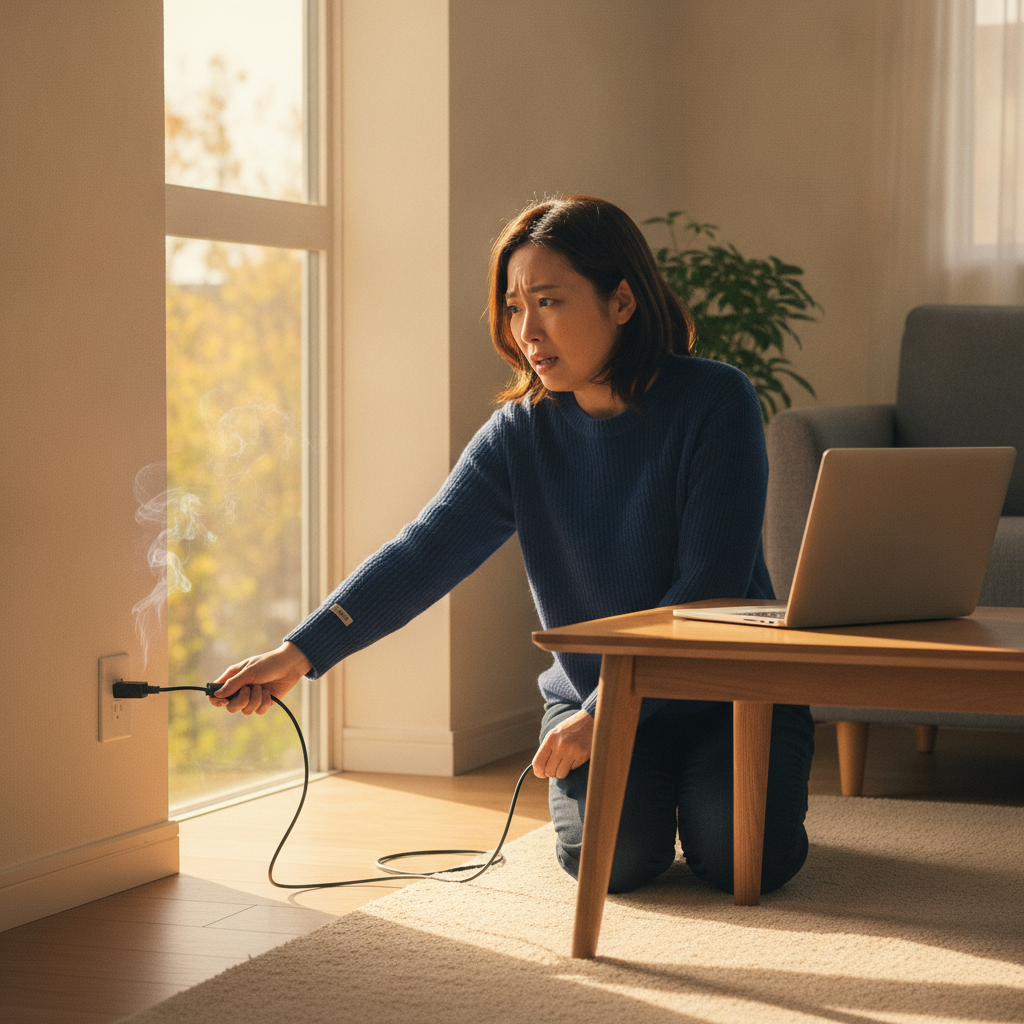
① すぐに電源を切り、コンセントを抜く
まずは作業中のデータ保存よりも、電源を切ることを優先してください。画面が操作できる場合は通常のシャットダウンでも構いませんが、煙が見える・においが急に強くなっているといった緊急時は、電源ボタンの長押しで強制終了し、すぐに電源プラグをコンセントから抜きます。延長コードや電源タップを使っている場合は、タップ側のスイッチを切るか、タップごとコンセントから外しましょう。
② 煙や火花が出ている場合は近づきすぎない
煙が止まらない、火花が見える、炎が上がっているといった場合は、無理に本体へ手を伸ばさず、ブレーカーを落とすことも検討してください。万一炎が出た場合は、すぐに119番へ通報し、身の安全を確保できる範囲で消火器による初期消火を行ってください。リチウムイオンバッテリーが原因の火災は再燃することがあるため、一度消えたように見えても油断は禁物です。
③ 換気をして、においのもとから離れる
電子部品やプラスチックが焦げたにおいには、体に良くない成分が含まれている可能性があります。窓を開けて換気し、気分が悪くなった場合はその場を離れてください。
④ 本体に触れて熱さを確認する(やけどに注意)
電源を抜いてしばらくしてから、手の甲でそっと本体に触れ、どこが特に熱くなっているかを確認します。キーボード面の一部だけが熱い、底面の奥が熱い、ACアダプターだけが熱いなど、熱の偏りは原因を特定する大切な手がかりになります。ただし、触れられないほど熱い場合は無理に確認しないでください。
⑤ 再び電源を入れて「確認」しない
もっとも避けてほしいのが、「本当に壊れたのか確かめよう」と再度電源を入れてしまうことです。焦げたにおいがした時点で内部の部品がショート(短絡)している可能性があり、通電を繰り返すことで被害が広がり、本来なら救えたはずのデータ保存装置(SSD・HDD)まで巻き添えで故障することがあります。においが消えても、専門業者で点検を受けるまでは使用を控えましょう。
2. においの種類でわかる!異臭の原因チェック表
「焦げ臭い」と一口に言っても、においの質によって原因の見当をつけることができます。あくまで目安ですが、状況を整理する際の参考にしてください。
| においの特徴 | 考えられる主な原因 | 危険度 |
|---|---|---|
| 電線やビニールが焼けたような焦げ臭さ | 電源ユニット・ACアダプター・電源ケーブルの過熱やショート | 高 |
| 鼻を突く刺激臭・甘酸っぱいような化学臭 | リチウムイオンバッテリーの劣化・膨張・電解液の漏れ | 非常に高 |
| 魚が腐ったような生臭いにおい | コンデンサーや樹脂部品の過熱(電子部品特有のにおい) | 高 |
| ホコリが焼けたような、ストーブをつけた時に似たにおい | 内部にたまったホコリが冷却ファンや放熱部で加熱されている | 中 |
| 新品のプラスチックのようなにおい(購入直後のみ) | 新品時の塗料・樹脂のにおい。数日〜数週間で消えることが多い | 低 |
| カビ臭い・湿ったにおい | 湿気・過去の水濡れによる内部の腐食やカビ | 中 |
購入直後の新品臭を除けば、どのにおいも「しばらく様子を見る」は危険です。特にバッテリー由来の刺激臭は、膨張や発火の前兆である可能性が高いため、すぐに使用を中止してください。
3. においがする場所で見分ける!発生源の特定方法
においの出どころがわかると、故障部位の見当がつきやすくなります。電源を切った状態で、においの強い場所を慎重に確かめてみましょう。
ノートパソコンの場合
- ACアダプター本体やケーブルの付け根:アダプター内部の部品劣化やケーブルの断線・被膜の損傷が疑われます。
- 本体側面の電源差し込み口(DCジャック)付近:接触不良による発熱や、端子の焼損が考えられます。
- キーボード面の手前側・パームレスト付近や底面:多くの機種でバッテリーが配置されている場所です。膨張によるキーボードの浮きやタッチパッドの盛り上がりがないかも確認しましょう。
- 側面や背面の排気口:冷却ファンやヒートシンクにホコリがたまり、熱がこもっている可能性があります。
デスクトップパソコンの場合
- 本体背面の電源ユニット(電源ケーブルを差し込む部分):デスクトップの焦げ臭さでもっとも多い発生源です。
- ケース側面の通気口:グラフィックボードやマザーボード上の部品の過熱が考えられます。
- 電源タップ・延長コード:実はパソコン本体ではなく、タップやコンセント側が原因というケースも少なくありません。
一体型パソコン・iMacの場合
一体型パソコンは画面の裏側に基板や電源部がまとめて収められているため、においの発生源を外から特定しにくいのが特徴です。背面上部の排気口付近からにおう場合は、内部の熱だまりや電源部の不具合が考えられます。
4. 原因① 電源ユニット・ACアダプターの故障
パソコンの焦げ臭さの原因として最も多いのが、電気を供給する部分のトラブルです。デスクトップパソコンでは本体内蔵の電源ユニット、ノートパソコンでは外付けのACアダプターがこれにあたります。
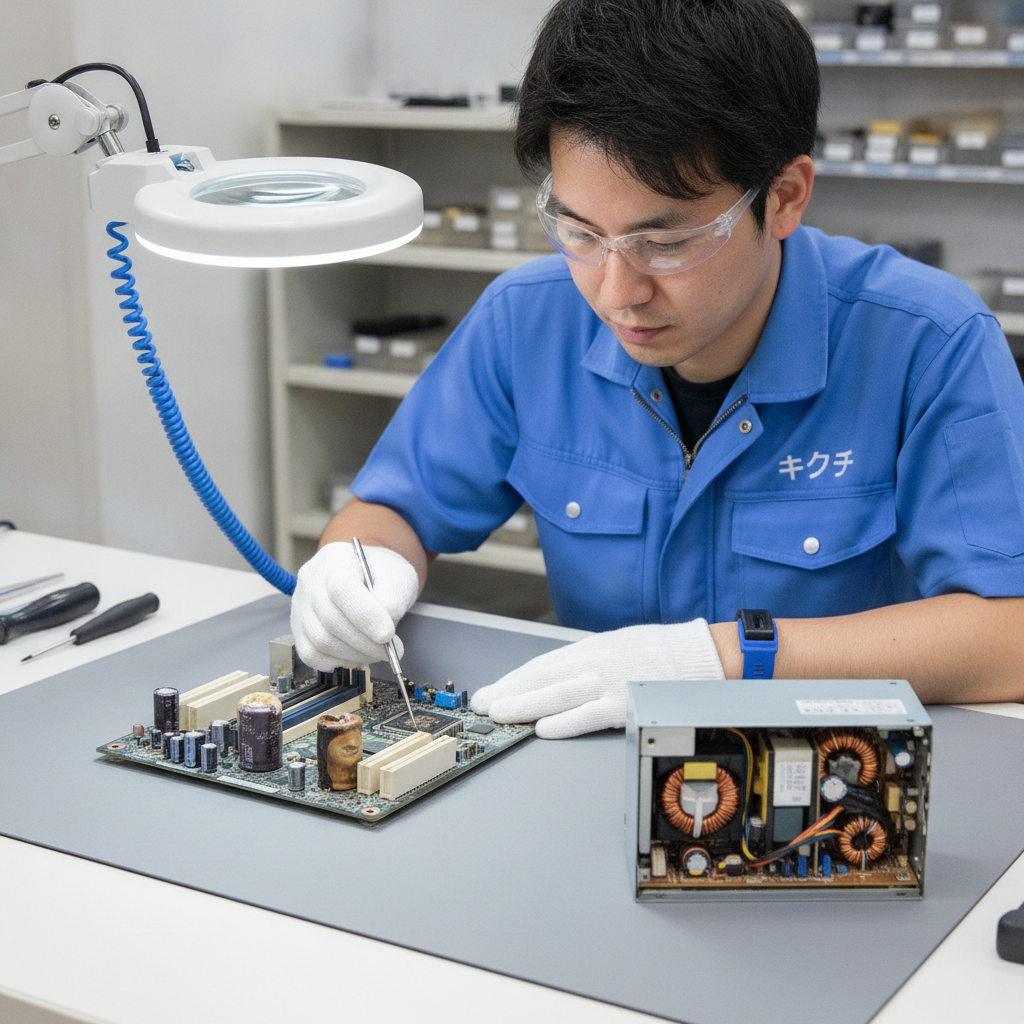
電源ユニットの内部には、電気をためたり整えたりするコンデンサーという部品が多数使われています。コンデンサーは熱に弱く、長年の使用や高温環境によって劣化すると、膨らんだり中の液体が漏れたりして、最終的にショートすることがあります。このとき「パンッ」という破裂音とともに焦げ臭いにおいや白っぽい煙が出るのが典型的な症状です。
ACアダプターの場合は、ケーブルを強く曲げたり、アダプターに巻き付けて持ち運んだりすることで内部の電線が傷み、そこから発熱・発煙することがあります。ケーブルの付け根が変色している、触ると異常に熱い、被膜が裂けて中の線が見えているといった場合は、すぐに使用をやめてください。ACアダプターの見分け方についてはノートパソコンのACアダプター故障ガイドでも詳しく解説しています。
電源ユニットの故障は、それ自体は交換で解決できることが多いものの、故障時に異常な電圧が流れるとマザーボードやストレージまで道連れにしてしまうことがあるため、早めの対処が肝心です。
5. 原因② バッテリーの劣化・膨張
ノートパソコンやMacBookに搭載されているリチウムイオンバッテリーは、充放電を繰り返すうちに徐々に劣化していきます。劣化が進むと内部でガスが発生して膨張し、最悪の場合は発熱・発煙・発火に至ることがあります。
バッテリー由来のトラブルは、次のようなサインを伴うことが多いのが特徴です。
- キーボードの一部が盛り上がっている、タッチパッドのクリックが固くなった
- 机に置くと本体がガタつく、底面がふくらんで見える
- 画面とキーボードのすき間が以前より広がった、ふたが閉まりにくい
- 充電中や使用中に、甘酸っぱいような化学的なにおいがする
- バッテリー残量が急に減る、100%まで充電できない
膨張したバッテリーは、押したり、穴を開けたり、自分で取り外そうとしたりするのは非常に危険です。内部の層が傷つくと急激に発熱し、発火する可能性があります。充電を止め、金属製のトレーの上など燃えにくい場所に置いて、早めに専門業者へ相談してください。MacBookのバッテリー膨張についてはMacバッテリー劣化・膨張の危険サインの記事も参考になります。
6. 原因③ マザーボード(基板)・部品のショート
パソコンの心臓部ともいえるマザーボードには、細かな電子部品が無数に実装されています。このうちの一つがショートすると、部品が焼けて焦げ臭いにおいが発生します。
マザーボードのショートを引き起こす主な要因は次のとおりです。
- 液体のこぼし・水濡れ:飲み物をこぼした後、時間がたってから腐食が進み、ある日突然ショートすることがあります。
- 落下や衝撃:基板にひびが入ったり、部品同士が接触したりして短絡します。
- ネジや金属片の混入:自分で分解・増設した後、内部にネジやクリップが残っていたというケースもあります。
- 落雷や電源トラブル:コンセントから異常な電流が流れ込み、基板上の部品が焼損します。
- 長年の熱ストレス:高温状態での使用が続くと、はんだや部品が劣化してショートしやすくなります。
マザーボードが焦げた場合、症状は「電源が入らない」「電源ランプが一瞬点いてすぐ消える」「ファンは回るが画面が映らない」などさまざまです。修理方法は、焼損した部品の交換で直るケースから、基板そのものの交換が必要になるケースまで幅があります。デスクトップが起動しない場合の切り分けはデスクトップパソコンが起動しない時のガイドもあわせてご覧ください。
7. 原因④ ホコリの蓄積・冷却不良とトラッキング現象
「ストーブを久しぶりにつけた時のようなにおい」がする場合は、パソコン内部にたまったホコリが加熱されている可能性があります。冷却ファンやヒートシンク(放熱板)にホコリがびっしり詰まると、熱がうまく逃げずに内部温度が上昇し、ホコリそのものが焦げたようなにおいを発します。
この状態を放置すると、CPUやグラフィック部分が高温になって動作が不安定になるだけでなく、部品の寿命を大きく縮めてしまいます。ファンから「ゴー」「カラカラ」といった異音がする、本体がいつもより熱い、動作が重くなったといった症状が一緒に出ていないかも確認しましょう。
また、見落とされがちなのがトラッキング現象です。これは、コンセントと電源プラグのすき間にたまったホコリが湿気を吸い、そこに電気が流れて発熱・発火する現象で、パソコン本体ではなくコンセント周辺から焦げ臭さが出ます。机の裏や家具の陰など、普段目の届かない場所のコンセントほど注意が必要です。プラグの根元が黒く変色していないか、定期的に確認しましょう。
8. 原因⑤ 周辺機器・ケーブル・電源タップのトラブル
焦げ臭さの原因が、実はパソコン本体ではないというケースもあります。次のような機器も一緒に点検してみてください。
- 電源タップ・延長コード:容量を超えた機器を接続する「タコ足配線」は、コードの過熱を招きます。表示されている合計ワット数を確認しましょう。
- 外付けHDD・モニター・プリンターのACアダプター:パソコンのそばに置かれていることが多く、においの発生源を取り違えやすい機器です。
- USB充電器・非純正の充電ケーブル:品質の低い製品は発熱しやすく、トラブルの原因になりがちです。
- USBハブ・ドッキングステーション:多くの機器に電力を供給するため、内部が高温になることがあります。
においの発生源がはっきりしないときは、接続している機器をいったんすべて外し、コンセントからも抜いたうえで、それぞれの機器の温度やにおいを個別に確認すると特定しやすくなります。
9. 修理費用の目安(部位別)
焦げ臭さや煙が出た後の修理費用は、故障した部位や被害の広がり方によって大きく変わります。以下はあくまで一般的な目安です。実際の金額は機種や部品の在庫状況、診断結果によって異なりますので、正確な費用は診断後のお見積りでご確認ください。
| 故障部位・作業内容 | 費用の目安 | 備考 |
|---|---|---|
| ACアダプター交換(ノートPC) | 5,000円〜15,000円程度 | 純正品か互換品かで変動 |
| 電源ユニット交換(デスクトップ) | 15,000円〜35,000円程度 | 容量・規格・メーカー独自形状で変動 |
| バッテリー交換(ノートPC・MacBook) | 15,000円〜35,000円程度 | 膨張品は取り外しに手間がかかる場合あり |
| DCジャック(電源差し込み口)修理 | 15,000円〜30,000円程度 | 基板直付けタイプは高めになる傾向 |
| マザーボード部品修理・交換 | 30,000円〜80,000円程度 | 損傷範囲が広いと買い替えも選択肢 |
| 内部クリーニング・ファン交換 | 8,000円〜20,000円程度 | グリス塗り直しを含む場合あり |
| データ取り出し(起動しない場合) | 10,000円〜 | ストレージの状態により大きく変動 |
修理費用が高額になりそうな場合でも、データだけは取り出して新しいパソコンへ移すという選択肢があります。修理と買い替えのどちらが得かは、機種の年数や故障の範囲をふまえて判断するのがおすすめです。
10. 大切なデータを守るために知っておきたいこと
焦げ臭いにおいがした後、多くの方が気にされるのが「中のデータは無事なのか」という点です。結論からいうと、電源部分やバッテリーだけが故障した場合は、SSDやHDDは無事であることが多いです。ただし、それは「故障後に何度も通電していない」ことが前提になります。
データを守るために、次の点を意識してください。
- 電源の入れ直しを繰り返さない:通電のたびにショートが起き、ストレージまで損傷するリスクが高まります。
- 自分で分解してストレージを取り出そうとしない:最近のノートパソコンやMacBookは、ストレージが基板に直接取り付けられている機種が多く、取り外しできないことがあります。無理な分解は被害を広げます。
- 修理依頼時に「データを残したい」と必ず伝える:修理内容によっては初期化が必要になる場合があるため、事前の相談が大切です。
- 日ごろからバックアップをとる:外付けストレージやクラウドへの定期的なバックアップが、もっとも確実なデータ保護策です。
なお、ストレージが基板と一体になっている機種では、基板の修理がデータ救出のカギになることもあります。あきらめる前に、まずは専門業者へご相談ください。
11. 自分でやってはいけないNG行動
焦げ臭さや煙のトラブルでは、良かれと思った行動がかえって危険や被害の拡大につながることがあります。次の行動は避けましょう。
- においが消えたからといって使い続ける:一時的ににおいが消えても、原因が解消されたわけではありません。
- 膨張したバッテリーを押して戻そうとする・穴を開ける:発火の危険が非常に高い行為です。
- 電源ユニットやACアダプターを自分で分解する:内部のコンデンサーには電源を抜いた後も電気が残っていることがあり、感電のおそれがあります。
- 水や濡れた布で冷やす:ショートや感電の原因になります。
- 掃除機で内部のホコリを直接吸い取る:静電気が発生して部品を傷めることがあります。
- 非純正の安価な電源アダプターで代用し続ける:出力が合わないと、パソコン本体に負担をかけます。
- ゴミとして通常の燃えないゴミに出す:バッテリーを含むパソコンは、自治体のルールやメーカーの回収サービスに従って処分する必要があります。
12. 異臭・発煙トラブルを防ぐ日常の予防策
焦げ臭さや発煙のトラブルは、日ごろのちょっとした心がけで防げるものも少なくありません。秋の大掃除や衣替えのタイミングにあわせて、次のポイントを見直してみましょう。
- 通気口をふさがない:ベッドや布団、ソファの上でノートパソコンを使うと排気口がふさがれて熱がこもります。硬く平らな場所で使いましょう。
- 暖房器具の近くに置かない:ヒーターやこたつの近くは、パソコン本体やバッテリーにとって過酷な環境です。
- 定期的にホコリを取り除く:排気口のホコリはエアダスターで外側から軽く吹き飛ばす程度にとどめ、内部の本格的な清掃は専門業者に任せるのが安心です。
- コンセントまわりを掃除する:トラッキング現象を防ぐため、プラグとコンセントのすき間のホコリをときどき拭き取りましょう。
- ケーブルを無理に曲げない・踏まない:家具の下敷きになっている電源コードは断線や発熱の原因になります。
- 充電しっぱなしを見直す:機種によってはバッテリーの充電上限を設定できる機能があります。長時間電源につないで使う方は活用を検討しましょう。
- 購入から年数がたったパソコンは点検を:使用開始から4〜5年を過ぎたパソコンは、電源まわりやバッテリーの劣化が進んでいることが多いため、一度プロの点検を受けると安心です。
よくある質問(FAQ)
Q1. 一瞬焦げ臭いにおいがしただけで、今は普通に動いています。使い続けても大丈夫ですか?
A. 一瞬でも焦げ臭さを感じた場合は、内部で部品が過熱した可能性があります。今は動いていても、次にショートした際に発煙や起動不能につながるおそれがあるため、大切なデータのバックアップをとったうえで、早めに点検を受けることをおすすめします。
Q2. 新品のパソコンからにおいがします。故障でしょうか?
A. 購入直後のプラスチックや塗料のようなにおいは、使用するうちに消えていくことがほとんどです。ただし、焦げ臭さや刺激臭のように「明らかに何かが焼けている」においの場合は、初期不良の可能性もあるため、購入店やメーカーへ相談してください。
Q3. 焦げ臭くなったパソコンのデータは取り出せますか?
A. 電源ユニットやバッテリーなど電源まわりの故障であれば、ストレージは無事であることが多く、データを取り出せる可能性は十分にあります。故障後に何度も電源を入れ直すとリスクが高まるため、通電はせずにご相談ください。
Q4. 煙が出たパソコンでも郵送で修理を依頼できますか?
A. 本体の故障については郵送での修理を受け付けています。ただし、バッテリーが大きく膨張している場合は、航空輸送の制限などにより配送方法に注意が必要です。発送前に必ず状態をお知らせいただき、梱包方法や配送手段についてご相談ください。
Q5. ACアダプターだけ交換すれば直りますか?
A. においの発生源がACアダプターだけであれば、交換で解決するケースもあります。ただし、アダプターの故障時に本体側へ異常な電流が流れていると、DCジャックや基板にもダメージが及んでいることがあります。新しいアダプターでも充電できない・においがする場合は、本体の点検が必要です。
Q6. 修理と買い替え、どちらを選ぶべきですか?
A. 購入から3〜4年以内で、故障が電源ユニットやバッテリーなど一部に限られる場合は、修理の方が費用を抑えられることが多いです。一方で、マザーボードまで損傷していて機種も古い場合は、データを取り出したうえで買い替えを検討する方が合理的なこともあります。診断結果をもとに、最適な方法をご提案します。
まとめ:焦げ臭さは「パソコンからのSOS」。迷わず電源を切って相談を
パソコンから焦げ臭いにおいや煙が出たときは、まず電源を切ってコンセントを抜き、再び電源を入れずに専門業者へ相談することが何より大切です。においの種類や発生場所から、電源ユニット・ACアダプター・バッテリー・マザーボード・ホコリの蓄積といった原因の見当をつけることはできますが、内部の損傷の程度は分解して点検しなければわかりません。
特にバッテリーの膨張や電源部のショートは、発火につながる危険なトラブルです。「においが消えたから大丈夫」と自己判断せず、大切なデータと安全を守るためにも、早めの点検・修理をおすすめします。これから寒くなる季節は暖房器具の近くでの使用や乾燥によるトラブルも増えるため、年末の繁忙期を迎える前に、一度パソコンの状態を見直してみてはいかがでしょうか。
修理のキクチでは、ノートパソコン・デスクトップパソコン・Macの電源まわりの故障やバッテリー交換、データの取り出しまで幅広く対応しています。全国からの郵送修理にも対応していますので、近くに修理店がない方もお気軽にご相談ください。
📦 修理のキクチは郵送修理を受付中!
修理のキクチでは、沖縄県を除く全国から郵送で修理をお受けしています。
- 📦 送料はお客様負担(発送時)
- 📸 写真を送るだけで無料見積もり(まず料金を聞く)
- 🔍 修理すれば点検費も0円(点検費3,300円は修理代に含まれます)
- 📦 修理料金8,800円(税込)以上の場合、修理完了後の返送料は当店が負担します(8,800円未満は着払い)
- 📦 修理しない場合(修理不可・お見積もり後のキャンセル)のみ、点検費3,300円(税込)と着払いでの返送料をご負担いただきます
お気軽にご相談ください!
👉 パソコン修理の料金・詳細はこちら
👉 修理のお申し込み・ご相談はこちら



