

パソコンが起動しない・電源が入らない時、どう対応すべきか
パソコンの電源を入れようとしたのに、何も反応しない——そんな経験をしたことはありませんか?突然の起動トラブルは誰にでも起こりうる問題で、原因はさまざまです。バッテリー切れのような単純なものから、ハードウェアの故障、ソフトウェアの問題まで、原因によって対処法はまったく異なります。本記事では、パソコンが起動しない・電源が入らない場合に考えられる原因を詳しく解説し、自分でできる対処法と、専門店に修理を依頼すべきタイミングについてご説明します。大切なデータを守るためにも、ぜひ最後までご覧ください。
まず確認すべき基本チェック項目
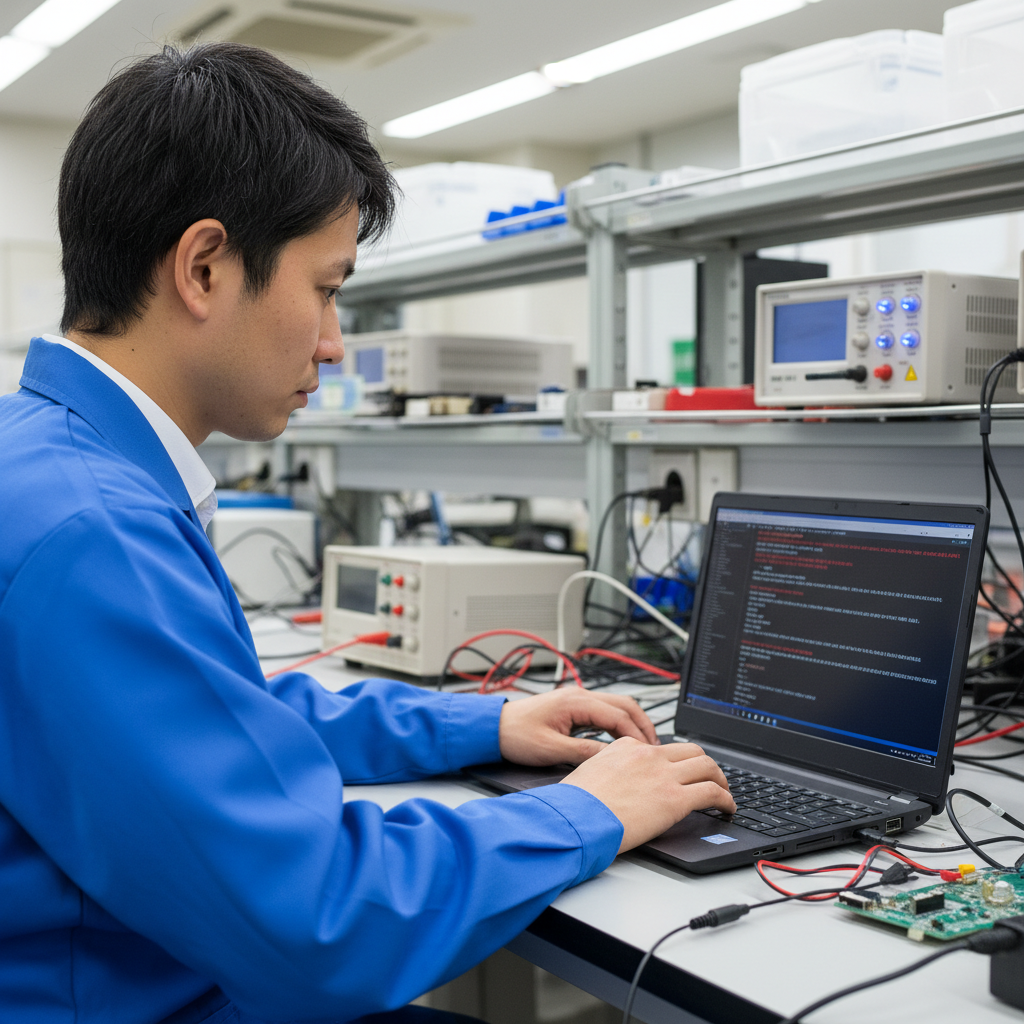
電源ケーブルと充電の確認
ノートパソコンの場合、最初に確認すべきなのは電源アダプターの接続状態です。電源アダプターがコンセントにしっかり刺さっているか、パソコン本体への接続がきちんとできているかを確認してください。ケーブルが断線していたり、接続部分が緩んでいたりするだけで、パソコンに電力が供給されず起動できません。また、コンセント自体が問題の場合もあるため、他の電化製品で同じコンセントが使えるか確認することも有効です。デスクトップパソコンの場合は、電源ケーブルがコンセントと本体の両方にしっかり接続されているかを確認し、電源タップを使用している場合はタップのスイッチがオンになっているかも確認しましょう。
バッテリーの状態確認(ノートパソコンの場合)
ノートパソコンで電源が入らない場合、バッテリーが完全に放電してしまっている可能性があります。この場合は電源アダプターを接続して、しばらく(15〜30分程度)充電してから再度電源を入れてみてください。また、長期間使用しているノートパソコンはバッテリーが劣化しており、充電できない状態になっていることもあります。電源アダプターを接続した状態でも起動しない場合は、電源アダプターからのみ電力を供給できるか試してみましょう(バッテリーを取り外せる機種のみ)。バッテリーに起因する問題であれば、バッテリー交換で解決することがあります。
外部デバイスの取り外し
USBメモリ、外付けHDD、SDカード、プリンター、マウスなどの外部デバイスが接続されていると、それらが原因でパソコンが正常に起動できないことがあります。一度すべての外部デバイスを取り外してから、電源を入れてみてください。特に、USBメモリやSDカードが接続されている場合、パソコンがそこからブートしようとして失敗することがあります。外部デバイスをすべて外した状態で起動できるようであれば、特定のデバイスが問題の原因である可能性が高いです。
症状別に見る起動トラブルの原因
電源ランプが点灯しない場合
電源ボタンを押しても電源ランプすら点灯しない場合、最も考えられる原因は電力供給の問題です。電源アダプターの故障、電源ケーブルの断線、電源ボタン自体の故障などが考えられます。デスクトップパソコンの場合は電源ユニット(PSU)の故障も疑われます。電源ユニットはパソコン内部に電力を供給する重要な部品で、故障するとまったく起動しなくなります。電源ランプが一切点灯しない場合は、電源周りのハードウェア故障の可能性が高く、自力での対処が難しいため、専門店への相談をお勧めします。
電源ランプは点くが画面が映らない場合
電源ランプは点灯しているのに画面が映らない場合、いくつかの原因が考えられます。一つは液晶パネルや液晶に接続するケーブルの故障です。この場合、外部モニターに接続すると画面が映ることがあります(HDMIやDisplayPortで接続)。外部モニターでも映らない場合は、グラフィックボード(GPU)の故障や、メモリの接触不良、マザーボードの故障などが考えられます。また、画面は映るが真っ暗のままの場合はOSの起動に問題がある可能性があります。この状態でHDDやSSDのアクセスランプが点滅し続けている場合は、OSの読み込みに問題が生じているサインです。
起動途中で止まってしまう場合
Windowsのロゴや読み込み画面が表示されるが、そこで止まってしまう場合は、主にソフトウェアやストレージの問題が考えられます。Windowsアップデートの失敗、ウイルス感染、ドライバーの不具合、HDD/SSDのエラーなどが主な原因です。セーフモードでの起動(F8キーやShift+再起動)を試みることで、問題の切り分けができることがあります。セーフモードで起動できる場合は、ソフトウェアに問題がある可能性が高く、システムの復元やドライバーの更新・削除で解決できることもあります。セーフモードでも起動できない場合は、ハードウェアの問題かOSの深刻な破損が疑われます。
「Operating System not found」などのエラーメッセージ
「Operating System not found」「Boot Device Not Found」「No bootable device」といったエラーメッセージが表示される場合、HDD/SSDの故障またはブート設定の問題が考えられます。HDD/SSDが物理的に故障している場合、データの復旧も含めて専門店への依頼が必要です。一方、BIOS/UEFIの設定でブートデバイスの順序が変わってしまっている場合は、設定を戻すことで改善することがあります。ただし、BIOS設定の変更は誤操作によってさらに問題が悪化するリスクもあるため、詳しくない場合は専門家に相談することをお勧めします。
異音がする・焦げ臭いにおいがする場合
起動時にカチカチ、グリグリといった異音がする場合は、HDD(ハードディスク)の物理的な故障サインである可能性が高いです。このような状態でパソコンを使い続けると、データが完全に失われてしまう危険性があります。すぐに電源を落として、データのバックアップと修理の依頼を検討してください。また、焦げ臭いにおいや煙が出る場合は、電源ユニットやマザーボードなどの電気部品が過負荷や故障によって熱を持っている可能性があります。このような場合はすぐに電源を切り、専門店に相談してください。無理に起動しようとすると発火の危険性もあります。
原因別の修理費用の目安
電源アダプター交換
電源アダプターの故障による場合、アダプターの交換で解決します。費用は機種によって異なりますが、一般的なノートパソコン用アダプターは3,000円〜8,000円程度です。ただし、MacBookなどApple製品のアダプターは純正品だと高めになります。
バッテリー交換
バッテリーの劣化・故障による起動不具合の場合は、バッテリー交換で解決します。費用は機種によって異なりますが、一般的なWindowsノートパソコンで5,000円〜15,000円程度、MacBookで10,000円〜20,000円程度が目安です。
HDD/SSD交換・データ復旧
HDD/SSDの故障による場合、交換と合わせてデータ復旧作業が必要になることがあります。HDD/SSD交換費用は8,000円〜20,000円程度(部品代込み)ですが、データ復旧が必要な場合はさらに費用がかかります。論理的な故障(ファイルシステムの破損など)であれば比較的低コストで復旧できる場合もありますが、物理的な故障の場合は高度な技術が必要で費用も高くなります。
マザーボード修理・交換
マザーボードの故障は修理費用が高くなる傾向があります。修理可能な場合で20,000円〜50,000円程度、交換となるとさらに高額になることもあります。古いパソコンの場合、修理費用が新しいパソコンの購入費用に近くなることもあるため、修理か買い替えかの判断が必要になります。
OS再インストール・修復
OSの破損によって起動できない場合、OS再インストールで解決することがあります。費用は5,000円〜15,000円程度が目安で、データを保持したままOS修復ができる場合とそうでない場合があります。事前にバックアップがあれば、データの消失リスクを抑えることができます。
データを守るために今すぐすべきこと

パソコンが起動しない状態でのデータ保護
パソコンが起動しない状態でも、HDD/SSDが正常であればデータは残っています。この状態で重要なのは、無理に起動を試みることでデータが失われるリスクを高めないことです。特に、HDD/SSDから異音がしている場合は、電源を入れるたびに状態が悪化する可能性があるため、できるだけ早く専門店に相談することをお勧めします。修理店では、起動しないパソコンからデータを取り出すサービスも行っていることが多く、大切な写真や文書を守ることができます。
定期的なバックアップの重要性
パソコントラブルが発生した際にデータを守る最善の方法は、事前に定期的なバックアップを取っておくことです。外付けHDDやUSBメモリへのバックアップ、クラウドストレージ(OneDrive、Googleドライブ、iCloudなど)への自動バックアップを設定しておくことで、万が一の際もデータを守ることができます。Windowsでは「バックアップと復元」や「ファイル履歴」、MacではTime Machineを活用して定期的なバックアップを設定することをお勧めします。
専門店に相談するタイミングの見極め
自分で対処できる範囲とできない範囲
電源アダプターの交換や、外部デバイスの取り外し、セーフモードでの起動試み、OS修復ツールの使用といった操作は、ある程度の知識があれば自分で行えます。しかし、パソコンの内部部品を開けて確認・交換する作業は、適切な知識と工具がなければ難しく、誤操作で状態が悪化するリスクもあります。電源ランプすら点灯しない、異音や異臭がする、画面が全く映らないといった症状は、ハードウェアの故障の可能性が高く、専門店への相談をお勧めします。
修理か買い替えかの判断基準
パソコンの修理費用が高額になる場合、買い替えを検討することも一つの選択肢です。目安として、修理費用がパソコンの時価(同等スペックの中古品の相場)を超える場合や、パソコンの年齢が5〜7年以上の場合は、買い替えの方がトータルコストで優れていることが多いです。一方、重要なデータが入っている場合はデータ復旧を優先し、その後の対応を決める方法もあります。修理のキクチでは、修理費用の見積もりをご提示した上で、お客様に最適な選択肢をご提案しています。
水没・液体浸入が原因の場合の対処法
飲み物をこぼしてPCが動かなくなった場合は、特に急いで正しく対処することが重要です。液体が内部に浸入した状態でそのまま電源を入れようとすると、ショートにより基板が取り返しのつかない損傷を受ける可能性があります。
水没時の緊急対処法:
- 絶対に電源を入れない・電源ボタンを押さない
- すぐに電源アダプターを外す
- 可能であればバッテリーを取り外す
- PC本体を逆さまにして液体を排出する
- タオルや布で外側の水分を拭き取る
- ドライヤーの温風は内部部品を損傷するため使用しない
- 24〜48時間乾燥させてから専門店に持ち込む(または郵送修理依頼)
「乾かせば大丈夫」と思って電源を入れると、残った水分でショートして修理不可能な状態になることがあります。必ず専門店での洗浄・点検を受けてください。
メーカー別でよく見る故障傾向
NEC VALUESTAR・Mate:電源ユニットの劣化が多い。特に5〜8年使用モデル。
富士通 ESPRIMO:コンデンサー膨張による電源トラブルが一定数あり。
自作PC・BTOパソコン:電源ユニット・グラフィックボード・メモリの相性問題が多い。
Apple iMac:内蔵型のため分解難易度が高く修理費も高め。専門店への依頼推奨。
よくある質問(FAQ)
Q1. パソコンが急に起動しなくなりました。データは消えてしまいましたか?
起動しない原因によって異なりますが、HDD/SSDに物理的な損傷がなければデータは残っている可能性が高いです。むしろ、何度も電源を入れ直したり、無理な操作を続けることでデータが失われるリスクが高まります。まずは専門店に相談して、データの状態を確認してもらうことをお勧めします。
Q2. 修理費用の目安を教えてください。事前に分かりますか?
郵送や持ち込みで端末を確認した後、診断結果と修理費用の見積もりをご提示します。お品物到着後の点検は点検費3,300円(税込)で、見積もり後にお客様が修理を依頼しないと判断された場合も、無理に修理を進めることはありません(この場合は点検費と着払いでの返送料をご負担いただきます)。
Q3. パソコンが起動しない状態で郵送修理を依頼できますか?
はい、起動しない状態でも郵送修理のご依頼を承っています。端末をしっかり梱包してお送りいただければ、到着後に診断を行い、状態と修理費用をご連絡します。起動しない状態での梱包の際は、端末をプチプチや新聞紙などで丁寧に包み、箱の中で動かないようにしてお送りください。
Q4. データをバックアップしてから修理に出した方がよいですか?
起動できる状態であれば、修理前に必ずバックアップを取ることをお勧めします。画面修理など基本的な修理ではデータに影響しないことがほとんどですが、万が一の備えは大切です。起動できない状態の場合は、まず診断を受けてデータ復旧の可能性を確認しましょう。
Q5. Macでもパソコン修理の依頼はできますか?
はい、Macのパソコン修理も対応しています。MacBookシリーズ(Air・Pro)のバッテリー交換、液晶修理、起動不良、水没修理など幅広い修理に対応しています。機種やシリアル番号をお知らせいただくと、より詳しいご案内が可能です。
パソコンの種類別トラブルシューティング
Windowsパソコンが起動しない場合の詳細手順
Windowsパソコンが起動しない場合、まず「セーフモード」での起動を試みることをお勧めします。セーフモードはWindowsの最低限の機能だけで起動するモードで、通常の起動に失敗する場合でもセーフモードで起動できることがあります。起動時にF8キー(または機種によってはF2やDel)を繰り返し押すことで起動オプション画面が表示されます。Windows 10・11では、設定→回復→PCの起動をカスタマイズするからもアクセスできます。セーフモードで起動できた場合は、最近インストールしたソフトウェアやドライバーが原因の可能性があります。
Windows 10・11では「スタートアップ修復」機能が搭載されており、OS起動に問題がある場合に自動的に修復を試みます。Windowsが正常に起動できない状態が続くと、自動的にスタートアップ修復が起動することもあります。スタートアップ修復でも解決しない場合は、「システムの復元」(直近の正常な状態に戻す)や「PCのリセット」(個人ファイルを保持または削除してWindowsを再インストール)を試すこともできます。ただし、PCのリセットはデータが消える可能性があるため、事前のバックアップが重要です。
Macが起動しない場合の詳細手順
MacBookが起動しない場合、まず「macOS復旧」を試みましょう。Intel Mac(〜2020年)では起動時にCommand+Rを長押し、Apple Silicon Mac(M1以降)では電源ボタンを長押しして起動オプション画面を表示します。macOS復旧から「ファーストエイド」でディスクのエラーチェックと修復を行ったり、macOSの再インストールを試みたりすることができます。また、SMC(システム管理コントローラ)のリセットやNVRAMのリセットが効果的な場合もあります。これらの操作方法はAppleのサポートページで確認できますが、不安な場合は専門店に相談することをお勧めします。
パソコンが起動しない時の最悪のシナリオと対策
HDD/SSDの完全故障とデータ救出
HDD(ハードディスクドライブ)は機械的な部品を持ち、物理的な衝撃・経年劣化・電源の異常終了などで故障します。故障したHDDからのデータ復旧は難易度が高く、「カチカチ」「グリグリ」といった異音がする場合は物理的な損傷の可能性が高いです。この場合のデータ復旧は、クリーンルーム設備のある専門のデータ復旧業者に依頼する必要があります。費用は数万円〜数十万円と高額になることもありますが、どうしても必要なデータがある場合は相談してみることをお勧めします。SSD(ソリッドステートドライブ)は機械的な部品がないため物理的な故障は少ないですが、電気的な故障や書き込み回数の上限に達することで突然使えなくなることがあります。
ウイルス・マルウェアによる起動障害
ウイルスやマルウェアの感染によって、パソコンが正常に起動できなくなることがあります。特に、ランサムウェア(身代金要求型マルウェア)はシステムファイルを暗号化してパソコンを使用不能にし、金銭を要求するものがあります。このような場合、支払いをしても必ずしもデータが戻るとは限らないため、身代金の支払いは推奨されていません。セーフモードで起動してウイルス対策ソフトでスキャンを行う、またはWindows Defenderオフラインスキャンを使用することが有効な対策の一つです。感染が深刻な場合はOSの再インストールが必要になることもあります。
起動トラブルを予防するための日頃の対策
パソコンの突然の起動トラブルを防ぐために、日頃から実践できる予防策があります。まず、パソコンのシャットダウンは必ず正しい手順で行いましょう。コンセントをいきなり抜いたり、電源ボタンを長押しで強制終了する習慣はHDDやSSDのファイルシステムにダメージを与え、起動不良の原因になります。次に、パソコン内部のホコリ掃除も重要です。特に夏場は内部のホコリが熱暴走を引き起こし、起動できなくなる原因になります。エアーダスターを使った通気口の掃除を半年〜1年に1回程度行うことをお勧めします。また、信頼性の高いウイルス対策ソフトを常時稼働させ、定期的なスキャンを行うことでマルウェアによる起動トラブルを防ぐことができます。さらに、重要なデータの定期的なバックアップはどんなトラブルにも備えられる最善策です。外付けHDDへのバックアップとクラウドサービスへの同期を組み合わせることで、万が一パソコンが完全に故障しても大切なデータを守ることができます。パソコンを安全に長く使い続けるために、これらの習慣を取り入れてみてください。
修理のキクチに依頼するメリット
修理のキクチは、パソコン修理の専門店として豊富な実績を持っています。起動しないパソコンの診断から修理まで、一貫してサポートいたします。特に以下の点で多くのお客様にご好評をいただいています。まず、発送前のご相談・概算のご案内は無料です。お品物到着後の点検は点検費3,300円(税込)で、修理される場合は修理料金に含まれます。修理料金8,800円(税込)以上の場合、修理完了後の返送料は当店負担です(8,800円未満の場合と、修理不可・キャンセルの場合は着払いでご返送します)。また、経験豊富なスタッフが丁寧に症状を確認し、最適な修理方法をご提案します。沖縄県を除く全国から郵送でご利用いただけるため、近くに修理店がない方にも安心してご利用いただいています。パソコンのトラブルはいつ起きるかわからないからこそ、信頼できる修理パートナーを見つけておくことが大切です。
修理相談の流れ
修理のキクチへのご相談は、まず公式サイトのお問い合わせフォームまたはお電話からお気軽にどうぞ。症状をお伝えいただければ、専門スタッフが初期アドバイスをご提供します。郵送修理の場合は、お手元にある箱や梱包材を使ってパソコンをしっかり包み発送してください。到着後、速やかに診断を行い、原因と修理費用をご連絡いたします。お客様のご了承をいただいてから修理作業を開始しますので、予期せぬ追加費用が発生することはありません。修理完了後は動作確認を行ったうえで返送します。お客様の大切なパソコンを責任を持って対応いたしますので、まずはお気軽にご連絡ください。
まとめ:起動しないパソコンは早めの診断が大切
パソコンが起動しない・電源が入らない場合、その原因は多岐にわたります。電源アダプターの接続確認や外部デバイスの取り外しなど、自分でできる基本的なチェックを試みることは大切ですが、改善しない場合は専門店への相談をお勧めします。特に、HDD/SSDに関わる問題は放置するほどデータ消失のリスクが高まるため、早めの対応が重要です。
修理のキクチでは、パソコンの起動トラブルに関するご相談を全国からお受けしています。郵送でのご依頼も承っていますので、お気軽にご連絡ください。点検後に修理費用のお見積もりを提示した上で修理を進めます。点検費3,300円(税込)は、修理される場合は修理料金に含まれますので、安心してご利用いただけます。
📦 修理のキクチは郵送修理を受付中!
修理のキクチでは、沖縄県を除く全国から郵送で修理をお受けしています。
- 📦 送料はお客様負担(発送時)
- 📸 写真を送るだけで無料見積もり(まず料金を聞く)
- 🔍 修理すれば点検費も0円(点検費3,300円は修理代に含まれます)
- 📦 修理料金8,800円(税込)以上の場合、修理完了後の返送料は当店が負担します(8,800円未満は着払い)
- 📦 修理しない場合(修理不可・お見積もり後のキャンセル)のみ、点検費3,300円(税込)と着払いでの返送料をご負担いただきます
お気軽にご相談ください!
👉 パソコン起動不良修理の料金・詳細はこちら
👉 修理のお申し込み・ご相談はこちら



