

ノートPCのSSD・HDD交換・増設で速くする方法と費用
「パソコンの動作が遅くなった」「起動に時間がかかる」「ストレージの容量が足りない」といったお悩みを抱えていませんか?そのような場合、ノートPCのSSD・HDD交換または増設が非常に効果的な解決策となります。本記事では、SSDとHDDの違いから、交換・増設の具体的な方法、費用の目安まで詳しく解説します。パソコンの動作を劇的に改善したい方はぜひ参考にしてください。
🔧 修理のキクチに郵送で修理依頼しませんか?
沖縄県を除く全国から郵送修理を受け付けています。修理料金8,800円(税込)以上は返送料当店負担です。
SSDとHDDの違い:なぜSSDに交換すると速くなるのか
まず、SSDとHDDの根本的な違いを理解しましょう。HDD(ハードディスクドライブ)は磁気ディスクを物理的に回転させてデータを読み書きする仕組みです。一方、SSD(ソリッドステートドライブ)はフラッシュメモリを使用しており、可動部品がありません。
SSDの主なメリット:
- 読み書き速度が圧倒的に速い:HDDが読み込み100〜200MB/s程度なのに対し、SSDは500MB/s〜、NVMe SSDは3,000〜7,000MB/sに達する
- 起動時間が短縮:Windows起動が30秒以上から10秒以下になることも珍しくない
- 静音性:可動部品がないため動作音がほぼゼロ
- 耐衝撃性:物理的な可動部品がないため落下等の衝撃に強い
- 消費電力が低い:バッテリー駆動時間の延長につながる
- 発熱が少ない:本体温度の上昇を抑える
HDDからSSDへの交換は、古いパソコンを最も効果的に高速化できるアップグレードのひとつです。体感速度が劇的に改善するため、費用対効果が非常に高い投資です。
ノートPCのストレージ交換・増設が必要なサイン
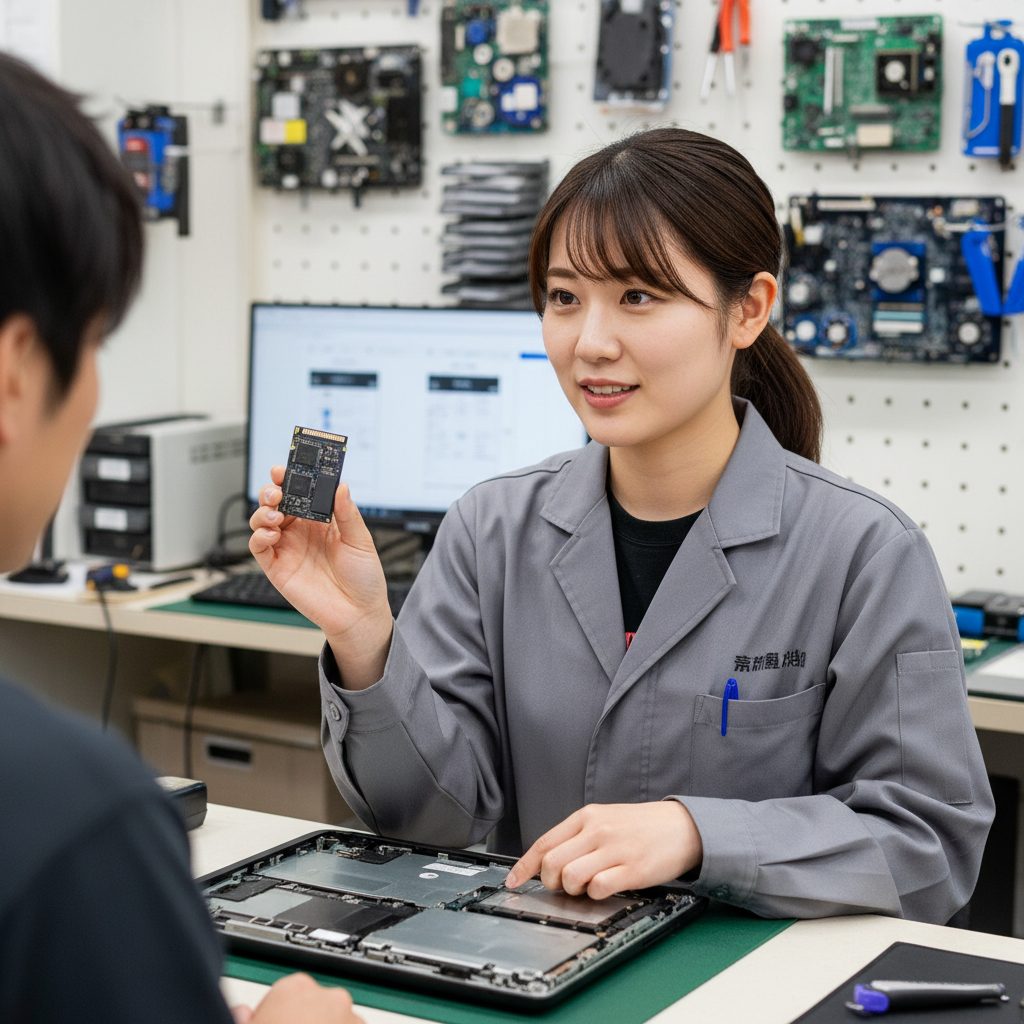
以下のような症状が出ている場合、ストレージの交換や増設を検討する時期かもしれません。
- Windowsの起動に2〜3分以上かかる
- アプリの起動が遅い・もたつく
- ファイルのコピーや移動に時間がかかる
- 「ディスクの空き領域が少なくなっています」という警告が出る
- タスクマネージャーでディスク使用率が常に100%近い
- ファイルエクスプローラーの応答が遅い
- HDDから「カチカチ」「ガリガリ」という異音がする(故障のサイン)
特に最後の異音は、HDDの物理的故障が近づいているサインです。このような状態でのデータ消失リスクを回避するためにも、早急にSSDへの交換・データのバックアップを行うことをおすすめします。
ノートPCのSSD・HDDの種類と選び方
ノートPCには主に以下の種類のストレージが搭載されています。交換や増設を行う際は、お使いのPCに対応した規格のものを選ぶことが重要です。
2.5インチ SATA SSD/HDD
従来型ノートPCで最も一般的な規格です。形状は2.5インチで厚さは7mm〜9.5mm。既存のHDDと同じスロットに取り付けられるため交換が比較的容易です。速度はSATAの規格上500〜600MB/s程度が上限です。
M.2 NVMe SSD
近年の薄型ノートPCで採用が増えている規格です。基板に直接差し込む小型のSSDで、速度は2,000〜7,000MB/sと非常に高速です。対応しているPCとそうでないPCがあるため、事前に確認が必要です。
M.2 SATA SSD
M.2の形状でSATAの規格を使用するSSDです。速度はSATA SSDと同等ですが、省スペースで取り付けられます。
購入前に必ずお使いのノートPCのマニュアルや製品情報ページで対応ストレージ規格を確認してください。
ノートPCのSSD交換・増設の手順(基本的な流れ)
SSD交換作業の基本的な流れを解説します。ただし、機種によって手順が大きく異なるため、必ず機種別の情報を参照してください。また、作業前のデータバックアップは必須です。
- 事前準備:データバックアップ、OSのライセンスキー確認、必要な工具(精密ドライバーセット)を用意する
- クローン作成またはOS再インストールの準備:既存のデータを新しいSSDに移行するためのクローンツール(Acronis True Image、Macrium Reflectなど)を使用するか、WindowsのUSBインストールメディアを作成する
- ノートPCの電源を完全に切る:シャットダウン後、電源ケーブルとバッテリーを外す(外せない機種は電源を切るだけ)
- 裏蓋を開ける:ネジを外して裏蓋を取り外す。機種によってはツメで固定されているものもある
- 既存のストレージを取り外す:コネクターを抜き、固定ネジを外してストレージを取り出す
- 新しいSSDを取り付ける:逆の手順で新しいSSDを取り付け、コネクターを接続する
- 裏蓋を閉める:ネジを締めて裏蓋を戻す
- OSの起動確認:電源を入れてWindowsが正常に起動するか確認する
ノートPCのSSD交換・増設の費用目安

SSD交換・増設にかかる費用の内訳は、「SSDの部品代」と「作業工賃」に分けられます。
SSDパーツ代の目安(2024年現在):
- 250GB SATA SSD:3,000円〜6,000円
- 500GB SATA SSD:5,000円〜10,000円
- 1TB SATA SSD:8,000円〜15,000円
- 500GB M.2 NVMe SSD:5,000円〜12,000円
- 1TB M.2 NVMe SSD:8,000円〜18,000円
- 2TB M.2 NVMe SSD:15,000円〜30,000円
修理店での作業工賃の目安:
- SSD交換作業費:3,000円〜8,000円程度
- データ移行(クローン作成)作業費:3,000円〜8,000円程度
- OS再インストール費:3,000円〜10,000円程度
合計すると、SSD交換+データ移行で15,000円〜35,000円程度が一般的な相場です。パーツ代を自分で購入し、作業のみを依頼することでコストを抑えることもできます。
データバックアップと移行の重要性
ストレージの交換作業を行う前に、必ずデータのバックアップを取ることが最も重要なステップです。作業中のトラブルによってデータが消失するリスクをゼロにすることはできません。
バックアップ方法の選択肢:
- 外付けHDD/SSDへのバックアップ:Windowsのバックアップ機能やデータコピーで手動バックアップ
- クラウドストレージ:OneDrive、Google Drive、Dropboxなどに重要ファイルを同期
- システムバックアップ(イメージバックアップ):Windowsのシステムイメージ作成機能でOS込みのバックアップ
バックアップが完了したら、新しいSSDへのデータ移行方法として「クローン(丸ごとコピー)」または「新規インストール+データ移行」のどちらかを選びます。クローンはすべての設定やアプリをそのまま引き継げる利点がありますが、OSの不具合もコピーされる可能性があります。新規インストールは時間がかかりますが、クリーンな状態でスタートできます。
自分でSSD交換するリスクと注意点
ノートPCのSSD交換を自分で行う場合、いくつかのリスクと注意点があります。特に薄型の最新モデルは分解難易度が高く、リスクも大きいため注意が必要です。
- 静電気による基板損傷:静電気でメモリや基板の部品が破損することがある。作業前に静電気防止手袋をつけるか、金属部分に触れて放電する
- ネジの紛失・破損:小さいネジが多いため、ネジトレーを使用して管理する
- コネクターの破損:無理な力での取り外しはコネクターを破損する危険がある
- メーカー保証の失効:分解によってメーカー保証が無効になることがある
- 裏蓋のツメの破損:薄型モデルは裏蓋がツメで固定されており、開ける際にツメが折れることがある
「パソコンの分解経験がない」「自信がない」という方は無理をせず、専門の修理店に依頼することをおすすめします。作業の失敗で修理費用が倍以上になってしまうケースもあります。
増設スロットがあるノートPCはM.2スロットの追加も可能
ノートPCの中には、2.5インチSATA用スロットとM.2スロットの両方を備えているモデルがあります。このようなモデルでは既存のストレージはそのままにM.2 SSDを追加(増設)することで、ストレージ容量を増やすことができます。
増設のメリット:
- 既存のデータを移行せずにストレージ容量を追加できる
- OSドライブとデータドライブを分けることができる
- 増設後にOSをSSDに移行すれば速度アップも同時に実現できる
増設スロットの有無はPCのマニュアルや分解情報サイトで確認してください。増設スロットがある場合は特にお得な選択肢となります。
修理店にSSD交換を依頼する際のポイント
SSD交換を修理店に依頼する場合、以下のポイントを確認しておくとスムーズです。
- 使用するSSDのメーカー・容量・規格を事前に相談・確認する
- データ移行(クローン)が作業に含まれるか確認する
- 元のHDD/SSDはどうなるか(返却されるか)確認する
- 作業後の保証期間を確認する
- 見積もりを事前に取って費用を確認する
郵送修理の場合は、できればPCに入っているデータを事前にバックアップして空の状態で送るか、バックアップと移行作業も含めて依頼するかを選択できます。
FAQ:ノートPCのSSD・HDD交換に関するよくある質問
Q1. SSDに交換すると本当にパソコンは速くなりますか?
はい、特にHDDからSSDへの交換は劇的な速度向上をもたらします。Windows起動時間が数分から十数秒に短縮されたり、アプリの起動が数倍速くなったりするケースは非常に多いです。古いPCでも交換後にまるで新しいPCになったように感じるほどの改善が期待できます。
Q2. 交換後のHDDは何かに使えますか?
取り外したHDDは外付けケースに入れることで外付けHDDとして再利用できます。2.5インチSATA対応の外付けケースは1,000円〜2,000円程度で購入できます。データのバックアップ用や追加ストレージとして活用しましょう。ただし、故障の兆候(異音など)がある場合は使用を控えてください。
Q3. ノートPCにSSDを増設するためのスロットがあるかどうかはどこで確認できますか?
PCのメーカーサイトの仕様ページや取扱説明書で確認できます。また、「機種名 M.2スロット 増設」などで検索すると、同機種のユーザーによる分解レポートが見つかることがあります。修理店に確認してもらうことも可能です。
Q4. SSDの容量はどのくらいが適切ですか?
一般的な使用であれば512GBが最もバランスが良い選択です。写真・動画を大量に保存する方や動画編集などを行う方は1TB以上を検討しましょう。OSとアプリのみを入れて他のデータは外付けに保存する場合は256GBでも十分なケースがあります。
Q5. SSD交換後にWindowsのライセンス認証は必要ですか?
クローンコピーでOSを移行した場合、通常は再認証不要です。OSを新規インストールした場合はライセンスキーが必要になることがあります。Windows 10/11はMicrosoftアカウントに紐付けられている場合が多く、ログインするだけで自動認証されることも多いです。
まとめ
ノートPCのSSD・HDD交換・増設は、古いパソコンを劇的に高速化できる最もコストパフォーマンスの高いアップグレードです。HDD搭載のPCをお使いの方や、起動・動作が遅くなってきたと感じている方には特にSSD交換をおすすめします。費用はSSDのパーツ代と工賃を合わせて15,000円〜35,000円程度が目安です。
自己作業にリスクを感じる方や、データ移行も一緒に依頼したい方は専門の修理店への依頼が安心です。修理のキクチでは全国対応の郵送修理でSSD・HDD交換も承っております。発送前のご相談・概算のご案内は無料です。お気軽にご相談いただけます。
🔧 修理のキクチに郵送で修理依頼しませんか?
沖縄県を除く全国から郵送修理を受け付けています。修理料金8,800円(税込)以上は返送料当店負担です。



