

2025年10月14日、MicrosoftはWindows 10のサポートを正式に終了しました。それから半年以上が経過した2026年現在も、日本国内には数千万台規模のWindows 10搭載パソコンが現役で稼働していると言われています。「まだ普通に動いているのに、本当に買い替えなければいけないの?」「セキュリティ更新が止まったパソコンをこのまま使い続けても大丈夫?」——修理のキクチにも、こうしたご相談が連日のように寄せられています。実はサポート終了後のパソコンは、正しく判断すれば延命して使い続けられるケースもあれば、修理やアップグレードで安全性を確保できるケース、そして買い替えが賢明なケースまでさまざまです。この記事では、Windows 10サポート終了が具体的に何を意味するのか、そのまま使い続けるリスク、Windows 11へのアップグレード可否の見分け方、修理で延命する方法、買い替えとの費用比較まで、パソコン修理専門店の視点で徹底的に解説します。ご自宅や職場のパソコンをどうすべきか迷っている方は、ぜひ最後までお読みください。

そもそもWindows 10の「サポート終了」とは何を意味するのか
「サポート終了」という言葉を耳にしても、具体的に何が起きるのかピンと来ない方も多いのではないでしょうか。まず大前提として、サポートが終了してもパソコンの電源が突然入らなくなったり、Windows 10が起動しなくなったりするわけではありません。これまで通りパソコンを起動し、アプリを使い、インターネットに接続すること自体は可能です。ここが誤解されやすいポイントです。
では何が変わるのか。最も重要な変化は、Microsoftから提供されていた「セキュリティ更新プログラム(セキュリティパッチ)」の配信が停止するという点です。これまでWindows 10は、毎月新たに発見された脆弱性(セキュリティ上の穴)を塞ぐための修正プログラムを定期的に配信してきました。サポートが終了すると、この更新が原則として提供されなくなります。つまり、新しいウイルスやサイバー攻撃の手口が登場しても、OS側で対策が施されなくなるということです。
さらに、Microsoft公式の技術サポート窓口への問い合わせもできなくなり、Windows 10向けの新機能追加や不具合修正も行われません。Microsoft Edgeなど一部の付属ソフトも、順次Windows 10向けのサポートを縮小していきます。要するに「動くけれど、守ってもらえない状態」になるのがサポート終了の本質です。家に例えるなら、玄関の鍵が古くなって壊れても、もう新しい鍵に交換してくれる管理人がいなくなった状態、とイメージすると分かりやすいでしょう。
サポート終了後もWindows 10を使い続ける3つのリスク
「守ってもらえない」と言われても、具体的にどんな不利益があるのか気になるところです。ここでは、サポート終了後のWindows 10を使い続けることで生じる代表的な3つのリスクを整理します。
1. ウイルス感染・不正アクセスの危険性が高まる
最大のリスクは、やはりセキュリティ面です。セキュリティ更新が止まったOSは、新たに発見された脆弱性が放置され続けます。サイバー攻撃を行う側は、まさにこうした「もう修正されないと分かっているOS」を狙って攻撃を仕掛けてきます。ウイルス感染によってパソコン内の写真や書類が暗号化され身代金を要求される「ランサムウェア」、個人情報やクレジットカード情報の抜き取り、パソコンを踏み台にした別の犯罪への悪用など、被害は多岐にわたります。市販のウイルス対策ソフトを入れていても、OS本体の穴を完全に塞げるわけではないため、根本的な安全性は確保できません。
2. 対応アプリ・周辺機器が徐々に使えなくなる
二つ目のリスクは、時間の経過とともに使えるソフトや機器が減っていくことです。銀行のオンラインサービス、各種業務ソフト、ブラウザの最新版などは、順次「Windows 10非対応」となっていきます。プリンターやスキャナー、Webカメラといった周辺機器の新しいドライバー(機器を動かすためのソフト)も、Windows 10向けには提供されなくなっていきます。今は問題なく使えていても、半年後・一年後には「このソフトはお使いのOSに対応していません」という表示が増えていくのです。
3. 業務・仕事では信用問題に発展することも
三つ目は、特に仕事でパソコンを使う方に関わるリスクです。サポート切れのOSを業務で使い続けることは、情報セキュリティの観点から「管理が甘い」と見なされかねません。取引先とのデータのやり取りで問題が生じたり、万一情報漏洩が起きた場合に責任を問われたりする可能性もあります。フリーランスや個人事業主の方、小規模事業者の方も、顧客情報を扱うパソコンについては特に慎重な判断が求められます。
あなたのパソコンはWindows 11にアップグレードできる?
ここまで読んで「じゃあWindows 11に上げればいいのでは?」と考えた方も多いはずです。実際、無償でWindows 11にアップグレードできれば、買い替えずにサポートを受けられる状態に戻せます。ただし、すべてのパソコンがWindows 11に対応しているわけではない点に注意が必要です。
Windows 11には比較的厳しいシステム要件が設けられています。特にハードルになりやすいのが、CPU(パソコンの頭脳にあたる部品)の世代と、「TPM 2.0」というセキュリティチップの有無です。おおまかな目安として、2018年頃より前に発売されたパソコンは、この要件を満たさずWindows 11にアップグレードできないことが多くなります。反対に、比較的新しいモデルであれば、無償でアップグレードできる可能性が十分にあります。
自分のパソコンが対応しているかどうかは、Microsoftが提供する「PC正常性チェック」アプリで確認できます。設定画面の「更新とセキュリティ」や「Windows Update」から、アップグレードの案内が表示されているかを見る方法もあります。判断に迷う場合は、パソコンの型番を控えたうえで修理店にご相談いただければ、対応可否と最適な選択肢をお調べします。ここで大切なのは、「アップグレードできる場合はまず優先的に検討する」という考え方です。買い替えよりもはるかに低コストで、安全な状態を取り戻せる可能性があるからです。
アップグレードできないパソコンの選択肢
問題は、Windows 11の要件を満たさない古めのパソコンをお使いの場合です。この場合の選択肢は、大きく分けて次の通りです。それぞれにメリットとデメリットがあるため、ご自身の使い方に合わせて検討しましょう。
選択肢A:買い替える。最も確実で安全な方法です。最新のパソコンならWindows 11が最初から入っており、当面はサポートも安心です。ただし費用がかかります。
選択肢B:延長セキュリティ更新(ESU)を利用する。Microsoftは個人向けにも有償・条件付きで一定期間のセキュリティ更新を継続する仕組みを用意しています。あくまで一時的な延命策であり、恒久的な解決にはなりませんが、「もう少しだけ今のパソコンを使いたい」という場合の時間稼ぎになります。
選択肢C:オフライン中心で使う。インターネットに接続せず、写真の閲覧や文書作成など限定的な用途にだけ使うなら、セキュリティリスクは大幅に下がります。ネットバンキングやショッピングには使わない、と割り切る運用です。
選択肢D:パーツ交換・修理で快適さを取り戻したうえで使い方を工夫する。後述しますが、SSD換装やメモリ増設で動作を改善し、用途を絞って使い続ける方法です。
買い替える前に「修理・延命」を検討すべき理由
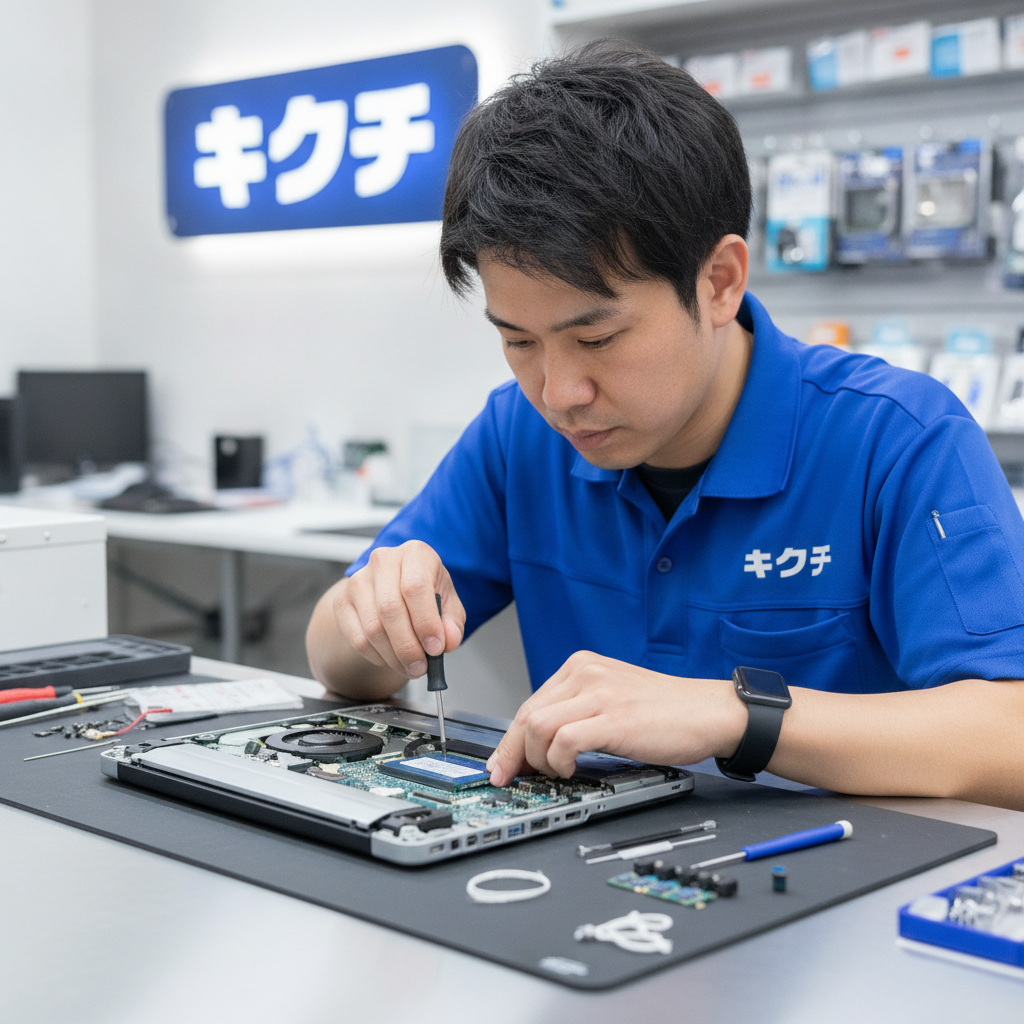
「サポートが切れたから」という理由だけで、まだ十分使えるパソコンを処分してしまうのは、実はもったいないケースがあります。特に、本体そのものは頑丈で、動作が遅いだけ、あるいは一部の部品が劣化しているだけ、という場合です。修理のキクチでは、こうしたパソコンを買い替えずに延命するご相談を数多くお受けしています。
たとえば「起動に何分もかかる」「アプリを開くとフリーズする」といった症状の多くは、古いHDD(ハードディスク)が原因です。これを高速なSSDに換装するだけで、体感速度が劇的に改善し、まるで新品のような快適さを取り戻せることがあります。メモリ(RAM)の増設も、複数のアプリを同時に開いたときのもたつきに効果的です。バッテリーがへたってすぐ切れるノートパソコンなら、バッテリー交換だけで持ち運びの実用性が戻ります。こうした修理・パーツ交換の費用は、新品パソコンを購入するよりもはるかに安く済むことがほとんどです。
ポイントは、「Windows 11にアップグレードできるパソコン」であれば、修理で快適にしたうえでアップグレードすれば、安全性と快適さの両方を手に入れられるということです。この組み合わせが、費用対効果の面で最もおすすめできるパターンの一つです。
症状別・パソコン延命のための代表的な修理メニュー
ここでは、サポート終了を機にパソコンの調子を見直す際に、よくご依頼いただく修理・改善メニューを症状別にご紹介します。ご自身のパソコンに当てはまるものがないか、チェックしてみてください。
動作が重い・遅い → SSD換装・メモリ増設
もっとも効果を実感しやすいのがこの組み合わせです。HDDからSSDへの換装は、起動時間の短縮、アプリの立ち上がりの高速化、全体的なキビキビ感の向上に直結します。あわせてメモリを増設すれば、ブラウザで多くのタブを開いたり、複数のソフトを同時に使ったりしても快適さが保たれます。
すぐバッテリーが切れる → バッテリー交換
ノートパソコンのバッテリーは消耗品で、数年使うと持ちが悪くなります。電源につながないと使えない状態は不便ですし、膨張が始まると本体を圧迫して故障や安全上の問題にもつながります。バッテリー交換で持ち運びの快適さが戻ります。
熱くなる・ファンがうるさい → 内部清掃・冷却対策
長年使ったパソコンの内部にはホコリが溜まり、冷却効率が落ちて熱暴走やファンの異音を引き起こします。夏場は特に注意が必要です。内部清掃と冷却ペースト(放熱を助けるグリス)の塗り直しで、温度と静音性が改善することがあります。
画面・キーボードの故障 → 部品交換
画面のひび割れ、表示不良、キーボードの反応不良や水こぼしなども、部品交換で直せるケースが多くあります。本体の中身が元気なら、外装部品を直して長く使うのは合理的な選択です。
データのバックアップは何よりも先に
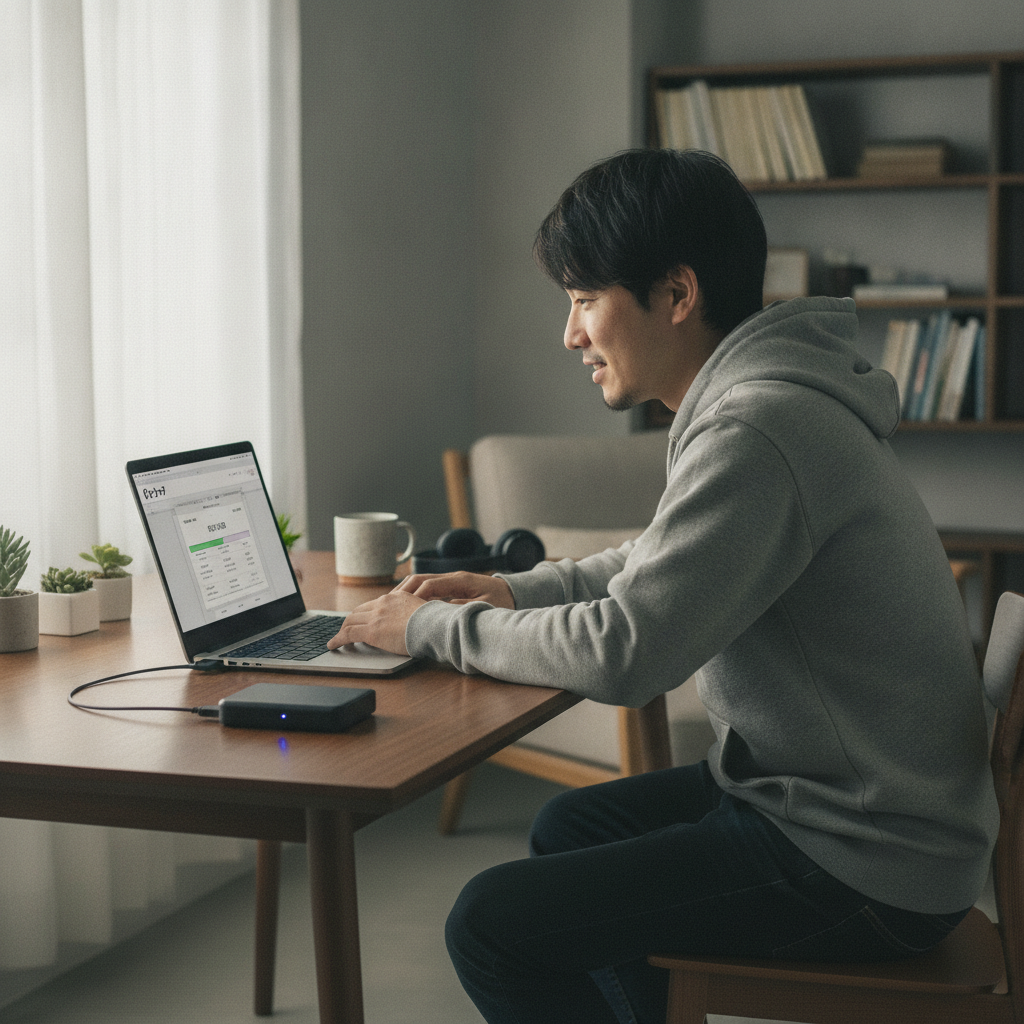
サポート終了への対応を考えるうえで、絶対に後回しにしてはいけないのがデータのバックアップです。買い替えるにしても、アップグレードするにしても、修理に出すにしても、大切な写真・書類・メールのデータを失ってしまっては元も子もありません。特に、サポートが切れたパソコンはトラブルのリスクが相対的に高まっているため、「まだ動いているうちに」バックアップを取っておくことが重要です。
バックアップの基本は、外付けHDDやSSD、USBメモリ、あるいはクラウドサービスにデータの控えを取っておくことです。写真フォルダ、ドキュメントフォルダ、デスクトップ上のファイル、ブラウザのお気に入り、メールデータなど、失って困るものを漏れなくコピーしましょう。「操作に自信がない」「どのデータをバックアップすればいいか分からない」という方は、修理店にご相談いただければデータ移行やバックアップの代行も承ります。万一パソコンが起動しなくなってしまった場合でも、内部のストレージが無事であればデータを取り出せる可能性がありますので、あきらめずにご相談ください。
買い替えと修理・延命、費用の考え方
最終的に「買い替えるか、直して使い続けるか」の判断は、費用と使い方のバランスで決まります。ここで整理しておきたいのは、単純な金額だけでなく、「あと何年使いたいか」「何に使うか」という視点です。
新品のパソコンを購入する場合、性能にもよりますが、それなりのまとまった出費になります。一方、SSD換装やメモリ増設、バッテリー交換といった延命修理は、その数分の一の費用で済むことが多くあります。もし今のパソコンがWindows 11にアップグレード可能で、かつSSD換装などで快適さも取り戻せるなら、「延命+アップグレード」がコストパフォーマンスの面で最も優れた選択になりやすいと言えます。
反対に、Windows 11に対応しておらず、本体もかなり古く、複数の部品が同時に劣化しているような場合は、修理費用がかさんでしまい、買い替えのほうが結果的にお得になることもあります。「この修理をしたら、あと何年安心して使えるのか」を軸に考えると、判断がしやすくなります。修理のキクチでは、お使いのパソコンの状態を診断したうえで、延命と買い替えのどちらが合理的かを正直にお伝えしていますので、迷ったときはお気軽にご相談ください。
サポート終了を機にやっておきたいパソコンの見直し
Windows 10のサポート終了は、ある意味でご自宅や職場のパソコン環境を見直す良いきっかけでもあります。この機会に、次のような点をチェックしておくことをおすすめします。まず、家庭内に複数台のパソコンがある場合は、それぞれのOSバージョンとWindows 11対応可否を確認しておきましょう。次に、日頃使っていない古いパソコンにも個人情報が残っていないかを点検し、処分する場合はデータを確実に消去することが大切です。
また、パソコンだけでなく、外付けHDDやUSBメモリなどの記録メディアも経年劣化します。大切なデータが一箇所にしか保存されていない状態は危険なので、この機会に二重・三重のバックアップ体制を整えておくと安心です。パソコンの動作が最近重いと感じているなら、サポート終了対応とあわせてSSD換装などのメンテナンスを行うと、これから使う数年間がぐっと快適になります。「まだ使えるから」と先延ばしにせず、計画的に対応することが、結果的にトラブルとコストを減らす近道です。
新しいパソコンや新OSへ移行するときの注意点
買い替えやWindows 11へのアップグレードを決めた場合、移行作業でつまずく方が少なくありません。せっかく新しい環境を整えても、これまでのデータや設定がうまく引き継げないと、日々の作業に支障が出てしまいます。ここでは、移行時に押さえておきたいポイントを整理します。
まず、写真・書類・メールといったデータの移行です。外付けストレージやクラウドを経由してコピーするのが基本ですが、メールソフトのアカウント設定やアドレス帳、ブラウザのお気に入りやパスワード情報などは、専用の移行手順が必要になることがあります。次に、これまで使っていたソフトの再インストールと、ライセンス(利用権)の引き継ぎです。有料ソフトの中には、旧パソコンでライセンス解除の手続きをしてから新パソコンで登録し直す必要があるものもあります。プリンターやスキャナーなどの周辺機器も、新しいOSに対応したドライバーを入れ直す作業が発生します。
こうした移行作業は、慣れていないと一日がかりになってしまうことも珍しくありません。「途中でデータが消えてしまわないか不安」「設定が複雑で自信がない」という方は、無理をせず専門店にご依頼いただくのが安心です。修理のキクチでは、データ移行や初期設定の代行も承っており、大切なデータを守りながらスムーズに新しい環境へ引き継ぐお手伝いをしています。移行のタイミングは、旧パソコンがまだ元気に動いているうちに行うのが鉄則です。故障してから慌てるより、計画的に進めることでトラブルを未然に防げます。
よくある質問(FAQ)
Q. サポートが終了したWindows 10は、もう絶対に使ってはいけないのですか?
A. 「絶対に使えない」わけではありません。パソコン自体は起動し、動作します。ただしセキュリティ更新が止まっているため、インターネットに接続して使い続けるのはリスクが高い状態です。どうしても使い続ける場合は、インターネットに接続しないオフライン用途に限定するなど、リスクを下げる工夫をおすすめします。
Q. Windows 11に無償でアップグレードできるか、自分で確認する方法はありますか?
A. Microsoftの「PC正常性チェック」アプリや、Windows Updateの画面でアップグレード案内が出ているかで確認できます。判断が難しい場合は、パソコンの型番を控えて修理店にご相談いただければ、対応可否をお調べします。
Q. 古いパソコンでも修理して使い続ける価値はありますか?
A. 本体がしっかりしていて、動作が遅いだけ・一部の部品が劣化しているだけの場合は、SSD換装やメモリ増設、バッテリー交換などで大きく改善し、延命する価値が十分にあります。Windows 11にアップグレードできるモデルなら、なおさらおすすめです。
Q. サポート終了前にやっておくべきことは何ですか?
A. 何よりもまずデータのバックアップです。写真・書類・メールなど失って困るデータを外付けストレージやクラウドに控えておきましょう。そのうえで、Windows 11対応可否の確認や、延命修理・買い替えの検討を進めるのが安全な順序です。
Q. パソコンが起動しなくなってしまいました。中のデータは取り出せますか?
A. パソコンが起動しなくても、内部のストレージ(SSD・HDD)が物理的に無事であれば、データを取り出せる可能性があります。通電を繰り返すと状態が悪化することもあるため、なるべく早めに修理店にご相談ください。
Q. 遠方に住んでいますが、パソコンの修理を依頼できますか?
A. はい、修理のキクチは全国から郵送修理を承っています。お近くに修理店がない方でも、ご自宅から発送していただくだけで診断・修理が可能です。詳しくは下記のご案内をご覧ください。
まとめ
Windows 10のサポート終了は「パソコンが動かなくなる」ことではなく、「セキュリティ面で守られなくなる」ことを意味します。そのまま使い続けるとウイルス感染や情報漏洩のリスクが高まり、対応するソフトや周辺機器も徐々に減っていきます。まず取るべき行動は、大切なデータのバックアップです。そのうえで、お使いのパソコンがWindows 11にアップグレードできるかを確認し、可能であればアップグレードを優先的に検討しましょう。アップグレードできない場合でも、買い替えのほか、延長セキュリティ更新の利用、オフライン運用、そして延命修理といった選択肢があります。特に、本体がまだ元気なパソコンなら、SSD換装やメモリ増設、バッテリー交換で快適さを取り戻し、賢く長く使い続けることも可能です。「動くから大丈夫」と放置するのではなく、この機会にご自宅や職場のパソコン環境を一度見直してみてください。判断に迷ったときは、パソコン修理の専門家である修理のキクチが、あなたのパソコンにとって最適な選択肢を一緒に考えます。
📦 修理のキクチは郵送修理を受付中!
修理のキクチでは、沖縄県を除く全国から郵送で修理をお受けしています。
- 📦 送料はお客様負担(発送時)
- 📸 写真を送るだけで無料見積もり(まず料金を聞く)
- 🔍 修理すれば点検費も0円(点検費3,300円は修理代に含まれます)
- 📦 修理料金8,800円(税込)以上の場合、修理完了後の返送料は当店が負担します(8,800円未満は着払い)
- 📦 修理しない場合(修理不可・お見積もり後のキャンセル)のみ、点検費3,300円(税込)と着払いでの返送料をご負担いただきます
お気軽にご相談ください!
👉 パソコン修理の料金・詳細はこちら
👉 修理のお申し込み・ご相談はこちら



