
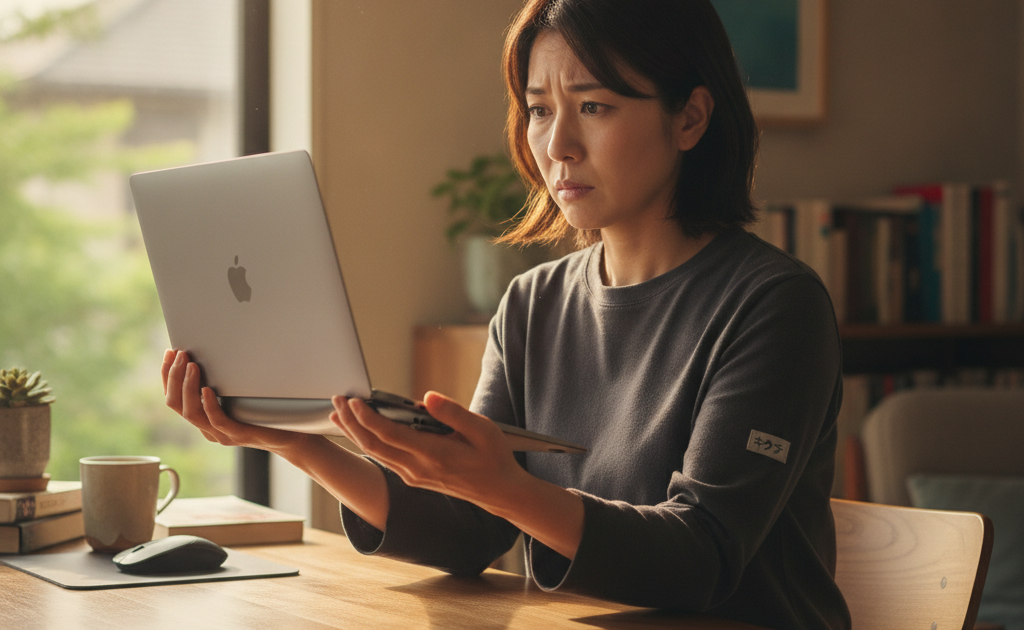
「ノートパソコンの底面が盛り上がっている」「トラックパッドが浮いてカタカタする」「キーボードが押しにくくなった」——こうした症状に心当たりはありませんか。それはバッテリーが膨張しているサインかもしれません。特に7月・8月の猛暑期は、室内の気温上昇や直射日光の当たる場所での放置、車内への置き忘れなどが重なり、バッテリー膨張のトラブルが毎年急増します。バッテリー膨張は見た目の異変だけでなく、発火・破裂につながる可能性がある非常に危険な故障です。本記事では、バッテリー膨張が起こる仕組みから、見分け方、絶対にやってはいけないNG行動、応急処置、正しい処分方法、修理・交換の費用相場、メーカー別の対応、そして予防策まで、修理のキクチが専門的な視点で徹底的に解説します。「うちのパソコンも膨らんでいるかも」と少しでも不安を感じた方は、最後まで読んで正しい知識を身につけてください。
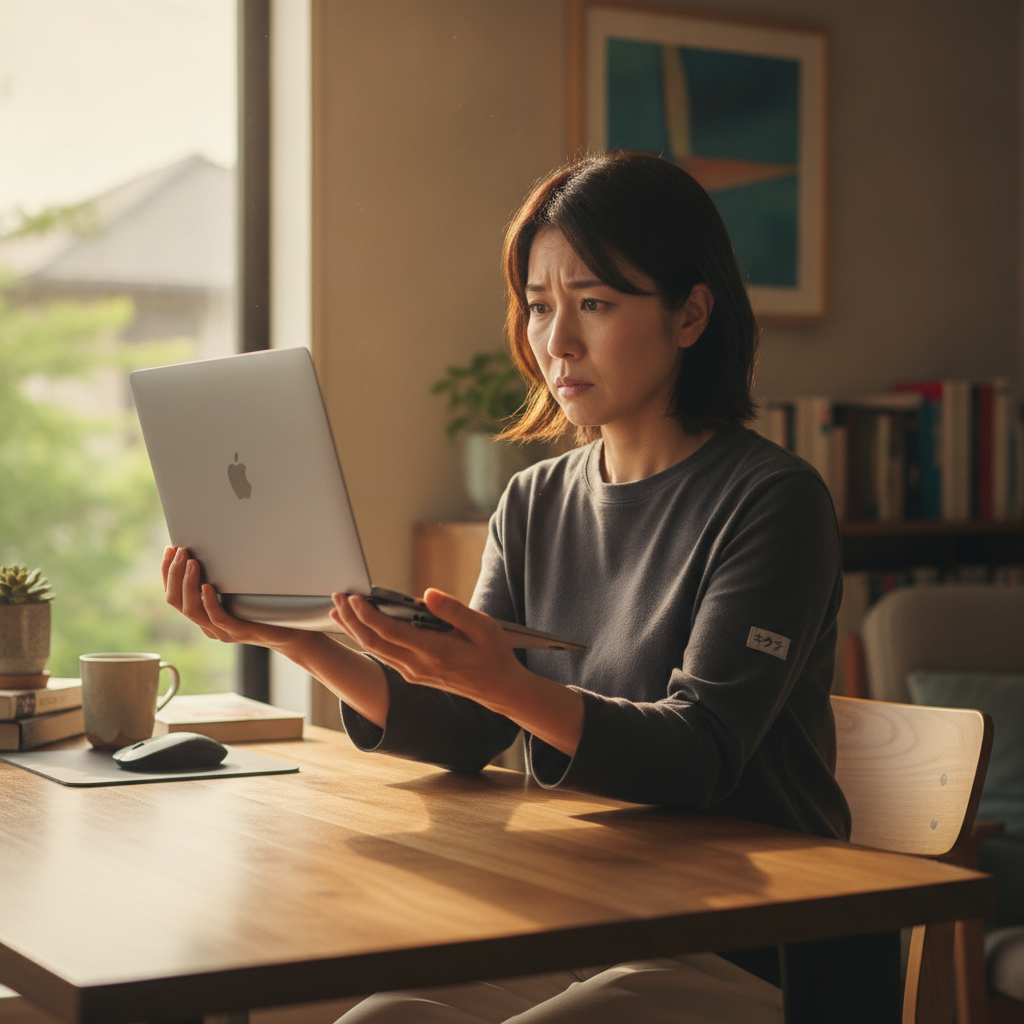
1. バッテリー膨張とは?なぜ起こるのか
現在のノートパソコンやMacBookのほとんどは、リチウムイオンバッテリーを搭載しています。リチウムイオンバッテリーは充放電を繰り返すたびに内部で微量の化学反応が進み、経年劣化によって内部にガスが発生することがあります。このガスが電池パックの中に溜まり、外側のケースを押し広げることで、バッテリー本体が風船のように膨らんでしまう現象が「バッテリー膨張」です。
膨張の主な原因は以下の通りです。
- 経年劣化:充電サイクル数が多くなるほど内部のガス発生リスクが高まる
- 高温環境での使用・保管:夏場の車内、直射日光の当たる窓際、布団の中での使用など
- 過充電・過放電:安価な非純正の充電器やケーブルの使用、充電しっぱなしの習慣
- 物理的な衝撃:落下や圧迫によって内部のセルが損傷するケース
- 製造上の不具合:ごく稀に、電池セル自体の初期不良が原因になることもある
特に製造から3〜5年以上経過したノートパソコンや、常にACアダプターを挿しっぱなしで使っているデスクトップ的な使い方をしているノートPCは、膨張リスクが高まる傾向にあります。
2. 夏に膨張トラブルが増える理由
リチウムイオンバッテリーは化学反応を利用してエネルギーを蓄えているため、温度の影響を非常に受けやすい性質があります。一般的にリチウムイオンバッテリーの動作推奨温度は0〜35度程度とされており、それを超える高温環境では内部の化学反応が加速し、劣化やガス発生のスピードが速まります。
夏場に膨張トラブルが増える具体的なシチュエーションとしては、次のようなものが挙げられます。
- 閉め切った車内にノートPCを放置してしまった
- 直射日光の当たる窓際やベランダ近くのデスクで長時間使用した
- 冷房のない部屋でPCを稼働させ続け、内部温度が上昇した
- ノートPCを鞄に入れたまま炎天下で持ち歩いた
- 布団やソファの上でPCを使い、通気口がふさがれた状態で長時間稼働させた
「去年までは何ともなかったのに、この夏になって急に底面が膨らんできた」というご相談は、修理のキクチにも毎年7〜8月にかけて増加します。夏は経年劣化が進んだバッテリーにとって、まさに「トドメの一押し」になりやすい季節なのです。
3. バッテリー膨張の初期サイン・見分け方
バッテリー膨張は初期段階では気づきにくいものの、注意深く観察すると次のようなサインが現れます。早期発見できれば、より安全に対処することができます。
本体の見た目・触感でわかるサイン
- ノートPCを机の上に置いたときに、底面が浮いてガタガタと揺れる
- 本体の底面パネルが盛り上がり、平らに置けなくなった
- キーボード面が中央付近から盛り上がっている、または一部のキーが押し込みにくい
- トラックパッドの端が浮いていて、クリックしたときの感触がおかしい
- 底面のゴム足の一つが極端に浮いて、机との間に隙間ができている
- 本体を閉じたときにヒンジ部分にすき間ができ、しっかり閉まらない
使用中に感じるサイン
- 以前よりも本体が異常に熱くなる、発熱が早い
- バッテリーの減りが急に早くなった、または残量表示が不安定になる
- 充電中に「プシュー」「パチパチ」といった異音がする
- 本体からわずかに焦げ臭い、または薬品のような刺激臭がする
これらのサインが一つでも当てはまる場合は、膨張が進行している可能性が高いため、すぐに使用を中止することをおすすめします。特に異臭や異音、極端な発熱を伴う場合は、発火リスクが高まっている危険なサインです。
4. バッテリー膨張がなぜ危険なのか
「少し底面が膨らんでいるだけだから、そのまま使い続けても大丈夫だろう」と考える方は少なくありません。しかし、バッテリー膨張を放置することには重大なリスクが伴います。
膨張したリチウムイオンバッテリーの内部では、セルを隔てるセパレーターと呼ばれる薄い膜が損傷している場合があります。この状態でさらに圧力が加わったり、外部から鋭利なもので傷がついたりすると、内部で急激な化学反応(熱暴走)が起こり、発煙・発火・破裂に至るケースが実際に報告されています。特に以下のような状況は危険度が高いといえます。
- 膨張したバッテリーを圧迫し続けながら使用を続ける
- 膨張部分に穴が開いたり、外装が破れたりしている
- 膨張したまま高温環境(夏場の車内など)に放置する
- 膨張に気づかずそのまま充電を続ける
万が一発火した場合、リチウムイオンバッテリーの火災は通常の消火器では消し止めにくく、再発火することもあるため非常に厄介です。人的被害や住宅火災につながる可能性もゼロではありません。「まだ使えるから」と軽視せず、異変に気づいた時点で速やかに専門業者に相談することが何より重要です。
5. 絶対にやってはいけないNG行動
バッテリー膨張に気づいたときに、自己判断でやってしまいがちなNG行動をまとめました。当てはまる行動がないか、必ず確認してください。
| NG行動 | 危険な理由 |
|---|---|
| 膨らんだ部分を強く押す・座る・重いものを乗せる | 内部セルが破裂し、発火や液漏れのリスクが急上昇する |
| ドライバーやカッターで無理やり分解する | セパレーターを傷つけ、熱暴走を誘発する危険がある |
| そのまま充電・使用を続ける | 発熱が進み、発火のリスクがさらに高まる |
| 水に浸す、冷凍庫で冷やす | 感電や内部短絡の原因になり、根本的な解決にならない |
| 一般ごみとしてそのまま捨てる | ゴミ収集車や処理施設での発火事故につながる恐れがある |
特に「膨らんでいる部分を押してへこませようとする」行為は非常に危険です。少しの衝撃で内部の隔壁が破れ、そこから化学反応が急速に進行することがあります。絶対にやめてください。
6. 気づいたときにすぐやるべき応急処置
バッテリー膨張に気づいたら、まずは落ち着いて以下の手順で対応しましょう。
- すぐに使用を中止する:作業中のデータがあれば、可能な範囲で速やかに保存し、電源をシャットダウンします。
- 充電ケーブルを抜く:ACアダプターを外し、それ以上充電が行われない状態にします。
- 高温になる場所から遠ざける:直射日光や暖房器具の近く、車内などを避け、風通しのよい涼しい場所に移動させます。
- 燃えやすいものから離す:カーテンや布団、紙類などの可燃物から離れた、耐熱性のある場所(金属製のトレーの上など)に置きます。
- 本体に触れる圧力をかけない:鞄に入れて持ち運ぶ際も、他の荷物で圧迫しないよう注意します。
- 専門業者に連絡する:自己判断で分解・修理せず、速やかに修理業者やメーカーサポートに相談します。
もし発煙や異臭、異常な高温を感じた場合は、無理に持ち運ばず、その場で消防への連絡も検討してください。人命・安全を最優先に行動することが大切です。
7. リチウムイオンバッテリーの正しい処分方法
膨張したバッテリーや使用済みのノートPCを処分する際は、通常の家庭ごみとして出すことは絶対にできません。リチウムイオンバッテリーは、自治体のルールに従い「小型充電式電池」として、家電量販店や自治体指定の回収ボックスに持ち込むのが基本です。ただし、すでに膨張している電池は、回収ボックスへの投函自体が危険とされるケースもあるため、事前に自治体やメーカー、または修理業者に相談することを強くおすすめします。
修理のキクチでは、膨張したバッテリーを含むノートPCの回収から適切な処分まで、安全な手順に則って対応しています。「捨て方が分からず自宅に放置している」という方も、まずはご相談ください。
8. 修理・バッテリー交換の流れと費用相場
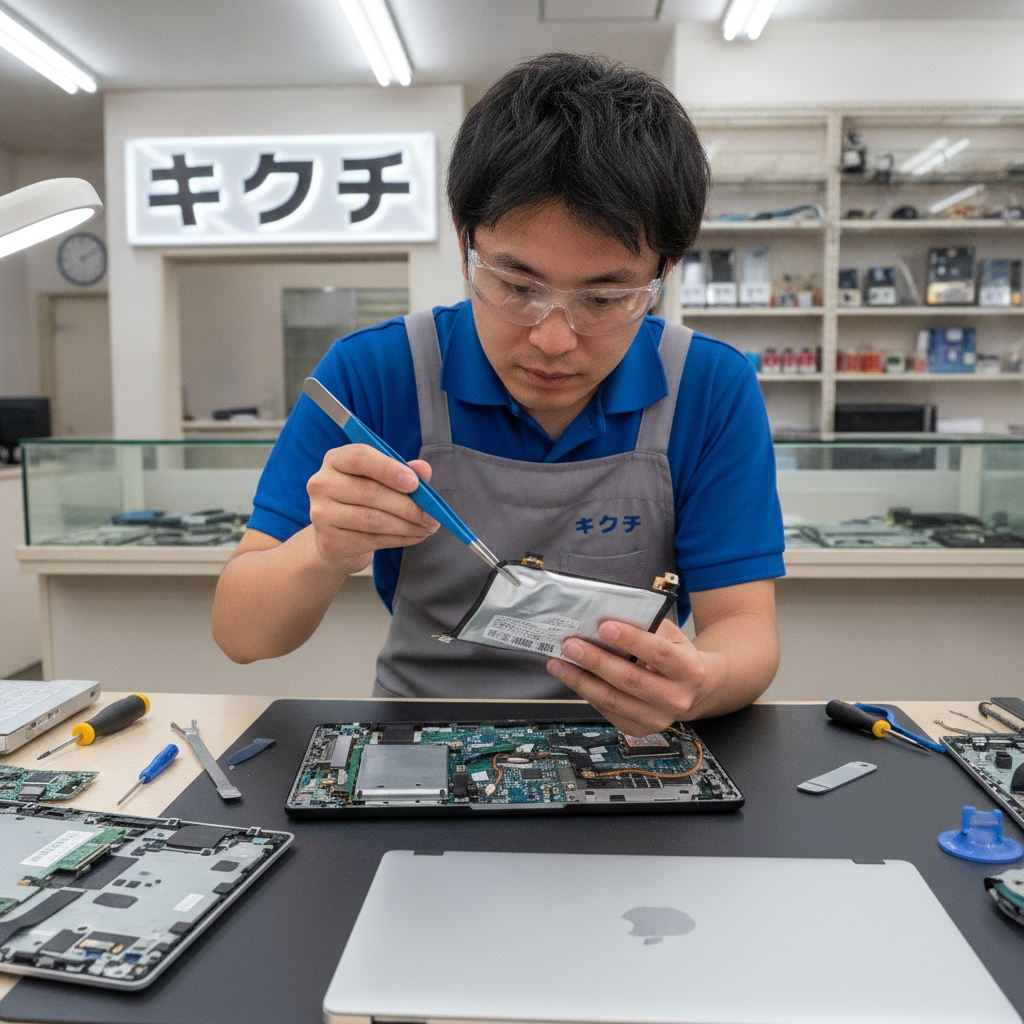
バッテリー膨張が確認された場合、多くのケースではバッテリー本体の交換によって症状が改善します。ただし、膨張によってキーボードやトラックパッド、本体の外装パネルまで変形・破損している場合は、それらのパーツ交換も必要になることがあります。
一般的な修理の流れ
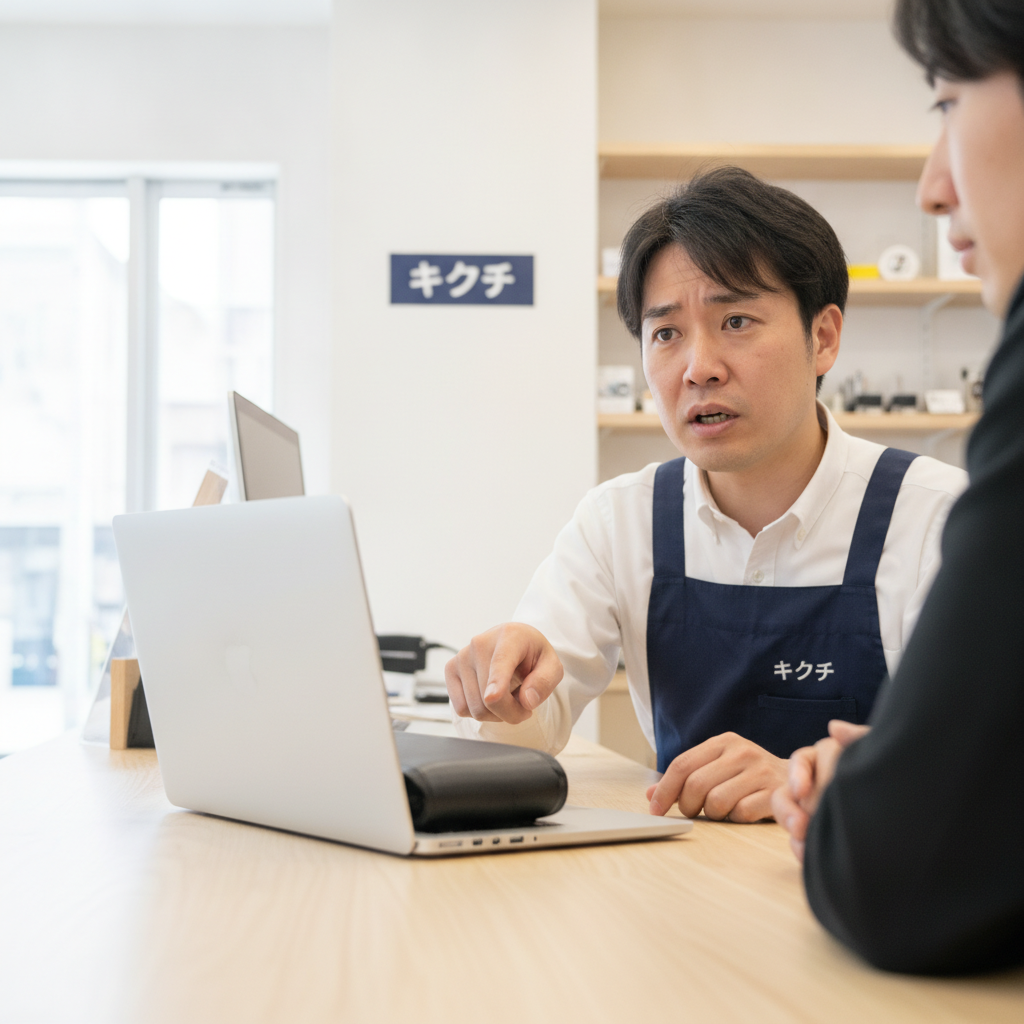
- 症状のヒアリング・写真での初期診断
- 本体を安全な状態で預かり、内部点検
- バッテリーおよび周辺パーツの損傷具合を確認
- 見積もり提示・お客様の承諾
- バッテリー交換作業(必要に応じてパネル・トラックパッド交換)
- 動作確認後、返却
費用相場の目安
| 機種・症状 | 費用目安 |
|---|---|
| Windowsノートパソコン バッテリー交換のみ | 8,000円〜20,000円程度 |
| MacBook Air/Pro バッテリー交換 | 15,000円〜35,000円程度 |
| 膨張によりトラックパッド・キーボードも交換が必要な場合 | 上記に加えて5,000円〜20,000円程度が追加 |
| 外装パネルの変形修理を伴う場合 | 機種によって変動(要見積もり) |
※上記はあくまで目安であり、機種・症状・部品供給状況によって変動します。正確な費用は実機診断のうえでのお見積もりとなります。
9. メーカー別の特徴と対応のポイント
バッテリー膨張への対応は、メーカーや機種によって多少の違いがあります。
- Apple(MacBook Air / MacBook Pro):バッテリーが本体の内部設計に密着して組み込まれているモデルが多く、膨張するとトラックパッドやキーボードへの影響が出やすいのが特徴です。放置するとロジックボードなど他パーツへの影響が広がるおそれもあるため、早めの対応が重要です。
- Dell・HP・ASUS・Lenovoなど海外メーカー:着脱式バッテリーを採用しているモデルも多く、比較的交換がしやすい傾向にあります。一方で薄型モデルは内蔵型バッテリーが増えており、Macと同様の注意が必要です。
- 富士通・NEC・Dynabook・Panasonic Let’s noteなど日本メーカー:法人向けモデルを中心にバッテリー単体交換に対応しやすい設計のものが多い一方、コンシューマ向け薄型モデルでは内蔵型が主流になりつつあります。
いずれのメーカーであっても、膨張に気づいた時点でメーカー保証の対象か、修理専門店での対応が適切かを確認し、できるだけ早く行動することが被害を最小限に抑えるポイントです。
10. バッテリー膨張と間違えやすい症状の見分け方
「底面が浮いている」「本体がガタガタする」といった症状は、必ずしもバッテリー膨張だけが原因とは限りません。誤診を避けるために、間違えやすい他の症状との違いも押さえておきましょう。
- ゴム足の剥がれ・劣化:経年でゴム足が劣化し外れかけていると、本体が浮いているように感じることがあります。この場合は左右対称に浮くのではなく、特定の一角だけが浮くのが特徴です。
- 外装パネルの経年変形:樹脂パネルが熱や経年で反ってしまうケースもあります。ただしこの場合、キーボードやトラックパッドの浮きを伴わないことが多いです。
- ヒンジの緩み:開閉を繰り返すことでヒンジ部分がゆるみ、本体全体が微妙に歪むことがあります。バッテリー膨張とは発生箇所が異なり、主に画面の付け根付近に違和感が出ます。
いずれの場合も、素人判断で「大丈夫だろう」と決めつけるのは危険です。少しでもバッテリー膨張の可能性が疑われる場合は、専門業者による目視・内部点検を受けることを強くおすすめします。
11. ソフトウェアでバッテリーの状態を確認する方法
膨張のような物理的な異変が出る前に、ソフトウェア上でバッテリーの劣化状態をチェックしておくことも予防につながります。
Windowsの場合
コマンドプロンプトで「powercfg /batteryreport」と入力すると、バッテリーの設計容量と現在の満充電容量、充放電サイクル数などをまとめた「バッテリーレポート」がHTML形式で出力されます。設計容量に対して満充電容量が大きく下回っている場合は、劣化が進行しているサインです。
Macの場合
画面左上のAppleメニューから「このMacについて」→「システムレポート」→「電源」の項目で、バッテリーの「サイクル数」や「状態」を確認できます。「状態」の欄に「サービス推奨」などの表示が出ている場合は、劣化が進んでいるサインとして、早めの点検をおすすめします。
定期的にこうした情報を確認しておくことで、外装に異変が出る前の段階でバッテリー交換を検討でき、膨張による二次被害(キーボードやトラックパッドの破損など)を未然に防ぐことができます。
12. バッテリー膨張を放置した場合に起こりうる二次被害
バッテリー膨張をそのまま放置してしまうと、バッテリー自体の危険性だけでなく、本体内部の他パーツにも悪影響が及ぶことがあります。
- トラックパッドが物理的に押し上げられ、クリックやタップの反応が悪化する
- キーボードの基板が圧迫され、特定のキーが入力できなくなる
- 本体内部の配線やコネクタが圧迫され、断線や接触不良を起こす
- 外装パネルが変形し、閉じたときに隙間ができてホコリや水分が侵入しやすくなる
- マザーボード(ロジックボード)付近にまで圧力がかかり、最悪の場合は基板の損傷につながる
膨張に気づいてから時間が経てば経つほど、バッテリー交換だけでは済まず、他パーツの修理費用まで発生してしまう可能性が高くなります。「まだ動いているから」と先延ばしにせず、早期の点検・修理が結果的に費用を抑えることにもつながります。
13. バッテリー膨張を防ぐための予防策
バッテリー膨張は完全に防ぎきることは難しいものの、日頃の使い方次第でリスクを大きく下げることができます。
- 高温環境を避ける:夏場の車内、直射日光の当たる場所、暖房器具の近くにPCを放置しない
- 通気を確保する:布団やクッションの上での使用を避け、通気口をふさがない
- 純正または信頼できる充電器を使う:安価な非純正アダプターは過充電のリスクがある
- 充電しっぱなしを避ける:バッテリー残量を20〜80%程度で保つ運用を意識する
- 長期間使わない場合は50%程度の充電状態で保管する:満充電や空の状態での長期保管は劣化を早める
- 定期的にバッテリーの状態をチェックする:Windowsの「バッテリーレポート」やMacの「システム情報」でバッテリーの状態・サイクル数を確認する習慣をつける
- 3〜5年以上使用しているバッテリーは早めの点検・交換を検討する
特に夏場は、通勤・通学中の鞄の中や車内が高温になりやすいため、「PCを車に置きっぱなしにしない」「直射日光の当たる窓際に長時間放置しない」といった基本的な行動を意識するだけでも、リスクを大幅に減らすことができます。
14. データバックアップの重要性
バッテリー膨張の修理では、多くの場合、内部の他パーツへの影響がないか点検作業が発生し、場合によってはストレージ(SSD/HDD)を含めた交換や初期化が必要になることもあります。修理に出す前には、可能な限り外付けドライブやクラウドストレージへのバックアップを取っておくことを強くおすすめします。
すでに電源が入らない、または危険で操作できない状態になっている場合は、無理に自分でデータを取り出そうとせず、データ復旧サービスも行っている修理業者に相談しましょう。修理のキクチでも、症状に応じてデータ復旧のご相談を承っています。
15. 郵送修理という選択肢
「近くに信頼できる修理店がない」「膨張したPCを持って店舗まで行くのが不安」という方には、郵送修理という選択肢もあります。ただし、膨張したバッテリーを配送する際は、破損・圧迫を避けるため、緩衝材を多めに使用し、重いものと一緒に梱包しないなどの配慮が必要です。不安な場合は、発送前に修理業者へ梱包方法を確認することをおすすめします。
郵送時の梱包のポイント
- 本体を段ボールに入れる前に、柔らかい布や緩衝材でやさしく包む
- 膨張部分に圧力がかからないよう、箱の中で本体が動かない程度に隙間を埋める
- 他の荷物と一緒に梱包せず、単独で発送する
- 配送業者に「精密機器」「取扱注意」である旨を伝える、または明記する
- 発送前に業者へ症状(膨張している旨)を伝え、受け入れ可否や梱包方法の指示を確認する
店舗への持ち込みが難しい地方在住の方でも、正しい手順を踏めば安全に郵送修理を利用できます。修理のキクチでは、こうした膨張トラブルの郵送相談も日常的にお受けしていますので、梱包方法に不安がある場合も遠慮なくお問い合わせください。
16. 修理のキクチが選ばれる理由
修理のキクチでは、iPhone・iPad・スマートフォンからパソコン、ゲーム機まで幅広い機種のバッテリー・部品交換に対応しています。バッテリー膨張のような危険を伴う症状についても、専門知識を持ったスタッフが安全な手順で診断・修理を行います。
- 全国対応の郵送修理で、店舗が近くになくても依頼可能
- 修理不可の場合の費用(点検費3,300円・着払い返送)も事前に明示
- 症状のヒアリングから丁寧に対応し、追加費用が発生する場合も事前にご案内
- バッテリー交換だけでなく、膨張に伴う周辺パーツの修理にも対応
「これって膨張してる?」「様子を見てもいいのか不安」という段階でも構いません。写真を送っていただくだけでも簡易的なアドバイスが可能な場合がありますので、気になる症状があれば早めにご相談ください。
📦 修理のキクチは郵送修理を受付中!
修理のキクチでは、沖縄県を除く全国から郵送で修理をお受けしています。
- 📦 送料はお客様負担(発送時)
- 📸 写真を送るだけで無料見積もり(まず料金を聞く)
- 🔍 修理すれば点検費も0円(点検費3,300円は修理代に含まれます)
- 📦 修理料金8,800円(税込)以上の場合、修理完了後の返送料は当店が負担します(8,800円未満は着払い)
- 📦 修理しない場合(修理不可・お見積もり後のキャンセル)のみ、点検費3,300円(税込)と着払いでの返送料をご負担いただきます
お気軽にご相談ください!
👉 ノートPCバッテリー交換の料金・詳細はこちら
👉 修理のお申し込み・ご相談はこちら
よくある質問(FAQ)
Q1. バッテリーが膨張していても、そのまま数日だけ使い続けても大丈夫ですか?
A. おすすめできません。膨張は進行性の症状であり、使用を続けることで発熱・発火のリスクが高まります。気づいた時点でできるだけ早く使用を中止し、専門業者に相談してください。
Q2. 膨張したバッテリーは自分で交換できますか?
A. 分解時に工具が内部セルに触れてしまうと、発火や破裂のリスクがあるため、自己分解はおすすめできません。専門知識と適切な工具を持つ修理業者への依頼が安全です。
Q3. 膨張したまま郵送で修理に出しても問題ないですか?
A. 適切に梱包すれば発送は可能ですが、圧迫や衝撃を避けるための梱包方法に注意が必要です。不安な場合は事前に修理業者へご相談ください。
Q4. バッテリー膨張はメーカー保証の対象になりますか?
A. 購入時期や保証内容によって異なります。保証期間内であればメーカー窓口への相談が第一選択肢になりますが、保証期間外の場合や即日対応を希望する場合は、修理専門店の利用が便利です。
Q5. データは復旧できますか?
A. 症状によりますが、膨張がストレージ本体まで直接損傷させていない場合は、データを取り出せる可能性があります。まずは電源を入れず、専門業者に診断を依頼することをおすすめします。
Q6. 膨張を予防するために、充電はどのように行えばよいですか?
A. 満充電・過放電を避け、20〜80%程度の範囲で充電する習慣が推奨されます。また長時間の高温環境での充電・使用を避けることも重要です。
まとめ
ノートパソコンのバッテリー膨張は、単なる見た目の異変ではなく、発火・破裂につながりかねない重大なサインです。特に気温が上昇する夏場は、経年劣化が進んだバッテリーにとってリスクが高まる季節であり、日頃から本体の状態をチェックする習慣が欠かせません。底面の浮き、キーボードやトラックパッドの違和感に気づいたら、まずは使用を中止し、高温環境や可燃物から遠ざけたうえで、速やかに専門業者に相談することが何より大切です。自己判断での分解や圧迫は絶対に避け、安全を最優先に行動しましょう。修理のキクチでは、バッテリー膨張の点検・交換はもちろん、全国からの郵送修理にも対応しています。少しでも不安を感じたら、早めにご相談ください。



