
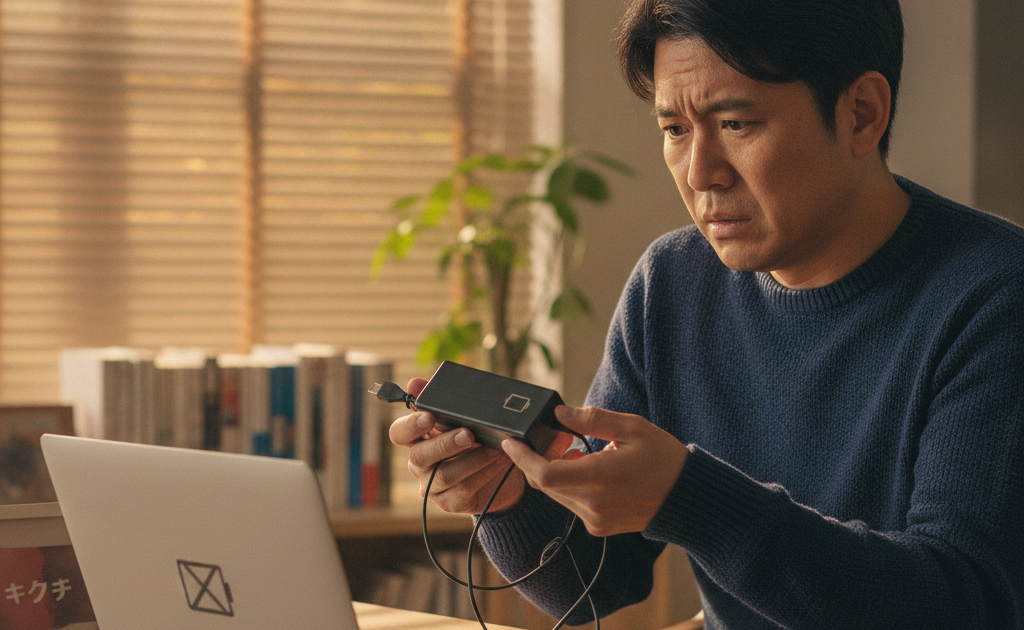
「ノートパソコンのACアダプターが異常に熱い」「ケーブルの根元がグラグラして、角度を変えないと充電されない」「アダプターのランプが点いたり消えたりする」――こうした症状に心当たりはありませんか?ノートパソコンの電源まわりのトラブルは、パソコン本体の故障と勘違いされやすい一方で、実はACアダプターや電源ケーブル側の劣化・断線が原因というケースが少なくありません。
特に秋は、夏の間に酷使した電源機器の劣化が表面化しやすい季節です。高温環境での長時間充電、持ち運び時のケーブルの巻き癖、在宅ワークでの挿しっぱなし運用などが積み重なり、9月〜10月にかけて「急に充電できなくなった」というご相談が増える傾向にあります。さらに、これから年末にかけて空気が乾燥し、暖房器具との併用でコンセント周りの負荷も高まります。
この記事では、パソコン修理の専門店である修理のキクチが、ACアダプター・電源ケーブルの故障サインの見分け方、本体側の故障との切り分け方法、危険な使い方、純正品と互換品の選び方、そして修理費用の目安まで、Windowsノートパソコン・MacBookの両方に対応して徹底的に解説します。「買い替えればいいのか、修理が必要なのか」を判断するための材料として、ぜひ最後までお読みください。
ACアダプター・電源ケーブルの基本構造と故障しやすいポイント
ノートパソコンのACアダプターは、家庭用コンセントの交流電源(AC100V)を、パソコンが使用できる直流電源(DC)に変換する装置です。一般的には次の3つのパーツで構成されています。
- ACケーブル(メガネケーブル・ミッキーケーブル):コンセントとアダプター本体をつなぐケーブル
- アダプター本体(電源ブロック):内部に変圧・整流回路が入った四角い箱の部分
- DCケーブル:アダプター本体からパソコンへ電気を送るケーブルと、先端のプラグ(コネクター)
MacBookの場合は、USB-C電源アダプターとUSB-Cケーブルが分離しているタイプや、MagSafe 3ケーブルを使うタイプがあります。最近のWindowsノートパソコンもUSB Type-C(USB PD)充電に対応したモデルが増えており、「丸型プラグ」「角型プラグ」「USB-C」「MagSafe」など接続方式は多様化しています。
故障が最も起こりやすいのは、DCケーブルの根元(アダプター本体側・プラグ側の両端)です。ケーブルが曲げられるたびに内部の細い銅線に負荷が集中し、数年かけて少しずつ断線が進行します。次に多いのが、アダプター本体内部のコンデンサー劣化や、落下衝撃による内部基板の破損です。
こんな症状は要注意!ACアダプター故障の代表的なサイン
ACアダプターや電源ケーブルの故障は、ある日突然まったく使えなくなるよりも、少しずつ前兆が現れることがほとんどです。次のような症状がある場合は、早めの点検をおすすめします。
充電が不安定になる・接続すると充電マークが点いたり消えたりする
ケーブルを特定の角度に曲げたときだけ充電される、少し触っただけで充電が途切れる、といった症状はケーブル内部の断線の典型的なサインです。断線しかけた部分では接触と非接触が繰り返されるため、充電のオン・オフが頻繁に切り替わります。
アダプター本体やケーブルが異常に熱い
ACアダプターは電力を変換する際にある程度発熱するのが正常ですが、触っていられないほど熱い、焦げたようなにおいがする、という場合は内部部品の劣化やショートが疑われます。特にケーブルの一部分だけが熱を持っている場合は、被覆の内側で断線・半断線が起き、そこで抵抗が増えて発熱している可能性があり危険です。
アダプターのランプが点かない・点滅する
アダプター本体やプラグにLEDランプが付いているモデルでは、ランプの状態が重要な手がかりになります。コンセントに挿してもランプが点かない場合はアダプター本体またはACケーブル側、ランプが点滅する場合は内部の保護回路が働いている(過電流・ショート検知)可能性があります。
「ジー」「キーン」という異音がする
アダプター本体から高い音や断続的なノイズが聞こえる場合、内部のコイルやコンデンサーが劣化していることがあります。軽いコイル鳴きは正常範囲の場合もありますが、音が以前より大きくなった、においや発熱を伴う、という場合は使用を中止してください。
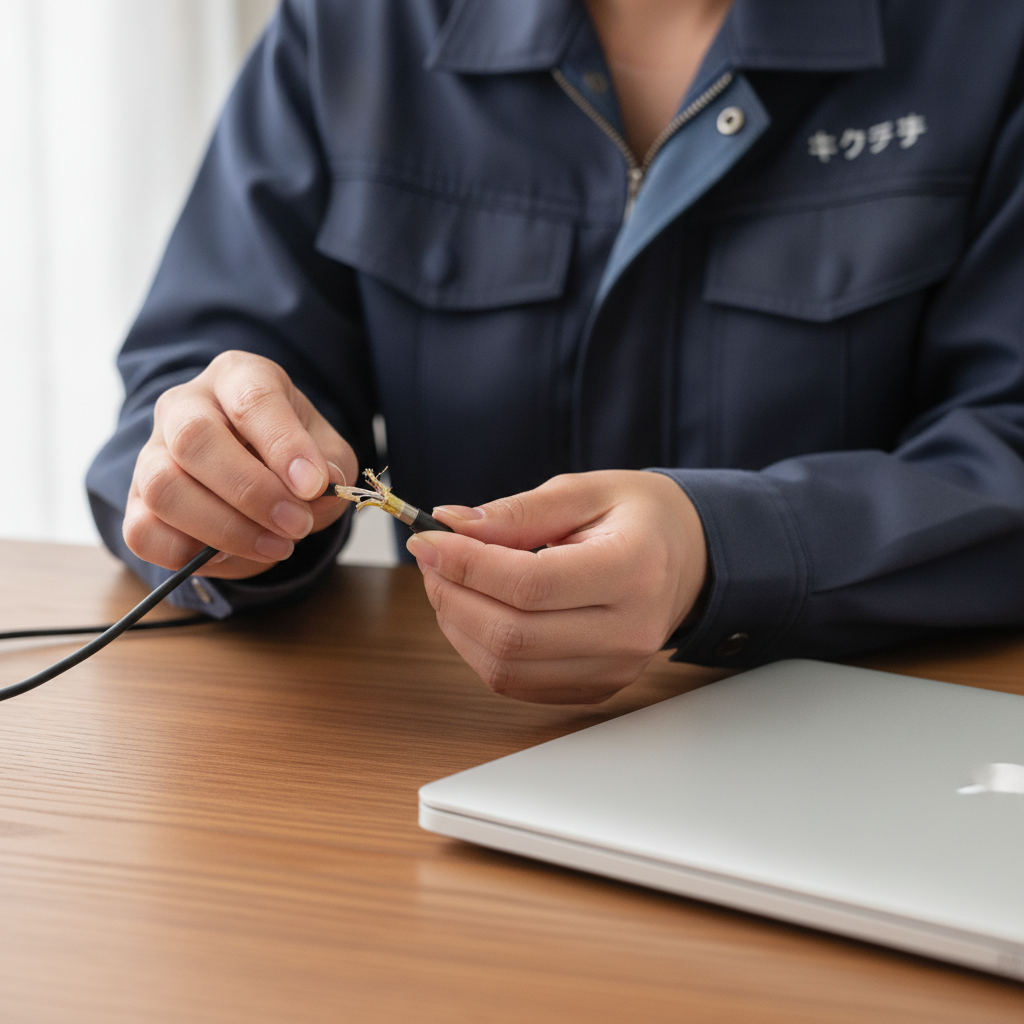
被覆が破れて中の線が見えている・変形している
ペットにかじられた、椅子のキャスターで踏んだ、ドアに挟んだなどでケーブル被覆が破れている場合は、見た目以上に危険です。感電やショート、発火の原因になりますので、テープで巻いて使い続けることは絶対に避けましょう。
「電源アダプターのワット数が低い」などの警告が出る
Windowsパソコンの起動時に「接続されているACアダプターの種類を判別できません」「低ワット数の充電器が接続されています」といったメッセージが表示される場合、アダプター内部の識別回路の故障や、ケーブルの識別用信号線の断線が考えられます。互換品や出力の低い充電器を使っている場合にも表示されます。
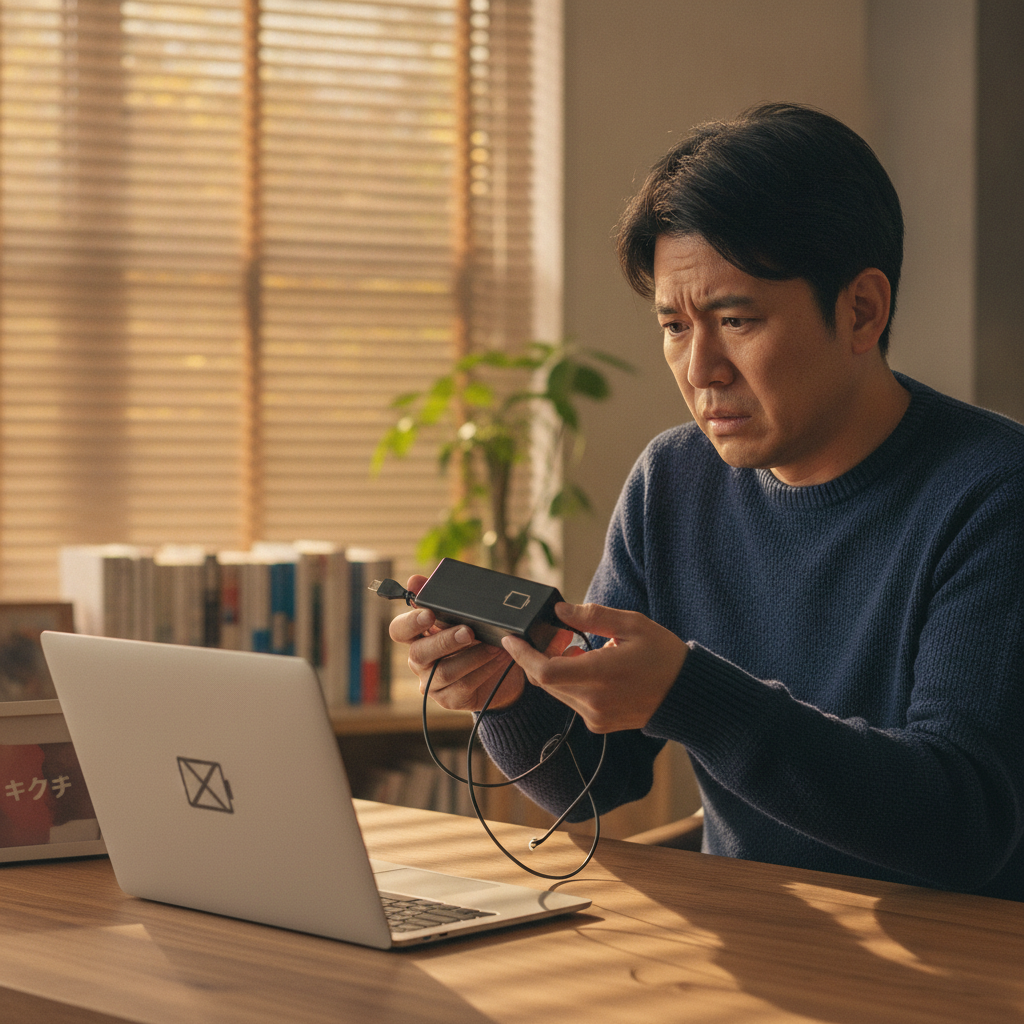
ACアダプターが悪いのか、パソコン本体が悪いのか?切り分け方法
「充電できない」という症状が出たとき、原因がACアダプター側にあるのか、パソコン本体側(充電端子・マザーボードの電源回路・バッテリー)にあるのかを見極めることが、無駄な出費を防ぐ第一歩です。ご自宅でできる切り分け手順をご紹介します。
ステップ1:コンセント・電源タップを変えてみる
意外と多いのが、電源タップのスイッチがオフになっていた、タップ自体が故障していた、というケースです。まずは壁のコンセントに直接挿して確認しましょう。
ステップ2:ACケーブル(メガネケーブル)の接続を確認する
アダプター本体とACケーブルの接続部分は、持ち運び中に半挿し状態になっていることがよくあります。一度抜いて奥までしっかり挿し直してください。
ステップ3:別の対応アダプターで充電してみる
同じメーカー・同じ出力(W数・電圧)のACアダプターが手元にあれば、それに交換して充電できるか試します。別のアダプターで正常に充電できれば、原因は元のアダプター側とほぼ判断できます。USB-C充電対応機種であれば、十分な出力(一般的に45W〜65W以上)のUSB PD充電器で代用テストが可能です。
ステップ4:パソコンの充電端子を目視で確認する
懐中電灯などで本体側の充電端子の中を照らし、ホコリや異物が詰まっていないか、ピンが曲がっていないか、焦げ跡がないかを確認します。本体側の端子がグラグラしている場合は、アダプターではなく本体側の電源ジャック(DCジャック)の故障の可能性が高くなります。
ステップ5:バッテリーの状態を確認する
アダプターを接続すると電源は入るのに、外すとすぐ落ちる場合は、アダプターではなくバッテリーの劣化が原因です。Windowsではコマンドプロンプトで「powercfg /batteryreport」を実行するとバッテリーレポートを作成でき、設計容量と現在のフル充電容量を比較できます。Macでは「システム設定」→「バッテリー」→「バッテリーの状態」で確認できます。
| 症状 | 疑われる原因 |
|---|---|
| 別のアダプターなら充電できる | ACアダプター・ケーブルの故障 |
| どのアダプターでも充電できない | 本体の充電端子・電源回路・バッテリー |
| プラグを押さえると充電される | プラグ先端の断線、または本体DCジャックの緩み |
| アダプター接続時のみ起動できる | バッテリーの劣化・故障 |
| アダプターのランプが点かない | アダプター本体またはACケーブルの故障 |
ACアダプター・電源ケーブルが故障する主な原因
ケーブルの巻き付け・折り曲げ
持ち運びの際にアダプター本体へケーブルをきつく巻き付けるのは、最も多い断線原因です。特にケーブルの根元に強い角度がつく巻き方は、内部の銅線に繰り返し負荷をかけます。
プラグを引っ張って抜く
パソコンからプラグを外すとき、ケーブル部分を持って引き抜くと、プラグ内部のはんだ付け部分に負担がかかります。必ずプラグ本体をつまんで抜く習慣をつけましょう。
高温環境・熱のこもる場所での使用
布団やソファの上、カーペットの上、日の当たる窓際などでアダプターを使うと放熱がうまくいかず、内部のコンデンサーなどの寿命が縮みます。今年の夏のような猛暑の中で使い続けたアダプターは、秋口に不具合が表面化することがあります。
落下・踏みつけ・挟み込み
机からアダプターが落ちる、ケーブルを椅子のキャスターで踏む、家具やドアに挟むといった物理的なダメージも故障の原因です。外見上は問題がなくても、内部で部品が外れかけていることがあります。
ペットによるかじり
犬・猫・うさぎなどのペットがケーブルをかじる事故も多く見られます。被覆が破れたケーブルは感電・ショートの危険があり、ペット自身のケガにもつながるため、ケーブルカバーの使用をおすすめします。
経年劣化
毎日使用するACアダプターは消耗品の一種です。使用状況によって差はありますが、数年使用すると内部部品やケーブルの劣化が進みます。パソコン本体よりも先にアダプターが寿命を迎えることも珍しくありません。
絶対にやってはいけない!危険なNG対処法
ACアダプターのトラブルは、使い方を誤ると発火・感電・パソコン本体の故障につながる危険性があります。次のような対処は絶対に避けてください。
- 断線部分をビニールテープで巻いて使い続ける:内部の半断線は解消されず、発熱・発火のリスクが残ります。
- ケーブルを切って自分でつなぎ直す:はんだ付けや絶縁処理が不十分だとショートし、パソコン本体の電源回路を壊すことがあります。
- アダプター本体を分解する:内部のコンデンサーには電源を抜いた後も電気が残っていることがあり、感電の危険があります。
- 電圧・極性が異なるアダプターを無理に挿す:プラグの形状が合っても、電圧や極性が違うと一瞬で基板が故障する場合があります。
- 異常に熱い・におうアダプターを使い続ける:発火の前兆である可能性があるため、すぐにコンセントから抜いてください。
- 膨張したバッテリーを搭載したまま充電し続ける:アダプターの問題ではなくバッテリーが膨らんでいる場合、充電を続けると危険です。
「少しでも様子がおかしい」と感じたら、まずは使用を中止し、コンセントから抜いた状態で専門店に相談するのが安全です。
純正品・互換品・USB-C充電器の選び方と注意点
ACアダプターが故障した場合、多くは新しいアダプターを購入すれば解決します。ただし、選び方を間違えると充電できなかったり、パソコンを壊したりするおそれがあります。
純正品を選ぶメリット
メーカー純正のACアダプターは、そのパソコンに合わせた電圧・電流・識別信号で設計されており、最も安心して使えます。価格は互換品より高めですが、トラブルのリスクを最小限に抑えられます。メーカーの公式ストアやサポート窓口、家電量販店で購入できます。型番は、アダプター本体のラベルや、パソコン底面のラベル・取扱説明書で確認しましょう。
互換品を選ぶ際の注意点
互換品(サードパーティー製)は安価で入手しやすい反面、品質にばらつきがあります。購入する場合は次の点を必ず確認してください。
- 出力電圧(V)が純正品と同じであること
- 出力電流(A)・出力(W)が純正品と同等以上であること
- プラグの形状・外径・内径・極性が一致していること
- PSEマーク(電気用品安全法の適合表示)が付いていること
- 販売元の連絡先や保証が明確であること
極端に安い商品の中には、保護回路が省略されていたり、表示どおりの出力が出なかったりするものもあります。「安物買いの銭失い」にならないよう注意しましょう。
USB-C(USB PD)充電器を使う場合
USB Type-C充電に対応したノートパソコンやMacBookでは、市販のUSB PD充電器が使えます。ただし出力W数が不足していると、充電が非常に遅い・使いながらだと充電が減っていくといった症状が出ます。パソコン付属の純正アダプターと同等以上のW数を選び、ケーブルも対応電力(60W・100W・240Wなど)を確認してください。スマホ用の小型充電器では十分な電力を供給できないことが多いです。
MacBookの場合
MacBookは、機種によって付属する電源アダプターのW数が異なります。MagSafe 3対応モデルでは、MagSafe 3ケーブルでも、USB-Cポートからでも充電できます。Apple純正以外のアダプターを使う場合もUSB PD規格に準拠した製品を選びましょう。MagSafeケーブルの先端が黒ずんでいる、磁石にゴミが付着している場合は、柔らかい乾いた布やブラシで掃除すると改善することがあります。
本体側の故障だった場合:DCジャック・電源回路の修理
別のアダプターを使っても充電できない場合、原因はパソコン本体側にあります。代表的な故障箇所は次のとおりです。
DCジャック(電源コネクター)の破損・緩み
丸型プラグを採用しているノートパソコンでは、プラグを挿した状態でパソコンを動かしたり、ケーブルに足を引っかけたりすることで、本体内部のDCジャックが基板から外れかけることがあります。「プラグを押さえると充電できる」「本体側の差し込み口がグラグラする」という場合はDCジャックの交換・再はんだ付けが必要です。機種によってはDCジャックがケーブル付きの独立部品になっており、比較的修理しやすいケースもあります。
USB-Cポートの故障
USB-C充電の機種では、充電用のUSB-Cポートが破損・摩耗して充電できなくなることがあります。ポートがマザーボードに直付けされている機種では、はんだ作業による交換が必要になります。
マザーボードの電源回路の故障
ショートや雷サージ、非純正アダプターの使用などが原因で、マザーボード上の電源制御チップやヒューズが損傷している場合があります。この場合は基板修理が必要で、メーカー修理ではマザーボード交換となり高額になることもあります。修理専門店では、故障した部品のみを交換する基板修理で費用を抑えられる可能性があります。
バッテリーの故障
バッテリーが完全に劣化・故障していると、アダプターをつないでも「充電していません」と表示されたり、電源が入らなかったりすることがあります。バッテリー交換で解決するケースも多いです。
ACアダプター・電源トラブルの修理費用の目安
修理費用は機種や故障箇所によって大きく異なりますが、一般的な目安は次のとおりです。あくまで参考価格ですので、正確な金額は診断後のお見積もりでご確認ください。
| 内容 | 費用の目安 |
|---|---|
| ACアダプター買い替え(純正品) | 約5,000円〜15,000円前後 |
| ACアダプター買い替え(互換品) | 約2,000円〜6,000円前後 |
| ACケーブル(メガネケーブル)のみ交換 | 約500円〜2,000円前後 |
| DCジャック交換・再はんだ付け | 約10,000円〜25,000円前後 |
| USB-C充電ポート交換 | 約15,000円〜35,000円前後 |
| バッテリー交換 | 約10,000円〜30,000円前後 |
| マザーボード電源回路の基板修理 | 約20,000円〜50,000円前後 |
メーカー修理の場合、マザーボード交換になると5万円〜10万円を超えるケースもあります。一方、修理専門店では部品単位での修理に対応できるため、費用を抑えられることがあります。また、アダプターだけの問題であれば修理に出す必要はなく、新しいアダプターを購入するだけで解決します。まずは前述の切り分けを行い、原因を見極めることが大切です。
ACアダプターを長持ちさせる正しい使い方
ACアダプターの寿命は使い方で大きく変わります。今日から実践できるポイントをご紹介します。
- ケーブルはゆるく束ねる:アダプター本体にきつく巻き付けず、大きめの輪を作ってまとめ、面ファスナーのバンドなどで軽く留めましょう。
- 根元に角度をつけない:ケーブルの根元が急角度で曲がらないよう、配置を工夫します。市販のケーブルプロテクター(保護スプリング)も有効です。
- プラグを持って抜き挿しする:ケーブルを引っ張らず、プラグ部分をしっかりつまんで操作しましょう。
- 風通しの良い場所に置く:布団やクッションの上は避け、硬く平らな場所に置きます。
- 足を引っかけない配線にする:通路をまたぐ配線は、足を引っかけてパソコンごと落下させる原因になります。
- 雷の多い日はコンセントから抜く:雷サージ対策として、雷サージ保護機能付きの電源タップの利用もおすすめです。
- 定期的にプラグと端子を掃除する:ホコリがたまると接触不良やトラッキング現象の原因になります。コンセント部分のホコリも乾いた布で拭き取りましょう。
秋の大掃除や衣替えのタイミングで、パソコン周りの配線とアダプターの状態を一度点検しておくと、年末の忙しい時期のトラブルを防げます。
在宅ワーク・学生・持ち運びが多い人の電源トラブル対策
在宅ワークでパソコンを長時間使う方
在宅ワークでは、ノートパソコンをACアダプターにつなぎっぱなしで1日中使うことが多くなります。アダプターが常に発熱した状態になるため、放熱しやすい場所に置くことが特に重要です。また、つなぎっぱなし運用はバッテリーの劣化も進めやすいため、メーカーが提供している「バッテリー充電上限設定(80%で充電を止めるなど)」を活用すると、バッテリーの寿命を延ばせます。MacBookでは「バッテリー充電の最適化」機能が用意されています。
大学生・高校生で毎日持ち運ぶ方
毎日カバンに入れて持ち運ぶ場合、ACアダプターのケーブルは折り曲げや圧迫にさらされます。アダプター専用のポーチに入れる、ケーブルをゆるく束ねる、といった工夫で断線を防ぎましょう。自宅用と持ち運び用でアダプターを2台用意しておくのも、断線防止と紛失対策に効果的です。
出張・旅行が多い方
海外出張の場合、多くのノートパソコン用ACアダプターは100V〜240Vに対応していますが、必ずアダプターのラベルで入力電圧を確認してください。変換プラグは必要でも、変圧器が不要なことがほとんどです。ホテルのコンセントが緩く接触不良を起こすこともあるため、充電できないときはまずコンセントを変えてみましょう。
修理のキクチの郵送修理で電源トラブルを解決する流れ
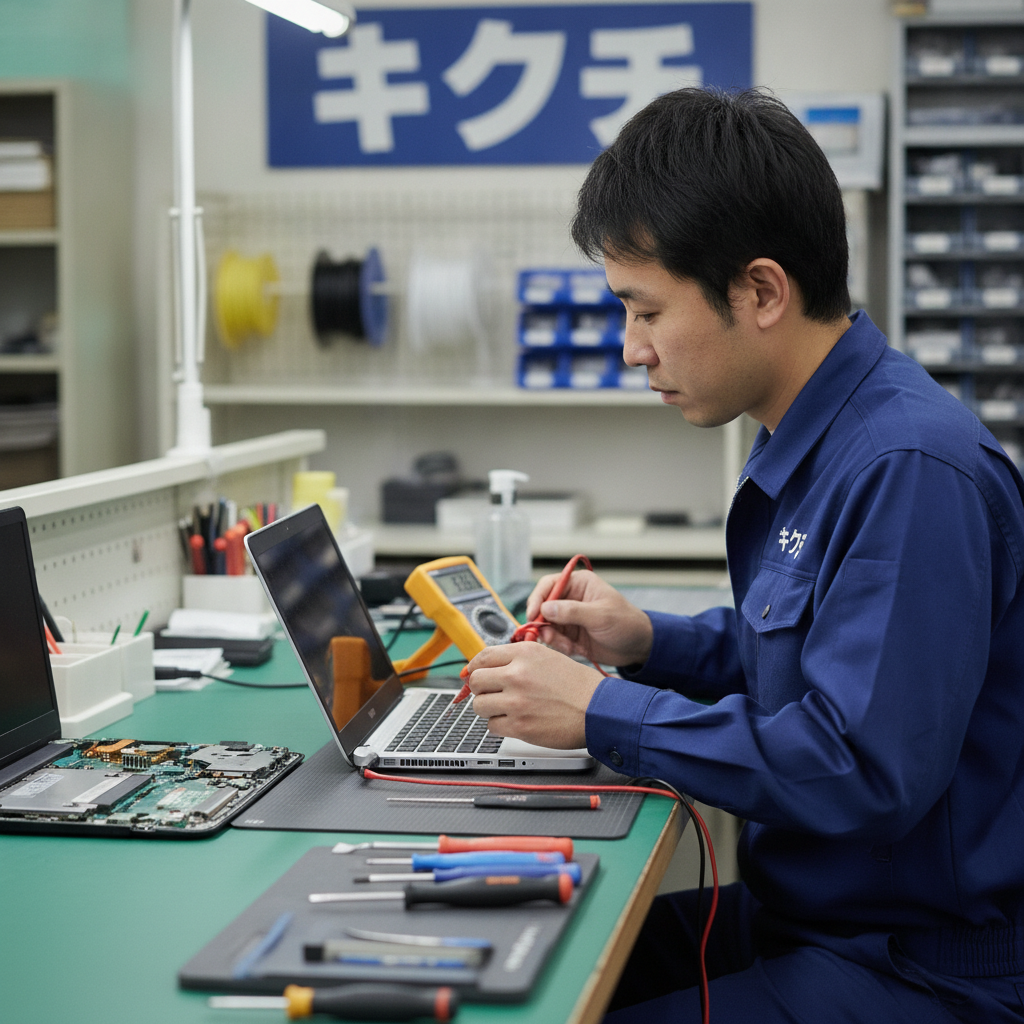
「アダプターを買い替えても充電できない」「本体の充電端子がグラグラする」「どこが壊れているのか自分では判断できない」という場合は、修理のキクチの郵送修理をご利用ください。沖縄県を除く全国から、ご自宅から発送いただくだけで診断・修理を承ります。
- お問い合わせ:公式サイトから、機種名・症状(充電できない、アダプターのランプが点かないなど)をお知らせください。
- 発送:パソコン本体と普段お使いのACアダプター・ケーブル一式を梱包してお送りください。アダプターを同梱いただくことで、本体とアダプターのどちらが原因かを正確に診断できます。
- 診断・お見積もり:到着後に原因を特定し、修理内容と費用をご案内します。
- 修理:ご了承いただいたうえで修理を行います。
- 返送:修理完了後にお届けします(修理料金8,800円(税込)以上は返送料当店負担、未満は着払い)。修理不可の場合は、着払いでのご返送となります。
梱包の際は、パソコン本体を緩衝材でしっかり包み、ACアダプターは本体の天板や液晶に当たらないよう別に包んで同梱してください。ケーブルはゆるく束ねてから包むと、輸送中の断線も防げます。発送前に大切なデータのバックアップを取っておくことも忘れずに行いましょう。
よくある質問(FAQ)
Q1. ACアダプターが熱いのは故障ですか?
A. ある程度温かくなるのは正常です。ただし、触っていられないほど熱い、焦げたにおいがする、ケーブルの一部だけが熱い、という場合は故障や断線の可能性があるため、使用を中止してください。
Q2. 他メーカーのACアダプターを使っても大丈夫ですか?
A. 電圧・極性・プラグ形状・出力が一致していれば使えることもありますが、識別信号の違いで充電できなかったり、最悪の場合は本体が故障したりするリスクがあります。基本的には純正品、または対応機種が明記された信頼できる互換品をおすすめします。
Q3. スマホ用のUSB-C充電器でノートパソコンを充電できますか?
A. USB PD対応であれば接続は可能ですが、出力が20W〜30W程度の充電器では電力が足りず、充電が非常に遅い、使用中は充電が減る、といった症状が出ます。パソコン付属のアダプターと同等以上の出力のものを使用しましょう。
Q4. ケーブルが少し破れているだけなら使い続けてもいいですか?
A. おすすめできません。被覆の破れは内部の断線やショートにつながり、発熱・発火・感電の原因になります。早めに新しいアダプターへ交換してください。
Q5. アダプターを変えても充電できない場合はどうすればいいですか?
A. パソコン本体側の充電端子(DCジャック・USB-Cポート)、マザーボードの電源回路、またはバッテリーの故障が考えられます。ご自身での分解は避け、修理専門店にご相談ください。
Q6. 修理に出すときACアダプターも一緒に送るべきですか?
A. はい、電源トラブルの場合は必ず同梱してください。アダプター側・本体側のどちらに原因があるかを正確に判断するために必要です。
Q7. ACアダプターの寿命はどれくらいですか?
A. 使用環境や頻度によって異なりますが、毎日使用している場合、数年程度で劣化の症状が出始めることがあります。発熱が以前より強くなった、ケーブルの根元に癖がついてきた、といった変化があれば交換を検討しましょう。
Q8. MacBookのMagSafeで充電できないときの対処法は?
A. まずMagSafe端子と本体側ポートのゴミや汚れを乾いた柔らかい布で掃除し、USB-Cポートからの充電も試してください。USB-Cでは充電できる場合はMagSafeケーブル側、どちらでも充電できない場合は本体側やアダプターの故障が考えられます。
まとめ:電源トラブルは「切り分け」と「早めの対処」が大切
ノートパソコンの「充電できない」「電源が不安定」というトラブルは、ACアダプターやケーブルの劣化・断線が原因であることも多く、正しく切り分ければアダプターの買い替えだけで解決できる場合があります。一方で、別のアダプターでも充電できない場合は、DCジャックやマザーボード、バッテリーなど本体側の故障が疑われます。
ケーブルの発熱、被覆の破れ、焦げたにおいなどは発火につながる危険なサインです。テープで補修して使い続けたり、自分で分解したりせず、すぐに使用を中止してください。また、ケーブルをきつく巻かない、プラグを持って抜く、風通しの良い場所で使う、といった日頃の心がけで、アダプターの寿命を大きく延ばせます。
秋の大掃除のタイミングで、ぜひパソコンの電源まわりも点検してみてください。「原因がわからない」「本体側の修理が必要そう」という場合は、修理のキクチまでお気軽にご相談ください。全国対応の郵送修理で、Windowsノートパソコン・MacBookの電源トラブルを丁寧に診断いたします。
📦 修理のキクチは郵送修理を受付中!
修理のキクチでは、沖縄県を除く全国から郵送で修理をお受けしています。
- 📦 送料はお客様負担(発送時)
- 📸 写真を送るだけで無料見積もり(まず料金を聞く)
- 🔍 修理すれば点検費も0円(点検費3,300円は修理代に含まれます)
- 📦 修理料金8,800円(税込)以上の場合、修理完了後の返送料は当店が負担します(8,800円未満は着払い)
- 📦 修理しない場合(修理不可・お見積もり後のキャンセル)のみ、点検費3,300円(税込)と着払いでの返送料をご負担いただきます
お気軽にご相談ください!
👉 ノートPC充電不良修理の料金・詳細はこちら
👉 修理のお申し込み・ご相談はこちら



