
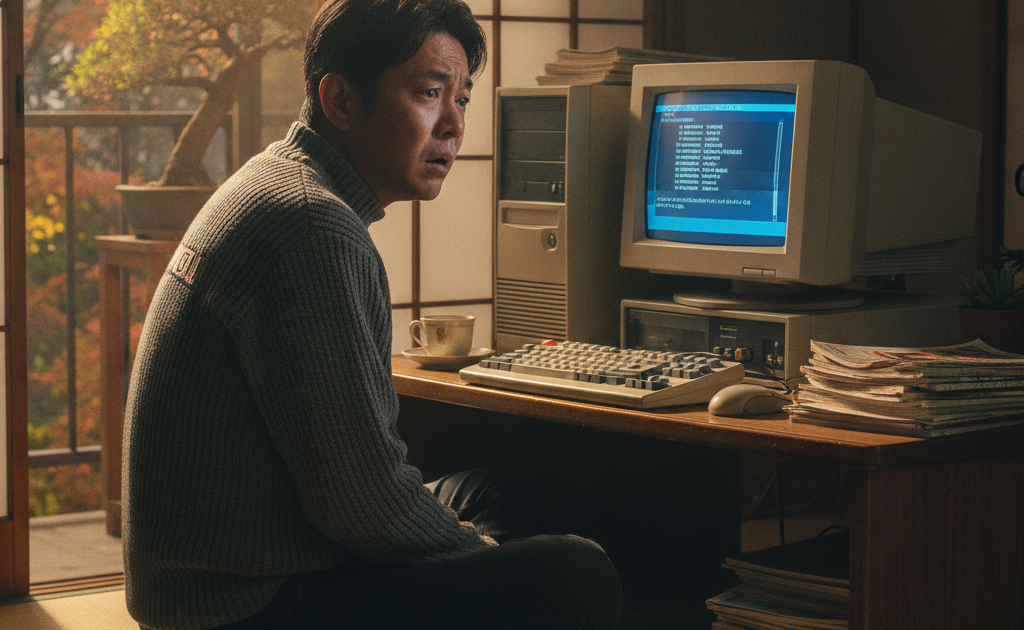
「パソコンを起動するたびに時計が2015年や2000年に戻っている」「電源を入れると英語の黒い画面でCMOS Checksum Errorと表示され、F1キーを押さないと先に進まない」「ブラウザで“この接続ではプライバシーが保護されません”と出てサイトが開けない」――こうした症状に心当たりはありませんか?
これらは、パソコンのマザーボード上にある小さなボタン電池、通称「CMOS電池(RTC電池)」の寿命で起こる代表的なトラブルです。CMOS電池は一般的に3〜7年ほどで消耗するため、購入から数年たったデスクトップPCやノートパソコンでは、ある日突然こうした症状が出始めます。
厄介なのは、症状が「時計のずれ」「ネットにつながらない」「起動しない」「Windowsが不安定」など一見バラバラに見えるため、ウイルスやSSDの故障、OSの不具合と勘違いされやすい点です。秋は夏の酷暑で消耗したパーツの不調が表面化しやすく、年末の大掃除・年賀状作成・確定申告準備の前にパソコンを整備しておきたい時期でもあります。
この記事では、パソコン修理専門店の視点から、CMOS電池切れの症状チェック、エラーメッセージ別の意味、デスクトップ/ノートPC/Mac別の交換方法と注意点、修理店に依頼した場合の費用目安までを徹底的に解説します。「自分で交換できるのか」「修理に出すべきか」の判断材料としてご活用ください。
CMOS電池(RTC電池)とは?パソコンの中で果たしている役割
CMOS電池とは、パソコンのマザーボード(メイン基板)に取り付けられている直径2cmほどのコイン型リチウム電池のことです。多くの機種では「CR2032」という、腕時計や車のキーレスリモコンにも使われる規格の電池が採用されています。
CMOS電池が保持している2つの情報
CMOS電池の役割は、パソコンの電源コードが抜かれていても、あるいはノートPCのメインバッテリーが空になっていても、次の2つの情報を保持し続けることです。
- リアルタイムクロック(RTC)=パソコン内部の時計:電源オフ中も時刻を刻み続けるための時計回路の電源
- BIOS/UEFIの設定情報:起動するドライブの順番、日付・時刻、セキュアブート、仮想化機能、ファンの制御、SATAモードなど、パソコンの基本的な動作設定
「CMOS」はもともと、こうした設定を記録していた半導体メモリの名称です。現在のパソコンでは設定の多くがフラッシュメモリに保存されるようになりましたが、時計の維持や一部の設定の保持には今でもボタン電池が使われており、慣習的に「CMOS電池」と呼ばれています。メーカーによっては「RTC電池」「システム電池」「コイン電池」「バックアップ電池」とも表記されます。
メインバッテリーとは別物
ノートパソコンの場合、「バッテリー」と聞くと本体を動かすリチウムイオンのメインバッテリーを思い浮かべる方が多いでしょう。CMOS電池はそれとは完全に別の部品で、容量もごくわずかです。メインバッテリーを新品に交換してもCMOS電池の症状は治りませんし、逆にCMOS電池を交換してもバッテリー駆動時間は伸びません。修理を依頼する際は、どちらの不調なのかを区別して伝えるとスムーズです。
CMOS電池の寿命はどれくらい?消耗が早まる条件
CMOS電池の寿命は、一般的に約3〜7年といわれています。ただし使い方によって大きく変わり、次のような条件では消耗が早まります。
- 電源コードを抜いて保管する時間が長い:デスクトップPCはコンセントにつながっている間、電源ユニットから時計回路に電力が供給され、ボタン電池の消費が抑えられます。電源タップのスイッチを毎回切る、長期間しまっておく、といった使い方では電池の減りが早くなります。
- ノートPCのメインバッテリーが劣化・空の状態が続いた:ノートPCではメインバッテリーが残っていれば時計回路をそちらで賄う機種も多く、メインバッテリーが空のまま放置されるとCMOS電池への負担が増えます。
- 高温環境での使用・保管:リチウム電池は高温に弱く、夏場の締め切った部屋や、排熱の悪い場所に置かれたPCでは自然放電が進みやすくなります。2026年の夏も記録的な猛暑でしたので、秋に入ってから症状が出るケースが少なくありません。
- もともと製造から時間がたった電池が搭載されている:中古パソコンや整備済みPCでは、本体の年式以上に電池が古いこともあります。
目安として、購入から5年以上たったパソコンや、中古で購入したパソコンで時計のずれが出始めたら、まずCMOS電池を疑ってみましょう。
こんな症状はCMOS電池切れのサイン!セルフチェックリスト
CMOS電池の電圧が下がると、次のような症状が現れます。複数当てはまるほど、電池切れの可能性が高くなります。
| 症状 | 起こる理由 | 電池切れの可能性 |
|---|---|---|
| 電源を入れるたびに日付・時刻が過去(2000年・2010年代など)に戻る | 電源オフ中に時計回路が止まり、初期値に戻る | 非常に高い |
| 起動時に「CMOS Checksum Error」「CMOS Battery Failure」などと表示される | BIOS設定が保持できず、初期値で読み込まれている | 非常に高い |
| 起動時に「F1キーを押して続行」「F2で設定」を毎回求められる | 設定が消えたことをBIOSが検知している | 高い |
| ブラウザで証明書エラーが出て、ほとんどのサイトが開けない | 時計が大幅にずれていると、サイトの証明書が「期限外」と判定される | 高い |
| Windows Update・Microsoft Store・ウイルス対策ソフトの更新が失敗する | 時刻の不一致による認証エラー | 中程度 |
| 起動ドライブが見つからない・別のドライブから起動しようとする | 起動順序やSATA/RAID設定が初期化された | 中程度 |
| 電源ボタンを押しても反応が不安定・一度で起動しない | 一部のマザーボードで電圧低下が起動制御に影響 | 低〜中(他の原因も要確認) |
特に「コンセントを抜いた(またはノートPCのバッテリーが空になった)後だけ時計が狂う」という症状は、CMOS電池切れのほぼ確実なサインです。一方、電源をつないだまま使っていても時計が数分ずつずれる程度であれば、インターネット時刻同期の設定が原因のこともあります。
起動時に表示されるエラーメッセージ別の意味
CMOS電池が消耗すると、パソコンの起動直後(メーカーロゴの前後)に英語のエラーメッセージが表示されることがあります。代表的なものと意味を整理しました。表記はメーカーやBIOSの種類によって多少異なります。
主なエラーメッセージ例
- CMOS Checksum Error – Defaults Loaded:保存されていた設定データが壊れていたため、初期設定を読み込んだという意味。自作PCやBTOパソコン(ASUS・MSI・GIGABYTE・ASRockなどのマザーボード)でよく見られます。
- CMOS Battery Failure / CMOS Battery Low:CMOS電池の電圧低下をBIOSが直接検知した状態。
- Time-of-day not set – please run SETUP program:時計が設定されていないという警告。一部のDellのパソコンなどで表示される例があります。
- System CMOS checksum bad / Real Time Clock Error:設定データまたは時計の異常。LenovoやHPの機種で似た表記が使われることがあります。
- Press F1 to continue, DEL to enter SETUP:上記のエラーとセットで表示されることが多い案内です。
いずれも、一度F1キーなどで先に進めれば普段どおり使えることが多いのですが、電源を抜くたびに再発します。根本的に解決するには電池交換が必要です。なお、同じ画面に「SMART Status BAD」「Hard Disk Error」「No Boot Device」などストレージ関連のエラーが併記されている場合は、SSD/HDDの故障が隠れている可能性があるため、自己判断で進めずに早めにデータのバックアップや診断を検討してください。
CMOS電池切れを放置するとどうなる?見落とされがちなリスク
「時計がずれるだけなら、毎回合わせればいい」と考えて放置している方もいらっしゃいますが、実は次のようなリスクがあります。
インターネットやクラウドサービスが使えなくなる
現在のWebサイトの多くは暗号化通信(HTTPS)を使っており、サイトの証明書には有効期限があります。パソコンの時計が何年も前に戻っていると、ブラウザは「まだ有効になっていない証明書」と判断し、ほとんどのサイトで警告を表示します。ネット銀行、オンライン会議、クラウドストレージ、Microsoft 365などへのサインインにも失敗しやすくなります。「急にネットが使えなくなった」という相談の中に、時計のずれが原因だったケースは珍しくありません。
ファイルの日付や業務記録がおかしくなる
作成・更新日時が過去の日付で記録されるため、ファイル管理や会計ソフト・業務システムのログに影響が出ることがあります。確定申告や帳簿付けにパソコンを使っている方は特に注意が必要です。
BIOS設定の初期化による起動トラブル
RAID構成やSATAモード(AHCI/RAID)、セキュアブート、起動順序などを変更して使っているパソコンでは、設定が初期値に戻ることでWindowsが起動しなくなる・ブルースクリーンになることがあります。BitLockerなどのドライブ暗号化を使っている場合、設定変更をきっかけに回復キーの入力を求められることがあり、キーが分からないとデータにアクセスできなくなる恐れもあります。
古い電池の液漏れ
非常にまれですが、長期間放置した電池が劣化して液漏れを起こし、マザーボードの端子や周辺部品を腐食させることもあります。10年以上前のパソコンを久しぶりに起動する場合などは、内部の点検をおすすめします。
CMOS電池切れか確かめる方法と、交換前にできる応急処置
電池交換を行う前に、本当にCMOS電池が原因なのかを簡単に確認しておきましょう。
確認手順
- Windowsの時計を正しく合わせる:「設定」→「時刻と言語」→「日付と時刻」で「時刻を自動的に設定する」をオンにし、「今すぐ同期」を押します。
- いったんシャットダウンし、電源コード(ノートPCはACアダプター)を抜く:デスクトップなら30分〜数時間ほど放置します。
- 再び起動して、ネットワークに接続する前にBIOS画面の時刻を確認する:起動直後にF2・Delete・F10キーなど(機種により異なる)を押してBIOS/UEFI画面に入り、表示されている日付・時刻を見ます。
BIOS画面の時刻が大きく過去に戻っていれば、CMOS電池切れの可能性が高いと判断できます。Windowsはネット接続後に時刻を自動修正するため、Windows上の時計だけを見ていると気づきにくい点に注意してください。
応急処置(交換までのつなぎ)
- デスクトップPCは電源コードを抜かない:電源タップのスイッチを切らず、コンセントにつないだままにしておけば、多くの機種で時計が保持されやすくなります。
- ノートPCはメインバッテリーを空にしない:こまめに充電し、長期保管時も50%程度の残量を保つと症状が出にくくなります。
- 起動後すぐに時刻同期を実行する:ネットワークにつながれば自動同期されますが、証明書エラーでつながらない場合は手動で日付を合わせてから接続します。
ただし、これらはあくまで一時しのぎです。電池の電圧はこの先も下がり続けるため、早めの交換をおすすめします。
デスクトップPCのCMOS電池交換方法と注意点
一般的なタワー型・ミニタワー型のデスクトップPCや自作PCは、CMOS電池がマザーボード上のソケットにむき出しで取り付けられていることが多く、比較的交換しやすい部類です。
交換の大まかな流れ
- BIOS画面の設定内容(起動順序・SATAモード・XMP・ファン設定など)をスマホで撮影して控えておく
- BitLockerを使っている場合は回復キーを事前に確認・保存しておく(Microsoftアカウントの管理画面などで確認可能)
- シャットダウンして電源コードを抜き、電源ボタンを数秒押して残留電気を逃がす
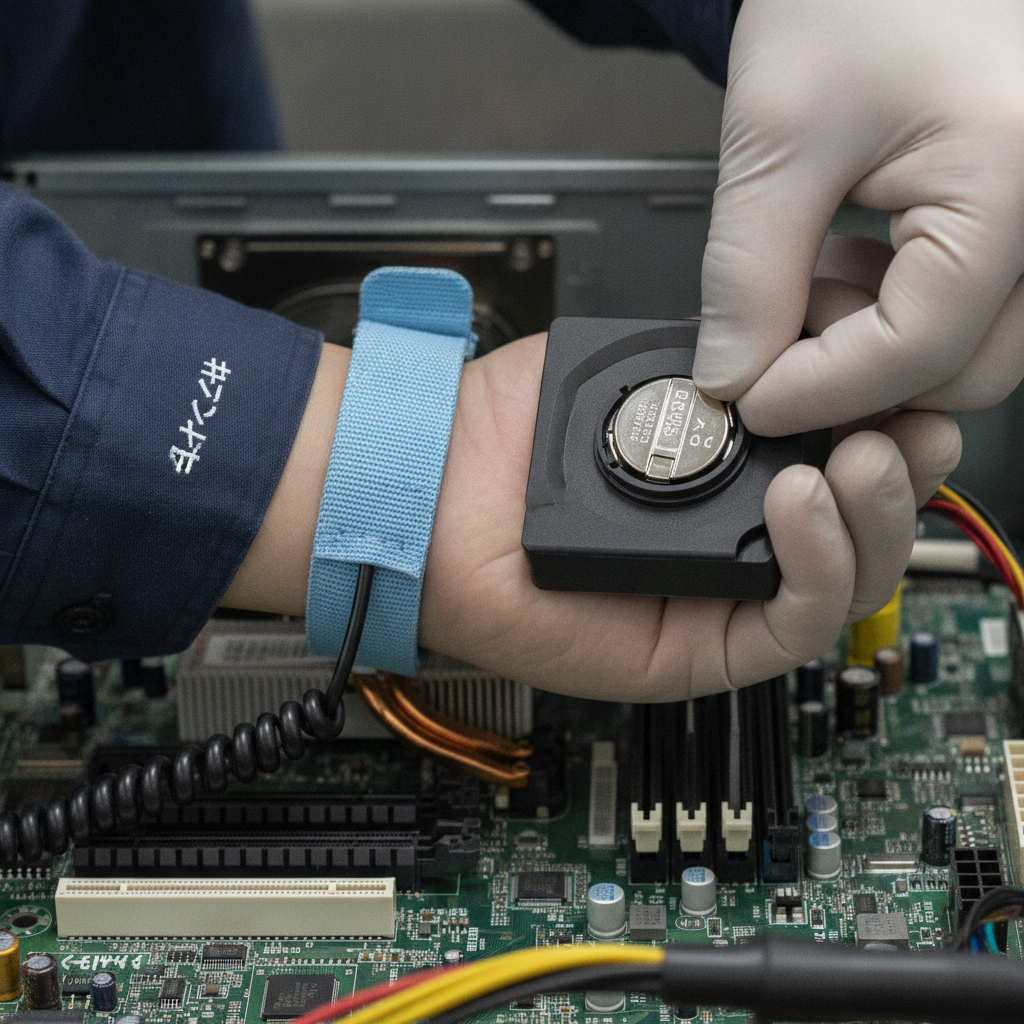
- 金属部分に触れて体の静電気を逃がしてから、サイドパネルを外す
- マザーボード上のボタン電池を確認し、ソケットの爪を押して電池を外す
- 同じ型番(多くはCR2032)の新品電池を、+面の向きを間違えないようにはめ込む
- パネルを戻して起動し、BIOSで日付・時刻と控えておいた設定を元に戻す
デスクトップ交換時の注意点
- グラフィックボードの下に電池が隠れていることがあり、その場合はグラボの取り外しが必要です。
- メーカー製PC(NEC・富士通・Dell・HP・Lenovoなど)の省スペース型や一体型PCは、分解の難易度が上がります。一体型PCは液晶パネルを外さないと基板に届かない機種もあります。
- 電池の型番がCR2032以外(CR2025・CR2016・ML系の充電式など)の場合もあるため、外した電池の刻印を必ず確認してください。
- メーカー保証期間内のパソコンは、ケースを開けることで保証対象外になる場合があります。
ノートパソコンのCMOS電池交換が難しい理由
ノートパソコンの場合、CMOS電池交換の難易度は機種によって大きく異なります。「ボタン電池を替えるだけ」と思って分解を始め、途中で手に負えなくなるケースも少なくありません。
ノートPCのCMOS電池の主なタイプ
- ソケット式:デスクトップと同じくボタン電池がそのままはまっているタイプ。比較的古い機種やビジネス向けの一部機種に見られます。
- ケーブル付き(熱収縮チューブ包装)タイプ:ボタン電池が黒や黄色のチューブで包まれ、細いケーブルとコネクターでマザーボードに接続されているタイプ。ThinkPad、Let’s note、dynabook、LAVIE、FMVなど多くのノートPCで採用されています。機種専用のコネクター形状のため、汎用のボタン電池だけでは交換できません。
- 基板直付け(はんだ付け)タイプ:電池が基板にはんだ付けされており、交換にははんだ作業が必要です。
- CMOS電池を持たないタイプ:近年の薄型ノートやSurfaceなどの一部機種では、独立したCMOS電池を持たず、メインバッテリーで時計を維持する設計のものもあります。この場合、症状の原因はメインバッテリーの劣化や基板側にあることが多くなります。
分解のリスク
ノートPCでは、CMOS電池がキーボードの裏やマザーボードの裏面に配置されていることも多く、キーボード・底面カバー・メインバッテリー・マザーボードまで外す必要がある機種もあります。薄いフラットケーブルの破損、ツメの割れ、ネジの紛失、静電気による基板故障など、分解に伴うリスクは小さくありません。特に、メインバッテリーを外さずに作業すると基板をショートさせる危険があります。
「底面カバーを開ければすぐに電池が見える」機種でなければ、無理をせず修理店に依頼したほうが結果的に安く済むことが多いです。
MacでCMOS電池切れのような症状が出たら
MacBookやiMacでも、「日付が1970年や2000年代に戻る」「起動ディスクを選び直す必要がある」「音量や画面解像度の設定がリセットされる」といった症状が出ることがあります。
Intel搭載Macの場合
Intel搭載のiMac・Mac mini・古いMacBook Proなどには、Windows PCと同様にバックアップ用のボタン電池が搭載されている機種があります。設定の保持にはNVRAM(PRAM)と呼ばれる領域が使われており、症状が出た場合はまずNVRAMのリセット(起動直後にoption+command+P+Rを約20秒押し続ける)を試すのが一般的です。リセット後も電源を抜くたびに症状が再発するなら、電池の劣化が疑われます。デスクトップ型のiMacやMac Proでは、内部のボタン電池を交換することで改善する例があります。
Appleシリコン(M1〜M4など)搭載Macの場合
M1以降のAppleシリコン搭載Macでは、ユーザーが手動でNVRAMをリセットする操作は基本的に不要とされ、交換可能なボタン電池を持たない構造の機種がほとんどです。日付のリセットや設定の消失が起こる場合は、メインバッテリーの深い放電や劣化、あるいは基板側の不具合が原因の可能性が高くなります。長期間使わずに放置してバッテリーが完全に空になったMacBookで起こりやすい症状なので、まずは充電した状態で改善するかを確認しましょう。改善しない場合は、バッテリー交換や基板診断をご検討ください。
CMOS電池交換の費用目安|自分で交換 vs 修理店
CMOS電池交換にかかる費用の目安をまとめました。金額は一般的な相場の目安であり、機種・分解の難易度・同時に必要な作業によって変わります。正確な金額は見積もりでご確認ください。
| 対象・方法 | 費用目安 | ポイント |
|---|---|---|
| デスクトップPC(自分で交換) | 電池代 数百円程度 | CR2032はコンビニや家電量販店で購入可能 |
| デスクトップPC(修理店に依頼) | 数千円〜1万円前後 | 一体型・省スペース型は高めになりやすい |
| ノートPC ソケット式・ケーブル式(修理店) | 8,000円〜2万円前後 | 分解範囲と専用電池の入手性で変動 |
| ノートPC 基板直付け・マザーボード裏配置(修理店) | 1万5,000円〜3万円前後 | はんだ作業・全分解が必要な場合 |
| メーカー修理(保証外) | 2万円〜マザーボード交換扱いで高額になる場合も | データ初期化が前提となるケースがある |
メーカー修理では、電池単体ではなくマザーボードごとの交換として扱われ、費用が高額になったり、ストレージが初期化されたりすることがあります。データを残したまま、電池だけをピンポイントで交換したい場合は、パソコン修理専門店への依頼が向いています。
同時に点検したいポイント
CMOS電池が寿命を迎えるほど使い込んだパソコンは、ほかの部品も経年劣化が進んでいることがほとんどです。分解のついでに次の作業を行うと、工賃を抑えつつパソコンを長持ちさせられます。
- 内部のホコリ清掃・冷却ファンの点検
- CPUグリス(熱伝導グリス)の塗り直し
- HDDからSSDへの換装、メモリ増設
- ノートPCのメインバッテリー交換
CMOS電池交換後にやるべき設定と確認
電池交換が終わったら、次の手順で設定と動作を確認しましょう。
- BIOS/UEFIで日付・時刻を設定する:BIOSの時刻は日本時間で設定するのが一般的です(WindowsとLinuxのデュアルブート環境などでは例外があります)。
- 控えておいた設定を戻す:起動順序、SATAモード、セキュアブート、仮想化(VT-x/AMD-V)、XMP/EXPO(メモリ設定)など、変更していた項目を元に戻します。
- 「Save & Exit」で保存して再起動する:保存せずに終了すると設定が反映されません。
- Windowsの時刻同期を確認:ネットワーク接続後、「今すぐ同期」で時刻が正しく合うか確認します。
- 電源を抜いて再確認:数時間コンセントを抜いてから再起動し、時計が保持されていれば交換成功です。
BitLockerの回復キー画面が表示された場合は、事前に控えておいた48桁の回復キーを入力します。回復キーが分からない場合は、Microsoftアカウントの管理ページや、会社支給PCであれば社内の情報システム担当者に確認してください。
交換後も時計がずれる、エラーが消えない、起動しないといった場合は、電池ソケットの接触不良、時計回路の故障、マザーボードの不具合など、別の原因が考えられます。その際は無理に操作を続けず、専門店での診断をおすすめします。
秋のパソコン整備にCMOS電池チェックを加えよう
9月〜10月は、夏の高温で負担のかかったパソコンを点検するのに適した時期です。年末に向けて、年賀状作成、写真の整理、確定申告の準備、仕事納めの資料作成など、パソコンを使う機会が増えていきます。繁忙期に突然「ネットにつながらない」「起動しない」となる前に、次のポイントをチェックしておきましょう。
- 電源を抜いた後でもBIOSの時計が合っているか
- 起動時にエラーメッセージやキー入力の要求が出ていないか
- 冷却ファンの異音や、本体が異常に熱くなっていないか
- SSD/HDDの健康状態(CrystalDiskInfoなどのツールで確認可能)
- 大切なデータのバックアップが取れているか
年末は修理の依頼が集中しやすく、部品の取り寄せや返送に時間がかかる傾向があります。少しでも気になる症状があれば、秋のうちに対処しておくのがおすすめです。
よくある質問(FAQ)
Q1. CMOS電池は100円ショップの電池でも大丈夫ですか?
A. 規格(CR2032など)が合っていれば基本的に使用できますが、品質や使用期限にばらつきがあるため、国内メーカー品など信頼性の高い電池をおすすめします。せっかく分解して交換しても、すぐに電圧が下がっては二度手間になってしまいます。
Q2. CMOS電池を外すとデータは消えますか?
A. CMOS電池を外して消えるのはBIOS設定と時計の情報のみで、SSD/HDDに保存された写真や文書などのデータは消えません。ただし、BitLockerなどの暗号化を使っている場合は回復キーが求められることがあるため、事前に確認しておきましょう。
Q3. CMOS電池切れでパソコンが起動しなくなることはありますか?
A. 多くの場合はエラーを表示しつつ起動できますが、BIOS設定の初期化によって起動ドライブが見つからなくなったり、一部の機種で電源が入りにくくなったりすることがあります。起動しない原因は電源ユニットやマザーボード、ストレージなど多岐にわたるため、診断で切り分けるのが確実です。
Q4. ノートパソコンのCMOS電池は自分で交換できますか?
A. 底面カバーを外すだけで電池にアクセスできる機種なら可能ですが、キーボードやマザーボードを外す必要がある機種、専用のケーブル付き電池を使う機種、はんだ付けされている機種は難易度が高く、故障のリスクもあります。自信がない場合は修理店への依頼をおすすめします。
Q5. 時計が数分ずれるだけでもCMOS電池の交換が必要ですか?
A. 電源を入れたまま使っていて数分ずれる程度なら、インターネット時刻同期の設定やWindowsの時刻サービスの問題であることが多いです。「設定」→「時刻と言語」で自動同期を確認してみてください。電源を抜いた後に大きく過去に戻る場合は、電池交換を検討しましょう。
Q6. 郵送修理でもCMOS電池交換を依頼できますか?
A. はい、可能です。修理のキクチでは全国から郵送での修理を受け付けています。症状(時計が戻る、エラーメッセージの内容など)と、BitLockerの有無、設定を変更していた項目をメモで同梱いただくと、診断と作業がスムーズです。
まとめ|時計のずれは「パソコンからのSOS」。早めの電池交換で安心を
パソコンの時計が過去に戻る、起動時にCMOSエラーが出る、急にサイトが開けなくなる――これらはCMOS電池の寿命による典型的な症状です。電池自体は安価な部品ですが、放置するとネットやクラウドが使えない、BIOS設定が初期化されて起動しない、BitLockerの回復キーを求められるなど、思わぬトラブルにつながります。
デスクトップPCなら自分で交換できる場合もありますが、ノートパソコンや一体型PC、Macは分解の難易度が高く、専用部品が必要なことも少なくありません。購入から5年以上たったパソコンは、CMOS電池の交換に合わせて内部清掃やSSD換装、メインバッテリー交換も検討すると、快適に長く使い続けられます。
年末の繁忙期を迎える前に、秋のうちにパソコンを点検しておきましょう。「自分で交換するのは不安」「データを残したまま修理したい」という方は、お気軽に修理のキクチへご相談ください。
📦 修理のキクチは郵送修理を受付中!
修理のキクチでは、沖縄県を除く全国から郵送で修理をお受けしています。
- 📦 送料はお客様負担(発送時)
- 📸 写真を送るだけで無料見積もり(まず料金を聞く)
- 🔍 修理すれば点検費も0円(点検費3,300円は修理代に含まれます)
- 📦 修理料金8,800円(税込)以上の場合、修理完了後の返送料は当店が負担します(8,800円未満は着払い)
- 📦 修理しない場合(修理不可・お見積もり後のキャンセル)のみ、点検費3,300円(税込)と着払いでの返送料をご負担いただきます
お気軽にご相談ください!
👉 パソコン起動不良修理の料金・詳細はこちら
👉 修理のお申し込み・ご相談はこちら



