

「MacBookを開いたら画面が真っ暗なまま」「液晶に縦線や横線が入るようになった」「画面の角度を変えると映像がチラつく」「画面にまだら模様のシミのようなものが浮いてきた」――MacBookの画面トラブルは、ある日突然やってきます。MacBookはディスプレイと本体が一体化した精密な構造のため、画面の不具合が起きると仕事や学業が止まってしまうだけでなく、「修理費がいくらかかるのか」「データは無事なのか」と大きな不安を抱える方も少なくありません。
とくに秋は、新しいmacOSへのアップデートが配信される時期であり、「アップデート後から画面がおかしい」というご相談が増えるシーズンでもあります。また、夏の間に高温多湿の環境で使い続けたことによるダメージや、新学期・下半期の持ち運びの増加による圧迫・衝撃が表面化しやすいタイミングでもあります。
この記事では、MacBook Air・MacBook Pro(Intel・Apple シリコン M1〜M4)の「画面が映らない・線が入る・チラつく・コーティング剥がれ」といったディスプレイトラブルについて、症状別の原因の見分け方、自分でできる切り分け手順、修理の選択肢と費用の目安、データを守るための注意点までを、郵送修理を全国で受け付けている修理のキクチが徹底解説します。「修理に出すべきか、様子を見てよいのか」を判断する材料として、ぜひ最後までお読みください。
MacBookの画面トラブルでよくある症状一覧
まずは、ご自身のMacBookに起きている症状がどれに当てはまるかを確認しましょう。症状によって原因と修理内容が大きく異なります。
- 画面が真っ暗で何も映らない:起動音やキーボードのバックライトは点くのに画面だけ黒い、または本体自体が起動していないケースがあります。
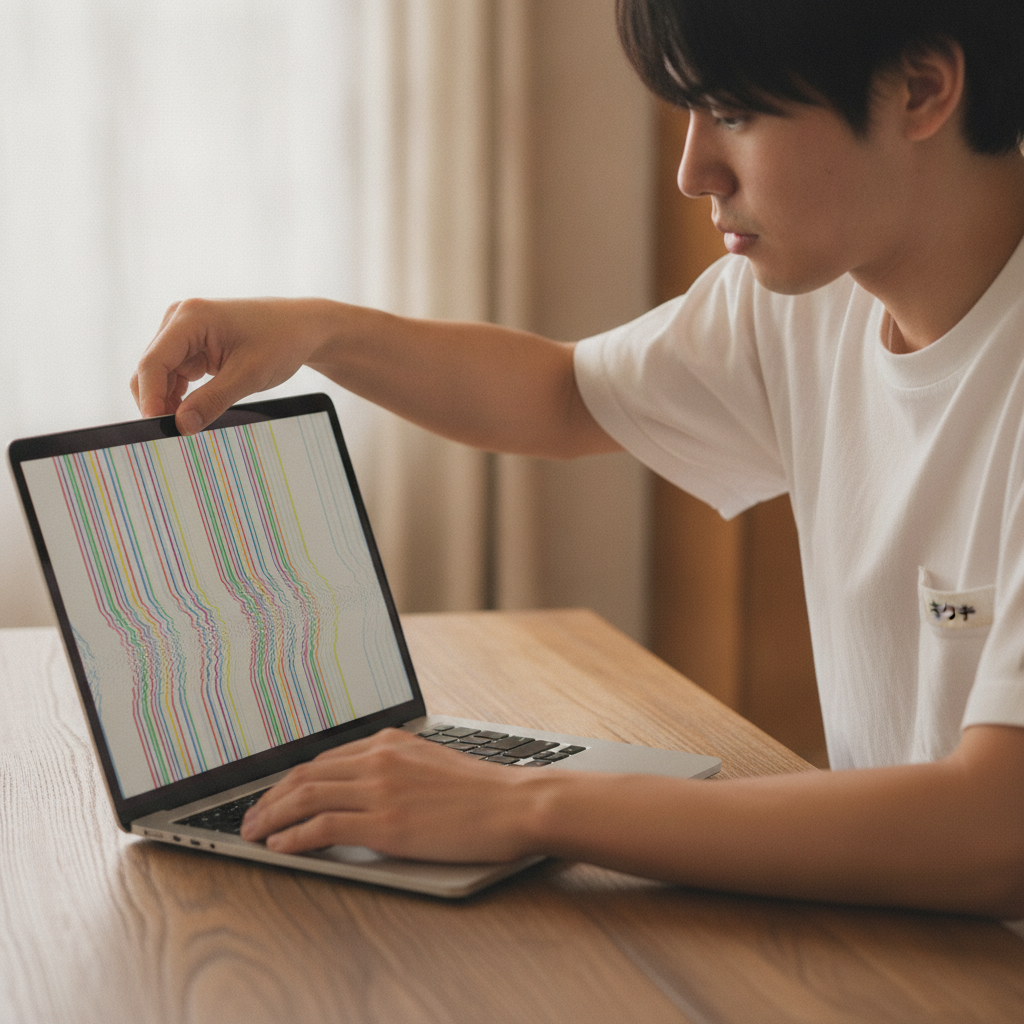
- 縦線・横線が入る:1本だけの細い線から、画面全体に何本も線が走るものまであります。色も白・黒・カラーなどさまざまです。
- 画面がチラつく・点滅する:常にチラつくケースと、画面の開閉角度によってチラつくケースがあります。
- 画面下部にスポットライトのような明暗ムラ(ステージライト現象):画面下端に明るい部分と暗い部分が交互に並ぶように見える症状です。
- 画面にシミ・まだら模様・コーティング剥がれ:反射防止コーティングが剥がれて、汚れのようなムラが見える状態です。
- 画面が暗い・バックライトが弱い:明るさを最大にしても暗く、懐中電灯を当てると薄っすら表示が見えるケースです。
- 画面の一部が表示されない・黒いシミが広がる:液晶パネル内部の破損や圧迫によるもので、時間とともに広がることがあります。
- 色がおかしい・ピンクや緑がかる・焼き付き:パネルやケーブル、GPU側の不具合が考えられます。
- ガラス・液晶の割れ:落下や圧迫、キーボードとの間に異物を挟んで閉じたことによる破損です。
いずれの症状も「そのうち直るかも」と放置してよいものは少なく、特に線やシミが広がるタイプの故障は、進行すると表示できる範囲がどんどん狭くなっていきます。早めに原因を切り分けることが重要です。
原因は大きく3つ|ソフトウェア・ケーブル・パネル/基板
MacBookの画面トラブルの原因は、大きく次の3つに分けられます。
① ソフトウェア・設定の問題
macOSのアップデート直後の不具合、グラフィックドライバーの不整合、ディスプレイ設定の誤り、NVRAM(PRAM)やSMCの設定異常などが原因の場合、ハードウェアの修理は不要で、設定のリセットやOSの再インストールで改善することがあります。「アップデート後から急に」「特定のアプリを使ったときだけ」という場合は、まずソフトウェアを疑いましょう。
② ディスプレイケーブル(フレックスケーブル)の劣化・断線
MacBookは画面の開閉のたびに、ヒンジ部分を通るディスプレイケーブルが曲げ伸ばしされています。長年の使用でこのケーブルが劣化・断線すると、「画面を一定の角度以上に開くと真っ暗になる」「開閉するとチラつく」「画面下部にステージライト状のムラが出る」といった症状が現れます。2016〜2018年頃のMacBook Proで多く報告された、いわゆる「フレックスゲート」と呼ばれる問題もこのタイプです。
③ 液晶パネル・バックライト・ロジックボード(基板)の故障
落下や圧迫による液晶パネルの破損、バックライト回路の故障、ロジックボード上のGPUや映像出力回路の故障などが該当します。外部モニターにつないでも映らない場合は基板側、外部モニターには映る場合はパネルやケーブル側の故障である可能性が高くなります。

修理に出す前に!自分でできる切り分けチェック手順
修理店に相談する前に、次の手順で症状を切り分けておくと、原因の特定がスムーズになり、修理費用の見通しも立てやすくなります。作業中はデータ消失のリスクがある操作は避け、無理はしないでください。
ステップ1:本体が起動しているか確認する
画面が真っ暗なときは、まずキーボードのCaps Lockキーを押してランプが点灯するか、起動音(対応機種)が鳴るか、キーボードのバックライトが点くかを確認します。これらが反応する場合、本体は起動しており、画面表示だけに問題があると考えられます。まったく反応しない場合は、バッテリー切れや電源系・基板の故障の可能性があります。電源アダプタを接続して30分ほど充電してから再度試してみましょう。
ステップ2:明るさとライトで確認する
明るさキー(F2など)を何度か押して最大にしてみます。それでも暗い場合は、部屋を暗くしてスマホのライトを画面に斜めから当ててみてください。うっすらとデスクトップやアイコンが見える場合は、液晶パネル自体は表示しているもののバックライトが点灯していない状態で、バックライト回路やケーブルの故障が疑われます。
ステップ3:外部モニターに接続する
USB-CやHDMI(搭載機種)で外部モニターやテレビに接続し、映像が出るか確認します。外部モニターに正常に映る場合は、ロジックボードの映像出力は正常で、内蔵ディスプレイ側(パネル・ケーブル・バックライト)の故障の可能性が高いと判断できます。外部モニターにも映らない場合は、基板側の故障が疑われます。なお、外部モニターに映った場合は、このタイミングでデータのバックアップを取っておくことを強くおすすめします。
ステップ4:開閉角度を変えて症状の変化を見る
画面をゆっくり開閉し、角度によって映ったり消えたり、線やチラつきが変化したりしないか確認します。角度で症状が変わる場合は、ディスプレイケーブルの劣化・断線の典型的なサインです。ただし、何度も開閉を繰り返すと断線が進行することもあるため、確認は数回程度にとどめましょう。
ステップ5:NVRAM・SMCのリセット(Intel Macの場合)
Intel搭載のMacBookでは、NVRAMリセット(電源投入直後にoption+command+P+Rを約20秒長押し)やSMCリセットで表示の不具合が改善することがあります。Apple シリコン(M1〜M4)搭載機の場合は、完全にシャットダウンして30秒ほど待ってから再起動することで、同等の効果が得られるとされています。
ステップ6:セーフモードで起動する
セーフモードで起動して症状が出ない場合は、常駐アプリや機能拡張、ソフトウェア側の問題の可能性があります。逆にセーフモードでも起動画面の段階から線やチラつきが出る場合は、ハードウェアの故障である可能性が高くなります。
症状別に見る原因と対処法の詳細
縦線・横線が入る場合
液晶パネルに縦線や横線が入る症状は、多くの場合、液晶パネル内部の配線(ドライバー回路)の故障か、パネルとケーブルの接続不良が原因です。起動直後のAppleロゴ表示の段階から線が出ている場合はハードウェア故障がほぼ確実で、設定変更では直りません。落下や圧迫の心当たりがなくても、経年劣化や熱の影響で突然発生することがあります。線は時間とともに本数が増えたり太くなったりする傾向があるため、早めのディスプレイ交換を検討しましょう。
画面がチラつく・点滅する場合
常にチラつく場合は、まず明るさの自動調整やTrue Tone、リフレッシュレート設定(ProMotion対応機種)を見直してみましょう。特定のアプリ使用時だけ起きる場合はソフトウェアの問題が考えられます。一方で、開閉角度によってチラつきが変わる場合は、ケーブルの劣化の可能性が高く、修理が必要です。
画面下部にステージライト状のムラが出る場合
画面下端に、舞台照明のような明暗の模様が並ぶ症状は、バックライト用ケーブルの劣化の初期症状として知られています。この段階で放置すると、やがて画面を一定以上開いたときにバックライトが完全に消えるようになり、最終的にはまったく映らなくなります。初期症状の段階で修理を検討するのが賢明です。
画面にシミ・まだら模様がある場合(コーティング剥がれ)
Retinaディスプレイ搭載のMacBookでは、画面表面の反射防止コーティングが剥がれ、汚れやシミのようなまだら模様が見える症状(通称「ステインゲート」)が報告されています。キーボードや手のひらの皮脂が閉じたときに画面へ付着すること、アルコールや強い洗剤での清掃、高温多湿の環境などが進行の要因と言われています。表示機能そのものは正常なことが多いですが、見た目の問題が作業の妨げになる場合は、ディスプレイ交換での対応となります。コーティングを無理にこすって落とそうとすると、かえってムラが悪化することがあるため注意してください。
黒いシミ・表示されない部分が広がる場合
液晶パネルの内部が破損し、液晶が漏れ出している状態です。バッグの中での圧迫、キーボードとの間にペンやイヤホンなどを挟んだまま閉じたことなどが原因となります。外側のガラスが割れていなくても内部だけ損傷していることがあり、時間とともに黒い範囲が広がっていきます。パネル交換が必要です。
画面が真っ暗で外部モニターにも映らない場合
ロジックボード(基板)上の映像出力回路やGPU、電源回路の故障が疑われます。水濡れの経験がある場合、時間が経ってから腐食が進行し、ある日突然映らなくなるケースも珍しくありません。基板修理は専門的な設備と技術が必要なため、修理専門店へご相談ください。
機種別に多い画面トラブルの傾向
MacBookは世代によって構造が異なり、起きやすい画面トラブルにも傾向があります。
- MacBook Pro(2016〜2018年・Touch Bar搭載機など):ディスプレイケーブルが短く、開閉の繰り返しで劣化しやすい設計とされ、ステージライト現象や開閉角度による表示不良のご相談が多い世代です。
- MacBook Air / Pro(Retina・2015〜2020年頃のIntel機):反射防止コーティングの剥がれのご相談が多く見られます。また、年数が経過していることから、バックライト回路やケーブルの経年劣化も増えています。
- MacBook Air(M1・M2・M3・M4):薄型軽量で持ち運ぶ機会が多いため、バッグ内の圧迫による液晶の内部割れ(黒いシミや線)のご相談が目立ちます。とくにM1世代は使用年数が長くなり、経年劣化による不具合も増えてきています。
- MacBook Pro(M1 Pro/Max〜M4世代・14インチ/16インチ):Liquid Retina XDRディスプレイ(ミニLEDバックライト)を採用しており、高精細ゆえにパネル交換の費用が高額になる傾向があります。圧迫や落下による割れ、ブルーミング(明るい部分の周りに光がにじむ)に関するご質問もあります。
機種によって交換用パーツの入手性や費用が大きく異なるため、修理を相談する際は、Appleメニューの「このMacについて」で確認できる機種名・年式(例:MacBook Air 13インチ M2 2022)を控えておくとスムーズです。
MacBookの画面修理の選択肢と費用の目安
MacBookの画面修理の依頼先は、主に「Apple公式(正規サービスプロバイダ含む)」と「修理専門店」の2つです。それぞれの特徴を比較してみましょう。
Apple公式修理の特徴
Apple公式の修理では、純正パーツによるディスプレイ全体(トップケース側の画面ユニット一式)の交換が基本となります。品質面の安心感がある一方で、保証期間外の場合は費用が高額になりやすく、機種によっては10万円を超えるケースもあります。AppleCare+に加入している場合は、過失や事故による損傷でも所定のサービス料で修理を受けられるため、まず加入状況を確認しましょう。なお、公式修理では原則として修理前にデータのバックアップが求められ、状況によってはデータが初期化される可能性がある点にも注意が必要です。また、ケーブル劣化の既知の問題などで、過去に修理プログラムの対象となった機種もあるため、Appleのサポートページで確認してみるのもよいでしょう。
修理専門店の特徴
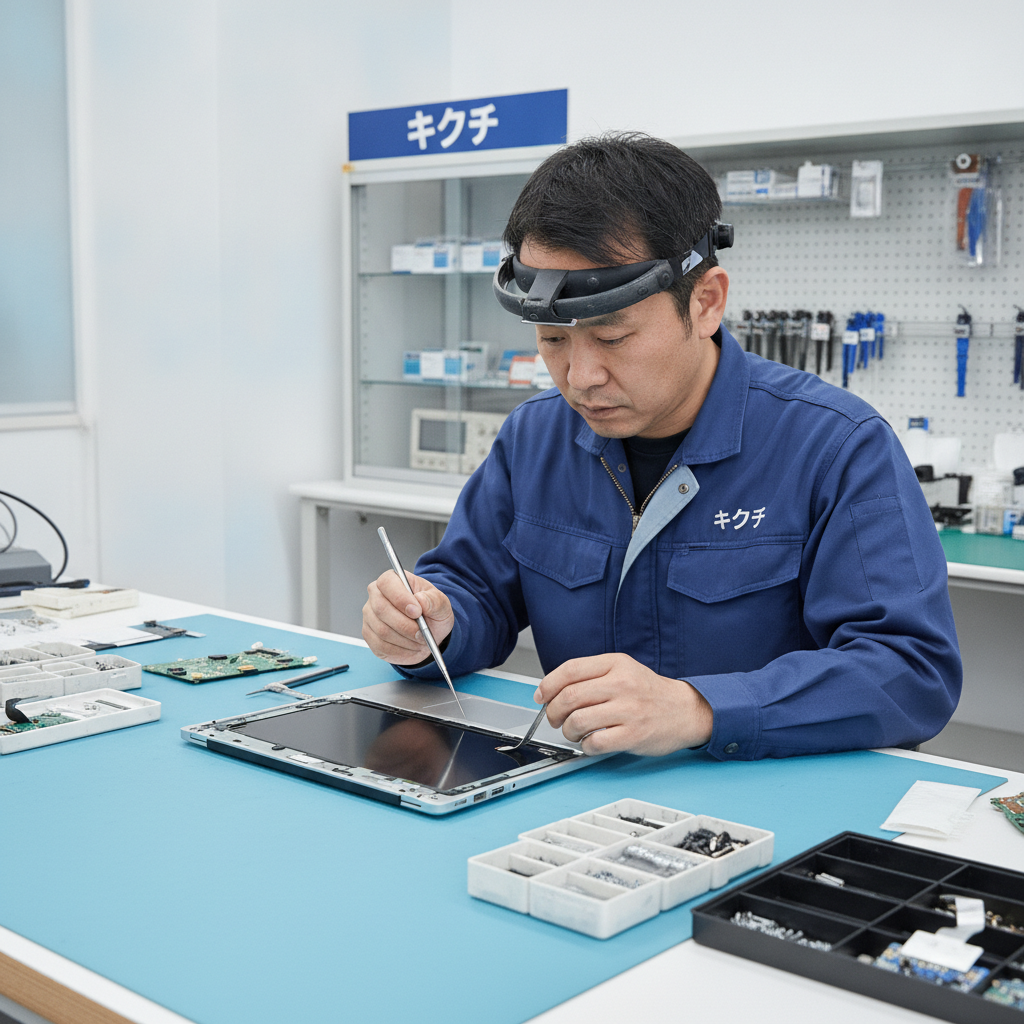
修理専門店では、症状に応じてディスプレイユニットの交換だけでなく、ケーブル単体の修理やバックライト回路の修理、基板修理など、必要な部分に絞った修理を提案できる場合があります。その結果、Apple公式よりも費用を抑えられるケースが多く、データをそのまま残した状態で修理できる点も大きなメリットです。ただし、使用するパーツの品質や保証内容はお店によって異なるため、見積もり時にしっかり確認することが大切です。
費用の目安
MacBookの画面修理費用は、機種・年式・故障箇所・パーツの種類によって大きく変わりますが、一般的な目安は次のとおりです(あくまで参考であり、実際の費用は診断後のお見積もりとなります)。
- ディスプレイケーブル・バックライト回路の修理:比較的費用を抑えられることが多く、数万円程度が目安です。
- MacBook Air(Retina/M1〜M4)の液晶・ディスプレイ交換:数万円台後半〜10万円前後が目安です。
- MacBook Pro 13インチの液晶・ディスプレイ交換:数万円台後半〜10万円台前半が目安です。
- MacBook Pro 14インチ・16インチ(XDRディスプレイ)の交換:パネルが高価なため、10万円を超えるケースも少なくありません。
- ロジックボード(基板)修理:故障内容によって大きく異なるため、診断後のお見積もりとなります。
修理費用が高額になる場合は、修理と買い替えのどちらが得かを検討する必要があります。年式が新しく、ほかの部分に問題がないMacBookであれば、修理して使い続けたほうがトータルコストを抑えられるケースが多いです。
データを守るために知っておきたいこと
画面が映らなくても、MacBook内部のSSDに保存されたデータは無事であることがほとんどです。しかし、Apple シリコン搭載機や2018年以降のIntel機の多くは、SSDがロジックボードに直接実装されており、取り外してデータを取り出すことができません。そのため、画面故障のうちにデータを確保しておくことが非常に重要です。
- 外部モニターに映る場合:そのまま外部モニターを使ってTime Machineや外付けSSD、iCloudにバックアップを取りましょう。
- Time Machineを普段から使っている場合:最新のバックアップ日時を確認しておきましょう。
- まったく映らない・操作できない場合:無理に初期化や復元を試さず、修理店にデータを残したまま修理したい旨を伝えましょう。
また、修理に出す際には、「探す」機能(Macを探す)のオン・オフや、ログインパスワードの扱いについて、修理店の案内に従って準備しておくとスムーズです。動作確認のためにパスワードが必要になることがありますので、事前に相談しておくと安心です。
やってはいけないNG行動
画面トラブルが起きたとき、良かれと思ってやった行動が故障を悪化させてしまうことがあります。次の行動は避けましょう。
- 画面を強く押したり叩いたりする:一時的に映ることがあっても、液晶内部の破損を広げる原因になります。
- 何度も開閉を繰り返して「映る角度」を探す:ケーブルの断線を進行させてしまいます。
- アルコールや強い洗剤で画面を拭く:反射防止コーティングの剥がれを悪化させる恐れがあります。画面は乾いた柔らかい布、または水で軽く湿らせたマイクロファイバークロスで優しく拭きましょう。
- 自分で分解する:MacBookのディスプレイは精密で、専用工具なしで分解するとケーブルの破損やバッテリーの損傷を招くリスクがあります。分解跡があると修理を断られる場合もあります。
- 割れた画面のまま使い続ける:ガラス片でけがをする恐れがあるほか、割れ目から湿気やホコリが侵入し、故障が広がる可能性があります。
- 初期化やOSの再インストールをいきなり行う:ハードウェア故障の場合は効果がないうえ、データを失うリスクがあります。
MacBookの画面トラブルを予防する使い方のコツ
画面トラブルの多くは、日頃の使い方で予防・軽減できます。修理後の再発防止も兼ねて、次のポイントを意識してみてください。
- 閉じる前にキーボード上を確認する:ペンやイヤホン、クリップなどを挟んだまま閉じると、液晶が内部から割れる原因になります。
- 画面の開閉はゆっくり、中央を持って行う:片側の角だけを持って開閉すると、ヒンジやケーブルに負担がかかります。
- カバンに入れるときはクッション性のあるケースを使う:満員電車やカバンの中での圧迫から守りましょう。ただし、キーボードカバーを付けたまま閉じると画面に圧力がかかる場合があるため注意が必要です。
- 画面を開きすぎない:必要以上に大きく開いた状態で使い続けると、ケーブルへの負担が増えるとされています。
- 高温多湿の環境を避ける:夏の車内放置や、布団の上での使用による熱のこもりは、パネルやバックライトの劣化を早めます。
- macOSは安定版を確認してからアップデートする:秋の大型アップデート直後は不具合が報告されることもあるため、重要な作業が控えている場合は、バックアップを取ってから、あるいは少し様子を見てから適用すると安心です。
郵送修理なら沖縄県を除く全国からMacBookの画面修理を依頼できる
「近くにMacBookを修理できるお店がない」「Apple Storeは予約が取れない」「仕事が忙しくて店舗に持ち込む時間がない」という方には、郵送修理がおすすめです。修理のキクチでは、沖縄県を除く全国からMacBookの郵送修理を受け付けています。
郵送修理の流れ
- お問い合わせ:機種名・年式・症状(いつから、どんなときに、外部モニターには映るかなど)をお知らせください。
- 梱包・発送:MacBook本体を緩衝材でしっかり包み、画面側に圧力がかからないよう箱に入れて発送します。電源アダプタは、症状の確認に必要な場合を除き、同梱不要なことが多いです。
- 診断・お見積もり:到着後に症状を診断し、修理内容と費用をご案内します。ご了承いただいてから修理を開始します。
- 修理・動作確認:修理後に表示や動作を確認します。
- 返送:修理完了後、ご指定の住所へ返送いたします。修理料金8,800円(税込)以上の場合、返送料は当店負担です(未満は着払い)。
梱包のポイント
MacBookの画面は圧力に弱いため、梱包時は本体を閉じた状態で、画面側にも緩衝材を十分に入れてください。キーボードと画面の間に異物が挟まっていないかも必ず確認しましょう。箱の中で本体が動かないよう、隙間をしっかり埋めることが大切です。
よくある質問(FAQ)
Q1. 画面に線が1本入っただけですが、修理は必要ですか?
A. 線が1本でも、液晶パネルやケーブルの故障が始まっているサインです。多くの場合、時間とともに線が増えたり太くなったりするため、早めのご相談をおすすめします。作業に支障がない段階でも、まずはデータのバックアップを取っておきましょう。
Q2. 画面が映らなくてもデータは残っていますか?
A. 画面の故障だけであれば、内部のデータは基本的に残っています。修理専門店ではデータを残したまま修理できるケースが多いので、ご依頼時に「データを消さないでほしい」とお伝えください。
Q3. コーティング剥がれは自分で直せますか?
A. インターネット上には自分でコーティングを除去する方法も紹介されていますが、ムラが悪化したり、画面を傷つけたりするリスクがあるため、おすすめできません。気になる場合はディスプレイ交換をご検討ください。
Q4. 修理期間はどのくらいかかりますか?
A. 症状や機種、パーツの在庫状況によって異なります。郵送修理の場合は配送期間も含めて、お見積もり時に目安をご案内します。
Q5. 古いMacBookでも修理できますか?
A. Apple公式のサポート対象外となった古い機種でも、修理専門店であれば対応できる場合があります。まずは機種名と症状をお知らせください。
Q6. 修理と買い替え、どちらがいいですか?
A. 購入からの年数、ほかの部分の状態(バッテリーやキーボードなど)、修理費用と新品価格の差を総合的に判断します。お見積もり時に、修理した場合のメリット・デメリットもあわせてご説明しますので、お気軽にご相談ください。
まとめ|MacBookの画面トラブルは早めの切り分けと相談がカギ
MacBookの「画面が映らない・線が入る・チラつく・シミが出る」といったトラブルは、ソフトウェアの問題から、ディスプレイケーブルの劣化、液晶パネルやロジックボードの故障まで、さまざまな原因で起こります。まずは本体が起動しているか、外部モニターに映るか、開閉角度で症状が変わるかといった基本的な切り分けを行い、ハードウェア故障が疑われる場合は早めに修理を検討しましょう。
特に、線やシミ、ステージライト状のムラは時間とともに悪化しやすく、最終的にはまったく映らなくなることもあります。データを守るためにも、外部モニターが使えるうちにバックアップを取り、無理な操作や分解は避けてください。
修理のキクチでは、MacBook Air・MacBook Proの画面トラブルを全国から郵送で受け付けています。「修理費用がどのくらいになるか知りたい」「データを残したまま直したい」という方は、お気軽にご相談ください。
📦 修理のキクチは郵送修理を受付中!
修理のキクチでは、沖縄県を除く全国から郵送で修理をお受けしています。
- 📦 送料はお客様負担(発送時)
- 📸 写真を送るだけで無料見積もり(まず料金を聞く)
- 🔍 修理すれば点検費も0円(点検費3,300円は修理代に含まれます)
- 📦 修理料金8,800円(税込)以上の場合、修理完了後の返送料は当店が負担します(8,800円未満は着払い)
- 📦 修理しない場合(修理不可・お見積もり後のキャンセル)のみ、点検費3,300円(税込)と着払いでの返送料をご負担いただきます
お気軽にご相談ください!
👉 MacBook修理の料金・詳細はこちら
👉 修理のお申し込み・ご相談はこちら



