
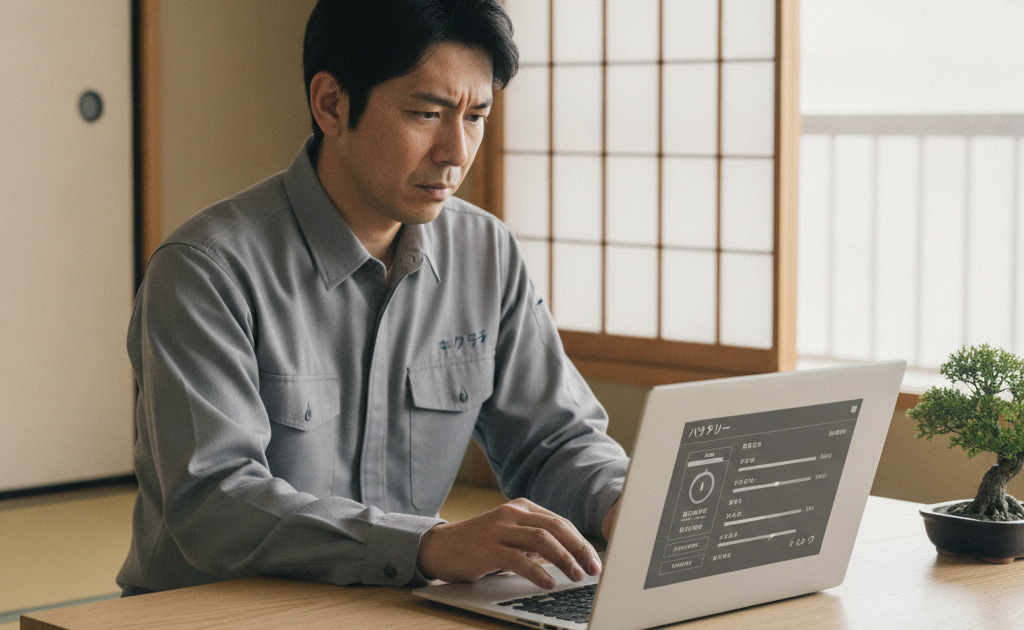
MacBookを使っていると、ある日突然メニューバーのバッテリーアイコンに「修理サービス推奨」という見慣れない表示が出て驚いた、という経験をお持ちの方は少なくありません。これまで普通に使えていたのに、いきなり「サービス推奨」「バッテリーの交換修理」といった警告が出ると、「もう壊れたのか」「そのまま使い続けて大丈夫なのか」「Appleに持ち込むしかないのか」と不安になるものです。実はこの表示は故障を意味するものではなく、内蔵バッテリーが一定の劣化基準に達したことをmacOSが自動的に検知して知らせているお知らせ機能です。ただし、放置してよいケースと、すぐに対応すべき危険なケースがはっきり分かれるため、正しい見極めが欠かせません。この記事では、修理のキクチが日々お受けしているMacのご相談をもとに、「修理サービス推奨」表示の意味、バッテリーの状態の確認方法、放置したときのリスク、機種別の寿命の目安、交換方法の比較と費用相場、そして郵送修理での注意点まで、2026年秋時点の最新情報として網羅的に解説します。秋は気温が下がり始め、夏の暑さで傷んだバッテリーの劣化が一気に表面化しやすい季節でもあります。年末の繁忙期を前に、お使いのMacの状態をぜひこの機会に確認してみてください。
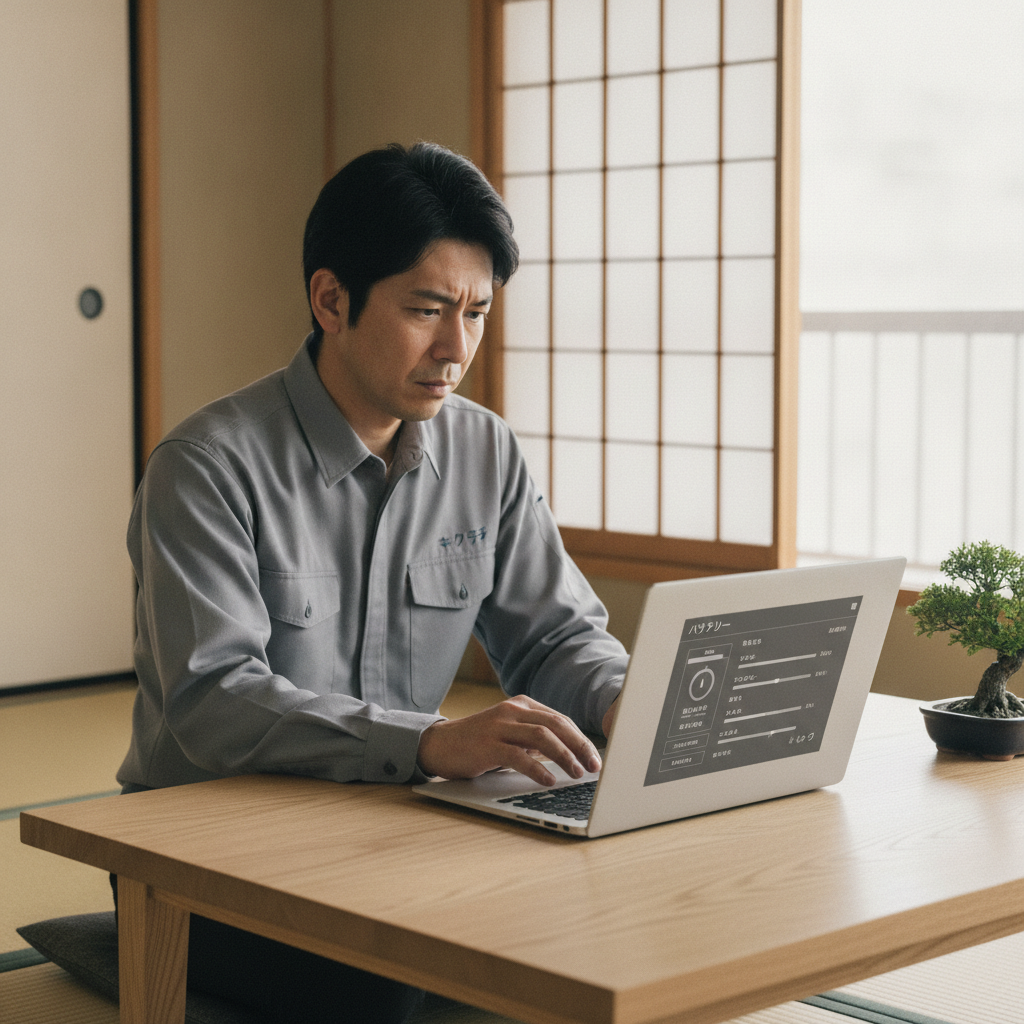
「修理サービス推奨」とは何か?Macが出すバッテリー警告の正体
macOSには、内蔵バッテリーの健康状態を常時監視し、一定の条件を満たすとユーザーに通知する仕組みが搭載されています。メニューバーのバッテリーアイコンをクリックしたときや、システム設定のバッテリー項目に表示される「バッテリーの状態」欄には、通常「正常」と表示されます。これが劣化を検知すると「修理サービス推奨」「サービス推奨」、古いmacOSでは「バッテリーの交換修理」「今すぐ交換」といった文言に変わります。
この警告は、あくまでバッテリーの蓄電能力が新品時の一定割合を下回ったこと、あるいは充放電の回数が設計上の目安を超えたことを示すものです。Mac本体が壊れたわけでも、いますぐ電源が入らなくなるわけでもありません。表示が出た直後も、多くの場合は普通に起動し、普通にアプリが動きます。ただし「以前より電池の減りが早い」「電源アダプタを抜くとすぐ落ちる」といった実害が同時に出ていることが多く、体感の不便さと警告が重なって初めて気づく方が大半です。
混同されやすい表示として「バッテリーの状態を確認できません」「バッテリーが検出されません」があります。こちらは劣化ではなく、バッテリー自体やバッテリーと基板をつなぐコネクタ・制御チップの接触不良や故障を示すことが多く、「修理サービス推奨」よりも緊急度が高い症状です。充電ケーブルを抜くと即座に電源が落ちる場合は、この状態に該当している可能性があります。
Macのバッテリーの状態を自分で確認する方法
警告が出ていなくても、バッテリーの実際の数値はご自身で簡単に確認できます。確認の手順は使っているmacOSのバージョンによって少し異なります。
システム設定から確認する(macOS Ventura以降)
画面左上のアップルメニューから「システム設定」を開き、サイドバーの「バッテリー」を選択します。上部に「バッテリーの状態」という項目があり、その右側に「正常」または「修理サービス推奨」と表示されます。さらに右端の情報アイコン(丸に「i」)をクリックすると、最大容量(新品時を100%としたときの現在の蓄電能力)と充放電回数(サイクルカウント)が確認できます。
システム情報から確認する(すべてのmacOS共通)
アップルメニューから「このMacについて」を開き、「詳細情報」または「システムレポート」に進みます。左側のリストから「電源」を選ぶと、「充放電回数」「状態情報」「完全充電時の容量」といった詳細な数値が表示されます。こちらの方法はどのmacOSでも共通で使えるため、複数台のMacを管理している方はこちらを覚えておくと便利です。
optionキーを使ったクイック確認
キーボードのoptionキーを押しながらメニューバーのバッテリーアイコンをクリックすると、簡易的な状態表示が出るバージョンもあります。ただし近年のmacOSでは省略されている場合があるため、確実に見たいときはシステム設定かシステムレポートを使いましょう。
確認の際は、「最大容量」と「充放電回数」の両方をメモしておくことをおすすめします。修理のご相談をいただく際にこの2つの数値をお伝えいただけると、交換が必要かどうかの判断が格段にスムーズになります。
警告が出る条件——最大容量と充放電回数の関係
リチウムイオンバッテリーは、充電と放電を繰り返すうちに内部の化学的な変化によって少しずつ蓄えられる電力量が減っていきます。この減り具合を数値化したものが「最大容量」です。新品時は100%ですが、使い込むにつれて95%、90%、80%と下がっていきます。
一般に、最大容量がおおむね80%を下回ると「修理サービス推奨」が表示される傾向があります。ただし判定はそれだけではなく、充放電回数、内部抵抗の上昇、セルごとの電圧のばらつき、温度履歴など複数の要素を総合して行われるため、最大容量が85%程度でも警告が出るケースや、逆に78%でも「正常」のままというケースもあります。
充放電回数(サイクルカウント)は、「使った電力の合計が満充電1回分に達したら1サイクル」という数え方をします。たとえば1日で50%使って充電し、翌日また50%使って充電すると、合計で1サイクルです。そのため「毎日充電しているから1年で365回」ではなく、実際の使用量に応じてカウントされます。
近年のMacBookは設計上の充放電回数の目安が1000回とされているモデルが主流です。一日あたり平均0.7サイクル程度の使い方であれば、単純計算でおおよそ4年前後が交換の目安となります。ただしこれはあくまで設計上の想定であり、後述する使用環境によって大きく前後します。
「修理サービス推奨」を放置するとどうなる?
「表示が出ても使えているから」と放置される方は非常に多いのですが、時間の経過とともに以下のような不具合が段階的に進行していきます。
段階1:バッテリーの持ちが極端に短くなる
最初に現れるのは稼働時間の低下です。カタログ上10時間以上持つはずのMacBookが、2〜3時間しか持たなくなります。外出先での作業やカフェでの打ち合わせが実質的に不可能になり、常に電源アダプタを持ち歩く必要が出てきます。
段階2:残量表示が不正確になる・突然シャットダウンする
劣化が進むと、残量が50%と表示されているのに突然電源が落ちる、逆に充電が100%から一向に減らないのに急に警告が出る、といった挙動が起こります。作業中の強制終了はデータ破損の原因となり、保存していない書類はもちろん、書き込み中のファイルが壊れることもあります。
段階3:パフォーマンスが制限される
バッテリーが十分な電流を供給できなくなると、macOSは本体を保護するためにCPUの動作クロックを下げる制御を行うことがあります。「電源につないでいるのに動作が重い」「動画の書き出しが以前の倍かかる」といった症状はこれが原因のことがあります。
段階4:バッテリーが膨張する
最も注意が必要なのがこの段階です。劣化したリチウムイオンバッテリーは内部でガスが発生し、セルが風船のように膨らむことがあります。MacBookの場合、バッテリーは本体底面とトラックパッドの真下に配置されているため、膨張するとトラックパッドが押し上げられて浮き上がったり、底面のアルミが波打ったり、天板が閉じきらなくなったりします。膨張が進めば液晶の裏側を押し上げて画面が割れることもあり、最悪の場合は発煙・発火のリスクもあります。
つまり「修理サービス推奨」は、膨張という危険な段階に至る前の早期警告という位置づけです。表示が出た時点ですぐに壊れるわけではありませんが、そこから何年も放置してよいものでもない、という認識が正解です。
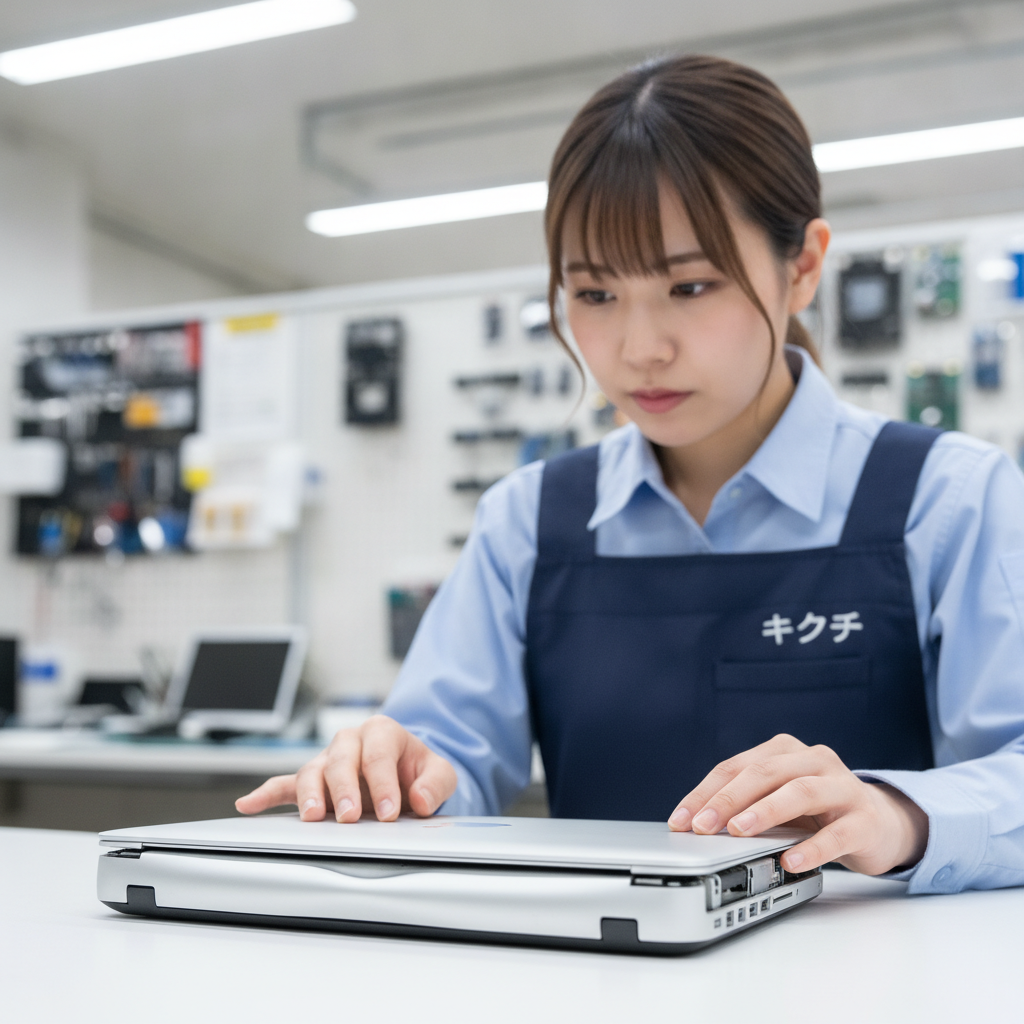
バッテリー膨張の危険サイン——この症状が出たら使用を中止
以下の症状が1つでも当てはまる場合、バッテリーはすでに膨張していると考えて、充電を中止し電源を切ったうえで、早急に修理をご相談ください。
- トラックパッドが浮いている・押しても沈まない・逆にクリックしっぱなしになる
- 閉じた状態で天板と本体の間にすき間ができる、パカパカ浮く
- 机に置いたときに本体がガタつく・底面が丸く盛り上がっている
- キーボードの一部が押し上げられてキーの高さが不揃いになっている
- 本体が異常に熱い、焦げたような臭いや化学薬品のような臭いがする
- 画面の一部に圧迫されたようなムラ・シミ状の表示異常がある
膨張したバッテリーは物理的な衝撃や圧迫に非常に弱く、無理に押し込んだり、先の尖ったもので触れたりすると発火の危険があります。「トラックパッドが浮いているから押し込んでみる」という行為は絶対に避けてください。また、膨張したMacをカバンに入れて圧迫した状態で持ち運ぶのも危険です。使用を中止し、風通しのよい場所で平らに置いて保管してください。
機種別に見るMacBookバッテリー寿命の目安
ご相談の多い機種について、実際に「修理サービス推奨」が表示され始める時期の傾向をまとめます。なお、使用環境による個体差が大きいため、あくまで一般的な目安としてご覧ください。
MacBook Air(M1・M2・M3・M4)
ファンレス設計で発熱が比較的穏やかなこともあり、バッテリーの劣化は緩やかな傾向があります。毎日持ち歩いて使う方で3〜5年程度、自宅で電源につないだまま使うことが多い方はさらに長持ちすることもあります。一方で、高温の車内に放置したり、夏場に布団やソファの上で長時間使ったりすると、一気に劣化が進みます。
MacBook Pro(14インチ・16インチ/M1 Pro〜M4 Pro・Max)
動画編集や3D、開発といった高負荷作業に使われることが多く、発熱と大電流の出し入れによってAirより劣化が早まる傾向があります。ヘビーユーザーでは2〜4年程度で警告が出ることも珍しくありません。特に外部ディスプレイに接続したまま常時給電で使う運用は、後述する最適化充電の設定次第で劣化速度が変わります。
Intel世代のMacBook Pro・MacBook Air(2020年以前)
発売から5年以上が経過しているモデルが中心となり、すでに交換時期を大きく超えている個体が多数あります。この世代は特にバッテリー膨張の発生率が高く、トラックパッドの浮きや底面の膨らみのご相談が多い世代です。まだ現役で使えるマシンも多いため、バッテリー交換で快適に延命できるケースが多い一方、交換を先延ばしにするリスクも大きい世代といえます。
買い替えか交換かの分岐点
目安として、購入から6年以上が経過し、かつmacOSの最新版がインストールできない世代に入っている場合は、バッテリー交換と同時に本体の買い替えも検討する価値があります。逆に3〜5年程度で動作に不満がなければ、バッテリー交換だけで数年快適に使い続けられることがほとんどです。
警告が出ても様子を見ていいケース/すぐ交換すべきケース
「修理サービス推奨」が出たからといって、全員がすぐに交換しなければならないわけではありません。判断の基準を整理します。
しばらく様子を見ても問題が小さいケース
- ほぼ据え置きで使っており、常に電源アダプタに接続している
- バッテリー駆動時間の低下を体感していない、または許容できる
- 本体の形状に変化がなく、トラックパッドも正常に沈む
- 突然のシャットダウンが起きていない
この場合も、月に一度は本体底面とトラックパッドの状態をチェックし、膨張の兆候がないか確認する習慣をつけてください。
早めに交換をおすすめするケース
- 外出先で使う機会が多く、稼働時間の低下が実務に影響している
- 残量が残っているのに突然電源が落ちる
- 充電が100%にならない、または充電が全く進まない
- 最大容量が70%台まで落ちている
- 充放電回数が1000回を大きく超えている
使用を中止してすぐ相談すべきケース
- トラックパッドの浮き、底面の膨らみ、天板の浮きなど形状変化がある
- 本体が異常発熱する、異臭がする
- 「バッテリーの状態を確認できません」「バッテリーが検出されません」と表示される
Macのバッテリーを長持ちさせる設定と日々の使い方
交換後のバッテリーを少しでも長く使うために、また現在のバッテリーの劣化を遅らせるために、今日から実践できるポイントをご紹介します。
「バッテリー充電の最適化」をオンにする
システム設定の「バッテリー」から設定できるこの機能は、ユーザーの充電パターンを学習し、普段使わない時間帯は80%程度で充電を一時停止する仕組みです。満充電で放置される時間が減るため、劣化の進行を大きく抑えられます。特別な理由がない限りオンにしておくことを強くおすすめします。
常時給電で使う場合は充電上限の設定を活用する
近年のmacOSには、充電の上限を80%に固定する設定が用意されているモデルがあります。デスクに据え置きで使い、外に持ち出すことがほとんどない方は、この設定を使うことでバッテリーへの負担を減らせます。出張などで満充電が必要なときだけ一時的に解除すれば十分です。
高温環境を避ける
リチウムイオンバッテリーにとって最大の敵は熱です。真夏の車内、直射日光の当たる窓際、布団やクッションの上での使用(排気口をふさぐため内部温度が急上昇します)は避けてください。秋になって気温が下がっても、夏の間に蓄積した熱ダメージは元に戻りません。夏を越えた直後のこの時期にバッテリーの状態を確認するのは、非常に理にかなったタイミングです。
0%まで使い切らない、長期保管は50%前後で
リチウムイオンバッテリーは、極端に低い残量と極端に高い残量のどちらでもストレスを受けます。日常的には20〜80%の範囲で使うのが理想的です。長期間使わずに保管する場合は、50%前後まで充電してから電源を切り、涼しい場所に置いてください。完全放電のまま数か月放置すると、充電を受け付けなくなることがあります。
非純正の安価な充電器に注意
出力が不安定な粗悪な充電器は、バッテリーだけでなく電源回路そのものを傷めます。純正品、または信頼できるメーカーのUSB Power Delivery対応充電器を使い、ワット数がMacの要求に合っているかも確認しましょう。
Macのバッテリー交換方法4つを徹底比較
「修理サービス推奨」が出たときの交換手段は、大きく4つに分かれます。それぞれのメリット・デメリットを整理します。
1. Apple正規サービスプロバイダ・Apple Store
純正部品での交換となり、作業後もメーカー保証や各種サポートの対象として扱われる点が最大の利点です。一方で、店舗が都市部に偏っているため地方在住の方はアクセスしにくく、予約が数日〜数週間先まで埋まっていることもあります。また、他の箇所に故障や改造があると受付を断られる場合や、本体交換扱いとなって費用が大幅に上がる場合があります。AppleCare+に加入中で、かつ最大容量が80%未満であれば無償対象となるケースがあるため、加入状況は必ず確認してください。
2. メーカー以外の修理専門店(修理のキクチなど)
予約なしで相談できる、見積りが早い、費用が比較的抑えられる、データを初期化せずに作業できることが多い、といった利点があります。膨張したバッテリーの取り扱いにも慣れており、周辺パーツへの影響も含めて診断できるのが強みです。ただし非正規の作業となるためメーカー保証の対象外となる点は理解しておく必要があります。修理店ごとに技術力と使用部品の品質に差があるため、実績や保証内容を確認して選びましょう。
3. 自分で交換する(DIY)
交換用バッテリーと工具を購入して自分で作業する方法です。費用は最も安く済みますが、MacBookのバッテリーは近年、筐体に強力な接着剤で固定されているモデルが主流で、剥がす際に専用の溶剤や慎重な作業が必要です。膨張したバッテリーの自力交換は特に危険で、工具で穴を開けてしまうと発火事故につながります。またトラックパッドのケーブルやスピーカーを断線させてしまう事故も多く、結果的に修理費用が増えてしまうケースを数多く見てきました。よほど経験のある方以外にはおすすめできません。
4. 買い替える
6年以上経過しており、動作速度やOS対応にも不満がある場合は、買い替えが合理的な選択になることもあります。ただし買い替える場合でも、膨張したMacをそのまま下取りに出すと査定が大幅に下がる、あるいは引き取り不可になることがあります。また、古いMacから新しいMacへデータを移行するには旧機が正常に起動する必要があるため、完全に動かなくなる前に移行を済ませておくことが重要です。
MacBookバッテリー交換の費用相場と作業時間
2026年9月時点の一般的な費用の目安をご紹介します。機種・年式・状態によって変動するため、正確な金額は必ず見積りでご確認ください。
費用の目安
- Apple正規での交換:機種により概ね2万円台〜4万円台。AppleCare+加入中で条件を満たす場合は無償となることがあります。
- 修理専門店での交換:機種により概ね1万5千円〜3万5千円程度。旧型のIntelモデルは比較的安価、最新のApple Silicon搭載機は部品代が上がる傾向です。
- 膨張により周辺パーツも損傷している場合:トラックパッドやキーボード、筐体の交換が加わると追加費用が発生します。
作業時間の目安
店頭作業の場合、モデルによりますが早ければ1〜3時間程度、接着が強固なモデルや分解範囲が広いモデルでは1〜3日お預かりとなることがあります。郵送修理の場合は、お荷物の到着後に診断・お見積りのご連絡を行い、ご承諾いただいてから作業に入りますので、往復の配送日数を含めて数日〜1週間程度をみておくと安心です。
費用を抑えるポイント
- 膨張する前に交換する(周辺パーツの損傷を防げるため総額が安く済みます)
- AppleCare+や購入時に付帯した保険・クレジットカードの動産保険を確認する
- 複数の見積りを比較する(ただし安さだけでなく部品品質と保証も確認)
- 他の不具合がある場合はまとめて依頼し、分解工賃の重複を避ける
交換前にやっておくべき準備
バッテリー交換自体はデータに影響しない作業ですが、あらゆる修理には万一のリスクがあります。以下の準備を済ませてからお出しください。
バックアップを取る
Time Machineで外付けHDD・SSDにバックアップを取るのが最も確実です。容量に余裕がない場合でも、書類・写真・デスクトップの中身だけはクラウドや外付けストレージにコピーしておきましょう。すでに電源が入らない状態の場合は、無理に操作せず修理店にデータの取り扱いについて相談してください。
「Macを探す」をオフにする
アクティベーションロックがかかったままだと、作業後の動作確認が行えない場合があります。システム設定のApple ID項目から「探す」をオフにしておくと作業がスムーズです。
ログインパスワードを控えておく
交換後の動作確認(バッテリーの認識、充電の可否、トラックパッドの動作など)にログインが必要になります。パスワードが不明な場合は事前にお申し出ください。FileVaultを有効にしている場合は回復キーの所在も確認しておきましょう。
付属品と保証書を確認する
充電器の不良が疑われる場合は本体と一緒にお出しいただくと診断が正確になります。購入時期がわかる書類があれば、保証の適用可否の判断に役立ちます。
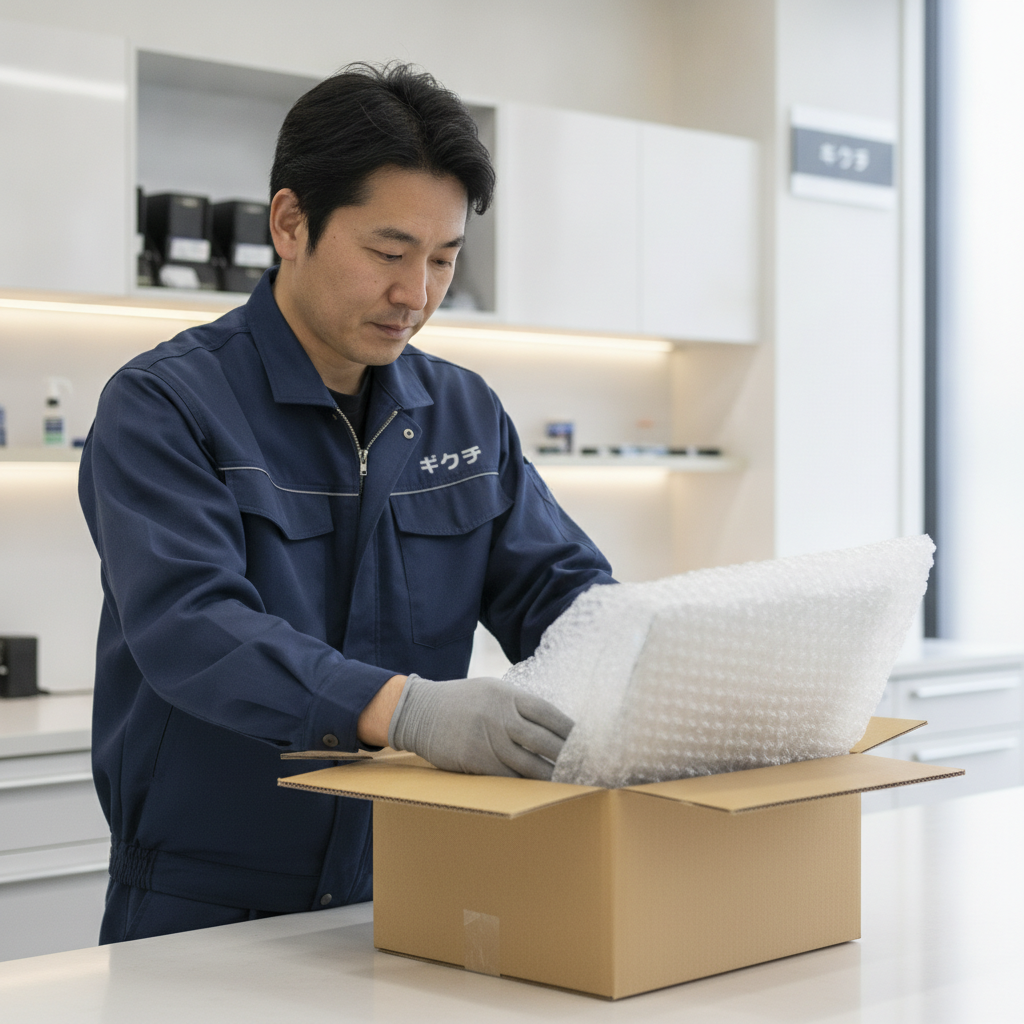
郵送修理で膨張バッテリーのMacを送るときの注意点
店舗が近くにない方には郵送修理が便利ですが、バッテリーが膨張しているMacを送る際にはいくつかの注意点があります。
電源を切り、充電しない状態で送る
発送前に必ずシステム終了を行い、スリープではなく完全に電源が切れた状態にしてください。発送直前の充電も避けてください。
圧迫しない梱包を心がける
膨張したバッテリーは強い圧力に弱いため、本体をきつく縛ったり、重い荷物と同じ箱に詰めたりしないでください。本体を緩衝材(エアキャップなど)で包み、箱の中で動かないように四方に余裕をもたせて隙間を埋めるのが基本です。輸送中に箱の中で本体が転がると、膨張したセルが角に当たって損傷する恐れがあります。
箱は本体より一回り大きいものを
ぴったりサイズの箱は緩衝材を入れる余地がなく、かえって危険です。本体の各辺に3cm以上の余裕がある箱を選び、天板側にも緩衝材を入れてください。
配送業者に状態を伝える
リチウムイオン電池を内蔵した機器の輸送には各社の規定があります。膨張が著しい場合は発送前に配送業者に確認し、取り扱い上の注意(「精密機器」「天地無用」など)を明記しましょう。
症状メモを同梱する
「いつから警告が出たか」「最大容量と充放電回数の数値」「膨張に気づいた時期」「突然シャットダウンの有無」をメモにして同梱いただくと、診断が早く正確になります。連絡先の電話番号・メールアドレスも忘れずにご記入ください。
📦 修理のキクチは郵送修理を受付中!
修理のキクチでは、沖縄県を除く全国から郵送で修理をお受けしています。
- 📦 送料はお客様負担(発送時)
- 📸 写真を送るだけで無料見積もり(まず料金を聞く)
- 🔍 修理すれば点検費も0円(点検費3,300円は修理代に含まれます)
- 📦 修理料金8,800円(税込)以上の場合、修理完了後の返送料は当店が負担します(8,800円未満は着払い)
- 📦 修理しない場合(修理不可・お見積もり後のキャンセル)のみ、点検費3,300円(税込)と着払いでの返送料をご負担いただきます
お気軽にご相談ください!
👉 MacBook修理の料金・詳細はこちら
👉 修理のお申し込み・ご相談はこちら
よくあるご質問(FAQ)
Q1. 「修理サービス推奨」が出たら、すぐに使えなくなりますか?
いいえ、すぐに使用不能になるわけではありません。多くの場合はしばらく普通に使えます。ただし稼働時間の低下や突然のシャットダウンが起きやすくなり、放置すると膨張のリスクが高まります。形状に変化がないうちに交換を検討するのが理想的です。
Q2. 表示を消す方法はありますか?
SMCリセットやNVRAMリセットで一時的に表示が消えることがありますが、バッテリーの実際の劣化が回復するわけではありません。しばらくすると再び表示されます。警告を消すこと自体を目的にするのではなく、数値を確認して交換時期を判断する材料としてお使いください。
Q3. 最大容量は何%まで下がったら交換すべきですか?
明確な絶対基準はありませんが、80%を下回った時点が一つの目安です。70%台に入ると駆動時間の低下を強く体感するようになり、実用上の支障が出てきます。ただし数値より優先すべきは形状の変化で、膨張の兆候があれば容量に関わらず即交換です。
Q4. 充放電回数が1000回を超えていますが、警告は出ていません。交換は必要ですか?
警告が出ていないということは、macOSの判定上はまだ許容範囲内です。ただし設計上の目安を超えているため、いつ劣化が急進してもおかしくない状態です。定期的に最大容量を確認し、重要な仕事で使う機体であれば予防的な交換も選択肢になります。
Q5. バッテリーを交換すると、データは消えますか?
通常のバッテリー交換ではストレージに触れないため、データは保持されます。ただし膨張によって基板や配線が損傷している場合など、追加の作業が必要になることもあります。万一に備えて、必ず事前にバックアップをお取りください。
Q6. 電源アダプタにつないだままなら、バッテリーが劣化していても問題ありませんか?
動作としては使えますが、リスクは残ります。劣化したバッテリーは給電中でも膨張する可能性があり、むしろ満充電で加熱された状態が続くことで劣化が加速します。据え置き運用の方こそ、充電上限の設定と定期的な状態チェックが重要です。
Q7. MacBook AirとMacBook Proでは、バッテリーの寿命に差がありますか?
使い方の違いによる影響が大きいですが、一般にはMacBook Proのほうが高負荷作業による発熱と大電流の出し入れが多く、劣化が早まりやすい傾向があります。同じように使う場合はファンレスで発熱の穏やかなAirのほうが長持ちする傾向です。
Q8. 膨張したバッテリーは自分で外して捨ててもいいですか?
おすすめできません。膨張したリチウムイオンバッテリーは衝撃や穴開けで発火する危険があり、また一般ごみとして捨てることはできません。取り外しと処分は専門店にお任せいただくのが安全です。自治体や家電量販店の小型充電式電池リサイクル回収は、膨張品の受け入れを断られることもあります。
Q9. 中古で買ったMacですが、バッテリー交換は受けられますか?
はい、お受けできます。中古機はバッテリーの使用履歴が不明なことが多いため、まずは最大容量と充放電回数の確認をおすすめします。購入直後にこれらを確認しておくと、後々のトラブル防止にも役立ちます。
Q10. 交換したバッテリーはどのくらい持ちますか?
新品バッテリーに交換すれば、使い方次第で再び数年使えます。交換後に「バッテリー充電の最適化」をオンにし、高温環境を避け、20〜80%の範囲で使う習慣をつけることで、次の交換までの期間を延ばせます。
まとめ——警告は「壊れた」ではなく「そろそろ準備を」のサイン
Macに表示される「修理サービス推奨」は、故障通知ではなく、バッテリーが設計上の寿命に近づいたことを知らせる早期警告です。表示が出てもすぐに使えなくなるわけではありませんが、放置すれば駆動時間の低下、突然のシャットダウン、パフォーマンス制限、そして最終的にはバッテリー膨張という危険な段階へと進んでいきます。
まずはシステム設定またはシステムレポートから最大容量と充放電回数を確認してください。そして月に一度、本体底面とトラックパッドを触って形状に変化がないかをチェックする習慣をつけましょう。トラックパッドの浮き、底面の膨らみ、天板の浮きが見られたら、それは即座に対応すべきサインです。
秋は、夏の高温で蓄積したダメージが数値として表面化しやすい時期です。年末年始の繁忙期や、年度末に向けた大事な作業の最中にMacが止まってしまう前に、いまのうちに状態を把握しておくことが、結果的にいちばんコストのかからない選択になります。
修理のキクチでは、MacBookのバッテリー交換はもちろん、膨張によるトラックパッド・筐体の損傷、起動しない・充電できないといったご相談まで、全国から郵送で承っております。「これは交換が必要な状態なのか」「費用はどのくらいか」といった段階のご相談でも構いません。お使いのMacの状態について気になることがあれば、どうぞお気軽にお問い合わせください。



