
「シャットダウン」を押したのに、画面に「シャットダウンしています」と出たまま、いつまでたっても終わらない。画面は真っ暗になったのにファンの音が止まらず、電源ランプも点いたまま。シャットダウンしたはずのノートパソコンが、翌朝カバンの中で熱くなっていてバッテリーが空だった——。修理のキクチにも、こうした「パソコンの電源が切れない」というご相談が届きます。
パソコンがシャットダウンできない原因は、設定やアプリなどソフトウェア側にあることが多く、順番に確認すれば自分で解決できるケースも少なくありません。一方で、電源ボタンを長押ししても切れない、切ったのにすぐ勝手に電源が入る、といった症状の裏には、ストレージや電源回路の故障が隠れていることがあります。また、毎回電源ボタンの長押しで切る「強制終了」を続けていると、ある日突然Windowsが起動しなくなるという二次被害につながりがちです。
この記事では、症状をパターン別に切り分ける方法から、Windows・Macそれぞれの対処手順、電源が切れないときの安全な止め方、やってはいけないこと、修理が必要なサイン、郵送修理に出す前の準備まで、修理店の視点で解説します。2026年10月13日にWindows 11 バージョン24H2(Home/Pro)のサポートが終了し、新しいバージョンへの更新が進んでいる時期でもあるため、更新処理がからむシャットダウンのトラブルにも触れます。

症状の切り分け:あなたの「シャットダウンできない」はどのパターン?
「シャットダウンできない」と一口に言っても、実際に起きていることは人によって大きく違います。原因も対処法もパターンごとに異なるため、まずは次の表で自分の症状を確認してください。
| パターン | 起きていること | 主な原因の方向性 | 緊急度 |
|---|---|---|---|
| A | 「シャットダウンしています」「更新プログラムを構成しています」の画面から進まない | 更新プログラムの処理、ストレージへの書き込み、応答しないアプリ | 中(更新中は待つ) |
| B | 「○個のアプリを閉じて、シャットダウンします」と表示されて止まる | 保存していないファイル、終了に時間がかかるアプリ | 低 |
| C | シャットダウンを選んだのに再起動になる | システムエラー時の自動再起動、更新プログラムの不具合、ドライバー | 中 |
| D | 画面は消えたのに、ファンや電源ランプが動き続ける | スリープとの取り違え、電源設定、電源制御回路の異常 | 中〜高 |
| E | いったん切れたのに、しばらくすると勝手に電源が入る | Wake on LAN、自動起動の設定、電源ボタンの不良 | 中 |
| F | 電源ボタンを長押ししても切れない | 電源ボタン・電源回路などハードウェアの異常 | 高 |
パターン別の判断ポイント
- パターンAで、ストレージのアクセスランプが点滅している場合は、裏で書き込みが続いています。特に「電源を切らないでください」という表示が出ている間は、進捗が止まって見えても待つのが正解です。ランプが消えたまま長時間まったく変化がない場合に限り、強制終了を検討します。
- パターンB・Cは、設定やアプリが原因であることが大半です。次の章以降の手順で解決できる可能性が高いパターンです。
- パターンDは、まず本当に「シャットダウン」を選んだかを確認します。スリープや画面オフを電源オフと勘違いしているケースが意外に多いためです。設定の問題でなければ、電源を制御する回路の異常を疑います。
- パターンEは、BIOS(UEFI)の設定、自動起動の設定、電源ボタンの不良の順に疑います。
- パターンFは、ソフトウェアの操作では止められない状態です。ハードウェアの点検が必要と考えてください。
あわせて、「毎回起きるのか、ときどきなのか」「いつから起きているか」も整理しておくと原因を絞り込みやすくなります。毎回起きるなら設定やハードウェア、ときどきなら特定のアプリや更新プログラムが関わっていることが多いです。症状が出始める直前に、Windows Updateの適用、新しい周辺機器やソフトの導入、飲み物をこぼした・落としたといった出来事がなかったかも思い出してください。修理に出す場合も、この情報が診断の大きな手がかりになります。
前提知識:Windowsの「シャットダウン」は完全な電源オフではない?よくある誤解
対処に入る前に、知っておくと原因の見当がつけやすくなる仕組みを説明します。
高速スタートアップの仕組み
Windows 10・11には「高速スタートアップ」という機能があります。開いているアプリやファイルは通常のシャットダウンと同じように閉じますが、Windowsの中核部分(カーネル)の状態はストレージに保存したまま電源を切ります。次に電源を入れたときにその状態を読み込むことで、起動を速くする仕組みです。いわば「シャットダウン」と「休止状態」の中間のような動作です。
そのため、高速スタートアップが有効なパソコンでは、シャットダウンしてもシステムが完全にはリセットされません。ドライバーやシステムの一時的な不具合が「シャットダウンして電源を入れ直しても直らない」のはこのためです。一方で「再起動」を選ぶと、Windowsは完全なシャットダウンを行ったうえで起動し直します。デルのサポート情報でも、トラブル対応で完全なシャットダウンが必要な場合は、シャットダウンではなく再起動を選ぶよう案内されています。
修理店でよく聞く5つの誤解
- 「画面が消えた=電源が切れた」
画面が消えるのは、スリープやディスプレイの自動オフでも同じです。電源ランプの点灯・点滅や、ファンの音、本体の温かさで判断してください。多くのノートパソコンは、初期設定でカバー(蓋)を閉じるとスリープになります。 - 「シャットダウンのほうが再起動より“しっかり”リセットされる」
高速スタートアップが有効な場合は逆です。不具合を解消したいときは、まず再起動を試してください。 - 「電源ボタンの長押しも普通の切り方の一つ」
長押しは、作業中のデータや書き込み中のファイルを無視して電源を断つ強制終了です。HPのサポート情報でも、何度も行うと故障につながるおそれがあるため、ほかの方法でシャットダウンできないときに限るよう注意されています。 - 「ノートパソコンは閉じれば終わり」
閉じたときの動作は設定次第で、多くはスリープです。Appleも、Macノートブックはシステム終了が完全に終わってからディスプレイを閉じるよう案内しており、終了途中で閉じると正しくシステム終了せず、次回の起動が遅くなることがあるとしています。 - 「バッテリーがすぐ減るのは劣化のせい」
劣化の可能性もありますが、実は電源が切れておらず、スリープのまま放置されていたり、勝手に起動していたりするケースもあります。2025年には、Windowsの「更新してシャットダウン」を選んでも再起動してしまう不具合が報じられ、ノートパソコンのバッテリー切れにつながると指摘されました(この不具合は2025年10月のオプション更新プログラムKB5067036と、11月の定例更新で修正されています)。
自分でできる対処【Windows編】:安全な順に試す10のステップ
ここからは、データを失うリスクが低い順に対処法を紹介します。上から順に試し、どの段階で改善したかを控えておくと、再発時や修理相談のときに役立ちます。
ステップ1:Shiftキーを押しながらシャットダウンする/再起動を試す
スタートメニューの電源アイコンから「シャットダウン」をクリックするとき、Shiftキーを押したままにすると、高速スタートアップを使わない完全なシャットダウンになります。再起動を選んでから終了させる方法も有効です。マウスが効かない場合は、Windowsキー+Xでメニューを開き、矢印キーで「シャットダウンまたはサインアウト」から「シャットダウン」を選べます。
コマンドを使う場合は、コマンドプロンプトでshutdown /s /f /t 0と入力してEnterキーを押します。/fは実行中のアプリを強制的に閉じる指定なので、保存していないデータは失われます。実行前に必ず作業中のファイルを保存してください。
ステップ2:「○個のアプリを閉じて、シャットダウンします」と出る場合
この表示は、保存していないファイルがある、アプリの終了処理に時間がかかっている、アプリがエラーで終了できない、のいずれかで出ます。いったんキャンセルして作業中のファイルを保存し、アプリを自分で閉じてからシャットダウンし直してください。応答しないアプリは、Ctrl+Shift+Escキーでタスクマネージャーを開き、該当アプリを右クリックして「タスクの終了」で閉じられます。
毎回同じアプリが原因になる場合は、タスクマネージャーの「スタートアップ アプリ」で、常に起動しておく必要のないアプリを「無効」にします。クラウド同期ソフト、メーカー独自の常駐ユーティリティ、セキュリティソフトなどが終了処理を長引かせていることがあります。
ステップ3:周辺機器をすべて外して試す
外付けHDD・SSD、USBメモリ、SDカード、ドッキングステーション、USBハブ、プリンターなどを外してからシャットダウンしてみます。外付けストレージへの書き込みが終わっていない、周辺機器のドライバーが終了処理で止まっている、といった理由でシャットダウンが進まないことがあるためです。外して改善したら、1台ずつ接続し直して原因の機器を特定します。
ステップ4:Windows Updateを最後まで適用する
更新プログラムが保留中だと、シャットダウンのたびに更新処理が走り、終了に時間がかかります。「設定」→「Windows Update」で「更新プログラムのチェック」を行い、ACアダプターをつないだ状態で最後まで適用してください。前述の「更新してシャットダウン」が再起動になる不具合のように、OS側の不具合が更新で修正されている場合もあります。
2026年はWindows 11のバージョンの切り替わりにも注意が必要です。バージョン24H2のHome/Proエディションは2026年10月13日でサポートが終了し、9月末から一般配信が始まったバージョン26H2への更新が案内されています。現在のバージョンは「設定」→「システム」→「バージョン情報」で確認できます。サポートが終了したバージョンのまま使い続けると、セキュリティ更新だけでなく不具合の修正も受けられなくなります。
ステップ5:高速スタートアップを無効にする
Shiftキー付きのシャットダウンで改善する場合は、高速スタートアップを無効にすると毎回完全なシャットダウンになります。手順は次のとおりです。
- コントロールパネルを開き、「ハードウェアとサウンド」を選ぶ
- 「電源オプション」の「電源ボタンの動作の変更」をクリック
- 「現在利用可能ではない設定を変更します」をクリック
- 「高速スタートアップを有効にする」のチェックを外し、「変更の保存」をクリック
無効にすると起動が少し遅くなることがありますが、毎回システムが完全にリセットされるため、動作が安定することがあります。
ステップ6:「自動的に再起動する」をオフにしてエラーを確認する(パターンC向け)
Windowsには、システムエラーが起きると自動的に再起動する機能があります。シャットダウンの途中でエラーが起きていても、自動的に再起動してしまうため、利用者からは「シャットダウンしたのに再起動した」ように見えます。スタートボタンを右クリック→「システム」→「システムの詳細設定」→「詳細設定」タブの「起動と回復」の「設定」で、「自動的に再起動する」のチェックを外してください。
これでシャットダウン時にブルースクリーン(青い画面)が表示されるようになったら、エラーコードを写真に撮って控えておきます。エラーコードは、ドライバー、メモリ、ストレージのどこに問題があるかを絞り込む手がかりになります。
ステップ7:電源ボタン・カバーを閉じたときの動作を確認する
コントロールパネルの「電源オプション」→「電源ボタンの動作を選択する」では、電源ボタンを押したときやカバーを閉じたときの動作を「スリープ状態」「休止状態」「シャットダウン」「何もしない」などから選べます。ここがスリープになっていると、電源ボタンを押しても電源は切れません。パターンDの方は、まずこの設定を確認してください。
ステップ8:セーフモードで常駐ソフトを切り分ける
Shiftキーを押しながら「再起動」→「トラブルシューティング」→「詳細オプション」→「スタートアップ設定」→「再起動」と進み、キーボードの「4」でセーフモードを選びます。セーフモードは最小限のドライバーとシステムファイルだけで起動するモードです。セーフモードでは正常にシャットダウンできるなら、通常起動時に読み込まれる常駐ソフトかドライバーが原因と判断できます。最近入れたソフトやドライバーから順にアンインストールして確認します。
ステップ9:ストレージのエラーチェックを行う
エクスプローラーでCドライブを右クリック→「プロパティ」→「ツール」タブの「エラーチェック」から、ドライブのスキャンができます。エラーが繰り返し見つかる、スキャン中に動作が極端に重くなる、といった場合はストレージの劣化が疑われます。この段階では修復よりも先に、大切なデータのバックアップを優先してください。
ステップ10:勝手に電源が入る場合はBIOS(UEFI)の設定を確認する(パターンE向け)
シャットダウン後しばらくして勝手に起動する場合、ネットワーク経由で電源を入れる「Wake on LAN」が働いている可能性があります。HPのサポート情報でも、シャットダウン後に勝手に起動する場合は、使う予定がなければBIOSでWake on LANを無効にするよう案内されています。このほか、時刻を指定して自動で電源を入れる設定や、停電から復旧したときに自動で電源を入れる設定が有効になっていないかも確認します。BIOSの項目名や開き方は機種によって異なるため、取扱説明書で確認してから操作してください。わからない項目は変更しないことが大切です。
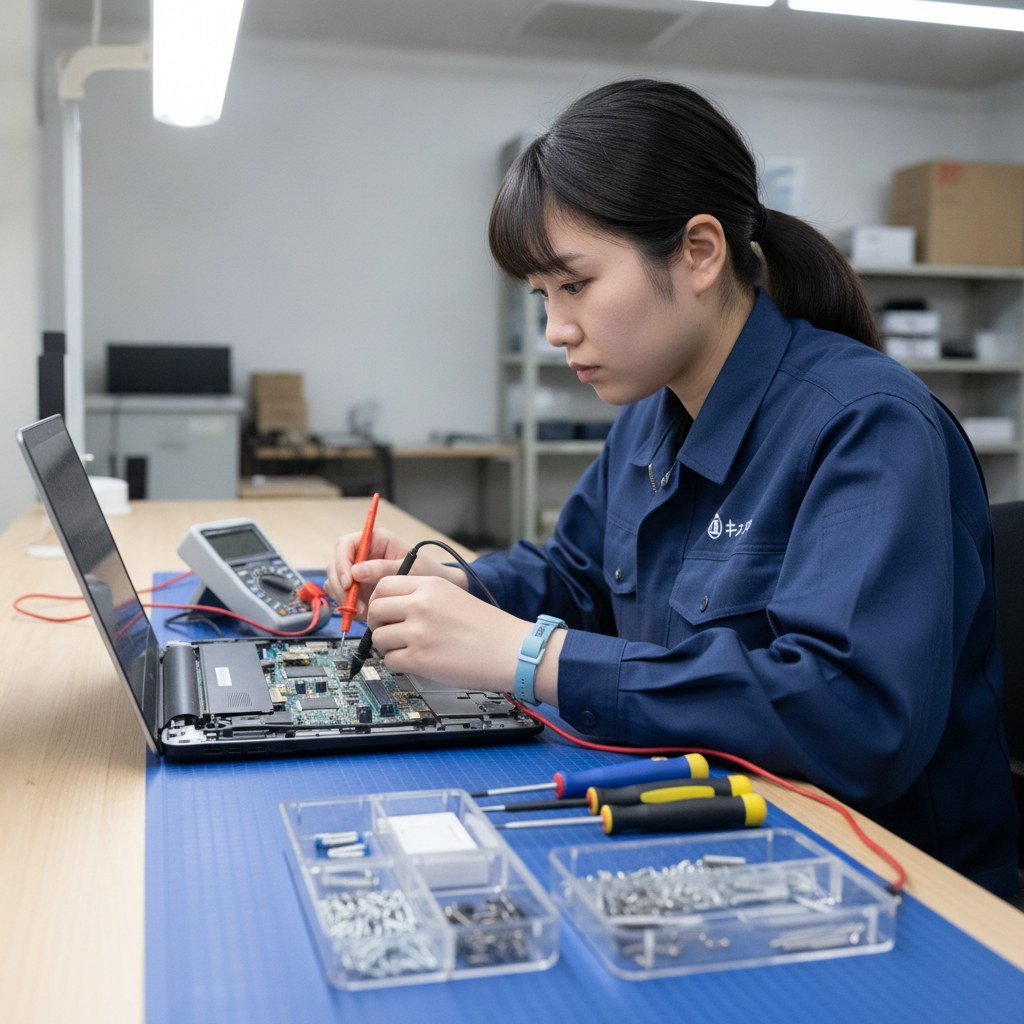
電源ボタンの長押しでも切れない・勝手に起動するときの安全な止め方
どうしても電源が切れない場合の止め方と、その後の注意点です。強制終了は最後の手段ですが、発熱やバッテリーの消耗が続く状態よりは、安全に電源を断つほうが優先です。
基本:電源ボタンの長押し
多くのパソコンは、電源ボタンを5〜10秒ほど押し続けると強制終了できます。保存していないデータは失われます。電源が切れたら、すぐに入れ直さず10秒ほど待ってから起動し、正常に使えるかを確認してください。
Microsoft Surfaceは機種によって手順が異なります。Microsoftは、Surface Pro(第5世代)以降やSurface Laptop、Surface Goなどの新しいモデルについて、電源ボタンを約20秒長押しして強制的に再起動する手順を案内しています。古いモデルは音量ボタンと組み合わせる別の手順になるため、公式サポートで機種名を確認してください。
長押しでも切れない場合(パターンF)
電源ボタンの長押しによる強制終了は、多くのパソコンでOSとは別のハードウェア側の仕組みで処理されます。つまり、長押しでも切れないということは、Windowsの不具合というより、電源ボタンや電源を制御する回路に異常がある可能性が高いということです。次の順で対応してください。
- ノートパソコン:ACアダプターを抜きます。バッテリーを工具なしで取り外せる機種は取り外します。バッテリー内蔵型は無理に分解せず、機種によっては底面に用意されている緊急用のリセットホール(ThinkPadの一部機種などにあります)を取扱説明書の手順どおりに使います。リセットホールがない機種は、ACアダプターを外した状態で風通しのよい場所に置き、発熱に注意しながら専門店に相談してください。
- デスクトップパソコン:電源ケーブルを抜くか、本体背面の電源ユニットにあるスイッチを切ります。数分待ってから、周辺機器を外した状態で起動を試します。
止めたあとは、何度も電源を入れ直して試すのは控えてください。電源回路の異常であれば、通電を繰り返すほど損傷が広がるおそれがあります。焦げ臭いにおいがする、本体の一部が異常に熱い、バッテリー付近がふくらんでいるといった場合は、すぐに使用をやめて相談してください。
放電で改善することもある
電源まわりの制御が一時的におかしくなっている場合、放電で改善することがあります。ACアダプターや周辺機器をすべて外し、5分以上放置してから電源を入れます。詳しい手順は機種によって異なるため、メーカーの取扱説明書もあわせて確認してください。
【Mac編】システム終了できないときの対処法
Macでも「システム終了」を選んだのに終わらない、画面が消えても本体が動いている、といった症状は起こります。基本的な考え方はWindowsと同じで、アプリ、周辺機器、システム、ハードウェアの順に切り分けます。
- アプリを終了させる:システム終了がアプリに止められている場合は、作業を保存してからアプリを終了します。応答しないアプリは、Option+Command+Escキーで開く「アプリケーションの強制終了」画面から終了できます。
- 周辺機器を外す:外付けドライブ、USBハブ、ディスプレイなどを外してからシステム終了を試します。外付けドライブは、取り出し操作をしてから外してください。
- macOSのアップデートを最後まで適用する:アップデートの途中で電源を切ると、起動できなくなるおそれがあります。電源アダプタに接続した状態で完了させます。
- 強制的にシステム終了する:Macが反応しない場合は、電源が切れるまで電源ボタンを押し続けます。Appleも、Macが反応しなくなった場合の方法としてこの手順を案内しています。開いている書類の保存していない変更は失われます。
- SMCまわりのリセット:Intel搭載のMacでは、機種ごとに手順が異なるSMC(システム管理コントローラ)のリセットで電源まわりの不調が改善することがあります。Appleシリコン(M1以降)搭載のMacには独立したSMCリセットの手順がなく、システム終了して30秒ほど待ってから起動し直すのが基本です。
「勝手に起動する」は仕様の場合もある
近年のMacBook、特にAppleシリコン搭載モデルは、蓋を開けたり電源アダプタを接続したりすると自動的に起動する仕様になっています。故障ではありません。macOS Sequoia 15以降では、管理者権限でターミナルのコマンドを実行してこの動作を止められるとAppleが案内しています。一方、蓋を閉じたまま、電源アダプタもつながっていないのに勝手に起動する場合は、キーボードや電源ボタンの不具合なども考えられるため点検をおすすめします。
なお、Appleシリコン搭載のMacはストレージが本体の基板やチップと強く結びついており、ストレージを取り外して別のパソコンでデータを読み出すことができません。システム終了の不調が続く場合は、Time Machineなどで早めにバックアップを取っておくことが、修理に出す際の一番の備えになります。
修理が必要なケース:ハードウェア故障を疑うべきサイン
ここまでの対処で改善しない場合や、次のようなサインがある場合は、ハードウェアの故障が考えられます。自分での対処を続けるより、点検を受けたほうが結果的に早く、安く済むことが多いケースです。
| サイン | 疑われる箇所 |
|---|---|
| 電源ボタンの長押しでも切れない、切れても数秒で再び起動する | 電源ボタン・ボタン基板、マザーボードの電源制御回路 |
| シャットダウン後もファンが回り続ける、本体が熱いまま | マザーボードの電源制御回路、デスクトップは電源ユニット |
| シャットダウンが毎回長く、強制終了後の起動で「自動修復」やエラーがよく出る | SSD・HDDの劣化 |
| シャットダウン時にブルースクリーンが出る、エラーコードが毎回違う | メモリ、ストレージ、ドライバー |
| 飲み物をこぼした・落とした後から症状が出た | キーボード・電源ボタン周辺のショート、基板の損傷 |
| 電源ボタンの押し心地がおかしい、押していないのに反応する | 電源ボタン・フレキシブルケーブル |
| セーフモードでも、初期化した後でも症状が変わらない | ソフトウェア以外(ハードウェア)全般 |
特に、飲み物をこぼした後の症状は注意が必要です。キーボードや電源ボタンの下にしみ込んだ水分がショートを起こし、「押していないのに電源ボタンが押された状態」になって、切っても勝手に起動することがあります。時間がたつと腐食が進むため、乾いたように見えても早めの点検をおすすめします。
修理費用は何で変わるか
修理費用は、機種と原因によって大きく変わります。主な変動要因は次のとおりです。
- 交換する部品の種類:電源ボタンやケーブルの交換と、SSDやマザーボードの修理・交換では、部品代も作業内容も大きく異なります。
- 基板の修理か交換か:電源制御回路の故障は、部品単位で修理できる場合と、基板ごとの交換が必要な場合があります。
- 機種の分解難易度:薄型ノートや一体型パソコンは、分解に手間がかかるぶん作業費が変わります。
- データ移行・復旧の有無:ストレージを交換する場合、データを新しいストレージに移す作業が加わります。劣化が進んで読み出しにくい状態では、復旧作業の難度も上がります。
具体的な金額は機種・症状によって異なるため、診断のうえでお見積もりをご案内します。
やってはいけないこと:症状を悪化させる6つの行動
シャットダウンのトラブルは、対処のしかたを間違えると「電源が切れない」から「起動しない」「データが消えた」へと悪化します。次の行動は避けてください。
- 「電源を切らないでください」表示中に強制終了する
更新プログラムのインストール中に電源を断つと、システムファイルが中途半端な状態で残り、次回起動できなくなることがあります。表示が出ている間は、ACアダプターをつないで待ってください。 - 電源ボタンの長押しを日常の切り方にする
強制終了は、書き込み途中のデータを無視して電源を断ちます。繰り返すうちにファイルやシステムが壊れ、起動トラブルにつながります。デスクトップパソコンでコンセントを抜いて切るのも同じです。 - 電源が切れたか確認せずにカバンに入れる・梱包する
スリープや起動中のままカバンや箱に入れると、熱がこもってバッテリーの劣化を早めます。移動中にバッテリーが空になり、データが保存されないまま止まることもあります。持ち運ぶ前は、電源ランプが消えていること、本体が熱くないことを確認してください。 - バッテリー内蔵のノートパソコンを自分で分解してバッテリーを外す
内蔵バッテリーは接着されている機種も多く、無理にはがすとバッテリーを傷つけて発火するおそれがあります。コネクターを外す際に基板を壊したり、ショートさせたりする危険もあり、メーカー保証の対象外になる原因にもなります。 - 正体のわからない「高速化ソフト」「修復ソフト」を入れる、レジストリを書き換える
常駐ソフトが増えると終了処理がさらに重くなります。レジストリの誤った編集は、シャットダウンどころか起動できなくなる原因になります。 - バックアップを取らずに初期化する
原因がハードウェアにある場合、初期化しても直らず、データだけが消えてしまいます。初期化は、バックアップを取ったうえで最後に検討する手段です。
放置するとどうなる?悪化の流れと費用が変わるポイント
「長押しすれば切れるから」と放置されがちな症状ですが、原因によっては段階的に悪化します。修理店でよく見る悪化の流れは次のとおりです。
- 設定・ソフトの問題の段階:高速スタートアップや常駐ソフト、周辺機器が原因。設定変更やアプリの整理で解決でき、部品代はかかりません。
- 強制終了の繰り返しでシステムが傷む段階:毎回の強制終了でシステムファイルが壊れ、「自動修復を準備しています」から進まない、起動途中で止まる、といった症状に発展します。Windowsの再インストールやデータの救出が必要になり、作業と費用が増えます。
- ストレージの劣化が進む段階:シャットダウンの遅さの原因がストレージだった場合、使い続けるほど読み書きできない領域が増えます。SSD交換に加えてデータ復旧が必要になると、日数も費用も大きくなります。
- 電源回路の異常が広がる段階:電源制御の異常を放置して通電を続けると、発熱で周辺の部品まで傷むことがあります。基板の交換が必要になれば、修理より買い替えのほうが現実的という判断になることもあります。
また、電源が切れずにスリープや起動状態が続くと、バッテリーは高温と充放電にさらされ続けます。バッテリーの劣化や膨張が早まり、本来は不要だったバッテリー交換が必要になるケースもあります。同じ「シャットダウンできない」でも、1の段階で相談するか4の段階で相談するかで、修理の内容も費用も大きく変わります。

修理か買い替えか:判断の目安
原因がわかったら、修理と買い替えのどちらが合理的かを考えます。修理店として、判断の目安を整理しました。
| 状況 | 判断の目安 |
|---|---|
| 原因が設定・常駐ソフト・周辺機器 | 修理不要。設定変更で解決するため、買い替えの必要はありません。 |
| 電源ボタン・ケーブルの不良 | 部品交換で済む場合は、修理する価値が高いケースです。 |
| ストレージの劣化 | ほかに不具合がなく、性能に不満がなければ、SSD交換で快適に延命できることがあります。HDD搭載機はSSDにすることで動作が軽くなることもあります。 |
| マザーボードの電源回路の故障 | 費用が大きくなりやすいため、購入からの年数、性能、データの重要度とあわせて比較します。 |
| Windows 11にアップグレードできないWindows 10パソコン | Windows 10は2025年10月14日にサポートが終了しています。高額な修理になる場合は、データだけ救出して買い替えることも検討します。 |
買い替えを選ぶ場合でも、壊れたパソコンからデータを取り出せることは少なくありません。「もう買い替えるから」と自己判断で処分する前に、データの救出が必要かどうかを考えてください。逆に、気に入って使っている機種や、業務用のソフト・設定が入っていて移行が大変なパソコンは、修理で使い続けるメリットが大きくなります。
郵送修理に出す前の準備:電源が切れないパソコンの送り方
シャットダウンのトラブルでパソコンを郵送修理に出す場合、通常の修理以上に気をつけたいポイントがあります。
1. 起動できるうちにバックアップを取る
写真や書類、仕事のデータなど、失いたくないものは外付けストレージやクラウドにコピーしておきます。強制終了を繰り返している場合は、次に起動できなくなる可能性もあるため、優先して行ってください。
2. 完全に電源が切れていることを確かめてから梱包する
スリープ状態や起動したままで梱包すると、輸送中に発熱したりバッテリーが空になったりします。通常の方法で切れない場合は、前述の手順で強制終了し、ACアダプターを外したうえで10分ほど置き、ファンの音がしないこと、本体が熱くならないことを確認してから梱包します。長押しでも切れないパソコンは、無理に止めようとせず、発送前にご相談ください。
3. 症状をメモする
シャットダウンのトラブルは、店頭で再現しにくいことがあります。次の内容をメモして同梱していただくと、診断がスムーズです。
- この記事のパターンA〜Fのどれに当たるか
- 毎回起きるか、ときどきか。いつから起きているか
- 直前にあった出来事(Windows Update、新しいソフトや周辺機器、飲み物をこぼした、落とした など)
- 表示されたメッセージやエラーコード(画面の写真があれば最適です)
- 自分で試した対処と、その結果
4. パスワードと付属品を確認する
修理後の動作確認のため、サインインに必要なパスワードやPINをご確認ください。BitLockerなどでドライブが暗号化されている場合は、回復キーの確認方法も把握しておくと安心です。また、電源まわりの症状はACアダプターとの組み合わせで起きることもあるため、普段使っているACアダプターも一緒に送ってください。
5. 緩衝材でしっかり梱包する
パソコン本体は緩衝材で包み、箱の中で動かないように固定します。液晶面に圧力がかからないよう、上下にも緩衝材を入れてください。
よくある質問(FAQ)
Q1. シャットダウンに何分かかったら異常ですか?
一律の基準はありません。更新プログラムがある場合は、内容によって時間がかかることがあり、「電源を切らないでください」の表示中は待つのが正解です。更新がないのに毎回終了に時間がかかる、以前より明らかに遅くなった、という場合は、常駐ソフト、周辺機器、ストレージの劣化などを疑って、この記事の手順で切り分けてください。
Q2. 高速スタートアップを無効にしても問題ありませんか?
多くの場合、問題ありません。起動が少し遅くなることがありますが、毎回システムが完全にリセットされるため、動作が安定することがあります。設定はいつでも元に戻せるので、無効にして様子を見て、不便であれば有効に戻してください。
Q3. 毎回、電源ボタンの長押しで切っています。もう壊れていますか?
すぐに壊れるとは限りませんが、強制終了を繰り返すほど、システムファイルの破損やストレージへの負担のリスクが積み重なります。今のうちにバックアップを取り、この記事の手順で原因を探ってください。改善しない場合は、起動しなくなる前に点検を受けることをおすすめします。
Q4. シャットダウンしたはずなのに、翌日バッテリーが減っています。
実際には電源が切れておらずスリープ状態だった、更新後に再起動してしまっていた、Wake on LANなどで勝手に起動していた、といった可能性があります。電源ランプの状態と、電源ボタン・カバーを閉じたときの動作の設定を確認してください。確実に電源が切れているのに減りが大きい場合は、バッテリーの劣化も考えられます。
Q5. 修理に出すと、パソコンのデータは消えますか?
修理内容によります。電源ボタンや基板の修理ではデータに手を加えないことが多い一方、ストレージの交換やシステムの再インストールが必要な場合は、データの移行や救出作業が必要になります。万一に備え、修理前にバックアップを取っておくことを強くおすすめします。
Q6. 郵送修理の送料や保証はどうなりますか?
修理のキクチでは、発送時の送料はお客様のご負担、修理完了後の返送料は当店の負担です。修理ができなかった場合や、お見積もり後にキャンセルされた場合は、着払いでご返送します。通常のお見積もり・診断は無料で、当店で修理した箇所には修理完了日から30日間の保証をお付けしています。
まとめ:「長押しで切れるから大丈夫」が一番危ない
パソコンがシャットダウンできない症状は、高速スタートアップや常駐ソフト、周辺機器、更新プログラムなど、ソフトウェア側の原因で起きていることが多く、順番に切り分ければ自分で解決できる場合があります。ポイントをおさらいします。
- まずは症状がパターンA〜Fのどれかを確認する
- Windowsの「シャットダウン」は高速スタートアップで完全な終了にならないことがある。不具合時は「再起動」やShiftキー付きのシャットダウンを試す
- Windows Updateは最後まで適用する。24H2(Home/Pro)は2026年10月13日でサポートが終了している
- 「電源を切らないでください」の表示中は強制終了しない
- 長押しでも切れない、切っても勝手に起動する、シャットダウン後もファンが回り続ける場合はハードウェアの点検を
- 強制終了を日常の切り方にせず、早めにバックアップを取る
「長押しすれば切れるから」と様子を見ているうちに、起動しない状態まで悪化してしまうケースは珍しくありません。原因がわからない、自分で試しても改善しないという場合は、早めにご相談ください。
📦 修理のキクチは全国から郵送修理を受付中!
修理のキクチでは、全国どこからでも郵送で修理をお受けしています。
- 📦 送料はお客様負担(発送時)
- 📦 修理完了後の返送料は当店が負担します
- 📦 修理不可・お見積もり後にキャンセルされる場合は、着払いでご返送します
- ✅ 通常のお見積もり・診断は無料です
- 🛡️ 当店で修理した箇所は修理完了日から30日間の保証をお付けしています
お気軽にご相談ください!
👉 修理のキクチ公式サイトはこちら