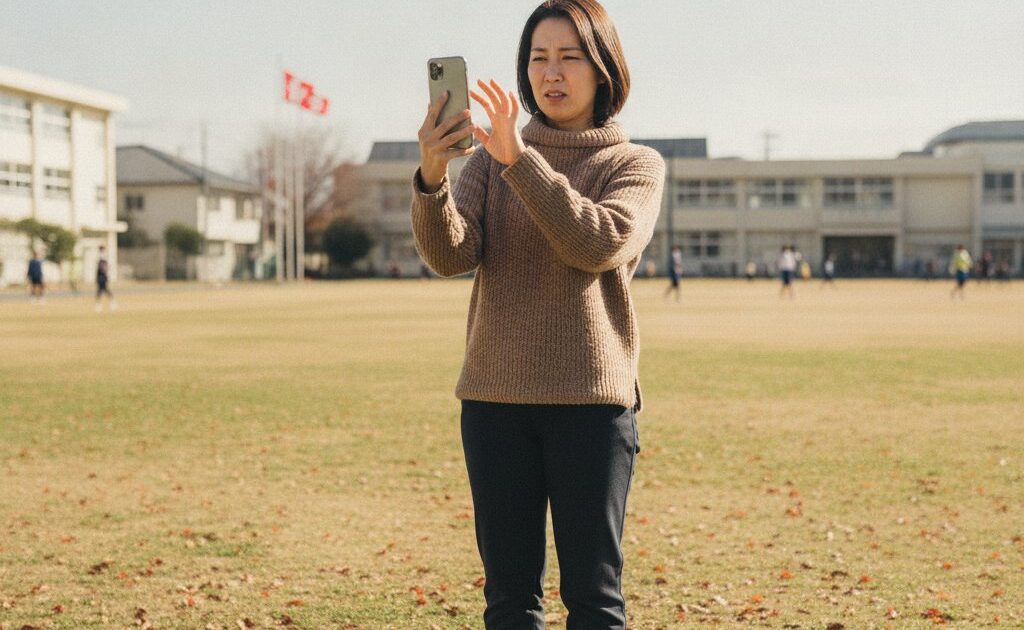
昼間の屋外で地図アプリを開いたら、画面が暗くてほとんど読めない。明るさのスライダーを一番右まで上げたのに、数分後にはまた暗くなっている。夜は気にならなかったのに、子どもの運動会で写真を撮ろうとしたら液晶が見えず、構図も確認できなかった——。「スマホの画面が勝手に暗くなる」「明るさを最大にしても暗い」というご相談は、季節を問わず修理店に届きます。
やっかいなのは、同じ「暗い」でも原因がまったく違うことです。省電力の設定やアクセシビリティ機能、本体が熱くなったときの保護動作のように故障ではないケースもあれば、液晶のバックライト回路や有機ELパネル、明るさを測るセンサーの不具合のように修理が必要なケースもあります。設定を見直せば数分で直るものを修理に出すのはもったいないですし、逆に故障のサインを「設定のせい」と思い込んで放置すると、水没由来の腐食やバッテリー膨張が進んで修理の範囲が広がることもあります。
この記事では、修理店の立場から、iPhone・Androidの「画面が暗い」症状をタイプ別に切り分ける手順、自分で確認できる設定と対処、やってはいけないこと、修理が必要なケースの見分け方、そして修理か買い替えかの判断基準までを順番に解説します。
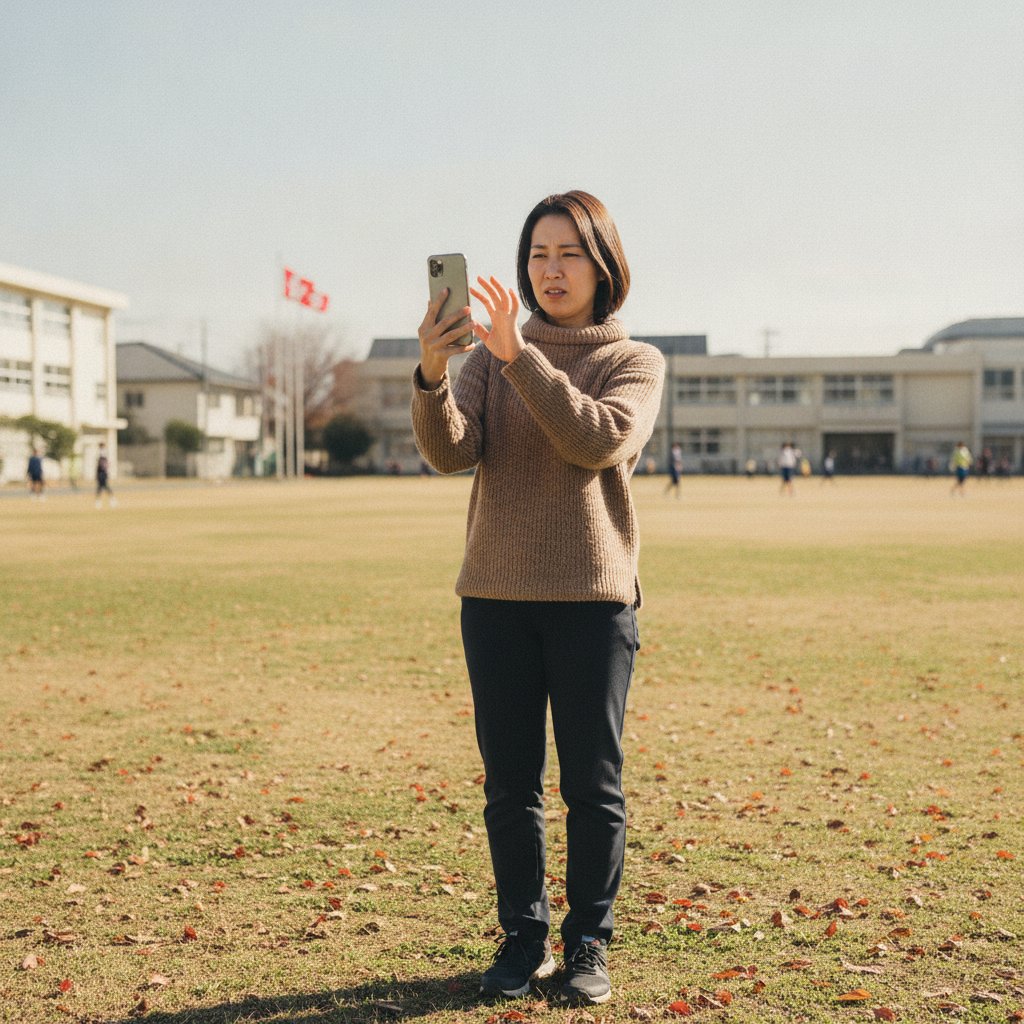
まず確認したい「暗い」のタイプ:症状別の切り分け表
最初にやるべきことは、「どんなふうに暗いのか」を言葉にすることです。暗くなるタイミング、画面全体か一部か、本体の温度、直前に起きた出来事(落下・水濡れ・画面修理・OSアップデート)によって、疑うべき原因が大きく変わります。下の表で、いちばん近い症状を探してください。
| 症状 | 主に考えられる原因 | 判断の目安 |
|---|---|---|
| しばらく触らないと暗くなり、そのあと画面が消える | 自動ロック・画面注視の仕組み(正常動作) | 触ればすぐ元の明るさに戻るなら故障ではない |
| 手動で明るくしても、少しすると勝手に戻される | 明るさの自動調節 | 自動調節を一時的にオフにして変化を見る |
| 最大にしても全体がうっすら暗い、白がグレーっぽい | ホワイトポイント・ズームのフィルタ・「さらに輝度を下げる」・省電力機能・覗き見防止フィルム | アクセシビリティ設定とフィルムを確認 |
| 本体が熱いときだけ暗くなる | 高温時の保護動作 | 冷めると元に戻るなら保護動作の可能性が高い |
| 画面の一部だけ暗い、黒いシミや線がある、範囲が広がる | 画面パネルの損傷(内部割れ・圧迫) | スクリーンショットに写らなければ画面部品の問題 |
| ほぼ真っ暗だが、ライトを当てると薄く表示が見える | 液晶モデルのバックライト不良 | 液晶(LCD)採用機種で特に疑う |
| 画面修理をしてから暗い、自動調節が効かなくなった | 交換部品の品質・センサー部品の接続や移植 | 修理した店舗の保証期間内かを確認 |
| 画面が浮いている、端が白っぽい・暗いムラがある | バッテリー膨張による圧迫 | 使用と充電を中止して点検へ |
スクリーンショットで「表示側の問題か」を見分ける
簡単で効果的なのが、暗いと感じる画面のスクリーンショットを撮り、パソコンや家族のスマホなど別の画面で見てみる方法です。スクリーンショットは画像データそのものなので、画面の明るさ設定やパネルの状態は記録されません。別の画面で見て普通の明るさなら、問題は「表示側」、つまり明るさの設定か、画面部品・バックライトなどのハードウェアにあると絞り込めます。画面の一部にある黒いシミや線がスクリーンショットに写っていなければ、ほぼ確実に画面部品側の問題です。
自分のスマホが「液晶」か「有機EL」かを確認する
画面の方式によって、壊れ方と修理内容が変わります。iPhoneでは、iPhone 11・iPhone XR・iPhone SE(第2世代・第3世代)、iPhone 8以前などが液晶(LCD)で、それ以外の多くの機種は有機EL(OLED)です。なお、iPhone 16eは有機ELです。Androidはメーカーや価格帯によって液晶と有機ELが混在しているため、メーカー公式サイトの仕様表で「ディスプレイ」の項目を確認してください。液晶は背面から光を当てる「バックライト」で明るさを出し、有機ELは画素そのものが発光します。そのため、「ライトを当てると薄く見える」という症状は液晶モデル特有のサインになります。
iPhoneで画面が勝手に暗くなる主な設定・機能
iPhoneには、電池の節約や目の負担軽減のために明るさを自動で抑える機能がいくつもあります。どれも正常な機能ですが、「いつの間にかオンになっていた」「機種変更で設定を引き継いでいた」ために、故障と勘違いされやすいものです。上から順に確認してください。
低電力モード
「設定」→「バッテリー」でオン・オフを切り替えられ、コントロールセンターにボタンを追加することもできます。オンのときは画面右上のバッテリーアイコンが黄色になります。低電力モードではバックグラウンドの処理が抑えられるほか、画面の明るさが控えめになり、自動ロックまでの時間も30秒に短縮されます。充電量が80%以上になると自動的にオフになるため、「充電中は明るいのに、外出先で電池が減ると暗くなる」という場合は、残量20%前後で表示される確認画面からオンにしたまま使っていることがよくあります。
適応型電力制御(iOS 26以降の一部機種)
iOS 26で追加された電力モードで、iPhone 15 Pro以降のApple Intelligence対応機種などで利用できます。「設定」→「バッテリー」→「電力モード」から切り替えられ、バッテリーの消費が大きくなりそうなときに、画面を少し暗くしたり一部の処理に時間をかけたりして自動で省電力にする仕組みです。機種によって初期状態でオンのものとオフのものがあるため、最近機種変更をした方は一度確認してみてください。低電力モードほど目立つ変化ではないので、「なんとなく前のiPhoneより暗い」と感じる原因になりえます。
明るさの自動調節
周囲の明るさをセンサーで感知して、画面の明るさを自動で上げ下げする機能です。iPhoneでは「設定」→「アクセシビリティ」→「画面表示とテキストサイズ」の下の方にあります(iOSのバージョンによって表示位置が異なる場合があります)。オンのままだと、手動で明るさを上げても周囲の光に合わせて再び調整されます。切り分けの段階では、いったんオフにして「手動で最大にしたら明るいまま保てるか」を確認すると原因を絞り込めます。
ホワイトポイントを下げる
同じく「画面表示とテキストサイズ」にある設定で、画面の白い部分の明るさを抑えます。オンにするとスライダーで25%〜100%の範囲を調整でき、強めに効かせると、明るさを最大にしても全体がグレーがかったように暗く見えます。夜間の眩しさ対策で一度オンにしたまま忘れていた、というケースが多い設定です。
ズーム機能の「低照度」フィルタ
「設定」→「アクセシビリティ」→「ズーム」では、拡大表示のほかにフィルタを選べ、「低照度」を選ぶと通常の最低輝度よりさらに画面を暗くできます。ズームは3本指のダブルタップで表示を切り替えられるため、気づかないうちにオンになっていることがあります。ズーム自体をオフにすれば元に戻ります。
アクセシビリティショートカットの誤作動
「設定」→「アクセシビリティ」→「ショートカット」に、ホワイトポイントやズームなどを割り当てていると、サイドボタン(ホームボタンのある機種はホームボタン)の3回押しで機能がオン・オフされます。ポケットやバッグの中、ケースの着脱時にボタンが連続して押され、急に画面が暗くなったように見えることがあります。「ある日突然、最大でも暗くなった」という場合は、ここに何が割り当てられているかを確認してください。
画面注視認識機能・自動ロック
Face IDを搭載したiPhone(iPhone X以降。iPhone SEは除く)には、利用者が画面を見ているかどうかを判定し、見ている間は画面が暗くならないようにする「画面注視認識機能」があります。設定は「設定」→「Face IDとパスコード」です。顔が画面の正面から外れていると、読んでいる途中に画面が暗くなったように感じることがあります。また、自動ロックが近づくと画面は一段暗くなってから消えます。触れればすぐ元に戻るなら、これらは正常な動作です。
ダークモード・Night Shift・True Tone
ダークモードは背景を黒基調にする機能、Night Shiftは色味を暖色寄りにする機能、True Toneは周囲の光に合わせて色温度を調整する機能で、いずれも輝度そのものを下げるものではありません。ただ、画面が黄色っぽく沈んだ色になるため、「暗くなった」と感じる原因になります。「設定」→「画面表示と明るさ」で状態を確認できます。
Androidで画面が勝手に暗くなる主な設定・機能
Androidはメーカーごとに設定画面の名称や場所が異なりますが、確認すべきポイントは共通しています。ここではAndroid標準の名称を中心に紹介します。
明るさの自動調整
Android公式の案内では、「設定」→「ディスプレイ」から「明るさの自動調整」を切り替えます。手動で明るさを固定したい場合は、先にこの機能をオフにしてから明るさレベルを調整します。機種によっては利用者の調整のクセを学習する仕組みがあり、一部のPixelでは、機種変更時に引き継いだ設定が原因とみられる不安定な挙動が報じられ、「Device Health Services」アプリのデータを消去して改善したという情報もあります。いきなり初期化を考える前に、まずは自動調整のオン・オフと手動調整で症状が変わるかを確認しましょう。
さらに輝度を下げる
通常の最低輝度より画面を暗くする機能で、「設定」→「ユーザー補助」→「テキストと表示」にあります。寝る前に使ってオフにし忘れると、翌日の明るい場所で画面が見えにくくなります。Pixel 10シリーズなど新しいPixelでは、この機能が明るさのスライダーに統合され、スライダーを最小まで下げると自動で有効になり、少し上げると無効になる仕組みになっています。古いPixelから乗り換えた方は、挙動の違いに戸惑うことがあります。
バッテリーセーバー・省電力モード
省電力機能をオンにすると、機種によってはダークテーマに切り替わったり、画面の明るさが抑えられたりします。また、バッテリー残量が少なくなると自動で画面を暗くする仕組みを持つ機種もあり、Galaxyの一部バージョンではこの動作を設定でオフにできるようになったと報じられています。「残量が減ると暗くなる」という場合は、省電力系の設定を一通り確認してください。
ダークテーマ・夜間モード・目の保護機能
ダークテーマ、画面を暖色にする夜間モード、ブルーライトを抑える目の保護機能(メーカーによって名称が異なります)は、iPhoneのダークモードやNight Shiftと同じく、輝度を下げなくても画面を暗く感じさせます。時間帯で自動的に切り替わるスケジュール設定になっていないかも確認しましょう。
本体が熱いと画面が暗くなる:故障ではない「温度保護」の仕組み
設定を見直しても直らず、「暗くなるのは決まって本体が熱いとき」という場合は、温度保護の可能性が高くなります。スマートフォンは内部の部品を守るため、温度が上がりすぎると自動で機能を制限します。
Appleが案内している高温時の動作
AppleはiPhoneとiPadについて、周囲の温度が0℃〜35℃の場所での使用を推奨し、保管は-20℃〜45℃の範囲としています。本体内部の温度が通常の動作範囲を超えると、充電が遅くなる・止まる、画面が暗くなる・真っ暗になる、電波が弱くなる、カメラのフラッシュが一時的に使えなくなる、といった変化が起こることがあると説明しています。さらに温度が上がると、温度の警告画面が表示されて通常の操作ができなくなります。また、非常に高温の環境で使うとバッテリーの寿命が恒久的に短くなる可能性があることも明記されています。
Pixelも「やや高い」状態で明るさを下げる
Googleのヘルプでは、Pixelの温度が「やや高い」状態になると、温度の上昇を防ぐために画面の明るさやネットワーク速度などが低下する可能性があると説明されています。Pixel 6a以降では「設定」→「バッテリー」→「バッテリー診断」→「スマートフォンが熱を帯びている」から、推定温度と「低い・標準・やや高い・高い」の4段階の状態を確認できます。「暗い」と感じたときにこの画面を見れば、温度が原因かどうかをその場で判断できます。

秋でも起きやすい場面
真夏でなくても、温度保護は意外と起こります。たとえば、晴れた日の車内でダッシュボード付近にスマホを固定してナビを使う、運動会や行楽の屋外撮影で長時間直射日光に当てる、充電しながら動画やゲームを続ける、ワイヤレス充電中に操作する、といった場面です。Appleは、初期設定やバックアップからの復元、大型アップデートの直後などにも本体が温かくなることがあると案内しています。9月にiOS 27やAndroidの新バージョンへ更新した直後に「熱くて暗い」と感じた場合は、処理が落ち着くまで様子を見る価値があります。
冷ますときは、Appleの案内どおり電源を切り、直射日光の当たらない涼しい場所に移します。ケースを外すと熱が逃げやすくなります。逆に、何もしていない状態でも本体が熱を持ち続ける、充電していないのに熱いという場合は、バッテリーや基板の不具合で発熱していることがあるため、点検をおすすめします。
自分でできる対処:上から順に試すチェック手順
ここまでの内容を、実際に試す順番に並べ直しました。上から順に確認すると、原因を効率よく絞り込めます。
- 手動で最大にして比較する:明るさの自動調節(自動調整)をいったんオフにし、スライダーを最大にします。これで明るく保てるなら、原因は自動調節か周囲の光の条件です。
- 省電力系をすべてオフにする:低電力モード、適応型電力制御、バッテリーセーバーなどをオフにして変化を見ます。
- アクセシビリティ設定を確認する:ホワイトポイント、ズームの低照度フィルタ、「さらに輝度を下げる」、アクセシビリティショートカットの割り当てを確認します。
- 本体の温度を確認する:熱いと感じたら電源を切って冷まし、冷めた状態で同じ確認をやり直します。
- フィルムとケースを確認する:覗き見防止フィルムを貼っていないか、フィルムやケースのフチが画面上部のセンサー付近を覆っていないかを見ます。センサー付近の皮脂や汚れは柔らかい布で拭き取ります。
- 自動調節の反応をテストする:明るい部屋で自動調節をオンにし、画面上部(インカメラ周辺)を手のひらで覆います。数秒待って画面が暗くなり、手を離すと明るく戻れば、センサーは反応しています。まったく変化しない場合は、センサーやその周辺部品の不具合を疑います。
- スクリーンショットを別の画面で見る:普通の明るさなら表示側の問題です。シミや線が写っていなければ画面部品の問題と判断できます。
- 再起動とOSの更新:一時的な不具合なら再起動で解消することがあります。OSのアップデートが保留になっていれば適用します。
- 設定のリセット:iPhoneでは「設定」→「一般」→「転送またはiPhoneをリセット」→「リセット」→「すべての設定をリセット」で、写真やアプリなどのデータを残したまま設定だけを初期状態に戻せます。ただしWi-Fiのパスワードなどの設定もリセットされるため、控えてから行ってください。
9まで試しても改善しない、または途中で「画面の一部だけ暗い」「ライトを当てると薄く見える」といったハードウェアのサインが見つかった場合は、それ以上設定をいじるより、データのバックアップを優先して点検に進むのが安全です。
やってはいけないこと:症状を悪化させる行動とその理由
画面が暗いだけだと軽く考えがちですが、対処の仕方によっては、本来は画面部品だけで済んだ修理が基板やバッテリーにまで広がることがあります。
冷蔵庫や保冷剤で急に冷やす
熱くなったスマホを早く冷まそうとして冷蔵庫に入れたり、保冷剤を当てたりすると、本体の内部で結露が起きるおそれがあります。内部に水滴が付けば、水没と同じように基板の腐食やショートの原因になります。冷ますときは、電源を切って涼しい日陰に置くのが基本です。
熱いまま充電やゲームを続ける
温度保護で画面が暗くなっているのは、本体が「これ以上の負荷は危ない」と知らせている状態です。そのまま充電しながら高負荷の操作を続けると、バッテリーの劣化が進み、結果として電池持ちの悪化や膨張につながります。
画面を押す・叩く・ねじる
表示がおかしいときに画面を指で押したり、本体を軽く叩いたりすると一時的に症状が変わることがありますが、これは内部の接続が不安定になっているサインです。有機ELパネルは圧力に弱く、押した場所から黒いシミが広がることがあります。液晶でも、圧迫跡が残ったりバックライトの部材がずれたりします。「叩けば直る」は、修理範囲を広げるだけです。
画面が浮いているのに使い続ける・押し込む
画面の端が浮いてきた、片側だけ白っぽい・暗いムラがあるという場合、内部でバッテリーが膨らんで画面を押し上げている可能性があります。浮いた画面を押し込むとバッテリーに圧力がかかり、発熱や発火の危険があります。充電もやめて、早めに点検に出してください。
バックアップ前に初期化する
「設定の問題なら初期化すれば直るはず」と考えて、いきなりすべてのコンテンツを消去するのはおすすめできません。ハードウェアが原因なら初期化しても症状は変わらず、データだけが消えてしまいます。画面がさらに見えにくくなったり、タッチが効かなくなったりすると、バックアップそのものができなくなることもあります。
自分で画面を分解・交換する
通販の交換パネルと工具で自分で直そうとすると、画面上部のセンサー部品につながる細いケーブルを傷めたり、防水用の接着シールを失ったりしがちです。交換後に明るさの自動調節やTrue Toneが効かなくなる、暗く感じるといったトラブルも起こりやすく、そのあと修理店に持ち込むと、元の不具合に加えて分解時の損傷も直す必要が出てきます。
水濡れのあと「映るから大丈夫」と充電する
水に濡れたあと、画面が暗い・ちらつくのに充電を続けると、内部に残った水分でショートや腐食が進むおそれがあります。液晶モデルでは、バックライトに電気を送る回路が水分の影響を受けやすく、最初は「少し暗い」程度でも、時間がたつと真っ暗になることがあります。
お客様がよく誤解していること
修理のご相談を受けていると、「暗い画面」に関して同じような思い込みに出会います。代表的なものを挙げます。
「暗いのはバッテリーが弱っているから」
バッテリーの劣化と画面の暗さは、多くの場合、直接は結び付きません。ただ、劣化したバッテリーは減りが早いため、低電力モードや省電力機能を使う時間が長くなり、結果として「暗い時間」が増えます。バッテリー交換で直接画面が明るくなるわけではありませんが、省電力機能に頼る時間が減るという意味では改善につながることがあります。バッテリーが膨らんで画面を圧迫している場合は、話が別で、早急な交換が必要です。
「明るさを最大にしても暗いなら故障」
最大でも暗い症状は、ホワイトポイントやズームのフィルタ、「さらに輝度を下げる」、覗き見防止フィルム、温度保護など、故障以外の原因でも起こります。特に覗き見防止フィルムは、正面以外からの視線を遮る構造上、正面から見ても画面が暗く感じられやすく、屋外では見えにくさが目立ちます。修理を検討する前に、フィルムを剥がした状態や設定を見直した状態で確認してみてください。
「画面を交換すれば必ず新品と同じ明るさに戻る」
画面交換後の明るさや色味は、使用する部品によって変わります。純正以外の互換パネルの中には、最大輝度や色の傾向が元の画面と異なるものがあります。また、画面上部のセンサー部品の移植や接続が適切でないと、明るさの自動調節が効かなくなることがあります。修理を依頼するときは、どの種類の部品を使うのか、交換後に明るさの自動調節や表示の確認をしてもらえるのかを事前に確認しておくと安心です。
「有機ELは劣化しない」
有機ELは画素そのものが光る方式のため、長く使ううちに発光する素材が少しずつ劣化し、同じ設定でも暗く感じたり、よく表示する部分に焼き付きが出たりすることがあります。何年も使っている端末で、設定を見直しても全体的に暗さが改善しない場合は、パネルの経年劣化も選択肢に入ります。
「真っ暗になったらデータも消えている」
画面が真っ暗でも、着信音やバイブレーションが動くなら、本体の基板やOSは生きていて、表示だけが不調な可能性があります。この場合、画面やバックライトを修理すれば、データを残したまま使える状態に戻せることがあります。真っ暗だからといって諦めて初期化や処分を急がず、まずは点検で原因を確かめてください。
修理が必要なケースと故障箇所の見分け方
設定や温度を確認しても改善しない場合、次のようなハードウェアの不具合が考えられます。どの部品が原因かによって、修理の内容も費用も変わります。
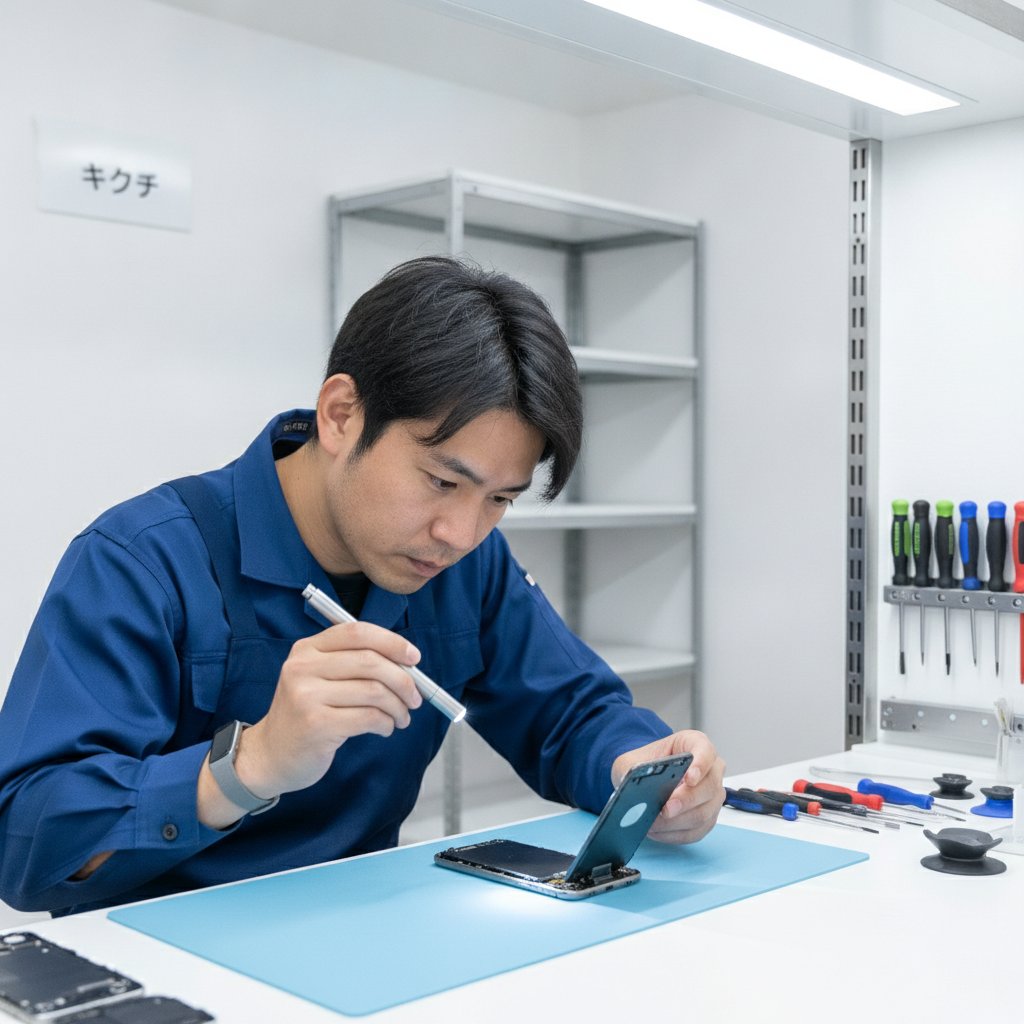
液晶モデルのバックライト不良
iPhone 11、iPhone XR、iPhone SE(第2世代・第3世代)などの液晶モデルで、画面がほぼ真っ暗なのに、スマホのライトや懐中電灯を斜めから当てると薄く表示が見える場合は、バックライトが点灯していない状態です。原因は画面部品側にある場合と、本体の基板側にあるバックライトへ電気を送る回路にある場合があります。落下や水濡れ、過去の画面修理がきっかけになっていることが多く、画面交換で直るのか、基板の修理が必要なのかは点検しないと判断できません。
有機ELパネルの内部損傷・劣化
有機ELモデルで、画面の一部が暗い、黒いシミがある、緑やピンクの線が出る、表示がにじむといった症状は、パネル内部の損傷が疑われます。表面のガラスが割れていなくても、落下の衝撃や圧迫で内部の層だけが傷んでいることがあります。黒いシミは時間とともに広がることが多く、タッチ操作まで効かなくなると、データのバックアップも難しくなります。
明るさを感知するセンサーの不具合
チェック手順の6で、手で覆っても明るさがまったく変わらない場合は、周囲の光を測るセンサーやその周辺部品の不具合が考えられます。センサーが正しく光を測れないと、明るい屋外でも暗い室内と判断して画面を暗く保ってしまいます。落下や水濡れ、画面修理の際にセンサー部品のケーブルを傷めたことが原因になることがあります。
画面修理のあとから暗い・自動調節が効かない
過去に画面を交換してから症状が出た場合は、交換した部品の品質やセンサー部品の取り付けに原因がある可能性があります。まずは修理を受けた店舗の保証期間内かどうかを確認してください。修理のキクチでは、当店で修理した箇所について修理完了日から30日間の保証をお付けしています。他店で修理した端末でも、現在の状態を点検したうえで、交換部品の再交換やセンサー部品の確認など、改善の方法をご案内できる場合があります。
水濡れのあとから暗い・ちらつく
雨の日の使用や水回りでの落下のあとに症状が出た場合、内部の腐食が進行している可能性があります。腐食は表面から見えないうちに広がるため、画面だけ交換しても、しばらくして別の不具合が出ることがあります。水濡れの心当たりがある場合は、点検時に必ず伝えてください。
バッテリー膨張による画面の圧迫
画面が浮いている、閉じた本体のすき間が広がっている、画面の端に白っぽいムラや暗い部分があるといった症状は、膨張したバッテリーが画面を押し上げているサインです。この場合はバッテリー交換に加えて、圧迫で傷んだ画面の交換が必要になることもあります。安全のため、使用と充電を中止してください。
放置するとどう悪化する?修理費用が変わるポイント
「暗いけれど見えるから」と様子を見ているうちに、修理の範囲が広がってしまうことがあります。代表的な悪化のパターンと、修理費用が何によって変わるのかを整理します。
放置で起こりやすい悪化のパターン
- 水濡れによる腐食:最初は画面だけの不調でも、腐食が基板や充電口などに広がると、修理箇所が増えるうえ、データの取り出しも難しくなります。
- 有機ELの黒いシミ:シミが広がって画面のほとんどが見えなくなると、操作もバックアップもできなくなります。
- バックライトの不調:「たまに暗くなる」程度から、完全に点灯しなくなるまで進むことがあります。
- バッテリー膨張:膨張が進むと画面の破損につながり、発熱や発火の危険も高まります。
- 高温状態の繰り返し:温度保護が頻繁に働く使い方を続けると、バッテリーの劣化が早まり、電池持ちの悪化や膨張の原因になります。
修理費用を左右する要素
画面が暗い症状の修理費用は、機種・症状により異なります。具体的な金額は、実際に点検してからのお見積もりでご案内していますが、費用が変わる主な要素は次のとおりです。
- 機種と画面の方式:一般的に、有機ELの画面部品は液晶より高価になりやすく、新しい機種ほど部品代も高くなる傾向があります。
- 使用する部品の種類:純正部品か互換部品かによって、費用だけでなく明るさや色味も変わることがあります。
- 故障箇所:画面部品の交換で済むのか、センサー部品の交換が必要か、基板上の回路修理が必要かで、作業内容が大きく変わります。
- 水濡れや腐食の有無と範囲:腐食の範囲が広いほど、修理箇所が増えます。
- 同時に直す箇所:バッテリー膨張で画面が傷んでいる場合など、複数の部品を同時に交換するケースがあります。
早めに点検すれば、画面部品だけの交換で済む段階で対処できることがあります。「どの程度の修理になりそうか」を知るためにも、症状が軽いうちのご相談をおすすめします。
修理か買い替えかの判断基準と、修理に出す前の準備
OSのサポート状況を確認する
修理か買い替えかを考えるうえで、まず確認したいのが、その端末が最新のOSに対応しているかどうかです。2026年9月15日(日本時間)に正式配信されたiOS 27は、iPhone 11以降が対象です。iPhone XSやiPhone XR以前の機種はiOS 27に更新できないため、高額な修理が必要な場合は、買い替えを含めて検討する価値があります。Androidでは、2026年6月から配信が始まったAndroid 17の対象がPixel 6以降となっており、ほかのメーカーは機種ごとに更新の予定が異なります。お使いの機種がいつまでアップデートを受けられるか、メーカーの公式情報で確認してください。
修理を選びやすいケース
- 最新のOSに対応していて、画面以外の動作に不満がない
- 原因が画面部品やセンサー部品に限られている
- 端末に大切なデータが残っていて、バックアップがまだ取れていない
- 使い慣れた端末を、あと1〜2年は使い続けたい
買い替えも検討したいケース
- 最新のOSに対応しておらず、セキュリティ更新の終了が近い
- 画面の修理に加えて、バッテリーの劣化や充電口の不調など、複数の不具合が重なっている
- 水濡れによる腐食が広範囲に及んでいて、基板の修理が必要と判断された
なお、買い替えを決めた場合でも、画面が見えないままではデータの移行ができません。データを移すために、画面を修理して一時的に使える状態にするという選択肢もあります。
修理・郵送前にやっておきたいこと
- バックアップ:画面が見えるうちに、iCloudやGoogleアカウント、パソコンへのバックアップを済ませておきます。
- 症状が出る条件のメモ:「熱いときだけ」「屋外だけ」「画面修理後から」「水濡れのあとから」など、暗くなる条件をメモしておくと、点検で原因を特定しやすくなります。
- 症状の動画を撮る:暗くなったり戻ったりする症状は、点検のタイミングで再現しないことがあります。別のスマホやカメラで、症状が出ている様子を撮影しておくと役立ちます。
- フィルムやケースの情報を伝える:覗き見防止フィルムや厚手のガラスフィルムを貼っている場合は、その旨を伝えてください。
- 過去の修理歴を伝える:画面やバッテリーを交換したことがある場合は、時期と内容を伝えると、部品由来の不具合かどうかの判断に役立ちます。
よくある質問(FAQ)
Q1. 明るさの自動調節はオフにしても大丈夫ですか?
オフにしても故障の原因にはなりません。ただし、常に明るい設定のまま使うとバッテリーの消費が増えやすくなります。また、自動調節をオフにしても、低電力モードや高温時の保護動作による明るさの制限は働きます。切り分けのために一時的にオフにし、原因が分かったら、使い方に合わせて戻すかどうかを決めるとよいでしょう。
Q2. 他店で画面を修理してから暗くなりました。修理のキクチで見てもらえますか?
はい、ご相談いただけます。まず、修理を受けた店舗の保証期間内であれば、その店舗に相談するのが近道です。保証期間が過ぎている場合や、別の店舗で見てほしい場合は、点検で交換部品の状態やセンサー部品の接続を確認し、改善の方法をご案内します。ただし、部品の状態によっては、元どおりの明るさに戻すために画面の再交換が必要になることがあります。
Q3. 機種変更したら、前のスマホより画面が暗く感じます。初期不良ですか?
すぐに初期不良と決めつける必要はありません。バックアップから新しい端末に復元すると、ホワイトポイントやズームのフィルタ、アクセシビリティショートカットなど、前の端末で使っていた設定がそのまま引き継がれることがあります。また、iPhoneの適応型電力制御のように、機種によって初期状態でオンになっている省電力機能もあります。この記事のチェック手順で設定を一通り確認し、それでも明らかに暗い場合は、購入から間もない端末であれば、まずメーカーや購入した販売店の保証窓口に相談してください。
Q4. 屋外で画面が見えにくいのは、機種の性能の差ですか?
画面の最大の明るさは機種によって異なるため、同じ条件でも見やすさに差が出ることはあります。メーカーの仕様表に、通常時や屋外での最大輝度が記載されている機種もあります。ただし、「以前は屋外でも見えていたのに、最近見えにくくなった」という変化がある場合は、性能の差ではなく、設定の変化、温度保護、フィルムの貼り替え、パネルの劣化やセンサーの不具合など、何らかの原因があると考えて切り分けてみてください。
Q5. 修理に出すまでの間、暗いまま使い続けても大丈夫ですか?
原因によって答えが変わります。設定や温度保護が原因なら、使い続けても問題ありません。液晶のバックライト不良や有機ELのシミのように表示部品だけの不具合であれば、画面を押さないよう注意しながら使えますが、症状が進む前にバックアップを済ませてください。一方、水濡れのあとから暗い場合や、画面が浮いていてバッテリー膨張が疑われる場合は、使用と充電をやめて、できるだけ早く点検に出すことをおすすめします。
Q6. 郵送で送ったときに症状が出なかったらどうなりますか?
暗くなったり戻ったりする症状は、点検時に再現しないことがあります。そのため、症状が出る条件のメモや、症状が出ている様子を撮影した動画をご用意いただくと、原因の特定に役立ちます。お申し込みの際に、できるだけ具体的に症状をお知らせください。
まとめ
スマホの画面が勝手に暗くなる、明るさを最大にしても暗いという症状には、低電力モードや適応型電力制御、明るさの自動調節、ホワイトポイントやズームのフィルタ、「さらに輝度を下げる」といった設定、覗き見防止フィルム、そして本体が熱くなったときの温度保護など、故障ではない原因がいくつもあります。まずは症状のタイプを切り分け、設定と温度、フィルムを順番に確認してみてください。
一方で、画面の一部だけが暗い・シミが広がる、ライトを当てると薄く見える、手で覆っても明るさが変わらない、画面修理や水濡れのあとから暗い、画面が浮いているといった場合は、画面部品やバックライト、センサー、バッテリーの不具合が考えられます。こうした症状は放置すると修理範囲が広がることがあるため、画面が見えるうちにバックアップを取り、早めに点検を受けることが大切です。修理か買い替えかは、OSのサポート状況やほかの不具合の有無も含めて判断しましょう。
📦 修理のキクチは全国から郵送修理を受付中!
修理のキクチでは、全国どこからでも郵送で修理をお受けしています。
- 📦 送料はお客様負担(発送時)
- 📦 修理完了後の返送料は当店が負担します
- 📦 修理不可・お見積もり後にキャンセルされる場合は、着払いでご返送します
- ✅ 通常のお見積もり・診断は無料です
- 🛡️ 当店で修理した箇所は修理完了日から30日間の保証をお付けしています
お気軽にご相談ください!
👉 修理のキクチ公式サイトはこちら