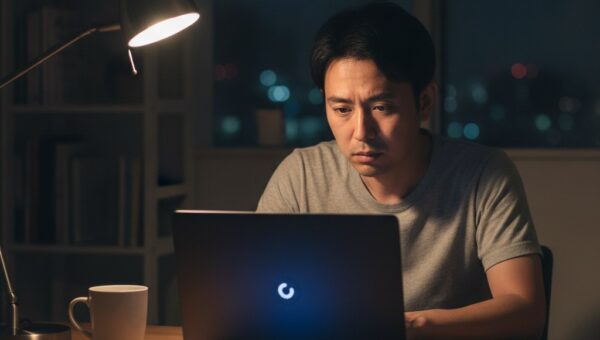
Excelを閉じたのに、白い画面にうっすらとセルの罫線が見える。動画を全画面で見ていると、画面の下に横長の帯が浮かぶ(いつもタスクバーがある位置です)。ブラウザのタブの形が、どのページを開いても薄く残っている――。こうした「画面に何かが残って消えない」症状は、有機EL(OLED)ディスプレイを搭載したノートパソコンが増えたことで相談が目立つようになりました。
ただし、修理の現場で実際に見てみると、パネルが本当に「焼き付いている」ケースばかりではありません。数時間で消える一時的な残像、ソフトの表示が残っているだけのもの、液晶の圧迫ムラ、コーティングの剥がれなど、原因はさまざまです。原因によって、放っておいてよいのか、設定で防げるのか、パネル交換が必要なのかが大きく変わります。
この記事では、パソコンの画面に出る残像・焼き付きについて、有機ELと液晶の違い、自宅でできる切り分け手順、進行を抑える設定、やってはいけないこと、修理が必要なケースと費用が変わるポイントを、修理店の視点で順に解説します。

「残像」「焼き付き」「ムラ」はどう違う?まず症状を言葉で整理する
相談の段階で一番多い行き違いが、言葉の使い方です。「焼き付き」と言われて診断すると実は一時的な残像だった、ということがよくあります。まず次の3つを区別してください。
| 呼び方 | 見え方 | 時間がたつと | 主な原因 |
|---|---|---|---|
| 残像(イメージリテンション) | 直前まで表示していた画面がうっすら重なって見える | 数分〜数時間、電源を切っておくと薄れることが多い | 液晶分子や有機ELの画素が一時的に元の状態に戻りきらない |
| 焼き付き(バーンイン) | タスクバー・ロゴ・ウィンドウ枠など、長時間同じ場所にあった形がいつも同じ位置に見える | 数日たっても変わらない、または少しずつ濃くなる | 有機ELの画素が場所によって偏って劣化した |
| ムラ・シミ | 形に意味がない白っぽい雲状の模様、明るさの濃淡 | 変わらない、または広がる | パネルへの圧迫、落下、液晶内部の損傷、バックライトの不良など |
ポイントは「形」と「時間」です。見えている形が、自分がいつも表示していたもの(タスクバー、アプリのメニュー、時計など)と一致するかどうか。そして時間を置くと薄くなるかどうか。この2つが分かれば、診断の大半は済んでいます。
有機ELと液晶で起こりやすさが違う理由と、自分のパソコンのパネルの調べ方
有機ELは画素そのものが光る仕組みです。光った時間と明るさに応じて画素が少しずつ劣化するため、いつも同じ場所に明るい表示がある使い方をすると、その部分だけ劣化が進んで周囲と明るさや色に差が出ます。これが焼き付きです。ASUSの日本向けサポート情報でも、同じ画像や高コントラストの画像を高輝度で長時間表示した場合にイメージリテンションや焼き付きが発生する可能性があり、これは有機ELの特性であると説明されています。
一方、液晶は背面のバックライトの光を液晶で遮ったり通したりして表示します。画素が自分で光らないため、有機ELのような「劣化の偏り」による焼き付きは起こりにくく、液晶で出る「焼き付きっぽいもの」は一時的な残像であることが多いとされます。ただし、液晶でも長時間同じ表示を続けた後に残像が出ること自体はあり、まったく起きないわけではありません。
自分のパネルが有機ELか液晶かを確かめる方法
- 型番で調べる:本体底面のラベルや「設定」→「システム」→「バージョン情報」で型番を確認し、メーカーの仕様表で「有機EL」「OLED」の記載を探します。同じシリーズでも液晶モデルと有機ELモデルが併売されていることが多いので、シリーズ名だけで判断しないでください。
- 暗い部屋で真っ黒な画面を出す:全画面で黒一色を表示して部屋を暗くします。液晶はバックライトがあるため黒がうっすら灰色に光り、画面の縁から光が漏れて見えることがあります。有機ELは黒の部分の画素が消灯するので、画面と縁の境目が分からないほど真っ黒になります。
- Macの場合:2026年10月時点で販売されているMacBook Airは液晶(Liquid Retina)、14インチ・16インチMacBook ProはミニLEDバックライトの液晶(Liquid Retina XDR)です。なお、有機ELを搭載したMacBook Proが近く発表されるとの報道が相次いでいますが、本記事の執筆時点でAppleからの正式発表はありません。
液晶だと分かった場合、「何日たっても消えない模様」は焼き付きよりも、後述する圧迫ムラやパネル内部の不良を疑うのが近道です。
症状の切り分け手順:5つのテストで原因を絞り込む
修理店で最初に行う確認を、ご自宅でできる形にまとめました。上から順に試してください。
テスト1:スクリーンショットに写るか
残像が見えている状態でスクリーンショットを撮り(Windowsは「Windowsキー+Shift+S」、Macは「command+shift+3」)、スマホなど別の画面で開きます。スクリーンショットにも模様が写っているなら、パネルではなくソフト側の表示です。消えずに残ったウィンドウ、常駐アプリの半透明の表示、ブラウザの拡張機能、グラフィックドライバーの不具合などが考えられます。この場合はパネル交換をしても直りません。
テスト2:外部モニターに同じ模様が出るか
HDMIやUSB-Cで外部モニターやテレビにつなぎ、「複製」表示にします。外部モニターにも出る→パソコン内部(ソフト・グラフィック)側、内蔵画面だけに出る→パネルまたは画面ケーブル側と判断できます。
テスト3:単色の全画面表示で形と位置を見る
白・灰色(50%程度)・赤・緑・青の単色画像を全画面で表示します。焼き付きは灰色や白でいちばん見つけやすく、タスクバーなら画面下端の帯、ブラウザならタブとアドレスバーの形がそのまま浮かびます。ここで形に意味があるか(いつも表示していたものか)を確認します。雲のような形、指で押したような丸いシミなら焼き付きではありません。
テスト4:ディスプレイを長時間オフにする
ASUSは、有機ELで症状が出た場合にディスプレイを1時間以上オフにして改善するか試すこと、できれば1日オフにすることを案内しています。スリープではなくシャットダウンして、半日〜1日置いてから再度テスト3を行ってください。大きく薄くなった→一時的な残像、まったく変わらない→焼き付きまたはパネル不良の可能性が高くなります。
テスト5:数日〜1週間、変化を記録する
同じ単色画像を同じ明るさで表示し、スマホで撮影して記録します。日に日に濃くなる、範囲が広がる、線やチラつきが加わるといった変化があれば、使い方による焼き付きではなく故障が進行しているサインです。
| 結果の組み合わせ | 考えられる原因 | 次の行動 |
|---|---|---|
| スクショに写る | ソフト・表示の不具合 | 常駐アプリの終了、再起動、ドライバー更新を試す |
| 外部モニターにも出る | OS・グラフィック側 | 更新プログラムやドライバーを確認。改善しなければ基板側の診断 |
| 内蔵画面だけ・時間で薄れる | 一時的な残像 | 表示の工夫と設定で再発を防ぐ |
| 内蔵画面だけ・形が固定で変わらない(有機EL) | 焼き付き | 進行を抑える設定をし、支障があればパネル交換を検討 |
| 内蔵画面だけ・形に意味がない/広がる | 圧迫ムラ・パネル不良・ケーブル不良 | 早めに診断を受ける |
焼き付きと間違えやすい症状の見分け方
実際に診断すると「焼き付きだと思っていたら別の症状だった」というケースは少なくありません。似ている症状と見分けるポイントをまとめます。
- 動く物の後ろに尾を引く残像(ゴースト):マウスカーソルやスクロールする文字の後ろに影がついて見えるのは、パネルの応答速度による表示特性です。静止画面では見えないのが特徴で、焼き付きとは別物です。省電力設定でリフレッシュレートが下がっている場合に目立つことがあるので、「ディスプレイの詳細設定」でリフレッシュレートを確認してください。
- 圧迫痕・ムラ:カバンの中で画面が押された、閉じた画面の上に物を置いた、キーボードとの間に異物を挟んだまま閉じた後に出る白っぽいシミです。液晶でよく見られ、形に意味がありません。
- キーボードの形の跡:画面にキーの並びがそのまま映るように見えるものは、閉じたときにキーが画面に当たって表面のコーティングが傷んだ跡のことがあります。画面を消した状態で、斜めから光を当てると表面の跡として確認できます。
- ドット抜け・輝点:1画素単位の点が常に黒い、または光ったままの状態です。焼き付きのように「形」にはなりません。
- ミニLEDのハロー(ブルーミング):ミニLEDバックライトの画面で、黒い背景に白い文字やカーソルを出すと周りがぼんやり光る現象です。表示内容に合わせて動くため、焼き付きではありません。
- 画面全体の黄ばみ・ピンクがかり:パネルの経年劣化、色の設定(夜間モード・ナイトシフト)、カラープロファイルの変更などが考えられます。まず設定を戻して確認します。
自分でできる対処:残像を薄くし、焼き付きの進行を抑える
有機ELの焼き付きは、画素が劣化した結果なので、設定で「元に戻す」ことはできません。自分でできるのは、一時的な残像を消すことと焼き付きをこれ以上進ませないことの2つです。
1. メーカーのパネル保護機能を確認する
有機ELモデルには、メーカー独自の保護機能が用意されていることがあります。ASUSのノートPCでは「ASUS OLED Care」の使用が推奨されており、MyASUSアプリから有効にできます。表示を少しずつずらすピクセルシフト、タスクバーの透明化、一定時間で画面を暗くする機能などがメーカーや機種ごとに用意されています。名称や機能の有無はメーカー・機種によって異なるため、プリインストールされているメーカーのユーティリティを開いて「OLED」「ディスプレイ」「画面保護」などの項目を確認してください。
2. Windows 11の設定を見直す
- ダークモード:「設定」→「個人用設定」→「色」→「モードを選ぶ」で「ダーク」にします。白い背景のアプリが多い場合、画面全体の点灯量が減ります。
- タスクバーを自動的に隠す:「設定」→「個人用設定」→「タスクバー」→「タスクバーの動作」で「タスクバーを自動的に隠す」にチェックを入れます。画面下端に常に同じ表示が出続けるのを防げます。
- 画面が消えるまでの時間を短くする:「設定」→「システム」→「電源とバッテリー」(バージョンにより「電源」)で、画面をオフにするまでの時間を短く設定します。席を離れている間ずっと同じ画面が点灯している状態が、もっとも焼き付きの原因になりやすい使い方です。
- 明るさを上げすぎない:ASUSも、輝度を最大にせずできる限り低く設定することを勧めています。電源につないでいると明るさが自動で上がる設定になっている機種もあるため、確認してください。
- 壁紙とデスクトップアイコン:壁紙をスライドショーにする、デスクトップに大量のアイコンを並べっぱなしにしない、といった工夫も、同じ場所に同じ表示を出し続けないという点で有効です。
3. 使い方を見直す
修理店で焼き付いた有機ELパネルを見ると、原因になった使い方がそのまま形に残っています。多いのは次のような使い方です。
- 株価・チャット・監視ツールなど、同じ画面を一日中表示しておく
- 外部モニターをつないでいるのに、内蔵画面にも同じ表示を出し続けている
- 動画配信や会議ツールのメニュー表示を、明るさ最大で毎日長時間出している
外部モニターをメインに使うなら、表示設定で「2のみに表示する」を選んで内蔵画面を消しておくのが、もっとも確実な対策です。
4. 一時的な残像を消すには
テスト4と同じく、シャットダウンしてしばらく置くのが基本です。液晶の残像なら、動きのある映像や別の画面をしばらく表示しているうちに薄れることも多いです。
やってはいけないこと
「焼き付き除去」をうたう動画を最大輝度で何時間も流し続ける
ネット上には、色が激しく切り替わる動画で焼き付きを消すという方法が出回っています。液晶の一時的な残像であれば、表示を変えることで薄れる可能性はあります。しかし有機ELの焼き付きは画素の劣化が原因で、劣化した画素が元に戻るわけではありません。最大輝度で画面全体を長時間光らせることは、むしろ画面全体の劣化を進める方向に働きます。試すとしても短時間にとどめ、明るさは普段どおりにしてください。
画面を押す・こする・強い洗剤で拭く
液晶の残像やムラを指で押して消そうとする方がいますが、液晶は押すことで新たな圧迫ムラができることがあります。有機ELパネルは非常に薄く、押す力で内部が損傷する恐れもあります。アルコールやガラスクリーナーを画面に直接吹きかけると、隙間から液体が入ったり、表面のコーティングを傷めたりします。拭くときは乾いた柔らかい布で軽くなでる程度にしてください。
メーカーの保護機能を自分の判断でオフにする
ピクセルシフトなどは「画面がわずかに動いて気になる」という理由でオフにされがちです。ASUSは有機ELモニター向けの保護機能について、初期状態で有効にしており、無効にすると保証に影響する可能性があるとして有効のまま使うよう案内しています。ノートPCでも同様の考え方のメーカーがありますので、オフにする前に取扱説明書を確認してください。
自分で分解してパネルを交換する
有機ELパネルは液晶よりも薄く割れやすいものが多く、タッチパネルやガラスと一体になっている機種もあります。画面ケーブルのコネクタも非常に小さく、取り外しの際に破損させるとパネル以外の修理まで必要になります。また、ネットで「同じ型番」として売られている交換パネルでも、解像度・リフレッシュレート・タッチ対応の有無・コネクタの形が違うことがあります。届いてみたら取り付けられない、映るが色や明るさがおかしい、というご相談も少なくありません。
初期化すれば直ると思って、バックアップせずに初期化する
テスト1でスクリーンショットに写るソフト側の問題なら初期化で直ることもありますが、パネルの焼き付きは初期化しても変わりません。先に切り分けをせずに初期化して、データだけ失ってしまうのはもったいない結果です。
修理が必要なケース
次のどれかに当てはまる場合は、使い方の工夫では解決しません。診断をおすすめします。
- 焼き付きがはっきり見え、作業に支障がある:写真や動画の編集、デザインなど色を正確に見る作業では、薄い焼き付きでも影響が出ます。
- 模様が日ごとに濃くなる・範囲が広がる:使い方による焼き付きではなく、パネルの不良が進行している可能性があります。
- 残像に加えて、線・チラつき・色の異常が出ている:パネル内部の故障や画面ケーブルの不良が重なっていることがあります。画面を開く角度で症状が変わるなら、ケーブルの疑いが強くなります。
- 落とした・ぶつけた・押した後から出た:衝撃によるパネル内部の損傷は、時間とともに広がることがあります。
- 液晶なのに何日たっても消えない模様がある:液晶の「消えない模様」は焼き付きよりもパネル自体の不良であることが多いため、早めの確認をおすすめします。
購入から年数が浅い場合は、まずメーカー保証や販売店の延長保証の対象かどうかを確認してください。メーカーによって焼き付きの扱いは異なります。たとえばASUSは、保証期間内に修理センターで焼き付きが確認できた場合、ディスプレイの出力矯正などによる改善保守を行うと案内しています。保証の対象外になっている、保証が切れている、メーカー修理では期間が長すぎるといった場合に、修理店での画面交換が選択肢になります。
修理費用は何で変わる?
画面交換の費用は機種によって大きく異なるため、ここでは金額ではなく、費用が変わる要素を説明します。お見積もりの際の目安にしてください。
- パネルの種類:有機ELと液晶では部品そのものが異なり、部品の流通量や価格も違います。機種によっては有機ELパネルの入手自体が難しいことがあります。
- タッチ対応・ガラス一体型かどうか:タッチパネルや表面のガラスがパネルと貼り合わされている機種は、部品単位での交換ができず、まとめて交換になることがあります。
- パネル単体か、天板ごとの交換か:パネルだけ取り外せる機種と、天板・カメラ・ヒンジを含む画面部分ごとの交換が必要な機種があります。MacBookのように画面部分を一体で交換する構造の機種は、部品代が高くなる傾向があります。
- 解像度・リフレッシュレート:高解像度・高リフレッシュレートのパネルほど、部品の選択肢が限られます。
- 同時に見つかった故障:画面ケーブルの断線、ヒンジの破損、落下による基板側の損傷が見つかれば、その修理費が加わります。
放置した場合の費用については、使い方による焼き付きそのものは放置しても修理費が増えるわけではありません。ただし、衝撃や圧迫が原因のムラやパネル不良は、症状が広がると画面ケーブルなど周辺の部品にも影響していることがあり、早めに診断した方が選択肢を残せます。
修理するか、使い続けるか、買い替えるかの判断基準
焼き付きは「直さなければ壊れる」故障ではないため、判断に迷う方が多い症状です。修理店としては、次の順に考えることをおすすめしています。
- 作業に支障があるか:単色画面でしか分からない程度なら、設定で進行を抑えて使い続けるのも十分合理的です。普段の作業中に目に入って気になるレベルなら、交換を検討する段階です。
- 保証が使えるか:メーカー保証や延長保証の期間内なら、まずそちらに相談します。
- 本体のほかの部分の状態:バッテリーが劣化している、ストレージの空きがない、動作が重いなど、画面以外にも不満がある場合は、画面だけ交換しても満足度が上がらないことがあります。合計の修理費と新しいパソコンの価格を比べて考えてください。
- 外部モニター運用という選択肢:自宅や職場で据え置き中心に使っているなら、外部モニターをつないで内蔵画面を消して使うことで、修理をせずに快適に使い続けられる場合もあります。
修理のキクチでは、診断の結果をお伝えしたうえで、画面交換の見積もりと合わせて「この使い方なら交換しなくても問題ないか」もご説明しています。
お客様がよく誤解していること
- 「有機ELはすぐ焼き付く」:現在の有機ELノートPCは保護機能が組み込まれており、普通に使っている限り短期間で焼き付くとは限りません。焼き付いたパネルを見ると、ほとんどが「同じ表示を、明るく、長時間」という条件がそろっています。
- 「液晶なら絶対に焼き付かない」:有機ELのような焼き付きは起こりにくいものの、長時間同じ表示を続けると液晶にも一時的な残像は出ます。数日消えない場合は別の故障を疑います。
- 「焼き付きは初期化やアップデートで直る」:パネルの画素の劣化はソフトでは戻りません。直るのはスクリーンショットに写るソフト側の表示の問題だけです。
- 「パネルを替えれば同じ色に戻る」:新しいパネルは元のパネルと発色や明るさがわずかに異なることがあります。特に外部モニターと並べて色合わせをしていた方は、交換後に色の設定を見直す必要がある場合があります。
郵送修理に出す前の準備
焼き付きや残像は、写真に写りにくい症状です。診断をスムーズにするため、次の準備をしておくと安心です。
- 症状の写真を撮っておく:灰色や白の単色画面を全画面表示し、画面の真正面から撮影します。部屋を少し暗くすると写りやすくなります。いつから気づいたか、どんな表示を長時間出していたかもメモしてください。
- テスト1・2の結果を伝える:スクリーンショットに写るか、外部モニターに出るかが分かっているだけで、診断の方向が大きく絞れます。
- データのバックアップ:画面交換でデータが消えることは通常ありませんが、点検中に別の不具合が見つかることもあるため、大切なデータはクラウドや外付けドライブにコピーしておいてください。
- 画面を守る梱包:本体を閉じる前に、キーボードと画面の間に何も挟まっていないことを確認します。画面を上からの圧力から守るよう、本体の上下に緩衝材を入れて箱の中で動かないようにしてください。
- ACアダプターも同梱:充電・電源まわりの動作も含めて確認するため、純正のACアダプターを一緒に送っていただくと確実です。
よくある質問(FAQ)
Q1. 有機ELの焼き付きは自然に消えますか?
一時的な残像であれば、ディスプレイをしばらくオフにすることで薄れることがあります。ASUSは1時間以上、できれば1日オフにして様子を見るよう案内しています。半日〜1日置いても単色画面で同じ形が同じ濃さで残っている場合は、画素の劣化による焼き付きと考えられ、自然に消えることは期待しにくいです。
Q2. 焼き付いたまま使い続けても、パソコンが壊れることはありますか?
使い方による焼き付きは表示の見え方の問題で、それが原因でパソコンが起動しなくなるといったことは通常ありません。ただし、日ごとに広がる、線やチラつきが加わるといった変化がある場合は、焼き付きではなくパネルやケーブルの故障が進んでいる可能性があるため、早めの診断をおすすめします。
Q3. 画面交換をするとデータは消えますか?
画面(ディスプレイ)の交換ではストレージには手を加えないため、通常はデータが消えることはありません。ただし、点検中に別の故障が見つかり基板やストレージの修理が必要になる場合もあるため、事前のバックアップをおすすめしています。
Q4. 購入したばかりなのに焼き付きのような跡が出ました。どこに相談すればいいですか?
まずメーカーのサポートか購入した販売店に相談してください。購入直後に出る模様は、焼き付きではなく初期不良や輸送中の圧迫が原因のこともあります。保証期間内に修理店で分解すると、メーカー保証が受けられなくなる場合がありますので、保証の扱いを確認してからにしましょう。
Q5. 中古で買った有機ELノートPCに焼き付きがありました。修理できますか?
パネル交換で対応できる機種が多いですが、部品の入手状況は機種によって異なります。型番をお知らせいただければ、部品の手配が可能かを含めてお見積もりします。中古品の場合は、まず販売店の返品・保証条件も確認してください。
まとめ
パソコンの画面に残る模様は、一時的な残像、有機ELの焼き付き、ソフト側の表示、液晶の圧迫ムラなど、見た目が似ていても原因がまったく違います。まずはスクリーンショットに写るか、外部モニターに出るか、時間を置くと薄れるか、形がいつもの表示と一致するかを確認してください。
一時的な残像なら設定と使い方の見直しで防げます。有機ELの焼き付きは元に戻らないため、保護機能やダークモード、タスクバーの自動非表示、画面オフまでの時間を短くするといった対策で進行を抑えることが大切です。作業に支障がある、模様が広がる、線やチラつきを伴う、落下や圧迫の後から出たといった場合は、パネルやケーブルの故障を含めて診断を受けることをおすすめします。
📦 修理のキクチは全国から郵送修理を受付中!
修理のキクチでは、全国どこからでも郵送で修理をお受けしています。
- 📦 送料はお客様負担(発送時)
- 📦 修理完了後の返送料は当店が負担します
- 📦 修理不可・お見積もり後にキャンセルされる場合は、着払いでご返送します
- ✅ 通常のお見積もり・診断は無料です
- 🛡️ 当店で修理した箇所は修理完了日から30日間の保証をお付けしています
お気軽にご相談ください!
👉 修理のキクチ公式サイトはこちら