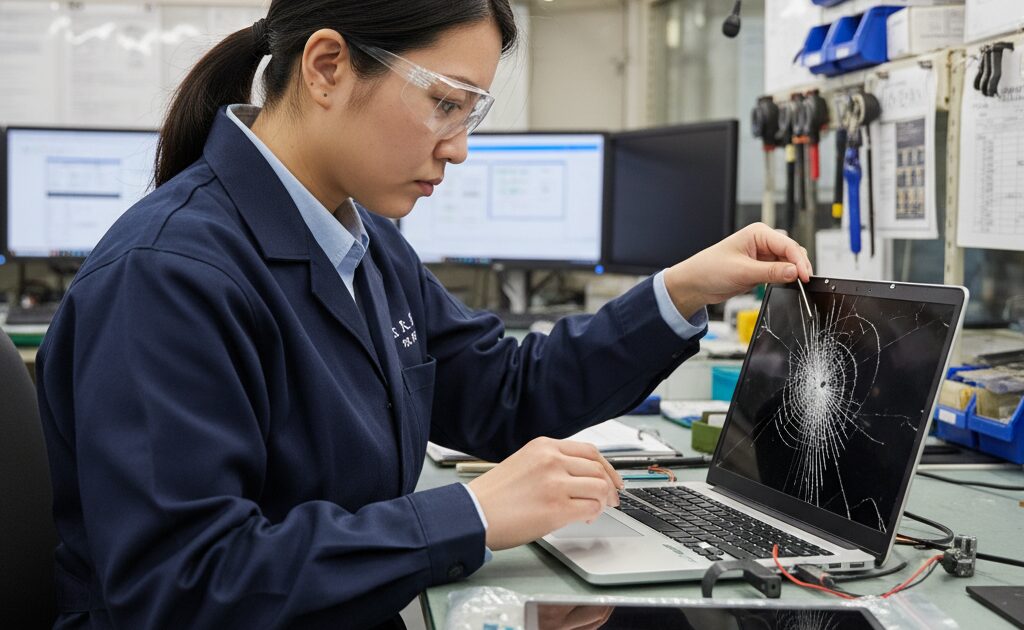
ノートパソコンの画面が割れた!修理費用と対処法を解説
ノートパソコンを誤って落としてしまった、バッグに入れていたら圧力がかかってひびが入った、気づいたら液晶に縦線が入っていた——そんな経験をされた方も多いのではないでしょうか。ノートパソコンの画面割れは、スマートフォンと同様に日常的によく起こるトラブルの一つです。本記事では、ノートパソコンの画面割れが起きた際の修理費用の目安(メーカー別・機種別)、修理方法の選択肢、自分でできる応急処置と修理のリスク、そして郵送修理を活用する方法まで詳しく解説します。
まず確認:どの程度の損傷なのか
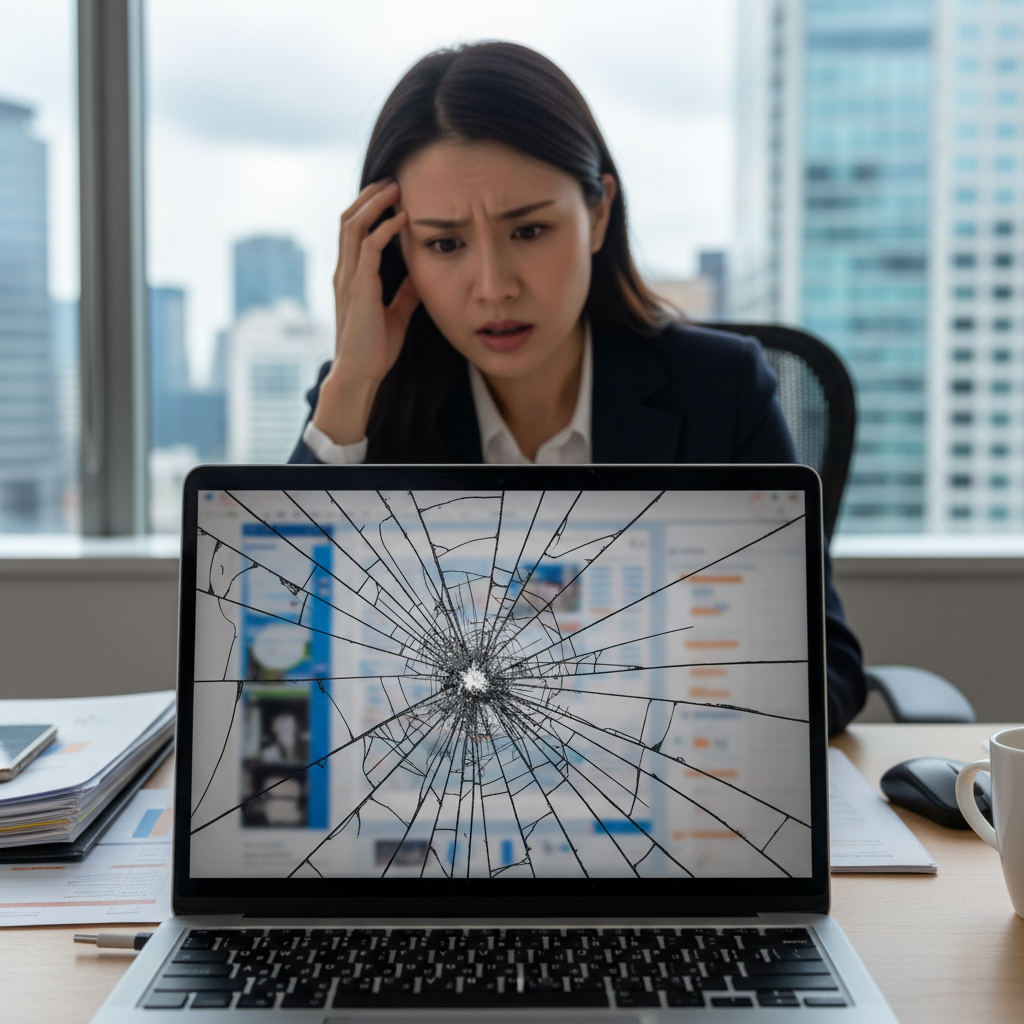
液晶割れとガラス割れの違い
ノートパソコンのディスプレイは、主に「液晶パネル」と「ガラス(または保護フィルム)」の2層構造になっています。デスクトップモニターや一般的なノートパソコンのほとんどは液晶パネルが外側に直接露出しており、ガラスのような分離した保護層がない場合が多いです。つまり、画面が物理的に割れた場合は、液晶パネルそのものが割れていることがほとんどです。一方、タッチスクリーン搭載のノートパソコンの場合は、液晶パネルの上にガラスのタッチパネルが重なっており、ガラス部分だけが割れているケースもあります。
損傷レベルの見極め
液晶パネルが割れているかどうかは、以下のような症状で判断できます。画面が全体的または部分的に正常に表示されない、黒いシミのような表示がある、縦線または横線が入っている、画面が真っ暗のままバックライトのみ点灯する(うっすら明るい)、といった症状が見られる場合は液晶が破損しています。ガラスのみにひびが入っている場合は、表示は正常だがガラスが割れている状態です。タッチ機能の誤反応や反応しない場合は、タッチパネルガラスの損傷が考えられます。
メーカー・機種別の液晶修理費用の目安
国内主要メーカーの修理費用
メーカーへの修理依頼の場合、物損(自分で割った場合)はメーカー保証外となるため、有償修理になります。各メーカーへの修理依頼費用の目安は次の通りです(液晶パネル交換の場合)。Panasonic(Let’s Note):35,000円〜55,000円程度。富士通(FMV):25,000円〜45,000円程度。NEC(LaVie):25,000円〜45,000円程度。これらの国内メーカーはサポートが充実していますが、修理費用が高い傾向にあります。
外資系・マルチブランドメーカーの修理費用
Dell(デル):18,000円〜35,000円程度。Lenovo(レノボ):15,000円〜35,000円程度。ASUS(エイスース):15,000円〜30,000円程度。HP(ヒューレット・パッカード):20,000円〜38,000円程度。外資系メーカーは国内メーカーと比べて修理費用が低めのことが多いですが、サポートの対応に時間がかかることもあります。
Apple MacBookの液晶修理費用
MacBook Air・MacBook Proの液晶修理は、AppleCare+なしの場合に費用が高くなります。MacBook Air(M1/M2世代):Apple正規で55,000円〜70,000円程度、専門店で15,000円〜28,000円程度。MacBook Pro(14インチ):Apple正規で80,000円〜100,000円以上になることもあり、専門店で25,000円〜45,000円程度です。MacBookはAppleCare+加入中であれば自己負担額が大幅に抑えられますので、保険の有無を先に確認しましょう。
修理専門店での費用(メーカー修理との比較)
修理のキクチのような修理専門店に依頼することで、メーカー修理と比べて費用を大幅に抑えられる場合があります。一般的なWindowsノートパソコンの液晶交換:8,000円〜20,000円程度(機種・サイズにより異なる)。タッチスクリーン付きモデルのガラス+液晶交換:12,000円〜28,000円程度。修理専門店での修理はメーカー保証が失われますが、費用と修理期間のトータルバランスで優れていることが多いです。
液晶交換とガラス交換の違い
液晶パネル交換
液晶パネル交換は、ノートパソコンの画面修理で最も一般的な修理内容です。液晶が割れている場合(シミ・線が入る・映らない)は液晶パネル全体を交換します。交換後は画面の表示が正常に戻り、タッチ機能があるモデルはタッチ操作も復活します。液晶パネルの単価は機種によって大きく異なり、高解像度(4K・QHD)パネルや有機ELパネルを搭載したモデルは部品代が高くなります。
ガラス(タッチパネル)のみの交換
タッチスクリーン搭載ノートパソコンで、ガラスのみが割れていて液晶パネルが正常な場合は、ガラス(タッチパネル)のみの交換が可能なことがあります。ガラスのみの交換は液晶パネルごとの交換より費用が低い場合がありますが、ガラスと液晶が接着されている機種では分離作業に技術が必要なため、専門店での対応が推奨されます。
応急処置:画面が割れた後の対処法
外部モニターへの接続
液晶が割れてもパソコン本体が正常であれば、外部モニターに接続して使用を続けることができます。ノートパソコンのHDMIポートやUSB-Cポートを使って、テレビや外部モニターに接続してください。画面が全く映らない場合でも、外部モニターを接続することで表示が出ることがあります。この状態でバックアップを取ることもできます。ただし、これはあくまでも応急処置であり、画面の修理を先送りにする理由にはなりません。
バックアップを最優先に
画面が割れた状態でパソコンが動く場合は、まず重要なデータのバックアップを取ることを最優先にしてください。外付けHDDへのコピー、クラウドストレージ(OneDrive・Googleドライブなど)へのアップロード、または内部ドライブのイメージバックアップを行っておきましょう。修理中はパソコンを預けることになるため、業務や学業に必要なファイルは事前に取り出しておくと安心です。
画面割れを自分で修理するリスク
DIY修理が難しい理由
液晶パネルの交換は、スマートフォン修理と比べると比較的部品の入手はしやすいですが、作業自体は難易度が高い部類に入ります。液晶パネルを正しく外すためには専用工具が必要で、フレキシブルケーブル(液晶とマザーボードを接続する薄いケーブル)の取り扱いが特に難しく、少しの力で断線することがあります。また、液晶のヒンジ周辺のケーブル配線が複雑な機種も多く、経験者でないと正確な組み立てが困難です。修理に失敗するとさらに費用がかかり、最悪の場合パソコン自体が使えなくなる可能性もあります。
保証への影響
メーカーの保証期間内にもかかわらず自分で分解・修理を行うと、保証が完全に失われます。まだ保証期間内のパソコンは、自己修理を試みる前にメーカーサポートに相談することをお勧めします。メーカー保証期間外であれば、費用対効果を考えた上で専門店への依頼または自己修理の選択ができます。
画面割れを防ぐための予防策
ノートパソコン用の保護グッズ
ノートパソコンの画面割れを防ぐためには、保護ケース(スリーブケース・ハードシェルケース)の使用が最も効果的です。特にバッグへの持ち運び時は専用のスリーブケースに入れることで、バッグ内の他の荷物との接触や圧力から守ることができます。また、液晶画面専用の保護フィルムを貼ることで、細かいひびが入った際の飛散を防ぐとともに、画面を傷から守る効果があります。
持ち運び時の注意点
ノートパソコンをバッグに入れる際は、電源アダプターや充電器と一緒に入れないよう注意してください。硬いアダプターがパソコンに当たって液晶割れの原因になることがあります。また、バッグを無造作に地面に置いたり、ソファや椅子の上にバッグを投げるように置くことも避けましょう。ノートパソコンを使用していない時は、しっかりと蓋を閉じた状態で安全な場所に置くことが基本です。
よくある質問(FAQ)
Q1. 画面が割れているが内部データは大丈夫ですか?
画面(液晶)の割れとHDD/SSDのデータは直接関係がないため、基本的にデータは保存されています。ただし、落下の衝撃でHDDやSSDも影響を受けている場合はデータにダメージが及ぶ可能性もあります。まず外部モニターに接続してパソコンが動くか確認し、動く場合はバックアップを取ることを優先してください。
Q2. 修理費用が購入価格より高くなる可能性はありますか?
古いパソコンや低価格帯のパソコンの場合、液晶交換費用が端末の現在の価値より高くなることがあります。このような場合は、修理より買い替えを検討した方が経済的な場合もあります。修理のキクチでは診断後に見積もりをご提示しますので、修理か買い替えかの判断材料にしてください。
Q3. タッチパネル付きノートパソコンの修理費用はどのくらいですか?
タッチパネル付きノートパソコンは、通常の液晶+タッチパネルの交換になるため、タッチパネルなしのモデルより費用が高くなります。機種によって異なりますが、通常より5,000円〜10,000円程度高くなることが多いです。
Q4. 液晶のひびが小さい場合でもすぐに修理した方がいいですか?
はい、小さなひびでも早めの修理をお勧めします。放置するとひびが広がり、液晶内部のバックライトやパネルにさらにダメージが及ぶことがあります。また、割れたガラスの破片が指や手を傷つけるリスクもあります。
Q5. 郵送修理でノートパソコンを安全に送るには?
ノートパソコンはエアーキャップで2〜3重に包み、十分な緩衝材と一緒に箱に入れてください。液晶が割れている場合は割れが広がらないよう丁寧に扱い、「精密機器・壊れ物」のシールを貼って発送してください。電源アダプターは別に包むか、パソコン本体に当たらないよう配慮してください。
液晶修理に使用されるパネルの種類と選び方
液晶パネルの種類(TN・IPS・VA・有機EL)
ノートパソコンの液晶交換を行う際、交換するパネルの種類によって画面の見やすさや色再現性が変わります。主な液晶パネルの種類として、TN(Twisted Nematic)は最もコストが低く応答速度が速いですが、視野角が狭く色再現性がやや劣ります。IPS(In-Plane Switching)は視野角が広く色再現性に優れており、現在の主流パネルです。VA(Vertical Alignment)はコントラスト比が高く、黒の深さが際立ちます。有機EL(OLED)は最も高品質で色再現性・応答速度ともに優れていますが、パネル価格が高いです。交換する際は、できるだけ元の機種に近い品質のパネルを選ぶことをお勧めします。修理のキクチでは、交換パーツの選択についても事前にご相談いただけます。
解像度・サイズの選択
液晶パネルを交換する際は、元のパネルと同じ解像度・サイズ・コネクタ形状のものを選ぶことが必要です。例えば、フルHD(1920×1080)のパネルが壊れた場合は、同じフルHDのパネルで交換します。サイズは15.6インチや13.3インチなど、元のパネルと同一サイズであることが必須条件です。コネクタ形状(30ピンeDP・40ピンeDPなど)も一致していることを確認する必要があります。これらの仕様を確認するために、機種名やシリアル番号が重要な情報になります。
特殊なディスプレイ機能の修理(タッチ・2-in-1)
2-in-1(コンバーチブル)ノートパソコンの修理
Surface(マイクロソフト)、HP Spectre x360、Lenovo Yoga、Dell XPSシリーズなどの2-in-1(タブレットとノートパソコンの両用)機種は、タッチパネル付きのディスプレイを搭載していることが多く、液晶修理の難易度が通常のノートパソコンより高くなる傾向があります。また、ヒンジ(開閉部)が360度回転する特殊な構造のため、分解の際にヒンジ周辺のケーブルに注意が必要です。2-in-1ノートパソコンの液晶修理費用は、通常のノートパソコンより5,000円〜10,000円程度高くなることが一般的です。
Surfaceの修理について
マイクロソフトのSurfaceシリーズ(Surface Pro・Surface Laptop・Surface Bookなど)は、特殊な接着剤でディスプレイが固定されており、分解の難易度が非常に高いことで知られています。修理に際して特殊な加熱工具を使用する必要があり、作業中に液晶や基板を傷つけるリスクが高いため、修理費用が他のメーカーより高めになることがあります。Surfaceの修理費用はモデルや損傷程度によって異なりますが、液晶交換で20,000円〜40,000円程度が目安です。マイクロソフトの公式修理も選択肢の一つですが、非常に高額になることが多く、修理専門店の利用が費用面で優れているケースが多いです。
画面割れ修理後のチェックポイント
液晶交換修理が完了した後に確認すべきポイントがあります。画面の表示が正常か(色むら・縦横線・シミがないか)、明るさの調整が正常に機能するか、タッチパネルが正常に反応するか(タッチパネル付きモデルの場合)、バックライトが均一に点灯しているか(画面の端が極端に暗いなどがないか)、Webカメラが正常に動作するか(液晶パネルと一体型カメラの場合)、Wi-Fiアンテナが正常に機能するか(アンテナが液晶内に内蔵されているモデルもある)。これらの点を修理完了後に確認し、問題があれば修理店にすぐに連絡しましょう。修理のキクチでは修理完了後の動作確認を行ってからご返送しています。
画面割れと併せて確認すべきパソコンの状態
ノートパソコンの画面が割れた際、液晶修理と合わせてパソコン全体の状態も確認することをお勧めします。落下などの衝撃で画面が割れた場合、ヒンジ(液晶を開閉する部分)やボディにも歪みが生じていることがあります。ヒンジが曲がったり、液晶の開閉部分のケーブルが損傷していたりすることがあるため、液晶修理と同時にヒンジの状態も確認してもらうことをお勧めします。また、バッテリーの状態も確認しておくとよいでしょう。パソコンを長期間使用している場合は、液晶修理と同時にバッテリー交換を行うことで、修理のために預ける手間と返送料を節約できます。キーボードの一部のキーが効かなくなっていたり、タッチパッドの動作が怪しいといった気になる箇所があれば、液晶修理の際に合わせて診断・修理を依頼することができます。パソコンの状態を総合的に確認してもらうことで、修理後も長く安心して使い続けることができます。修理のキクチでは、液晶修理だけでなくパソコン全体の状態確認と他の修理の同時対応も行っていますので、気になる点があればお気軽にご相談ください。複数の修理を同時に依頼することで、往復の送料の節約にもなります。
パソコン画面修理に関するよくある質問
ノートパソコンの画面割れ修理についてよくいただくご質問にお答えします。
「画面が割れていてもデータは消えませんか?」という点ですが、液晶パネルの交換はデータに影響しない作業です。ストレージ(HDD/SSD)は別の部品であり、画面交換で消えることはありません。ただし、万が一のトラブルに備えて事前のバックアップをお勧めします。
「自分で液晶パネルを購入して修理してもらえますか?」というご質問もあります。基本的には修理店側で部品を調達することが多いですが、ご自身で購入された部品での修理に対応している店舗もあります。ただし、パーツの相性や品質によってはうまくいかない場合もあるため、事前に修理店にご相談ください。
「画面が完全に映らなくても修理で直りますか?」については、液晶パネルの物理的な破損が原因であれば、パネル交換で修理可能です。ただし、グラフィックボードや映像ケーブル、マザーボードなど他の部品の問題が原因の場合は、液晶交換だけでは解決しないこともあります。まずは診断でしっかり原因を特定することが重要です。
「外部モニターに繋いで使っていますが、修理は必要ですか?」という方もいらっしゃいます。外部モニターで業務が可能であれば、急ぎでない場合は少し先に修理依頼をまとめることも一つの選択肢です。ただし、ノートパソコンとしての持ち運びができなくなるデメリットがあります。
パソコン画面が割れないための予防策
ノートパソコンの液晶は比較的デリケートな部品です。日頃から以下の点を意識することで、画面割れを防ぐことができます。まず、ノートパソコンを持ち運ぶ際は専用のPCバッグやスリーブケースに入れましょう。バッグ内で他の物と接触して画面に圧力がかかると割れてしまうことがあります。次に、ノートパソコンの開閉は丁寧に行いましょう。無理に開いたり、片手でフタだけを持ち上げるなど、液晶に負荷がかかる操作は避けてください。また、液晶の上に物を置いたり、バッグに入れた状態で重いものを上に乗せることも液晶破損の原因になります。デスクでの使用時は、ノートパソコンを机の端に置かないよう注意しましょう。落下による液晶割れは最も多い修理原因の一つです。保護フィルムを貼ることも有効で、画面表面の細かいキズを防ぎ、軽度の衝撃から守ってくれます。
液晶修理と本体買い替えの判断基準
ノートパソコンの液晶が割れた場合、修理するか買い替えるかを悩む方も多いと思います。一般的な判断基準として、修理費用がパソコンの現在の市場価値(同スペックの中古品相場)を超える場合は、買い替えを検討する方が良いかもしれません。また、パソコンの購入から5〜7年以上経過している場合は、修理しても他の部品が老朽化しているため、近いうちに別のトラブルが発生するリスクがあります。一方、購入から3年以内の比較的新しいパソコンで、CPUやメモリのスペックが現在の用途に十分である場合は、液晶修理でそのまま使い続ける方がコスト面でお得なことが多いです。修理のキクチでは、修理費用の見積もりをご提示した上で、修理か買い替えかのご判断をお客様に委ねています。無理な修理をお勧めすることはありませんのでご安心ください。
修理のキクチのパソコン液晶修理サービス
修理のキクチでは、ノートパソコンの液晶割れ修理を全国から郵送でお受けしています。Dell、HP、Lenovo、富士通、NEC、ASUS、Acerなどの主要Windowsノートパソコンはもちろん、MacBookシリーズも対応しています。点検で原因と修理費用をご確認いただいてから作業に入ります(点検費3,300円(税込)は、修理される場合は修理料金に含まれます)。送料はお客様負担です。修理料金8,800円(税込)以上の場合、返送料は当店負担です(8,800円未満の場合と、修理不可の場合は着払い)。画面が割れて困っている方は、まずはお気軽にご相談ください。機種名・症状をお知らせいただくと、より迅速なご案内が可能です。
まとめ:ノートパソコンの画面割れは専門店への依頼が安心
ノートパソコンの画面割れは、放置しても改善しないどころか悪化するリスクがあります。まずは外部モニターに接続してデータのバックアップを取り、その後専門店での修理を検討してください。メーカー修理と専門店修理を比較した上で、費用・期間・保証の観点から最適な選択をしましょう。修理のキクチでは全国からのノートパソコン画面割れ修理を郵送でお受けしています。お気軽にご相談ください。
📦 修理のキクチは郵送修理を受付中!
修理のキクチでは、沖縄県を除く全国から郵送で修理をお受けしています。
- 📦 送料はお客様負担(発送時)
- 📸 写真を送るだけで無料見積もり(まず料金を聞く)
- 🔍 修理すれば点検費も0円(点検費3,300円は修理代に含まれます)
- 📦 修理料金8,800円(税込)以上の場合、修理完了後の返送料は当店が負担します(8,800円未満は着払い)
- 📦 修理しない場合(修理不可・お見積もり後のキャンセル)のみ、点検費3,300円(税込)と着払いでの返送料をご負担いただきます
お気軽にご相談ください!
👉 ノートPC画面修理の料金・詳細はこちら
👉 修理のお申し込み・ご相談はこちら