Surface・Chromebookの画面割れとは?症状と特徴を解説
Microsoft SurfaceやChromebookは、薄型・軽量で持ち運びに優れたノートPC・タブレットとして人気を集めています。しかし、その薄さゆえに液晶パネルやタッチスクリーンが割れやすく、「落下させたら画面にヒビが入った」「鞄の中で圧力がかかって割れた」といったトラブルが後を絶ちません。
本記事では、Surface・Chromebookの画面割れ修理にかかる費用の目安と、修理先の正しい選び方を徹底解説します。修理を依頼する前に知っておくべき情報をすべてまとめましたので、ぜひ参考にしてください。
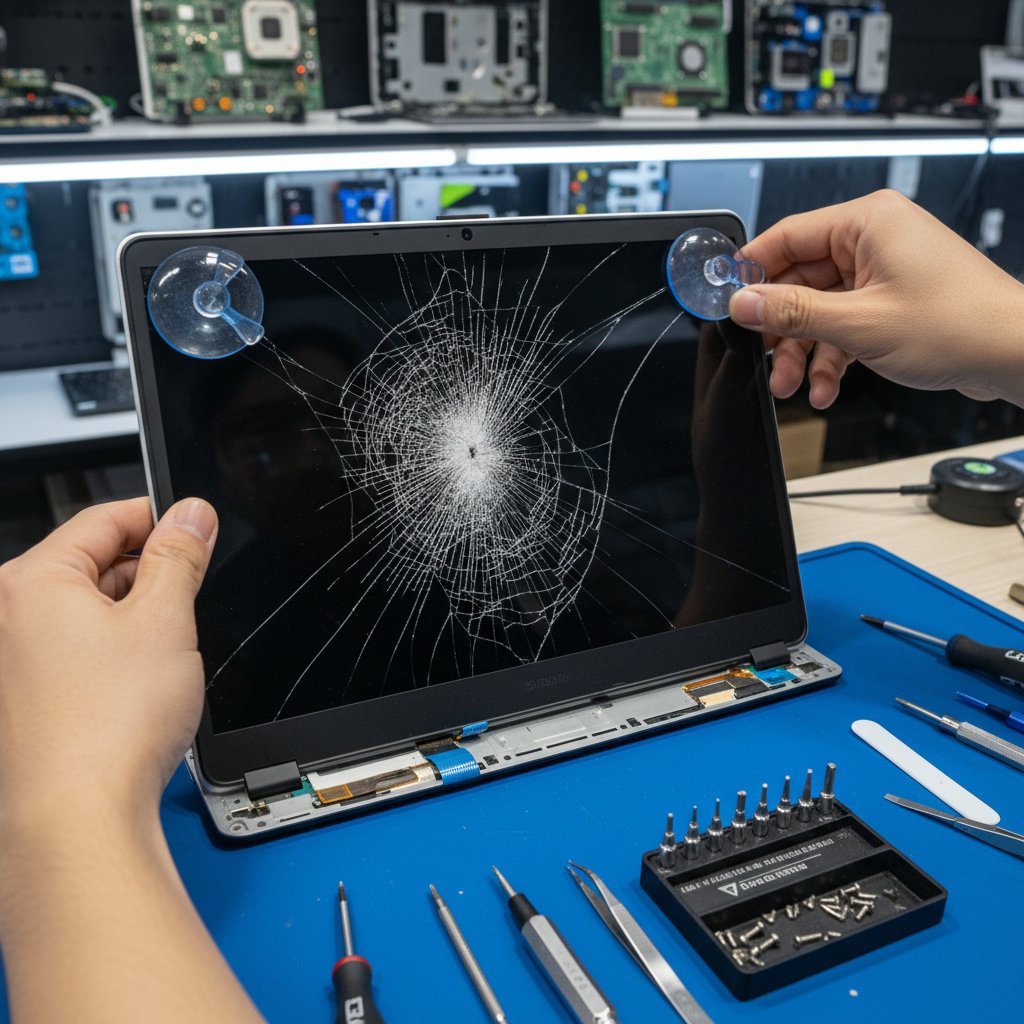
画面割れの主な症状には以下のようなものがあります。
- 液晶パネルにヒビや割れが入っている
- 画面の一部または全体が黒くなって表示されない
- タッチ操作が効かない・反応しない
- 画面に縦縞・横縞が入って表示が乱れる
- 液晶から液体状の染みが広がっている(液漏れ)
SurfaceとChromebookの画面構造の違い
修理費用を理解するために、まずSurfaceとChromebookそれぞれの画面構造について知っておく必要があります。
Microsoft Surfaceの画面構造
Surfaceシリーズは、液晶パネル(LCD)とタッチパネル(デジタイザー)がガラスと一体化した構造(ラミネート構造)を採用しています。この構造は表示品質が高い反面、部品が一体化しているため、どこか一か所に不具合が出ると液晶・タッチパネル・ガラスのすべてを交換する必要があり、修理費用が高くなりやすい特徴があります。
Chromebookの画面構造
ChromebookはメーカーによってHPやAcer、ASUS、Lenovoなど多様な機種があります。中には液晶とタッチパネルが別体構造のものもあり、その場合は破損した部品のみ交換できるため、Surfaceに比べて修理費用が抑えられるケースもあります。ただし、タッチパネル非搭載モデルも多く、機種によって修理内容は異なります。
Surface別・画面割れ修理費用の目安
Surfaceは機種によって使われている液晶パネルのサイズ・仕様が異なるため、修理費用もモデルによって大きく変わります。以下に主要モデルの修理費用の目安をまとめます。
Surface Pro(各世代)
Surface ProはSurfaceシリーズの中で最も人気の高いモデルです。12インチ前後の高解像度タッチスクリーンを搭載しており、液晶交換は比較的高額になります。
- Surface Pro 7/8/9:画面交換 30,000円〜50,000円程度
- Surface Pro X:画面交換 35,000円〜55,000円程度
Surface Laptop(各世代)
Surface LaptopはノートPC型のSurfaceです。クラムシェル型のため、Proシリーズよりも修理が難しい場合があります。
- Surface Laptop 3/4/5:画面交換 25,000円〜45,000円程度
Surface Go(各世代)
Surface Goは小型・低価格帯のモデルです。10インチ前後の画面サイズのため、修理費用は比較的抑えられます。
- Surface Go 2/3:画面交換 20,000円〜35,000円程度
Surface Book・Surface Studio
Surface BookやSurface Studioはよりハイエンドなモデルで、部品の調達が難しく修理費用が高い傾向があります。
- Surface Book 3:画面交換 40,000円〜70,000円程度
Chromebook別・画面割れ修理費用の目安
Chromebookは機種が多岐にわたるため、修理費用も幅があります。一般的な目安は以下の通りです。
- HP Chromebook(11〜14インチ):液晶交換 15,000円〜30,000円程度
- ASUS Chromebook(C214等):液晶交換 15,000円〜28,000円程度
- Acer Chromebook(311等):液晶交換 12,000円〜25,000円程度
- Lenovo Chromebook(Duetシリーズ等):液晶交換 18,000円〜35,000円程度
Chromebookは部品の入手性が高いものも多く、Surfaceに比べて比較的リーズナブルに修理できることが多いです。ただし、教育機関向けモデルは特殊な仕様のものもあるため、事前に業者に確認することをおすすめします。
メーカー修理と民間修理業者の費用比較
Surface・Chromebookの修理先は大きく「メーカー(正規)修理」と「民間修理業者」の2種類があります。それぞれのメリット・デメリットを比較してみましょう。
メーカー(正規)修理のメリット・デメリット
Surfaceの場合、Microsoftの正規サポートに修理を依頼することができます。正規修理のメリットは純正部品を使用し、品質が保証されている点です。一方で、費用は民間業者より高い傾向があり、修理期間も長くなることがあります。また、保証期間外の場合は高額な修理費用となることも少なくありません。
Chromebookはメーカーごとに対応が異なります。HPやASUS、Acerなどのメーカーサポートに直接問い合わせる形になりますが、修理対応していない場合も多く、「修理不可」「廃棄推奨」という回答が返ってくることもあります。
民間修理業者のメリット・デメリット
民間修理業者は、メーカー修理に比べて費用が抑えられることが多く、修理期間も短い傾向があります。特に郵送修理に対応している業者なら、全国どこからでも修理を依頼できる点も魅力です。一方で、業者によって技術や品質に差があるため、信頼できる業者を選ぶことが重要です。
Surface・Chromebook修理業者の選び方
修理業者を選ぶ際に重視すべきポイントを解説します。
修理実績・口コミを確認する
Surface・Chromebookはスマートフォンと比べて修理が難しい機種も多く、すべての業者が対応しているわけではありません。修理実績が豊富で、Google口コミや各種レビューサービスでの評判が良い業者を選びましょう。
修理保証の期間と内容
修理後に同じ箇所が再び壊れた場合に無償で対応してくれる保証があるかどうかを確認しましょう。信頼できる業者は通常、修理後90日〜180日の保証を設けています。
データ保護への対応
PCの修理ではデータが入ったストレージを扱うことになります。修理前のバックアップを推奨してくれるか、また修理中のデータ保護に配慮してくれる業者かどうか確認しましょう。
見積もりの明確さ
修理前に費用の見積もりを出してくれる業者を選びましょう。「開けてみないと分からない」というだけで明確な見積もりを出さない業者には注意が必要です。
🔧 修理のキクチに郵送で修理依頼しませんか?
修理のキクチでは、全国どこからでも郵送で修理をお受けしています。
- 📦 送料はお客様負担
- 🎁 返送料は完全無料
- ✅ 修理不可も診断料無料返送
修理前に必ず確認すべき保証・保険の有無
Surface・Chromebookの修理を依頼する前に、以下の保証・保険を確認しておきましょう。
- メーカー保証:SurfaceはMicrosoft、ChromebookはメーカーごとにJPNの保証が設定されています。購入から1年以内であれば保証修理が受けられる場合があります。
- 延長保証:Microsoft Complete(Surfaceの延長保証サービス)や、家電量販店の延長保証に加入している場合は優先的に利用しましょう。
- クレジットカードの保証:一部のクレジットカードには購入後90日〜180日の動産保険が付帯されており、偶発的な破損に適用される場合があります。
- 火災保険・家財保険:家財保険に加入している場合、電子機器の偶発的破損が補償対象となるケースがあります。保険会社に確認してみましょう。
Surface・Chromebookの画面を割れにくくするための予防策
画面割れを防ぐためには、日頃からの予防が重要です。
- 頑丈なPCケース・スリーブを使用する:衝撃を吸収するパッド付きのPCバッグやケースを使いましょう。特に持ち運びが多い場合は、コーナー部分まで保護できるケースが効果的です。
- 強化ガラスフィルムを貼る:Surfaceのようなタブレット型では、市販の強化ガラスフィルムを貼ることで、落下時のガラス割れを軽減できる場合があります。
- バッグの中での収納に注意する:重い荷物と一緒にPC層に入れると、圧力で画面が割れることがあります。PC専用のコンパートメントに収納しましょう。
- 本体を平坦な場所に置く:不安定な場所に置いて落下させないよう注意しましょう。
よくある質問(FAQ)
Q1. SurfaceはApple StoreのようにMicrosoftストアで修理できますか?
はい、日本にあるMicrosoftストアやADサービスセンターで修理対応が可能な場合があります。ただし、店舗数は少なく、修理費用は一般的に高めです。オンラインでMicrosoftサポートに問い合わせて見積もりを確認することをおすすめします。
Q2. Chromebookは修理より買い替えた方が良いですか?
Chromebookは比較的低価格な機種が多いため、修理費用が本体価格を上回る場合は買い替えを検討するのも一つの選択肢です。ただし、データが入っている場合や、高価なモデルであれば修理の価値があります。業者に見積もりを取った上で判断しましょう。
Q3. Surface画面割れの修理は自分でできますか?
Surfaceは非常に分解が難しい設計になっており、独自のスクリューやグルーが使用されています。技術的なスキルがある方でも、失敗するリスクが高い作業です。修理後の保証も受けられなくなるため、専門業者への依頼を強くおすすめします。
Q4. 画面割れのまま使い続けるとどうなりますか?
表面のガラスが割れているだけの場合は短期間使用可能ですが、液晶にダメージが広がると表示不能になるリスクがあります。また、割れたガラスで手を傷つける危険性もあります。早めの修理をおすすめします。
Q5. 修理に出す前にデータのバックアップは必要ですか?
はい、必ずバックアップを取ることをおすすめします。画面交換のみであればデータに影響はないことが多いですが、作業中の予期せぬトラブルに備え、OneDriveや外付けHDDへのバックアップを事前に行ってください。
Q6. 郵送修理の場合、どのように梱包すれば良いですか?
PCは精密機器のため、緩衝材(プチプチ)でしっかり包み、四方のコーナーも保護した上で適切なサイズの段ボールに入れて発送してください。画面が割れている場合は、割れた部分から破片が散らばらないよう、テープで軽く固定してから梱包すると安全です。
まとめ:Surface・Chromebook画面割れは早めの修理が肝心
Surface・Chromebookの画面割れは、放置すると液晶へのダメージが拡大し、修理費用がさらに高くなる可能性があります。また、割れたガラスで手を傷つける危険性もあるため、できるだけ早期に対処することが重要です。
修理先は、まず保証・保険の有無を確認した上で、メーカー修理か民間業者かを選択しましょう。郵送修理なら全国どこからでも対応可能です。修理のキクチでは、Surface・Chromebookの画面割れ修理を郵送でお受けしています。ぜひお気軽にご相談ください。
🔧 修理のキクチに郵送で修理依頼しませんか?
修理のキクチでは、全国どこからでも郵送で修理をお受けしています。
- 📦 送料はお客様負担
- 🎁 返送料は完全無料
- ✅ 修理不可も診断料無料返送