
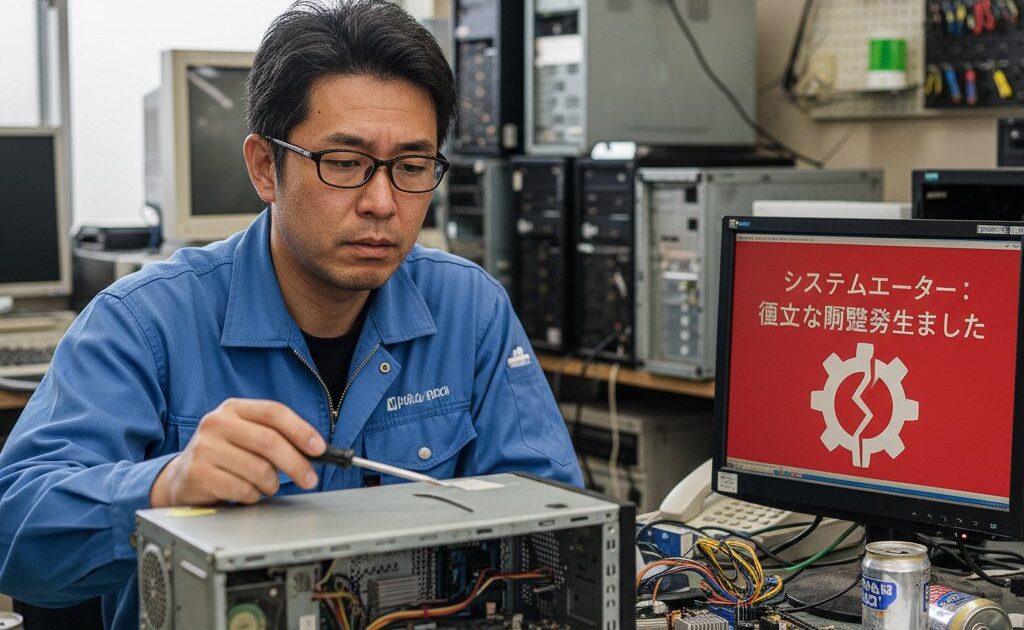
Windowsデスクトップ PC故障修理(起動しない・フリーズ・ブルースクリーン)
WindowsデスクトップPCは、私たちの生活や仕事に欠かせない存在です。しかし、いつ何時、予期せぬ故障に見舞われるか分かりません。「電源ボタンを押しても何も起こらない」「突然画面が固まって操作できなくなった」「あの忌まわしいブルースクリーンが表示された」など、PCの故障は突然訪れ、私たちを困惑させます。この記事では、WindowsデスクトップPCの代表的な故障症状である「起動しない」「フリーズ」「ブルースクリーン」の原因を徹底解説し、修理のキクチでの修理費用目安、さらに皆様からよく寄せられる質問(FAQ)にお答えします。
1. WindowsデスクトップPCが起動しない
デスクトップPCが起動しないという症状は、最も深刻なトラブルの一つと言えるでしょう。電源ボタンを押しても全く反応がない場合や、一瞬だけファンが回るものの画面に何も表示されない場合など、その状況は様々です。原因も多岐にわたるため、冷静に状況を把握し、適切な対処法を見つけることが重要です。
1.1. 電源が入らない(全く無反応)
電源ボタンを押しても、ランプの点灯やファンの回転など、PCが全く起動する気配を見せない場合、最も疑われるのは電源供給の問題です。まず、電源ケーブルがコンセントとPC本体にしっかりと接続されているか確認しましょう。タコ足配線をしている場合は、他の機器の消費電力が高いために十分な電力が供給されていない可能性もあります。可能であれば、壁のコンセントに直接接続してみてください。
次に、電源タップや延長コードを使用している場合は、そちらの故障も考えられます。別の電源タップや、直接コンセントに接続して動作を確認してみてください。それでも改善しない場合は、PC本体の電源ユニット(PSU)の故障が疑われます。電源ユニットは、家庭用コンセントから供給される交流電力を、PC内部の各パーツが使用できる直流電力に変換する重要な役割を担っています。この電源ユニットが故障すると、PC全体に電力が供給されなくなり、起動しなくなります。
また、稀にですが、マザーボード上の電源ボタンの配線が外れている、あるいは故障している可能性も考えられます。これは分解が必要なため、ご自身での判断や修理は困難な場合が多いです。
1.2. 電源ランプは点灯するが画面に何も表示されない
電源ボタンを押すと電源ランプは点灯し、ファンの回転音も聞こえるものの、モニターに何も表示されない、あるいは「信号なし」といったメッセージが表示される場合、電源供給自体は行われているものの、PC内部の重要なパーツが正常に動作していない可能性が高いです。この場合、いくつかの原因が考えられます。
・モニターの接続不良または故障
最も単純な原因として、モニターケーブルの接続不良やモニター自体の故障が挙げられます。モニターケーブルがPC本体とモニターの両方にしっかりと接続されているか確認してください。可能であれば、別のモニターや別のケーブルで試してみるのが確実です。
・メモリ(RAM)の接触不良または故障
メモリは、PCがプログラムを実行する際に一時的にデータを記憶する場所です。このメモリが正しくスロットに挿さっていなかったり、故障していたりすると、PCは正常に起動できません。メモリの増設や交換を行った直後にこの症状が出た場合は、特にメモリの接触不良が疑われます。デスクトップPCの場合、カバーを開けてメモリの抜き差しを試みることで改善する場合がありますが、静電気などには十分注意が必要です。
・グラフィックカード(GPU)の接触不良または故障
映像を出力する役割を担うグラフィックカードも、故障すると画面が表示されなくなります。特に、高性能なグラフィックカードを搭載しているPCや、増設したばかりのPCでこの症状が出た場合は、グラフィックカードの接触不良や故障が疑われます。こちらも、マザーボード上のスロットへの挿し直しで改善する可能性があります。
・マザーボードの故障
マザーボードは、CPU、メモリ、グラフィックカードなど、PCの主要パーツを接続する基盤です。このマザーボード自体が故障してしまうと、PCは起動しません。マザーボードの故障は、他のパーツの故障よりも原因特定が難しく、修理費用も高額になる傾向があります。
・CPUの故障
CPUはPCの頭脳にあたる最も重要なパーツです。CPUが故障すると、PCは全く起動しなくなります。CPUの故障は稀ですが、発生すると深刻な問題となります。
1.3. ビープ音(警告音)が鳴る
PCの起動時に「ピッ」「ピピピッ」といったビープ音が鳴る場合、それはPCが自己診断を行い、異常を検知したことを示す信号です。このビープ音のパターン(回数や長さ)によって、どのパーツに問題があるのかおおよそ特定することができます。例えば、短いビープ音が3回連続で鳴る場合はメモリの異常、長いビープ音と短いビープ音が組み合わさって鳴る場合はグラフィックカードの異常を示すといった具合です。お使いのPCメーカーやマザーボードのメーカーが公開しているマニュアルを参照することで、ビープ音の意味を調べることができます。ビープ音の原因が特定できれば、そのパーツの交換や修理で対応できる可能性が高まります。
2. WindowsデスクトップPCがフリーズする
PCが突然固まってしまい、マウスカーソルも動かず、キーボードからの入力も一切受け付けなくなる状態を「フリーズ」と呼びます。作業中のデータが失われる可能性もあり、非常にストレスの溜まる現象です。フリーズの原因は、ソフトウェア的な問題とハードウェア的な問題の両方が考えられます。
2.1. ソフトウェア的な原因
・アプリケーションの不具合
特定のアプリケーションを起動している時や、複数のアプリケーションを同時に使用している時にフリーズが発生する場合、そのアプリケーション自体にバグがあったり、他のアプリケーションとの相性が悪かったりすることが原因として考えられます。また、アプリケーションが大量のメモリやCPUリソースを消費してしまい、PC全体の動作が追いつかなくなることもあります。
・Windows Updateやドライバーの不具合
Windows Updateの実行中や、更新後にフリーズが発生する場合、アップデートファイル自体に問題があったり、新しいOSバージョンと既存のドライバーやアプリケーションとの互換性がなかったりすることが原因となります。同様に、グラフィックドライバーやネットワークドライバーなどのデバイスドライバーが古い、あるいは破損している場合も、システム全体の不安定化を招き、フリーズの原因となることがあります。
・マルウェア(ウイルス)感染
コンピューターウイルスやマルウェアに感染した場合、PCの動作が著しく遅くなったり、フリーズしたりすることがあります。マルウェアは、バックグラウンドで不正な処理を実行したり、システムリソースを大量に消費したりするため、PCのパフォーマンスを低下させます。定期的なウイルススキャンと、不審なファイルやメールを開かないといった対策が重要です。
・ストレージ(HDD/SSD)の空き容量不足
PCのストレージ(ハードディスクドライブやSSD)の空き容量が極端に少なくなると、Windowsが一時ファイルを作成したり、ページファイル(仮想メモリ)を確保したりするための領域がなくなり、パフォーマンスが著しく低下し、フリーズを引き起こすことがあります。不要なファイルを削除したり、アプリケーションをアンインストールしたりして、十分な空き容量を確保することが大切です。
2.2. ハードウェア的な原因
・CPUの過負荷・オーバーヒート
CPUは、PCのすべての計算処理を担当しています。長時間の高負荷な作業(動画編集、ゲームなど)や、CPUの冷却が不十分な場合、CPUの温度が上昇しすぎると、保護機能が働いて動作を不安定にさせたり、フリーズを引き起こしたりすることがあります。PC内部のホコリ詰まりによるエアフローの悪化や、CPUクーラーの故障もオーバーヒートの原因となります。
・メモリ(RAM)の不具合
メモリに不具合があると、データの読み書きが正常に行われず、アプリケーションのクラッシュやシステム全体のフリーズを引き起こすことがあります。メモリの接触不良や、メモリ自体の故障が原因として考えられます。
・ストレージ(HDD/SSD)の故障
ハードディスクドライブ(HDD)やSSDといったストレージデバイスは、OSやアプリケーション、データを保存する場所です。これらのストレージに物理的な損傷があったり、読み書きエラーが頻発したりすると、PCは正常に動作せず、フリーズや起動不能の原因となります。特にHDDは機械的な部品が多いため、経年劣化や衝撃によって故障しやすい傾向があります。
・電源ユニット(PSU)の劣化・故障
PCの各パーツに電力を供給する電源ユニットが劣化したり、故障したりすると、不安定な電力供給が行われ、PC全体の動作が不安定になりフリーズを引き起こすことがあります。特に、高負荷時にフリーズが発生しやすい場合は、電源ユニットの容量不足や劣化が疑われます。
3. WindowsデスクトップPCでブルースクリーン(BSOD)が表示される
Windowsユーザーにとって最も恐れられる画面の一つが「ブルースクリーン・オブ・デス(Blue Screen of Death、BSOD)」でしょう。突然、画面が青くなり、英語のエラーメッセージが表示されてPCが強制終了または再起動します。これは、Windowsカーネル(OSの中核部分)が、回復不能なシステムエラーを検出したことを示しています。エラーコードが表示されるため、原因究明の手がかりとなります。
3.1. ブルースクリーンの主な原因
・ハードウェアの不具合・互換性問題
ブルースクリーンの最も一般的な原因は、ハードウェアの不具合や、新しく増設したハードウェアと既存のシステムとの互換性問題です。メモリの故障、ハードディスク/SSDの不良セクター、グラフィックカードの異常、マザーボードの故障などが原因となります。特に、最近新しいパーツを増設したり、交換したりした後にブルースクリーンが頻発するようになった場合は、そのパーツが原因である可能性が高いです。
・デバイスドライバーの不具合
デバイスドライバーは、OSがハードウェアを正しく制御するためのソフトウェアです。このドライバーにバグがあったり、OSのアップデートによって互換性が失われたりすると、システムエラーを引き起こし、ブルースクリーンを表示させることがあります。特に、グラフィックドライバー、ネットワークドライバー、ストレージコントローラーのドライバーなどが原因となることが多いです。
・システムファイルの破損
Windowsの動作に不可欠なシステムファイルが、何らかの原因(マルウェア感染、予期せぬシャットダウン、ストレージの不良など)で破損してしまうと、OSは正常に動作できなくなり、ブルースクリーンが表示されます。システムファイルチェッカー(sfc /scannowコマンド)などで修復を試みることができますが、深刻な破損の場合はOSの再インストールが必要になることもあります。
・ソフトウェアの競合・不具合
特定のアプリケーションがシステムと競合したり、深刻なバグを抱えていたりする場合、それが原因でブルースクリーンが発生することがあります。特に、常駐ソフトやセキュリティソフト、仮想化ソフトなどで問題が起こることがあります。
・マルウェア(ウイルス)感染
前述の通り、マルウェア感染もブルースクリーンの原因となり得ます。マルウェアがシステムファイルを改変したり、リソースを不正に消費したりすることで、システムエラーを引き起こします。
3.2. ブルースクリーンのエラーコード
ブルースクリーンには、必ず何らかのエラーコードが表示されます。このエラーコードをインターネットで検索することで、原因を特定する手がかりを得ることができます。代表的なエラーコードとしては、以下のようなものがあります。
- CRITICAL_PROCESS_DIED: システムの重要なプロセスが予期せず終了した
- SYSTEM_SERVICE_EXCEPTION: システムサービスで例外が発生した
- IRQL_NOT_LESS_OR_EQUAL: カーネルモードのプログラムが不正なメモリアドレスにアクセスしようとした
- PAGE_FAULT_IN_NONPAGED_AREA: 必要なページがメモリに見つからなかった
- UNEXPECTED_KERNEL_MODE_TRAP: カーネルモードで予期しないトラップが発生した
- VIDEO_TDR_FAILURE: グラフィックドライバーのタイムアウト
これらのエラーコードと、発生した状況(特定の操作をした時、特定のソフトウェアを起動した時など)を合わせて調べることで、より的確な原因究明が可能になります。
4. 修理のキクチでのWindowsデスクトップPC故障修理費用目安
「修理のキクチ」では、沖縄県を除く全国から郵送でPCの修理を受け付けております。お客様のPCの状態や故障内容によって修理費用は変動いたしますが、以下に代表的な故障に対する修理費用のおおよその目安を表形式で示します。正確な診断とお見積もりは、お預かり後に行いますのでご安心ください。
| 故障内容 | 症状例 | 修理内容・交換部品 | 費用目安(税込) |
|---|---|---|---|
| 起動しない(電源入らず) | 電源ボタンを押しても全く反応がない | 電源ユニット(PSU)交換 | 15,000円 ~ 30,000円 |
| 起動しない(画面表示なし) | 電源ランプは点灯するが画面に何も映らない | メモリ交換、グラフィックカード交換、マザーボード修理/交換 | 10,000円 ~ 50,000円(マザーボード交換は高額になる傾向) |
| フリーズ・頻繁な再起動 | 操作中に突然画面が固まる、勝手に再起動する | ストレージ(HDD/SSD)交換、メモリ交換、CPUグリス塗り直し・清掃 | 10,000円 ~ 35,000円 |
| ブルースクリーン(BSOD) | 突然青い画面にエラーメッセージが表示される | メモリ診断・交換、ストレージ診断・交換、ドライバー再インストール、システム修復 | 8,000円 ~ 30,000円(原因特定・修復内容による) |
| 異音・動作遅延 | PCから異音がする、動作が極端に遅くなった | ハードディスク/SSD交換、ファン清掃・交換、PC内部清掃 | 8,000円 ~ 25,000円 |
| データ復旧 | 起動しないPCからデータを救出したい | ストレージからのデータ抽出・コピー | 15,000円 ~ 50,000円(ストレージの状態による) |
| 診断・点検 | 故障原因が不明だが、一度見てもらいたい | 詳細なハードウェア・ソフトウェア診断 | 3,300円(点検費。修理される場合は修理料金に含まれます) |
※上記はあくまで目安であり、PCのメーカー、モデル、搭載されているパーツの種類、故障の程度によって費用は変動いたします。
※部品代、作業費、消費税を含みます。
※上記以外の故障についても、お気軽にご相談ください。
5. WindowsデスクトップPC故障に関するFAQ
ここでは、WindowsデスクトップPCの故障に関して、お客様からよく寄せられる質問にお答えします。
Q1. 自分でできる応急処置はありますか?
A1. まずは、PCの電源ケーブルやモニターケーブルがしっかりと接続されているか確認してください。また、PC本体の電源ボタンを長押しして強制終了し、数分待ってから再度電源を入れてみるのも有効な場合があります。フリーズしている場合は、この強制終了で改善することがあります。もし、最近新しいハードウェアを増設した場合は、一度取り外してみて症状が改善するか確認してみてください。ただし、PC内部の作業は静電気などにより故障を招く可能性もありますので、自信がない場合は無理せず専門業者に依頼することをおすすめします。
Q2. 修理に出す前にバックアップは必要ですか?
A2. はい、非常に重要です。修理の過程で、OSの再インストールやストレージの初期化が必要になる場合があります。その際に、PC内に保存されているデータが消えてしまう可能性があります。修理に出される前に、必ず重要なデータは外付けHDDやクラウドストレージなどにバックアップを取っておくことを強く推奨します。もし、PCが起動せずバックアップが取れない場合は、データ復旧サービスのご利用もご検討ください。
Q3. 郵送修理はどんな流れで依頼できますか?
A3. まずは「修理のキクチ」のウェブサイトから修理のお申し込みフォームにご入力いただくか、お電話にてお問い合わせください。その後、PCを安全に梱包して弊社までお送りいただきます。PC到着後、専門スタッフが詳細な診断を行い、修理内容とお見積もりをご連絡いたします。お客様にご確認・ご承認いただいた後、修理作業を開始します。修理完了後、決済方法(銀行振込、代金引換など)を確認し、お客様のご指定の住所へ返送いたします。
Q4. 修理期間はどのくらいかかりますか?
A4. 修理期間は、故障内容や部品の在庫状況によって異なります。一般的には、診断に1~3営業日、修理作業に2~5営業日程度を見ていただいております。ただし、特殊な部品の取り寄せが必要な場合や、修理が混み合っている時期などは、それ以上お時間をいただくこともございます。お急ぎの場合は、その旨をお申し付けいただければ、可能な限り迅速な対応を心がけます。
Q5. 修理費用の見積もりに費用はかかりますか?
A5. 発送前の概算のご案内は無料です。お品物到着後の点検・正式なお見積もりには点検費3,300円(税込)がかかり、修理される場合は修理料金に含まれます。お預かりしたPCの故障状況を詳細に診断させていただき、修理にかかる費用をご提示いたします。万が一、お見積もり内容にご納得いただけず修理を見送る場合は、点検費3,300円(税込)と着払いでの返送料をご負担いただき、PCをご返送いたします。安心してご依頼ください。
Q6. 修理後の保証はありますか?
A6. はい、修理完了後、弊社にて修理させていただいた箇所につきましては、修理完了日から30日間の保証をお付けしております。万が一、保証期間内に同様の症状が再発した場合は、無償にて再修理させていただきます。ただし、お客様による改造や、新たな故障、水没、落下などが原因の場合は保証対象外となります。
6. まとめ
WindowsデスクトップPCの「起動しない」「フリーズ」「ブルースクリーン」といった故障は、多くのユーザーが経験する可能性のある、深刻な問題です。これらの症状は、電源供給の問題、メモリやストレージなどのハードウェアの故障、OSやドライバーの不具合、マルウェア感染など、様々な原因によって引き起こされます。原因を特定するためには、PCの症状を冷静に観察し、一つずつ可能性を潰していくことが重要ですが、専門的な知識や工具が必要となる場合も少なくありません。
「修理のキクチ」では、経験豊富な専門スタッフが、お客様の大切なPCを丁寧に診断し、迅速かつ丁寧な修理を行います。沖縄県を除く全国から郵送で修理を受け付けており、送料はお客様負担となりますが、修理料金8,800円(税込)以上の場合は返送料を当店が負担します(8,800円未満は着払い)。もしPCの調子が悪く、ご自身での解決が難しいと感じたら、迷わず「修理のキクチ」にご相談ください。お客様のPCライフを再び快適にするお手伝いをさせていただきます。
🔧 修理のキクチに郵送で修理依頼しませんか?
修理のキクチでは、沖縄県を除く全国から郵送で修理をお受けしています。
- 📦 送料はお客様負担
- 📸 写真を送るだけで無料見積もり(まず料金を聞く)
- 🔍 修理すれば点検費も0円(点検費3,300円は修理代に含まれます)
- 📦 修理料金8,800円(税込)以上の場合、修理完了後の返送料は当店が負担します(8,800円未満は着払い)
- 📦 修理しない場合(修理不可・お見積もり後のキャンセル)のみ、点検費3,300円(税込)と着払いでの返送料をご負担いただきます