

MacBook Proを使っていると「ストレージが足りない」「動作が遅くなってきた」という悩みを抱えることがあります。特に512GBや1TBのモデルを購入したものの、動画制作・写真編集・開発作業などでデータが増え続けてストレージを圧迫してしまうケースは非常に多いです。SSDの交換・アップグレードを行えばストレージ不足を解消できますが、MacBook ProのSSD交換はモデルによって難易度や費用が大きく異なります。本記事では2026年最新情報をもとに、MacBook ProのSSD交換・アップグレードの費用相場から方法、注意点まで徹底解説します。
MacBook ProのSSDアップグレードは可能?モデル別の違い
MacBook ProのSSD交換・アップグレードは、モデルによって大きく状況が異なります。まず最も重要なのはApple Silicon(M1・M2・M3・M4チップ)搭載モデルかIntel搭載モデルかという点です。
Apple Silicon搭載モデル(M1以降):M1・M2・M3・M4チップを搭載したMacBook ProはSSDが基板に直接実装されており、物理的な交換は不可能に近い構造です。ただし専門業者による基板レベルの修理(NAND Flash交換)であれば対応できる場合があります。これは非常に高度な技術が必要で、費用も高額になります。
Intel搭載モデル(〜2020年):2016年以前のMacBook ProはSSDカードが着脱可能な設計でした。ただしAppleは独自規格のSSDコネクタを採用しているため、市販のM.2 SSDをそのまま使うことはできず、専用の変換アダプターか対応品が必要です。2017年以降のモデルはSSDが基板に近い形で固定されており、専門知識が必要です。
購入時に最大ストレージ容量を選択しておくことが最もリスクが少ない方法ですが、すでに購入済みの方は専門業者への相談が有効です。
MacBook Pro SSD交換の費用相場(モデル別)
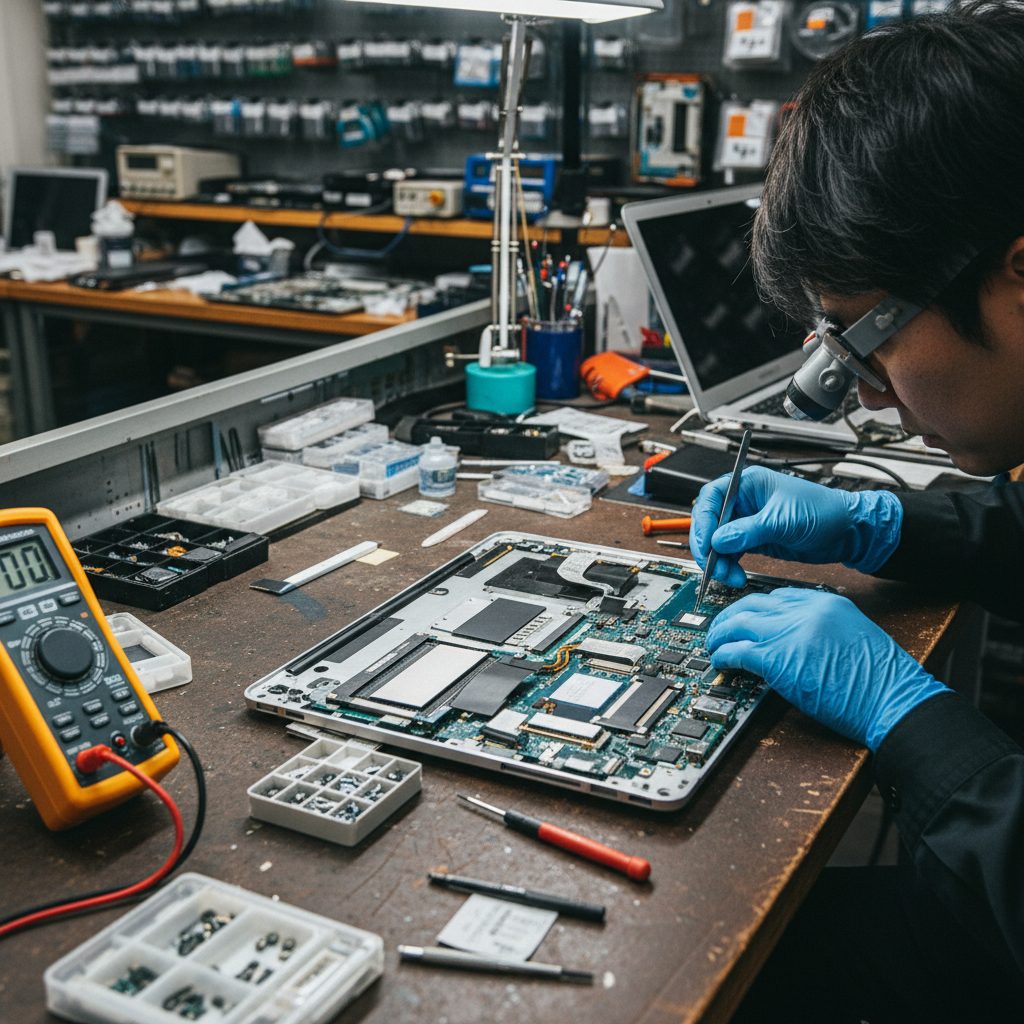
MacBook Pro SSDの交換・アップグレード費用は、モデルと容量によって大きく異なります。以下に主要モデルの相場をご紹介します。
2015年以前のモデル(SSD交換可能なモデル):サードパーティ製の互換SSDへの交換が可能な場合、部品代と工賃を合わせて30,000円〜70,000円程度が相場です。容量は256GB・512GB・1TBなどへのアップグレードが一般的です。
2016〜2019年モデル:Apple独自規格のSSDが採用されており、互換部品の入手が難しいため費用が高くなります。修理店での対応は50,000円〜100,000円以上になるケースもあります。
M1・M2・M3・M4搭載モデル:Appleでの公式対応は原則として本体交換となり、200,000円以上になることも珍しくありません。専門業者による基板修理(NAND交換)は技術料・部品代含め100,000円〜200,000円以上かかることがあります。
Apple公式(Apple Store・AppleCare+)での修理と比べると、専門修理店での費用は安くなることが多いですが、リスクも伴います。信頼できる業者を慎重に選びましょう。
外付けSSDやストレージ拡張という選択肢
Apple Silicon搭載MacBook ProのSSD交換が難しい・費用が高いという場合、外付けSSDやストレージ拡張デバイスが現実的な解決策となります。
外付けSSD(USB-C/Thunderbolt接続):Samsung T7 ShieldやSanDisk Extreme Proなどの高速外付けSSDはThunderbolt接続で最大10Gbps以上の転送速度を実現します。1TBで10,000円〜20,000円程度、2TBで15,000円〜30,000円程度です。データ保存用としては十分な速度で、持ち運びも便利です。
SDカードスロット対応のMicroSD拡張:MacBook Pro 2021以降はSDカードスロットが復活しました。大容量のSDカードを常時挿入することでストレージを拡張できます。1TBのSDカードは高品質なものでも15,000円〜25,000円程度で入手できます。
iCloud・クラウドストレージの活用:月額固定料金でクラウドストレージを利用する方法も効果的です。iCloud+の2TBプランは月額1,300円(税込)で利用でき、写真・書類・デスクトップのデータを自動的にクラウドへ移せます。
これらの方法を組み合わせることで、本体SSDの物理的な容量不足を補いながら費用を抑えることができます。
SSD交換前に必ず行うべきデータバックアップ方法
SSD交換前のデータバックアップは絶対に欠かせません。バックアップなしでSSD交換を行い、データが消失してしまったという事例が数多く報告されています。以下の方法でしっかりとバックアップを取りましょう。
Time Machine(外付けHDD/SSDに接続):macOS標準のバックアップ機能です。外付けHDDやSSDを接続してTime Machineを設定すると、差分バックアップが自動的に行われます。SSD交換後に新しいSSDに全データをリストアできます。最低でもMacBook ProのSSD容量と同等以上の外付けドライブが必要です。
Carbon Copy Cloner / SuperDuper:起動可能なディスクをまるごとコピーするサードパーティ製バックアップソフトです。新しいSSDに環境をそのまま移植したい場合に有効です。
iCloud バックアップ:デスクトップや書類、写真などをiCloudに同期しておくことで、万が一の際でもデータを回復できます。ただしアプリやシステム設定はiCloudでは完全にバックアップされないため、Time Machineとの併用をおすすめします。
バックアップは修理に出す前日までに必ず完了させ、バックアップが正常に取れているかを確認してから修理に出しましょう。
SSD故障のサインと早期発見の方法
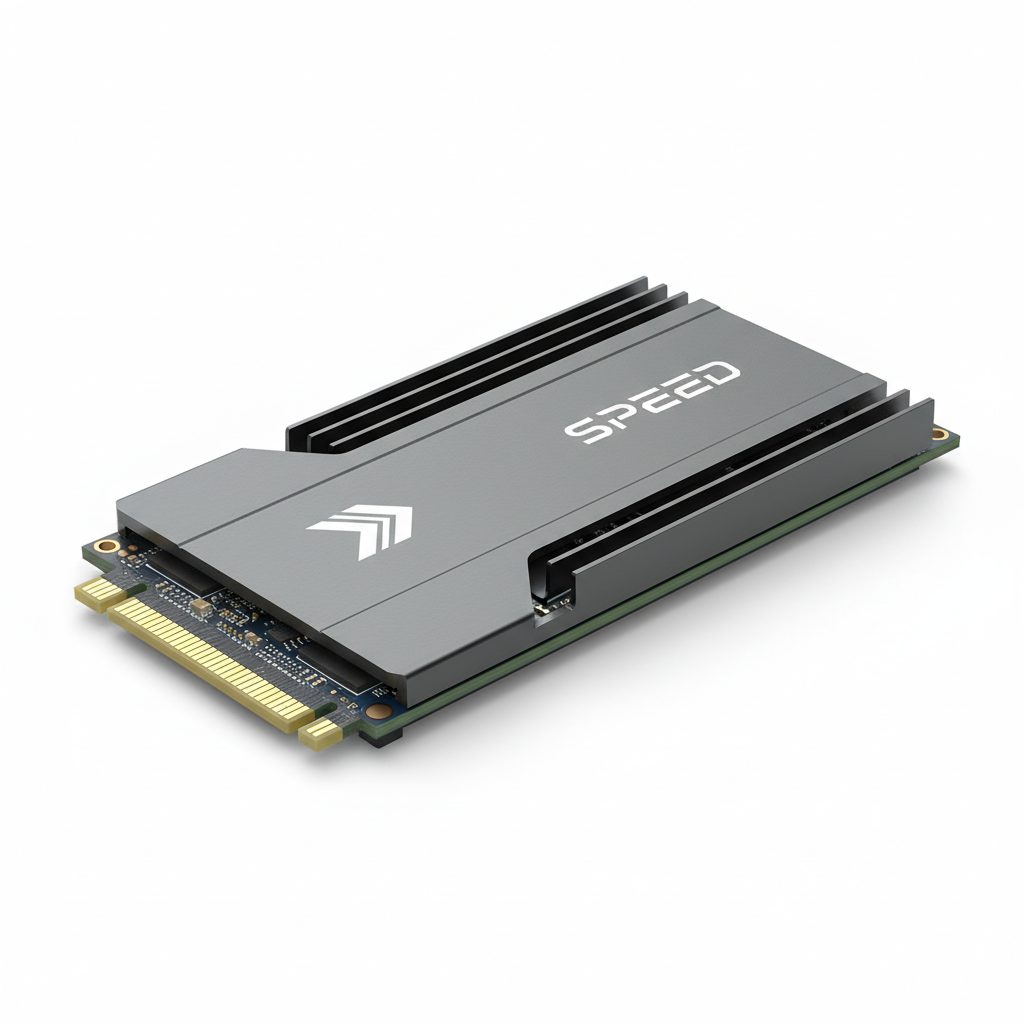
SSD交換を検討するきっかけは容量不足だけではありません。SSD自体が故障・劣化している場合も交換が必要になります。以下のサインに注意しましょう。
起動が極端に遅くなった:SSDの書き込み可能領域が少なくなったり、NANDセルが劣化すると読み書き速度が低下し、起動時間が長くなります。以前は30秒で起動できたのに数分かかるようになった場合は注意が必要です。
カーネルパニック(突然のシャットダウン)が頻発する:SSDの不良セクターや接続不良が原因でシステムが不安定になり、突然シャットダウンする「カーネルパニック」が発生することがあります。
ファイルが開けない・消えてしまう:ファイルシステムの破損やSSDの物理的な劣化が原因でデータへのアクセスが失敗するケースです。早急にバックアップを取り、修理の相談をしましょう。
Diskユーティリティでエラーが検出される:macOS標準の「Diskユーティリティ」でディスクの検証を行い、エラーが検出される場合はSSDの問題が疑われます。「First Aid」を実行して修復を試みましょう。
MacBook Proを修理店に持ち込む前の準備
SSD交換修理を依頼する前に、いくつかの準備を行っておくとスムーズに修理が進みます。
シリアルナンバーの確認:MacBook Proのシリアルナンバーは「Appleメニュー」→「このMacについて」で確認できます。修理店への問い合わせ時にシリアルナンバーを伝えると、正確な機種情報に基づいた見積もりが可能になります。
現在のSSD使用量の確認:「Appleメニュー」→「このMacについて」→「ストレージ」タブで現在のSSD使用量と空き容量が確認できます。アップグレード後に必要な容量を計算する参考になります。
SSDの速度確認:「Blackmagic Disk Speed Test」などのアプリでSSDの読み書き速度を測定しておきましょう。修理後の速度と比較することで、修理の効果を確認できます。
Apple IDの確認とアクティベーションロックの解除:修理中にmacOSの再インストールが必要になる場合があります。Apple IDのパスワードを把握しておき、Activation Lockが修理作業の妨げにならないよう事前に確認しておきましょう。
DIY修理と専門店修理の比較
MacBook ProのSSD交換を自分で行うことを検討する方もいますが、現行モデルでは特にリスクが高いです。
DIY修理のリスク:Apple Silicon搭載モデルはSSDが基板に実装されているため、個人での交換は実質的に不可能です。古いモデルでも専用工具・精密ドライバーセット・スパジャー(プラスチック製開封ツール)が必要で、ケーブルの断線や基板破損のリスクがあります。修理に失敗した場合は完全な故障につながる可能性もあります。
専門店修理のメリット:専門知識と適切な工具を持った技術者が対応するため、成功率が高く、修理後の動作保証もあります。修理のキクチでは経験豊富な技術者がMacBook ProのSSD交換・修理を承っています。
AppleCare+での修理:AppleCare+に加入している場合、SSD関連の問題がソフトウェアや欠陥に起因するものであれば無償対応の可能性があります。まずAppleサポートに状況を説明して判断を仰ぐことをおすすめします。
MacBook ProのSSD交換後にやるべきこと
SSD交換が完了したら、以下の手順で環境を整えましょう。
Time Machineからのリストア:修理前に取得したTime Machineバックアップから環境を復元します。macOSのインストール画面で「Time Machineバックアップから移行」を選択し、バックアップを接続すれば自動的に復元されます。
macOSのクリーンインストール:新しい環境を構築したい場合は、macOSをクリーンインストールしてから必要なアプリとデータを手動で移行する方法も効果的です。動作が軽くなったと感じるケースも多いです。
SSD速度のベンチマーク確認:修理後に「Blackmagic Disk Speed Test」でSSDの速度を測定し、正常なパフォーマンスが出ているか確認しましょう。
Space使用量の確認と整理:新しいSSDのストレージを効率的に使うため、不要なファイルやアプリを整理する習慣をつけましょう。「ストレージを管理」機能を使って最適化することもできます。
MacBook ProのSSDを長持ちさせるコツ
SSDを交換した後、できるだけ長く使い続けるためのポイントをご紹介します。
空き容量を20%以上確保する:SSDはストレージ容量の80%以上を使用すると書き込み速度が低下します。常に20%以上の空き容量を維持するよう心がけましょう。
定期的なmacOSアップデート:macOSのアップデートにはSSD管理機能の改善が含まれることがあります。常に最新のmacOSを使用することでSSDのパフォーマンスと寿命を最適化できます。
不要なデータの定期整理:ゴミ箱の自動消去(30日後)を有効にし、使用していないアプリや古いダウンロードファイルを定期的に削除しましょう。「CleanMyMac」などの最適化ツールも活用できます。
強制シャットダウンを避ける:電源ボタンの長押しによる強制シャットダウンはSSDのファイルシステムを破損するリスクがあります。必ず正常なシャットダウン手順を踏みましょう。
よくある質問(FAQ)
Q1. M3チップのMacBook ProのSSDは交換できますか?
A. Apple SiliconシリーズのSSDは基板に実装されており、通常の交換は困難です。ただし高度な基板修理技術を持つ専門業者による対応が可能な場合があります。まずご相談ください。
Q2. SSD交換でmacOSのデータは消えますか?
A. 新しいSSDに交換する場合、元のSSDのデータは新しいSSDには移りません。必ず事前にTime Machineバックアップを取得し、交換後にリストアしてください。
Q3. SSD交換後にApple保証は継続されますか?
A. 正規のAppleサービスプロバイダ以外での修理はAppleの保証が失われる場合があります。保証期間内の機種は必ずAppleまたは正規サービスプロバイダに依頼することをおすすめします。
Q4. 外付けSSDからmacOSを起動できますか?
A. はい、Thunderbolt接続の外付けSSDにmacOSをインストールして起動ドライブとして使用することが可能です。Apple Silicon搭載モデルでは一部設定が必要です。
Q5. MacBook Proのストレージ不足を解消するのに最も費用対効果が高い方法は?
A. Apple Silicon搭載モデルでは外付けSSD(10,000円〜30,000円)やiCloud+(月額1,300円〜)の活用がコストパフォーマンス的に優れています。Intel搭載の古いモデルでは物理的なSSD交換が選択肢に入ります。
まとめ
MacBook ProのSSD交換・アップグレードはモデルによって可否や費用が大きく異なります。Apple Silicon搭載の現行モデルは物理的なSSD交換が困難で、外付けSSDやクラウドストレージの活用が現実的な解決策です。Intel搭載の旧モデルはSSD交換の選択肢がありますが、専門的な技術が必要です。SSDの故障や容量不足でお困りの方は、自分で対処しようとせず、まず専門店に相談することをおすすめします。修理のキクチでは沖縄県を除く全国から郵送でMacBook Proの修理・相談を承っています。ぜひお気軽にご連絡ください。
📱 修理のキクチは郵送修理を受付中!
修理のキクチでは、沖縄県を除く全国から郵送で修理をお受けしています。
- 📦 送料はお客様負担(発送時)
- 📸 写真を送るだけで無料見積もり(まず料金を聞く)
- 🔍 修理すれば点検費も0円(点検費3,300円は修理代に含まれます)
- 📦 修理料金8,800円(税込)以上の場合、修理完了後の返送料は当店が負担します(8,800円未満は着払い)
- 📦 修理しない場合(修理不可・お見積もり後のキャンセル)のみ、点検費3,300円(税込)と着払いでの返送料をご負担いただきます
お気軽にご相談ください!
👉 MacBook修理の料金・詳細はこちら
👉 修理のお申し込み・ご相談はこちら
MacBook ProのSSD速度と性能について理解する
MacBook ProのSSDは非常に高速で、特にApple Silicon(M1・M2・M3・M4)搭載モデルではCPU・GPU・メモリ・SSDが一体化したUnified Memory Architecture(統合メモリアーキテクチャ)を採用しており、SSDの読み書き速度はIntelモデルとは比較にならないほど高速です。
Apple SiliconモデルのSSD性能:M1 Pro搭載MacBook Pro(2021年)のSSDは読み込みで約7GB/s、書き込みで約5GB/s以上の転送速度を誇ります。M3 Pro・M3 Maxではさらに高速化されており、プロフェッショナルのワークフローに十分対応できる性能です。この高速SSDがあってこそ、Rosetta 2による仮想化や大容量の動画編集ファイルの処理がスムーズに行えます。
SSD速度が低下するケース:Apple Siliconモデルではメインメモリの一部をSSDのスワップ領域として使用するため、メモリが不足するとSSDへのアクセスが増加してSSDの寿命に影響する可能性があります。特にユニファイドメモリが8GBモデルでは動画編集・仮想化ソフト使用時にメモリ不足になりやすい傾向があります。
MacBook ProのSSDパフォーマンスが気になる場合はActivity Monitorの「ディスク」タブでSSDの読み書き速度をリアルタイムで確認できます。速度が著しく低下している場合はSSDの問題が疑われます。
MacBook Pro SSD修理・交換の技術的詳細
Apple Silicon搭載MacBook ProのSSDは基板上に直接実装された複数のNANDフラッシュメモリチップで構成されています。これを交換するためには以下のような高度な技術が必要です。
BGA(Ball Grid Array)リワーク技術:NANDフラッシュメモリはBGAパッケージで実装されており、取り外しには精密なホットエアリワークステーションが必要です。温度管理を誤ると基板上の他のチップに熱ダメージを与えます。
ファームウェアの書き換え:NANDチップを交換した後、SSDのコントローラーと新しいNANDチップの組み合わせが正常に動作するようファームウェアの設定が必要です。これには専用のプログラマーと知識が必要です。
データの移行:元のSSDからデータを新しいSSDに移行する場合、NANDチップのダンプ(データの読み出し)と書き込みが必要です。SSDが完全に機能している場合はバックアップから移行する方が確実ですが、SSDが故障してデータが読めない状態の場合はより高度な技術が必要です。
これらの作業は個人での実施が極めて困難であり、専門業者に依頼することを強くおすすめします。修理のキクチでは基板レベルの修理にも対応しておりますので、まずはご相談ください。
MacBook ProのSSD最適化で長寿命を実現する
SSDの寿命を延ばし、長期間最高のパフォーマンスを維持するための最適化方法をご紹介します。
不要なログ・一時ファイルの定期削除:macOSは様々なシステムログや一時ファイルを自動生成します。これらが蓄積するとSSDの容量を圧迫します。ターミナルで「sudo periodic daily weekly monthly」コマンドを実行するか、CleanMyMac などのツールで定期的に整理しましょう。
Spotlightインデックスの管理:Spotlight(検索機能)はファイルをインデックス化する際にSSDへの書き込みが発生します。外付けドライブをSpotlightの対象から外すことで不要な書き込みを減らせます。「システム設定」→「Siri & Spotlight」→「プライバシー」で設定できます。
仮想メモリとスワップの管理:MacはRAMが不足するとSSDをスワップ(仮想メモリ)として使用します。これが頻繁に発生するとSSDの書き込み回数が増加して寿命に影響します。メモリ使用量が常に限界近くにある場合はメモリを多く搭載したモデルへの移行を検討しましょう。
FileVault暗号化の確認:macOS標準のFileVaultディスク暗号化を有効にすることはセキュリティ上必須ですが、暗号化・復号のオーバーヘッドはApple Silicon搭載モデルでは最小限に抑えられています。有効にしておくことをおすすめします。
MacBook Proのその他の修理トラブルと修理費用
MacBook ProはSSD以外にも様々な修理トラブルが発生する可能性があります。代表的なものをご紹介します。
バッテリー交換:MacBook Proのバッテリーは消耗品であり、サイクル数(充放電回数)が1000回を超えると容量が大幅に低下します。Apple公式での交換は12,000円〜20,000円程度、独立系修理店では8,000円〜15,000円程度が相場です。Apple SiliconモデルはバッテリーとTouchpadが一体化した設計のため修理難易度が上がっています。
キーボード交換:2016〜2019年モデルに採用されたバタフライキーボードは故障報告が多く、Appleは無償交換プログラムを実施しました。現行のMagic Keyboard(シザー構造)は耐久性が向上しています。キーボード交換は修理店で20,000円〜40,000円程度かかる場合があります。
液晶ディスプレイ修理:MacBook Proのディスプレイ修理は高額になる傾向があります。特にXDRディスプレイを搭載した14インチ・16インチモデルは50,000円〜100,000円以上かかることもあります。
ポート故障(USB-C/Thunderbolt):USB-C/Thunderbolt 4ポートの修理は10,000円〜25,000円程度です。MacBook Proはすべての接続がThunderboltポートに統合されているため、ポートが故障すると充電も映像出力もできなくなります。
MacBook Proを選ぶべき人・外付けSSDで代替できる人
MacBook ProのSSD問題を抱えている方に向けて、状況別のおすすめ対応をまとめます。
SSD容量が不足している場合(本体は正常):まずは外付けSSDやiCloud+の活用を検討しましょう。特に写真・動画ライブラリ、あまり使わないファイルのアーカイブは外部ストレージに移すことで本体SSDの空きを確保できます。費用も物理修理より大幅に安くなります。
SSDが故障・認識されない場合:データが失われるリスクがあります。すぐに専門業者に相談し、データ復旧の可能性を確認しましょう。修理のキクチではデータ復旧のご相談も承っています。
MacBook Proの動作が遅い場合:SSDの問題ではなくメモリ不足や他のソフトウェア問題の可能性もあります。まずActivity Monitorでメモリ・CPU・SSDの使用状況を確認してから判断しましょう。
古いIntelモデルのSSD交換:2015年以前の物理的にSSDが交換可能なモデルであれば、専門店でのSSD交換で大幅な容量アップや性能向上が期待できます。費用と残存価値のバランスを考えて判断しましょう。
修理のキクチのMacBook修理サービスについて
修理のキクチでは、MacBook Air・MacBook Proをはじめとするアップル製品の修理・相談に対応しています。全国からの郵送修理に対応しているため、近くにアップル正規店がない地域にお住まいの方でも安心してご依頼いただけます。
バッテリーの膨張・交換、ポートの修理、液晶トラブル、キーボードの不具合など、SSD以外の修理についてもお気軽にご相談ください。修理の可否・費用について正直にお伝えし、お客様にとって最善の解決策をご案内します。修理不可の場合は、点検費3,300円(税込)と着払いでの返送料をご負担いただきます。大切なMacBook Proのトラブルはぜひ修理のキクチにおまかせください。



