
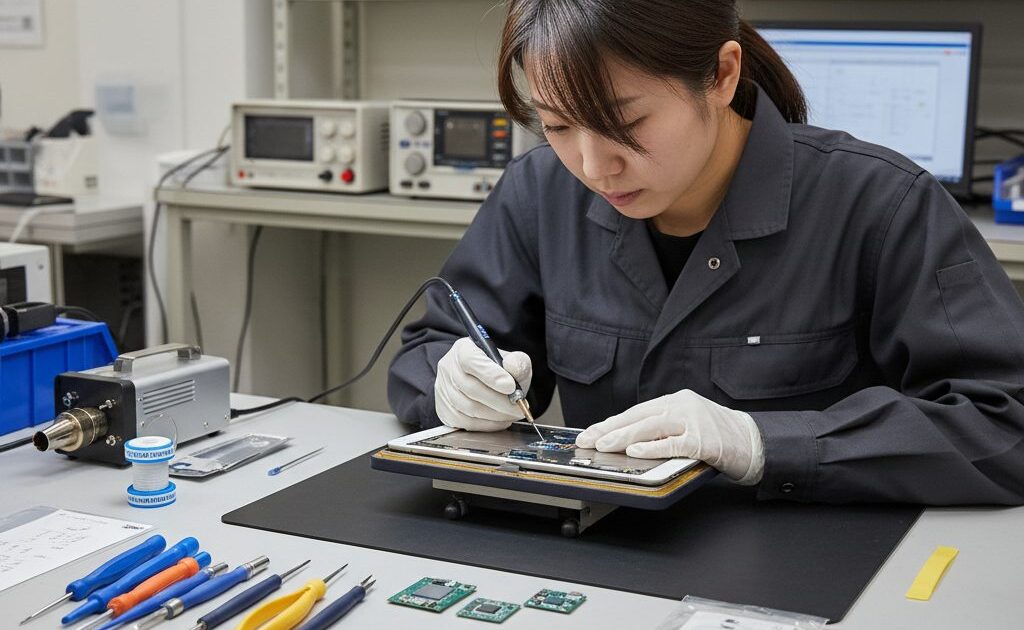
MacBook ProのUSB-CポートThunderbolt故障修理と費用ガイド
MacBook ProのUSB-C/Thunderboltポートは、充電・映像出力・データ転送など多岐にわたる機能を一つのポートに集約した非常に重要な端子です。しかし、日常的な抜き差しや不注意な取り扱いにより、このポートが故障してしまうケースが増えています。ポートが使えなくなると充電もできず、外部モニターの接続もデータのバックアップも困難になります。本記事では、MacBook ProのUSB-C/Thunderboltポートの故障症状、原因、修理費用の相場、アップル正規修理と非正規修理の違いを詳しく解説します。大切なMacBookを守るための情報として、ぜひ最後までご覧ください。
MacBook ProのUSB-C/Thunderboltポートとは
2016年以降のMacBook Proは従来のUSB-A、HDMI、SDカードスロットなどを廃止し、すべてをUSB-C/Thunderboltポートに統一しました。このポートはThunderbolt 3またはThunderbolt 4規格に対応しており、最大40Gbpsのデータ転送速度、最大100Wの電力供給(USB Power Delivery)、DisplayPortによる映像出力などに対応しています。
Thunderbolt 3とUSB-Cの違い
Thunderbolt 3はUSB-Cコネクタを採用していますが、USB-Cとは別の規格です。Thunderbolt 3ポートはUSB-Cデバイスとも互換性がありますが、USB-Cポートでは必ずしもThunderboltデバイスが使えるわけではありません。MacBook Proのポートは基本的にThunderbolt 3/4規格であり、Thunderbolt対応のドッキングステーションや外部GPUなども接続可能です。
ポートの搭載数と配置
モデルによって搭載ポート数が異なります。2016〜2020年のMacBook Pro 13インチは2ポート、15〜16インチは4ポートを搭載しています。2021年以降のM1 Pro/Max搭載モデルでは3ポートになり、MagSafeコネクタが復活したことで充電専用のポートが用意されました。
USB-C/Thunderboltポートの主な故障症状
MacBook ProのUSB-C/Thunderboltポートが故障した場合、様々な症状が現れます。症状によって故障箇所が異なるため、正確な診断が重要です。
充電できない・充電が不安定
最も深刻な症状の一つが充電できなくなることです。電源アダプターを接続してもバッテリーが充電されない、充電のランプが点灯しない、充電中に途切れる、といった症状が現れます。これはポートのピン折れや汚れ、内部の充電コントローラーICの故障、またはT2チップ(Intel Mac)やSMCの問題が原因として考えられます。まずはSMCリセットを試みることをおすすめしますが、改善しない場合は物理的な修理が必要です。
デバイスを認識しない
外付けHDD、USBメモリ、外部モニターなどを接続してもMacBookが認識しない場合もポートの故障が疑われます。特定のポートだけで発生する場合は、そのポートが物理的に損傷している可能性が高いです。すべてのポートで発生する場合はソフトウェアやファームウェアの問題も考えられるため、まずはmacOSのアップデートを確認しましょう。
データ転送速度の低下
接続は認識されているが、データ転送速度が著しく低下している場合も故障のサインです。Thunderbolt 3は最大40Gbpsの転送速度を持ちますが、ポートの損傷によりUSB 2.0相当(480Mbps)の速度しか出ない場合があります。転送速度の確認にはmacOSのシステム情報から「Thunderbolt/USB」セクションを確認することができます。
映像出力ができない
外部モニターへの映像出力ができない場合も、ポートの故障やThunderboltコントローラーの問題が考えられます。ケーブルや変換アダプターを交換しても改善しない場合は、ハードウェアの修理が必要です。
異物混入・コネクター変形
ポート内にゴミや液体が入り込んだり、無理な方向からケーブルを差し込んでコネクターが変形したりすることもあります。ポート内を懐中電灯で照らして確認し、異物が見つかった場合はエアダスターで吹き飛ばしてみてください。
故障の主な原因
MacBook ProのUSB-C/Thunderboltポートが故障する主な原因を理解することで、適切な予防策を取ることができます。
物理的な損傷
最も多い原因が物理的な損傷です。ケーブルを無理な角度で差し込む、接続したまま引っ張るなどの操作でコネクターのピンが曲がったり折れたりすることがあります。また、MacBookを持ち運ぶ際にケーブルを差したまま動かすことで、ポートに過度な負荷がかかることもあります。
液体の浸入
飲み物がこぼれたり、雨に濡れたりして液体がポートに浸入することがあります。液体がポート内に残ると腐食が進み、接触不良や短絡の原因となります。液体が浸入した場合は直ちに電源を切り、乾燥させてから動作確認することが重要です。
内部チップの故障
MacBook ProのUSB-C/ThunderboltポートはT2チップ(Intel Mac)やAppleシリコンのSoCと密接に連携しています。これらのチップの一部が故障するとポートが機能しなくなる場合があります。また、Thunderbolt専用のコントローラーICが搭載されており、これが故障することも原因の一つです。
はんだ接合部の劣化
ポートのコネクター部分は基板にはんだ付けされています。長年の使用や熱膨張・収縮の繰り返しにより、はんだ接合部が劣化して接触不良が発生することがあります。これはリフローはんだ付けや再はんだ付けで修復できる場合があります。
まず試すべきソフトウェア的対処法
ハードウェアの修理を検討する前に、ソフトウェアレベルの対処法を試してみましょう。これらで解決する場合もあります。
SMCリセット
System Management Controller(SMC)のリセットは、充電関連の問題や電源管理の不具合を解決することがあります。Apple Siliconを搭載したMacではSMCが存在しないため、シャットダウンして電源ボタンを長押しする方法を取ります。Intel Macでは特定のキー操作でSMCをリセットできます。
NVRAMリセット
NVRAM(非揮発性メモリ)には起動設定などが保存されており、リセットすることで一部の問題が解決することがあります。起動時にOption+Command+P+Rを同時押しして20秒程度保持することでリセットできます。
macOSアップデート
古いバージョンのmacOSには、USB-C/Thunderbolt関連のバグが含まれている場合があります。最新のmacOSにアップデートすることで問題が解決する場合もあります。
アップル公式修理の費用と流れ
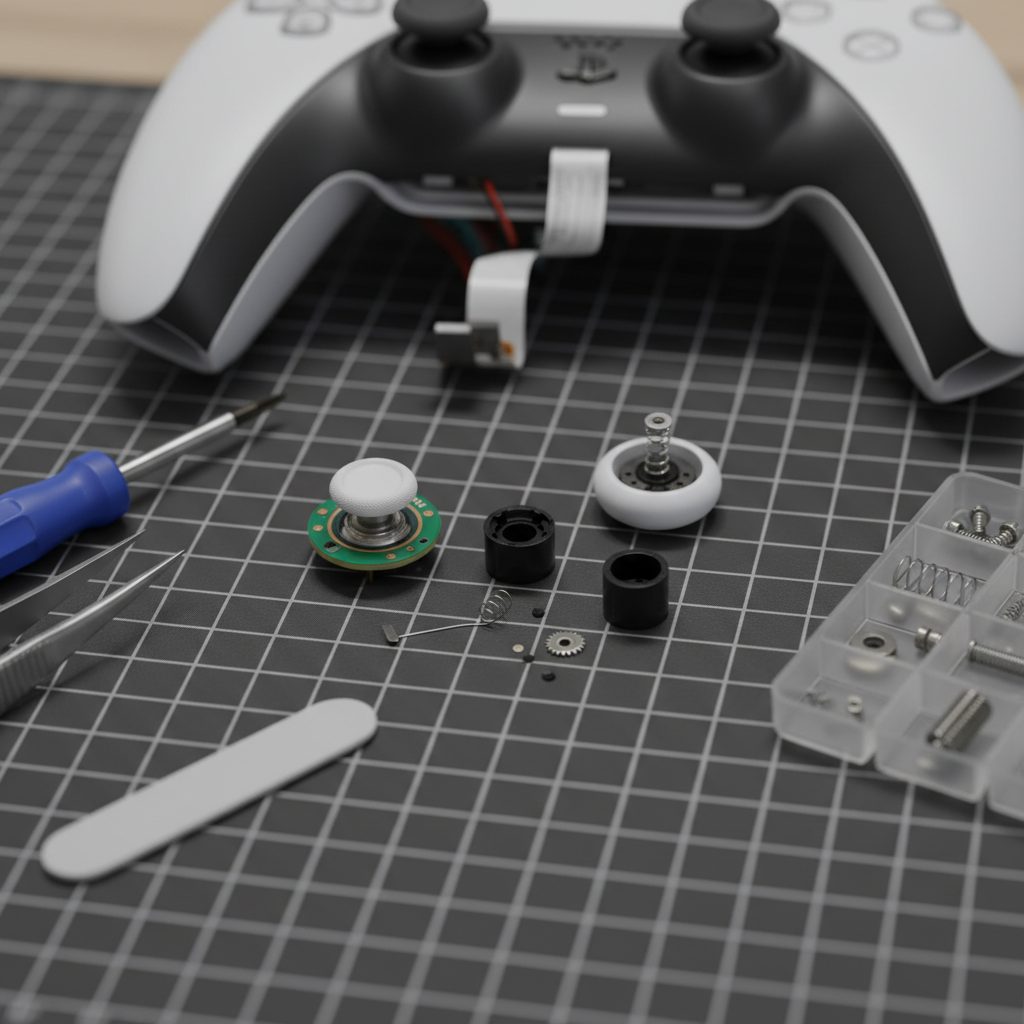
MacBook ProのUSB-C/Thunderboltポートの修理をアップルに依頼する場合の費用と流れについて説明します。
AppleCare+の有無による違い
AppleCare+に加入している場合、偶発的な損傷による修理は1回あたり12,900円(税込)の自己負担で対応してもらえます。加入していない場合は、修理内容によって費用が大きく異なります。USB-Cポートの修理はMacBook Proのロジックボードや上部ケースに絡む場合が多く、修理費用は50,000円〜120,000円以上になることがあります。
アップルストアまたは正規サービスプロバイダーへの持ち込み
アップルストアまたはアップル正規サービスプロバイダー(AASP)で修理を依頼できます。まずGenius BarまたはAASPで診断してもらい、修理見積もりを取得します。修理に同意した場合は修理が行われ、通常1〜5営業日で完了します。
非正規修理業者への依頼
アップルの公式修理が高額になりがちなため、非正規の修理業者を利用する方も多くいます。非正規修理にはメリットとデメリットの両方があります。
非正規修理のメリット
費用が公式修理より大幅に安くなる場合が多いです。また、ロジックボードレベルの修理(マイクロソルダリング)に対応している業者であれば、アップルが「ロジックボード交換」とするような故障も、実際の故障部品だけを修理できる場合があります。これにより、データを失うリスクなく修理できることも大きなメリットです。
非正規修理のデメリット
非正規修理を行うとアップルの保証(AppleCare+含む)が無効になります。また、技術力が不十分な業者に依頼すると、修理後に別の問題が発生する可能性があります。業者選びには十分注意が必要です。
費用の目安
非正規業者でのUSB-C/Thunderboltポート修理は、物理的なポートの交換のみであれば15,000円〜35,000円程度が相場です。ロジックボードレベルの修理(チップ交換やマイクロソルダリング)が必要な場合は20,000円〜60,000円程度になることがあります。ただし業者によって大きく異なるため、複数業者に見積もりを取ることをおすすめします。
ポートの清掃とメンテナンス
故障を予防するために、定期的なポートのメンテナンスが重要です。
安全な清掃方法
ポート内の汚れや異物はエアダスターで取り除くのが最も安全です。金属製のものでポート内をほじくることは厳禁です。アルコールを使用する場合は、綿棒に少量含ませてポートの外側周辺を拭く程度に留めてください。ポート内部に液体が入らないよう十分注意してください。
保護グッズの活用
使用しない時にポートを保護するキャップやカバーが市販されています。カバンの中でのゴミや異物の混入を防ぐために活用しましょう。また、MagSafe対応のUSB-C変換アダプターを使用することで、ケーブルを引っ張った際の衝撃からポートを保護することができます。
修理の緊急性の判断
すぐに修理が必要かどうかを判断するためのポイントを紹介します。
データバックアップを最優先に
ポートが故障している場合でも、Macが起動できる状態であれば、まずデータのバックアップを取ることを最優先にしてください。Time Machineを使ったバックアップや、クラウドストレージへの保存を行っておきましょう。修理中はMacが使えない期間が発生するため、事前のバックアップが重要です。
ポートの代替手段
複数ポートを搭載しているMacBook Proであれば、使えるポートだけで作業を続けることもできます。充電できないポートがある場合でも、別のポートで充電できれば作業継続は可能です。ただし、長期間放置すると症状が悪化することがあるため、早めの修理をおすすめします。
FAQ:MacBook ProのUSB-C/Thunderbolt修理でよくある質問
Q: 修理中のデータはどうなりますか?
A: 正規修理の場合、ロジックボード交換になるとデータが消える可能性があります。修理前に必ずTime Machineなどでバックアップを取ってください。非正規業者での部品レベルの修理であれば、データが失われないことが多いです。
Q: 1つのポートだけ故障している場合、他のポートへの影響はありますか?
A: 基本的には1つのポートが故障しても、他のポートに直接影響することは少ないです。ただし、内部のThunderboltコントローラーが共通している場合、複数のポートが同時に影響を受けることもあります。
Q: ポートに水が入ってしまいました。すぐに修理に出すべきですか?
A: はい、できるだけ早く対処することが重要です。まず電源を切り、充電ケーブルを接続せず、乾燥した場所に逆さまにして水分を排出させてください。シリカゲルや除湿剤と一緒に袋に入れて24〜48時間乾燥させてから、修理業者に持ち込むことをおすすめします。
Q: アップルの修理を断られることはありますか?
A: 非正規修理業者による修理跡がある場合や、改造が行われている場合、アップルは修理を断ることがあります。また、損傷が激しい場合はロジックボード交換を提案されることがあります。
Q: 修理費用が高すぎる場合はどうすればいいですか?
A: アップルの修理見積もりが高額な場合は、データを救出した上で買い替えを検討するか、非正規の修理業者に相談することをおすすめします。特定の部品のみの修理で対応できる場合、費用を大幅に抑えられることがあります。
MacBook ProのUSB-Cポートを長持ちさせる使い方のコツ
USB-Cポートを長持ちさせるためには日常的な取り扱いに気をつけることが重要です。充電や外部機器の接続は、コネクターをまっすぐ挿入することを心がけましょう。斜め方向に力がかかると内部のピンが変形する原因になります。また、接続したままMacBookを移動させるときはケーブルをゆとりを持って取り回し、端子部分に無理なテンションがかからないよう注意してください。
ケーブルの選び方
Thunderbolt認証を取得したケーブルを使用することで、ポートへの負荷を最小限に抑えることができます。安価な非認証ケーブルは規格外の電流が流れることがあり、ポートや充電回路へのダメージにつながることがあります。特に急速充電対応のケーブルは、品質の高い製品を選ぶことをおすすめします。AppleMFi認証(Made for iPhone/iPad)マーク付きの製品は安全性の観点から信頼できます。
M1/M2/M3チップ搭載MacBook ProのUSB-C修理における特殊性
2020年以降に発売されたApple Silicon(M1、M2、M3)搭載のMacBook Proは、IntelモデルとはUSB-Cポートの実装方法が異なります。AppleシリコンのSoCにThunderboltコントローラーが統合されているため、ポートの損傷がSoC自体のダメージに直結する場合があります。Intel MacではThunderbolt用の外付けコントローラーICが搭載されていたため、そのICのみを交換することで修理できる場合がありましたが、Apple Siliconモデルではより複雑な対応が必要になることがあります。修理業者に依頼する際は、お使いのMacBook ProがIntelモデルかApple Siliconモデルかを伝えることで、より正確な見積もりを得られます。
Apple Siliconモデルの修理でデータが失われるリスク
Apple SiliconのMacBook Proは、T2チップ同様にストレージが暗号化されています。ロジックボード交換が必要になった場合、暗号化キーがロジックボードに紐付いているため、データへのアクセスができなくなる可能性があります。これはAppleのセキュリティポリシーによるもので、修理を依頼する前に必ずTime MachineまたはiCloudへの完全なバックアップを取ることが非常に重要です。クラウドバックアップとローカルバックアップの両方を確保しておくことをおすすめします。
USB-Cポートの診断ツールと確認方法
macOSには、USB-Cポートの状態を確認するためのツールが組み込まれています。「システム情報」(Appleメニュー→「このMacについて」→「システムレポート」)を開き、「Thunderbolt/USB」または「USB」セクションを確認することで、接続されているデバイスやポートの動作状態を把握できます。また、「coconutBattery」や「Amphetamine」などのサードパーティアプリでは、充電の詳細情報(電圧、電流、充電方式など)を確認できます。これらの情報を修理業者に伝えることで、より正確な診断につながります。
MacBook ProのUSB-Cポートに関連するよくある誤解
MacBook ProのUSB-Cポートについては、いくつかよくある誤解があります。「すべてのUSB-Cケーブルは同じ」という誤解がありますが、USB-Cコネクターは形状が同じでも対応速度(USB 2.0〜USB 3.2)やThunderbolt対応の有無によって性能が異なります。また「どのUSB-Cアダプターでも急速充電できる」というのも誤りで、MacBook Proへの給電には一定以上の出力(45W以上推奨)が必要です。これらを理解した上で適切なアクセサリーを使用することで、ポートへの不必要な負荷を減らすことができます。
MacBook ProのUSB-Cポート修理を依頼する際の確認事項リスト
修理業者を選ぶ際には、事前にいくつかの重要事項を確認することで、後悔のない修理を実現できます。まず確認すべき点は、対象機種のUSB-C/Thunderbolt修理実績があるかどうかです。MacBook Proの修理は専門的な知識が必要で、特にApple Siliconモデルの修理に対応しているかは重要なポイントです。次に、修理前の診断・点検の費用がどうなっているかを確認してください。症状と費用を事前に把握することで、修理するかどうかを冷静に判断できます。また、修理後の保証期間と保証の範囲(同一箇所の再故障のみかどうか)も確認事項です。さらに、データの取り扱いポリシーについても確認しておくと安心です。
修理見積もりを取る際のポイント
複数の業者に見積もりを取ることで、適正価格を把握できます。電話やメールでの問い合わせ時に、機種名・購入年・症状の詳細を伝えることで、より正確な見積もりを得られます。見積もりには作業工賃と部品代が含まれているかどうかを確認し、追加費用が発生する可能性についても聞いておきましょう。見積もり後に修理をキャンセルした場合の費用(診断料)についても事前に確認しておくと安心です。郵送修理の場合は、返送費用が見積もりに含まれているかも確認してください。
修理後にできるポート保護の工夫
修理後にポートを保護するための工夫をご紹介します。まず、シリコン製のUSB-Cポートカバーを使用することで、持ち運び中のほこりや異物の混入を防げます。次に、MagSafe形式のUSB-C変換アダプターを活用することで、ケーブルを引っ張った際の衝撃からポートを保護できます。これらのアイテムは数百円〜数千円程度で購入でき、修理費用と比べると非常にコストパフォーマンスが高い予防策です。また、使用しない時間帯は充電ケーブルを抜いておくことで、端子の摩耗を最小限に抑えることができます。
まとめ
MacBook ProのUSB-C/Thunderboltポートの故障は、充電から外部接続まで多くの機能に影響を与える深刻な問題です。症状が軽微であればSMCリセットなどのソフトウェア的対処法で解決することもありますが、物理的な損傷が疑われる場合は早めに専門家へ相談することをおすすめします。ポートを長持ちさせるためには、適切なケーブル選びと正しい接続方法、そして定期的なクリーニングが大切です。
修理費用は公式修理で50,000円〜120,000円以上になることもありますが、非正規の信頼できる業者であれば15,000円〜60,000円程度で修理できる場合があります。最も重要なのは、修理前にデータのバックアップを確実に取っておくことです。
修理のキクチでは、MacBook ProのUSB-C/Thunderboltポート修理を承っております。全国からの郵送修理にも対応しており、まずはお気軽にご相談ください。発送前のご相談・概算のご案内は無料ですので、症状が気になった方はお問い合わせください。
📱 修理のキクチは郵送修理を受付中!
修理のキクチでは、沖縄県を除く全国から郵送で修理をお受けしています。
- 📦 送料はお客様負担(発送時)
- 📸 写真を送るだけで無料見積もり(まず料金を聞く)
- 🔍 修理すれば点検費も0円(点検費3,300円は修理代に含まれます)
- 📦 修理料金8,800円(税込)以上の場合、修理完了後の返送料は当店が負担します(8,800円未満は着払い)
- 📦 修理しない場合(修理不可・お見積もり後のキャンセル)のみ、点検費3,300円(税込)と着払いでの返送料をご負担いただきます
お気軽にご相談ください!
👉 MacBook修理の料金・詳細はこちら
👉 修理のお申し込み・ご相談はこちら



