
PCのBIOSが起動しない・パスワード問題の対処と修理完全ガイド
パソコンを起動しようとしたとき、「BIOSが起動しない」「BIOS画面でパスワードを求められて先に進めない」などのトラブルに直面したことはありませんか?BIOSはパソコンの最も基本的な部分を制御する重要なプログラムです。本ガイドでは、BIOSに関するトラブルの原因から対処法、専門修理が必要なケースまで徹底的に解説します。
1. BIOSとは何か?基礎知識を理解する
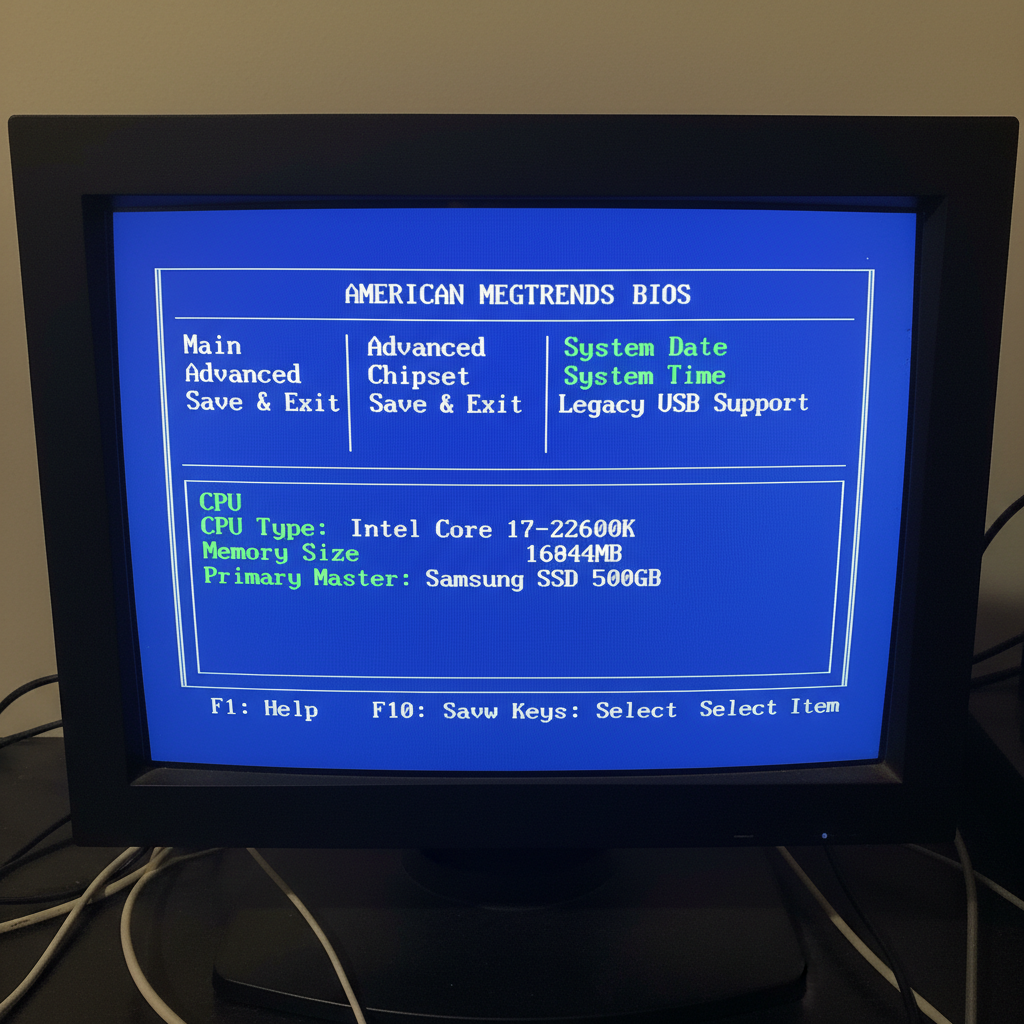
BIOS(バイオス)とは「Basic Input/Output System」の略で、パソコンの電源を入れたときに最初に動作するファームウェアです。マザーボード上のROMチップに書き込まれており、ハードウェアを認識してOSを起動するための準備を行います。現代のパソコンでは、従来の「BIOS」に代わって「UEFI(Unified Extensible Firmware Interface)」が標準的に使われています。
2. BIOSが起動しない・BIOS画面に入れない原因
2-1. ハードウェアの接続不良・故障
最も多い原因の一つが、メモリ(RAM)の接続不良です。メモリがスロットにしっかり挿さっていない場合、POSTが完了せずBIOSが起動しません。
2-2. BIOS(UEFI)の設定破損
BIOS設定を変更した後や、電源が不意に切れてBIOSアップデートが途中で中断した場合など、BIOS設定やファームウェア自体が破損することがあります。
2-3. CMOSバッテリーの消耗
CMOSバッテリーが消耗すると、BIOS設定がリセットされ、起動に必要な設定(起動デバイスの優先順位など)が失われます。電源を入れるたびに日付・時刻がリセットされる場合は、CMOSバッテリーの消耗が疑われます。
3. BIOSパスワードを忘れた・分からない場合の対処法
3-1. CMOSリセット(デスクトップPCの場合)
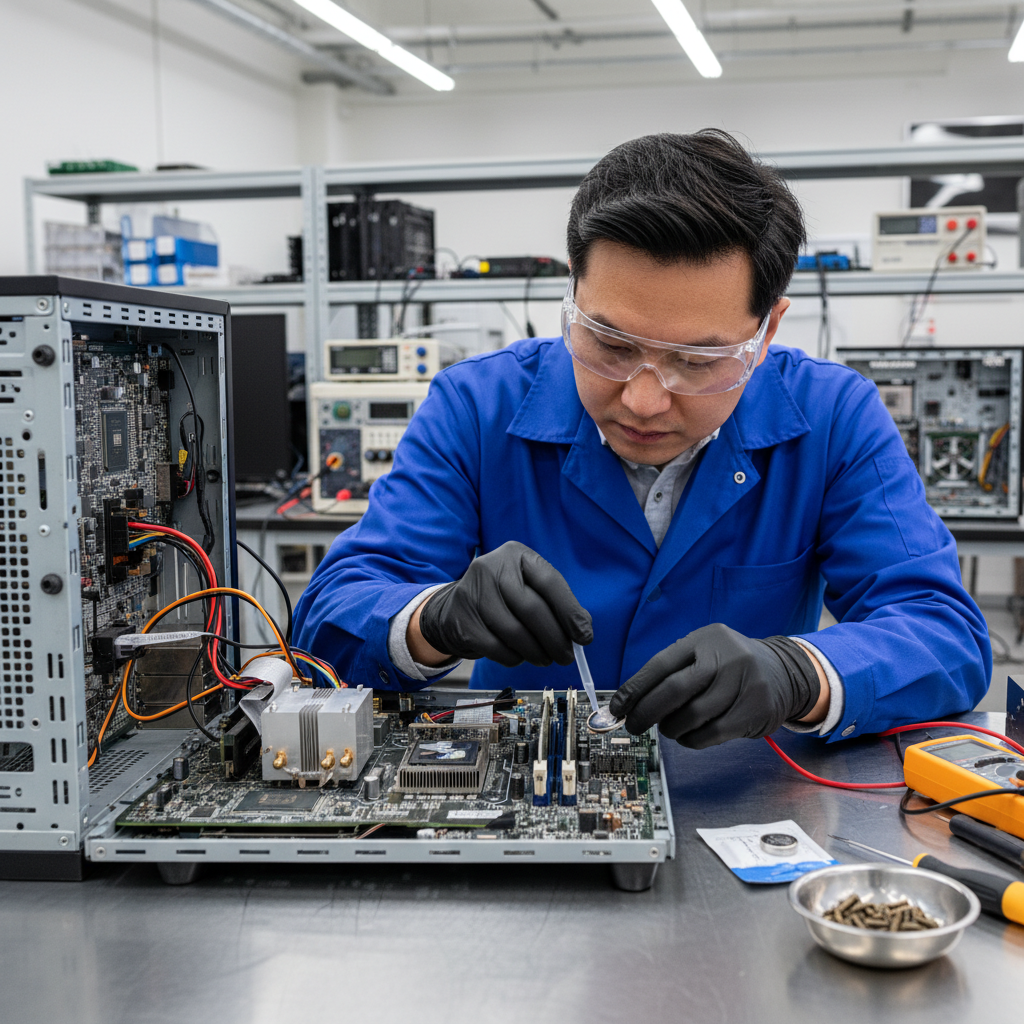
デスクトップPCの多くは、マザーボード上のジャンパーピンやCMOSバッテリーを取り外すことでBIOS設定(パスワード含む)をリセットできます。CMOSバッテリー(コイン型電池)を取り外して5〜10分放置し、元に戻して電源を入れます。
3-2. ノートPCの場合
ノートPCは構造が複雑で、CMOSリセットが難しい機種が多いです。法人向けパソコンではCMOSリセットでもパスワードがクリアされない「スーパーバイザーパスワード」が設定されていることがあり、この場合はマザーボードへの直接的な対応(専門店での対応)が必要です。
4. BIOSが起動しない場合の対処法(ハードウェア編)
4-1. メモリの抜き差しを行う
最初に試すべき対処法がメモリの抜き差しです。電源を切り、メモリモジュールをスロットから取り外してから正しく挿し直します。複数のメモリスロットがある場合は、1枚ずつ抜いて動作するか試してみることで、不良メモリを特定できます。
4-2. BIOS画面への入り方(機種別キー一覧)
- Dell:F2またはF12(起動時連打)
- HP:F10またはEsc
- Lenovo(ThinkPad):F1またはF2
- ASUS:F2またはDel
- Acer:F2またはDel
- 自作PC:Delete(Del)またはF2
5. 専門修理が必要なケースと修理費用の目安
- BIOS設定リセット・パスワード解除:5,000〜15,000円
- CMOSバッテリー交換:3,000〜8,000円
- BIOSチップへの直接書き込み(文鎮化復旧):10,000〜30,000円
- マザーボード交換:20,000〜60,000円以上
まとめ
BIOSが起動しない・パスワード問題は、パソコントラブルの中でも特に困難なケースの一つです。まずは「メモリの抜き差し」「CMOSバッテリーの確認」「周辺機器の取り外し」などの基本的な対処を試み、それでも解決しない場合は修理専門店に相談することをお勧めします。修理のキクチでは、パソコンのBIOSトラブル・起動不能・パスワード問題など幅広いPC修理に対応しており、全国からの郵送修理も受け付けています。
📱 修理のキクチは郵送修理を受付中!
修理のキクチでは、沖縄県を除く全国から郵送で修理をお受けしています。
- 📦 送料はお客様負担
- 📸 写真を送るだけで無料見積もり(まず料金を聞く)
- 🔍 修理すれば点検費も0円(点検費3,300円は修理代に含まれます)
- 📦 修理料金8,800円(税込)以上の場合、修理完了後の返送料は当店が負担します(8,800円未満は着払い)
- 📦 修理しない場合(修理不可・お見積もり後のキャンセル)のみ、点検費3,300円(税込)と着払いでの返送料をご負担いただきます



