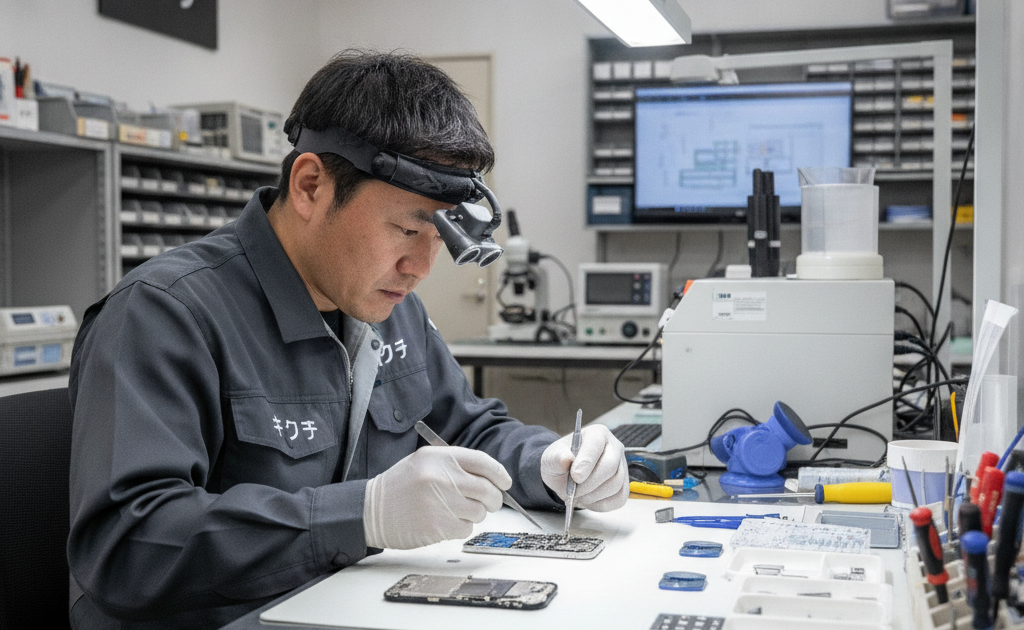
梅雨の季節や夏のアウトドアシーンでは、スマホ・パソコン・タブレットの水没や湿気による故障が急増します。そして故障と同時に多くの方が直面するのが「大切なデータが消えてしまった」という深刻な問題です。連絡先や写真、仕事のファイルなど、一度失うと取り返しのつかないデータ。しかし、諦めるのはまだ早いかもしれません。本記事では、スマホ・PC・タブレット別のデータ復旧方法、費用の目安、業者の選び方、そして今すぐできる対策まで、2026年最新情報をもとに徹底解説します。
データ復旧とは?データ消失の主な原因
データ復旧とは、故障・破損・誤操作などによって読み出せなくなったデータを専門的な技術で取り出す作業のことです。「データが消えた」と感じる状況にはさまざまな原因があり、原因によって復旧の難易度や費用が大きく変わります。
主なデータ消失の原因には以下のものがあります。まず物理的な障害として、水没・水濡れ(梅雨・夏の水没事故)、落下による基板損傷・ストレージ破損、コーヒーや飲み物をこぼしてのPCキーボード水没、経年劣化によるストレージの物理破損などが挙げられます。次に論理的な障害として、誤操作による削除(写真・連絡先・文書ファイルの誤削除)、ソフトウェアの不具合による起動不能、アップデート失敗によるシステム破損、ウイルス・マルウェアによるファイル破壊などがあります。また突発的な事故として、紛失・盗難、画面が映らない・操作できない状態での初期化などもデータ損失につながります。
大切なのは、データが消えたと感じたとき、すぐに「完全に消失した」とあきらめないことです。ほとんどのケースでは、データは物理的にはストレージ上に残っている可能性があります。ただし、その後の操作によって復旧できなくなることもあるため、正しい手順を踏むことが重要です。
データ復旧の2種類:論理障害と物理障害の違い
データ復旧を考えるうえで必ず理解しておきたいのが「論理障害」と「物理障害」の違いです。この2つでは、復旧方法も費用もまったく異なります。
論理障害とは、ストレージ(SSD・HDD・フラッシュメモリ)自体は物理的に壊れていないにもかかわらず、データが読み出せない状態のことです。代表的な例として、誤ってファイルを削除してしまった、フォーマット(初期化)してしまった、ファイルシステムが壊れてしまったなどが挙げられます。論理障害の場合、専用のデータ復旧ソフトウェアを使って自分で対処できることもありますが、大切なデータであれば専門業者への依頼が確実です。費用は物理障害と比べると比較的安く抑えられる傾向があります。
物理障害とは、ストレージ自体が物理的に壊れている状態です。HDDのヘッドクラッシュ、水没による基板のショート、落下によるNANDフラッシュの破損などがこれにあたります。物理障害の場合、一般のソフトウェアでは対応できず、クリーンルーム環境での作業や専用機器が必要になるため、費用は高額になることがほとんどです。また、物理障害の状態で無理に電源を入れたり、自己修復を試みたりすると、データが完全に失われるリスクがあるため、速やかに専門業者に相談することが大切です。
スマホの場合、水没後に電源を入れようとすることは物理障害をさらに悪化させる典型的なNG行動です。「まず電源を切り、乾燥させてから専門店へ」を徹底してください。
iPhoneのデータ復旧方法【2026年最新版】
iPhoneのデータ消失には、大きく分けて3つのパターンがあります。それぞれの状況に応じた復旧方法を解説します。
①バックアップからの復元(最も確実な方法):iCloudまたはiTunes(Finder)でバックアップを取っていた場合、バックアップ時点のデータをまるごと復元できます。iCloudバックアップからの復元は、iPhoneの初期設定画面で「iCloudバックアップから復元」を選ぶだけで完了します。最後のバックアップ日時以降のデータは失われますが、定期的にバックアップしていれば被害を最小限に抑えられます。
②バックアップなしでのデータ復旧:バックアップがない場合でも、iPhoneの内部ストレージにデータが残っていれば復旧できる可能性があります。特に論理障害(誤削除・初期化)の場合、専門業者によるフラッシュメモリからの直接読み出しが有効です。写真・連絡先・LINEトーク履歴なども対象となる場合があります。
③水没・画面破損でのデータ取り出し:画面が割れて操作できない、水没して電源が入らないなどの場合でも、基板が生きていればデータを取り出せる可能性があります。この場合は修理と並行してデータ取り出しを依頼できる専門店を選ぶことが重要です。修理のキクチでは、修理と同時にデータ取り出しのご相談も受け付けています。
注意点として、iPhoneはAndroidと異なり、Appleのセキュリティ機能(セキュアエンクレーブ)によってデータへのアクセスが厳しく制限されています。そのため、専門業者でも対応できないケースがあることを念頭においておいてください。特にiPhone 12以降のモデルは復旧難易度が上がっており、早期に相談することが重要です。
Androidスマホのデータ復旧方法【Galaxy・Pixel・AQUOS対応】
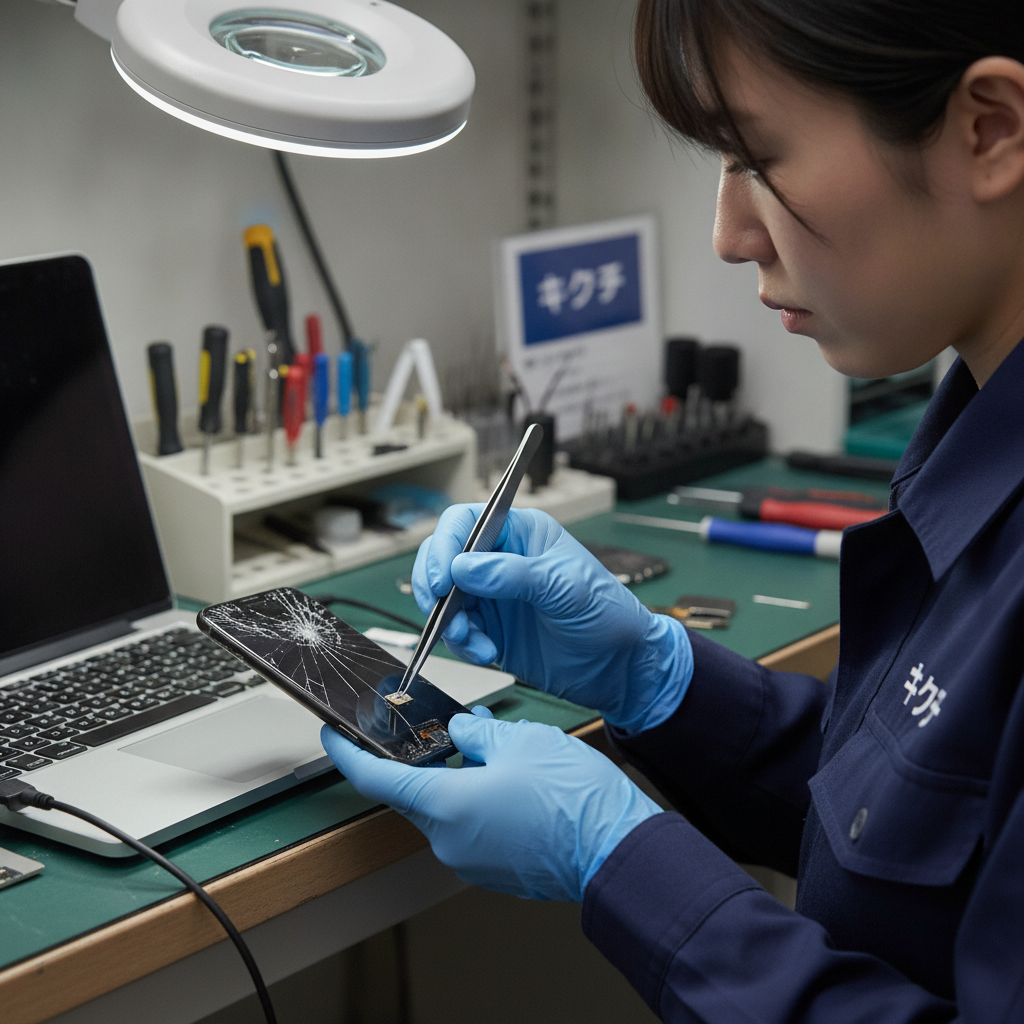
Androidスマホは機種・メーカーによって内部構造が大きく異なるため、データ復旧の方法や成功率も変わります。代表的なメーカー別の特徴と復旧方法を解説します。
Googleアカウントのバックアップを確認する:Android端末はGoogleアカウントと紐づいており、連絡先・Gmailデータ・カレンダー・アプリ一覧などはGoogleサーバー上に自動バックアップされていることが多いです。まずはGoogle「マイアカウント」→「データとプライバシー」でバックアップ状況を確認しましょう。写真・動画はGoogleフォトに、その他のデータはGoogleドライブに保存されている場合があります。
Galaxyシリーズ(Samsung)のデータ復旧:SamsungはGalaxy端末向けに「Smart Switch」アプリを提供しており、正常に起動できる場合はPCへのバックアップが可能です。また、Samsung Cloud(一部地域・機能)でもデータが保存されている場合があります。水没や物理破損の場合は、基板直接読み出し(JTAG・ISP)による復旧が専門業者で対応可能です。
Google Pixelシリーズのデータ復旧:PixelはGoogleのバックアップサービスとの連携が最も強力で、多くのデータがGoogleドライブに自動バックアップされます。一方でストレージの暗号化が強固なため、物理障害の場合は復旧が難しいケースもあります。
AQUOSシリーズ(SHARP)のデータ復旧:AQUOSもAndroid標準のバックアップに加え、キャリア(ドコモ・au・ソフトバンク)のバックアップサービスが利用可能です。例えばドコモの「あんしんバックアップ」サービスを活用しておくと、機種変更や修理後の復元がスムーズです。
Androidスマホの場合、専門業者によるデータ復旧では「チップオフ(NANDフラッシュの直接読み出し)」という手法が使われることがあります。これはストレージチップを基板から取り外して専用機器で読み出す高度な技術であり、成功率は高いですが費用も高額になります。
ノートPC・デスクトップPCのデータ復旧方法
パソコンのデータ復旧は、ストレージの種類(HDD・SSD・NVMe SSD)や故障の原因によって対応方法が大きく異なります。
HDDのデータ復旧:HDDは機械式のため、物理障害(ヘッドクラッシュ・モーター故障・プラッタ傷)と論理障害(ファイルシステム破損・誤フォーマット)に分かれます。論理障害であれば、「Recuva」「EaseUS Data Recovery Wizard」などの市販ソフトで自力復旧できる場合もあります。ただし、異音(カチカチ音・ガリガリ音)がする場合は物理障害のサインであり、電源を入れ続けるとデータが完全に失われる危険があります。この場合は直ちに電源を切り、専門業者へ相談することを強くおすすめします。
SSD・NVMe SSDのデータ復旧:SSDは機械的な可動部品がなく、衝撃や振動に強い反面、突然死(電源を入れたら認識しなくなる)が起きやすいという特徴があります。また、SSDはTRIMコマンドにより削除済みデータが上書きされるため、時間が経つにつれてデータ復旧の成功率が下がります。誤削除に気づいたら、すぐにPCの使用を止めて専門業者に持ち込む(または郵送する)ことが重要です。
MacBook(Apple Silicon・Intel)のデータ復旧:MacBookはApple Silicon(M1/M2/M3/M4)以降、SSDがCPUと同じチップ上に統合されており、ストレージだけを取り外すことができません。そのため、物理障害の場合のデータ復旧は非常に困難で、iCloud Driveや外付けバックアップ(Time Machine)があるかどうかが復旧の鍵となります。MacBookを使用している方は、特にバックアップの徹底が重要です。
Windowsノート・デスクトップPCのデータ復旧:Windowsの場合、「ファイル履歴」「バックアップと復元(Windows 7)」機能でバックアップ先が設定されていれば復元できます。OneDriveと連携している場合、削除したファイルをゴミ箱から30日間復元可能です。バックアップがなく、起動しない・認識しない状態であれば、専門業者によるSSD・HDD取り出しとクリーンルーム作業が必要です。
水没後のデータ復旧【梅雨・夏に備えた完全対策】
毎年梅雨から夏にかけて、水没によるデータ損失の相談が急増します。雨の日の傘さし操作中の落下、プールや海でのうっかり水没、エアコンの結露など、水とデバイスが絡む事故は身近に潜んでいます。水没後のデータ復旧を成功させるために、絶対にやってはいけない行動と、正しい対処手順を覚えておきましょう。
【絶対NGな行動】
水没直後に多くの方がやりがちですが、データ復旧を難しくする行動があります。まず「電源を入れようとする」ことは厳禁です。濡れた状態で通電すると基板がショートしてデータが完全に失われる可能性があります。次に「ドライヤーで乾かす」のもNG。強風が内部の水分を押し込んだり、熱で基板を傷めたりします。また「充電してみる」「SIMカードを挿し直す」「振って水を出す」なども基板へのダメージを拡大させます。
【水没直後の正しい対処手順】
水没に気づいたら:①すぐに水から取り出す、②電源を切る(すでに切れている場合は触らない)、③SIMカードとSDカードを取り出す(できる場合)、④タオルで外側の水分を拭く、⑤自然乾燥させながら速やかに修理店へ持ち込む、という手順が基本です。シリカゲルと一緒に密封袋に入れる方法もありますが、プロによる分解乾燥の方が確実です。
塩水(海水)や塩素水(プール)への水没は、真水への水没よりも腐食が激しく進行します。特にiPhoneのLightning/USB-C端子や基板の金属部分は、塩分による腐食が数時間以内に進んでしまうことがあります。海やプールでの水没は「時間との勝負」と覚えておいてください。
水没後のデータ復旧の成功率は、専門店での処置のタイミングが大きく左右します。水没直後(数時間以内)に専門店へ持ち込めれば、高い確率でデータを取り出せます。逆に数日放置したり、自己対処で悪化させたりすると、成功率は大幅に下がります。
iPad・Androidタブレットのデータ復旧

タブレットのデータ復旧は、基本的にはスマホと同じアプローチですが、いくつか特有の注意点があります。
iPad(Apple)のデータ復旧:iPadはiCloudバックアップまたはiTunes(Finder)バックアップからの復元が基本です。iPadには大容量のストレージが搭載されることが多く、写真・動画・書類が大量に保存されているケースがほとんどです。iCloud容量不足でバックアップが止まっていた、というケースも多いため、定期的なバックアップ確認が重要です。iPad Proに使われているM系チップは暗号化が非常に強固で、バックアップなしでの物理的な復旧は困難です。
Androidタブレット(Samsung・Lenovo・Amazon Fire等)のデータ復旧:AndroidタブレットはGoogleアカウントのバックアップのほか、メーカー独自のバックアップサービスが使えます。ただし、Amazon Fireタブレットはカスタムアンドロイド(Fire OS)を使っており、標準的なAndroidのバックアップ方法と異なります。Fireタブレットのデータ(写真・ドキュメント・アプリデータ)はAmazonドライブに保存されている場合があるため、確認してみましょう。
タブレットはスマホと比べて画面が大きく、落下した際に画面割れと同時にデータが消えてしまうケースが多いです。画面が映らない状態でもデータが残っている可能性は十分あるため、修理依頼時に「データはそのままにしてほしい」と伝えることが大切です。
自分でデータ復旧を試みるリスクと限界
インターネットには「自分でデータ復旧する方法」の情報が多くありますが、誤った手順で対処すると逆効果になるケースが少なくありません。自己対処が有効な場面と、専門業者に任せるべき場面を正確に判断することが重要です。
自己対処が有効なケースとしては、論理障害(誤削除・誤フォーマット)で、しかもその後あまりデバイスを使っていない場合が挙げられます。PCのHDD・SSDであれば、市販のデータ復旧ソフト(Recuva、EaseUS Data Recovery Wizard、PhotoRecなど)を別のPCにインストールし、問題のあるストレージを接続して試してみる方法があります。スマホでも、Androidであればバックアップアプリ経由での部分的な復旧が可能な場合があります。
専門業者に任せるべきケースは以下のとおりです。まず物理障害(異音・焦げ臭い・衝撃後に認識しない)の場合、DIYで対応しようとすると状況を悪化させます。次に水没後の場合、乾燥が不完全な状態で通電すると基板がショートします。また、iPhoneやApple Siliconデバイスは暗号化が強固で、素人作業では復旧が事実上不可能です。さらにデータの価値が高い(仕事のファイル・思い出の写真・顧客データなど)場合も、専門業者への依頼が安心です。
「自分でやってみたが無理だった」という状態で持ち込まれるケースが多く、DIY試行によってデータが上書きされていたり、物理的にさらなるダメージを受けていたりすることがあります。大切なデータであれば、最初から専門業者に相談することをおすすめします。
データ復旧業者の選び方【失敗しないポイント】
データ復旧業者を選ぶ際には、いくつかの重要なポイントがあります。適切な業者を選ぶことで、費用を抑えつつ高い成功率を期待できます。
①成功報酬型かどうかを確認する:優良なデータ復旧業者の多くは、「データが復旧できた場合のみ費用が発生する」成功報酬型のサービスを提供しています。「復旧できなくても診断料・作業料がかかる」という業者は慎重に検討しましょう。
②診断・見積もりの費用と条件:状態を診断し、復旧可能かどうか・費用はいくらかを事前に提示してくれる業者が安心です。見積もり後にキャンセルできるかどうかも確認しましょう。
③クリーンルーム設備の有無:物理障害のHDD復旧には、塵埃が入り込まないクリーンルーム環境での作業が必要です。クリーンルームを持たない業者に物理障害のHDDを持ち込むと、状況が悪化する可能性があります。
④実績・口コミ・プライバシーポリシーの確認:特に仕事のデータや個人情報を含むデータを預ける場合、業者の信頼性は非常に重要です。プライバシーマークの取得、実績・事例の公開、Googleレビューなどを参考にしましょう。また、データ復旧後は元のデータを完全に消去してくれるかどうかも確認ポイントです。
⑤郵送対応の可否:近くに専門業者がない場合、郵送でデータ復旧を依頼できる業者が便利です。修理のキクチでは郵送でのご相談も受け付けており、沖縄県を除く全国から安心してご利用いただけます。梱包方法や発送時の注意点については公式サイトでご確認ください。
データ復旧の費用・期間の目安【2026年最新版】
データ復旧の費用は、障害の種類・デバイスの種類・データ量によって大きく異なります。以下に2026年時点の一般的な目安をまとめます。
スマートフォン(iPhone・Android)のデータ復旧費用:論理障害(誤削除・初期化後)の場合、1万〜3万円程度が目安です。物理障害(水没・落下による基板損傷)の場合、3万〜10万円以上となることがあります。iPhoneは暗号化が強固なため、物理障害では対応不可のケースも多く、その場合は診断のみで終わることがあります。
ノートPC・デスクトップPC(HDD)のデータ復旧費用:論理障害であれば1万〜3万円程度。HDDの物理障害(ヘッドクラッシュなど)は5万〜20万円以上になることもあります。クリーンルーム作業が必要な重度の物理障害は、高額になりやすい傾向があります。
SSD・NVMe SSDのデータ復旧費用:SSDの論理障害は2万〜5万円程度。物理障害や突然死のSSDは、チップオフ技術が必要な場合は5万〜15万円以上となることもあります。
復旧期間の目安:論理障害で数日〜1週間、物理障害は1〜3週間程度が一般的です。重度の物理障害や特殊なケースでは1ヵ月以上かかることもあります。急ぎの場合は特急対応を相談してみましょう(別途料金が発生する場合あり)。
いずれの場合も、複数の業者から見積もりを取ることをおすすめします。費用が安すぎる業者は技術力に疑問があることも。実績のある専門業者に相談しましょう。
データ消失を防ぐための正しいバックアップ方法
データ復旧の最良の対策は「バックアップ」です。梅雨・夏のシーズンを前に、改めてバックアップ体制を見直しましょう。
iPhone・iPadのバックアップ:iCloudバックアップ(自動)とiTunes(Finder)バックアップ(手動)の2種類があります。iCloudは5GBまで無料で、それ以上はiCloud+に加入することで容量を増やせます(50GB:130円/月〜)。iCloudバックアップには写真・連絡先・メッセージ・アプリデータなどが含まれますが、いくつかのアプリはバックアップ対象外のこともあるため、重要なデータはアプリ内でもバックアップしておくと安心です。
Androidスマホのバックアップ:Googleアカウントのバックアップ(設定→Googleバックアップ)で連絡先・SMS・アプリデータなどを定期的にバックアップできます。写真・動画はGoogleフォトが便利で、15GBまで無料(Google One加入で容量拡張可)。機種依存のバックアップとして、SamsungはGalaxy Backup・Smart Switch、SHARPはAQUOSバックアップを活用しましょう。
PCのバックアップ:Windowsなら「OneDrive」「ファイル履歴」「バックアップと復元」、Macなら「Time Machine」+「iCloud Drive」が標準的なバックアップ手段です。外付けHDD・SSDを使った定期バックアップも強力な手段で、「3-2-1バックアップルール(データの3コピーを2種類のメディアに保存し、うち1つはオフサイト)」が理想的とされています。
バックアップはクラウドだけでなく、物理的な外付けストレージにも保存しておくことで、クラウドサービス障害や契約切れによるデータ損失にも備えられます。特に梅雨・夏前は水没リスクが高まるため、今すぐバックアップを確認・実施することをおすすめします。
HDDとSSDそれぞれの注意点
近年のパソコンにはHDD(ハードディスクドライブ)とSSD(ソリッドステートドライブ)の2種類のストレージが使われています。それぞれデータ復旧の難易度や注意点が異なります。
HDDの特徴と復旧のポイント
HDDは磁気ディスクとヘッドを使ってデータを読み書きする機械式のストレージです。物理的な可動部品があるため、衝撃に弱く、経年劣化で機械的な故障が起きやすい特徴があります。一方で、論理障害の場合はデータが磁気として残っているため、専門ツールで復旧できる可能性が比較的高いです。HDDから「カチカチ」「ギーギー」などの異音がする場合は、使用を即座に停止し、専門業者に相談してください。
SSDの特徴と復旧のポイント
SSDは電気的にデータを記録するフラッシュメモリを使ったストレージです。HDDと違って機械的な可動部品がないため、衝撃には強い一方、電気系統の故障や突然の電源切断に弱い面があります。また、SSDには「TRIM」というデータ削除機能があり、削除されたデータを速やかに消去してしまうため、論理障害でもデータ復旧が難しい場合があります。SSDの場合は特に、問題が発生したらすぐに使用を停止し、早期に専門業者に相談することが重要です。
よくある質問(FAQ)
Q. スマホが水没してから1週間経ちます。今からでもデータ復旧できますか?
A. 可能性はゼロではありません。ただし、水没から時間が経つほど腐食が進み、復旧の難易度は上がります。まずは専門店で診断を受けてみてください。「復旧できない」と判断されるより早く相談することが大切です。
Q. iPhoneが起動しない状態でも、データは取り出せますか?
A. 物理的な基板が生きている場合、専門業者でデータ取り出しが可能なことがあります。ただしiPhoneはAppleの暗号化機能が非常に強固なため、ロック解除ができない状態では取り出しが困難なことも多く、事前に専門店での診断が必要です。
Q. データ復旧業者に預けたら、個人情報が漏れないか心配です。
A. 信頼できる専門業者はプライバシーポリシーを明確にしており、データ復旧後は預かったデータを完全消去する義務を設けています。口コミや実績を確認し、プライバシーマーク取得業者を選ぶと安心です。
Q. パソコンのHDDから「カチカチ」と異音がします。自分でデータを取り出そうとしましたが失敗しました。まだ復旧できますか?
A. カチカチ音はHDDのヘッドやアームの物理的な異常を示しています。この状態で電源を入れ続けると、傷が深刻になってデータ復旧が不可能になります。これ以上使用せず、すぐに専門業者へ相談してください。
Q. データ復旧には保険は使えますか?
A. 一部のスマホ補償サービス(キャリアのあんしんパック等)にはデータ復旧サービスが含まれている場合があります。また、火災保険の個人賠償責任特約や家財保険が適用されることもあります。加入中の保険を確認してみましょう。
Q. 誤ってiPhoneを初期化してしまいました。LINEのトーク履歴は復元できますか?
A. LINEのトーク履歴はiCloudバックアップに含まれています(LINEのバックアップ設定をオンにしている場合)。iCloudバックアップから端末を復元することで、バックアップ時点のLINEデータが戻ります。バックアップがない場合、LINEのトーク履歴の復元は原則としてできません。
まとめ:データ復旧は「時間との戦い」。まず専門店へ相談を
スマホ・PC・タブレットのデータ復旧は、「どんな症状でも100%復旧できる」という魔法のような方法はありません。しかし、正しい知識と迅速な行動によって、多くのケースでデータを取り戻すことができます。
最も重要なのは「時間をかけない」ことです。水没後、誤削除後、故障直後は、できる限り早く専門家に相談することが復旧率を上げる最大のポイントです。「もう少し様子を見てから」「自分でなんとかしてから」と後回しにするほど、データが失われるリスクは高まります。
そして、日頃からのバックアップが最大の防衛策であることも忘れないでください。梅雨・夏のシーズンを迎えた今こそ、iCloudバックアップの設定確認、Googleフォトの自動バックアップ、外付けSSDへのPC定期バックアップを実施しておきましょう。大切なデータはいつ失われるかわかりません。「備えあれば憂いなし」の精神で、今日からバックアップ体制を整えることをおすすめします。
もしすでにデータが消えてしまっている場合も、どうか諦めないでください。修理のキクチでは、スマホ・PC・タブレットの修理だけでなく、データのご相談も全国郵送で対応しています。まずはお気軽にご相談ください。
📦 修理のキクチは郵送修理を受付中!
修理のキクチでは、沖縄県を除く全国から郵送で修理をお受けしています。
- 📦 送料はお客様負担(発送時)
- 📸 写真を送るだけで無料見積もり(まず料金を聞く)
- 🔍 修理すれば点検費も0円(点検費3,300円は修理代に含まれます)
- 📦 修理料金8,800円(税込)以上の場合、修理完了後の返送料は当店が負担します(8,800円未満は着払い)
- 📦 修理しない場合(修理不可・お見積もり後のキャンセル)のみ、点検費3,300円(税込)と着払いでの返送料をご負担いただきます
お気軽にご相談ください!
👉 郵送修理の流れ・料金はこちら
👉 修理のお申し込み・ご相談はこちら