
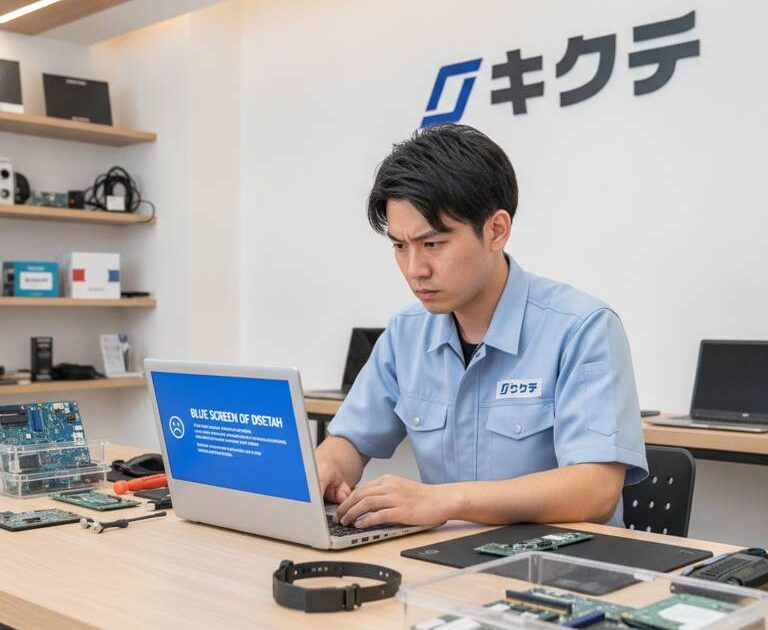
「Windows Updateをしたらパソコンの動きがおかしくなった」「アップデート後に画面が真っ青になって固まってしまった」——そんなトラブルに悩まされていませんか。Windows 11は月例更新や大型アップデートが頻繁に配信されるOSで、更新のたびに新機能や修正が加わる一方、環境によっては動作不良を引き起こすことも珍しくありません。フリーズ、ブルースクリーン(BSOD)、動作の重さ、Wi-Fiが繋がらない、周辺機器が認識しないなど、症状はさまざまです。この記事では、Windows 11のアップデート後によく起こるトラブルの原因と、自分で試せる対処法、そして自分で直すのが難しく修理が必要になるケースの見分け方まで、修理のキクチが徹底的に解説します。夏の間はパソコンを使う時間が増えるご家庭も多く、トラブルに気づいたタイミングで正しく対処することが、大切なデータとパソコンを守る第一歩になります。ぜひ最後まで読んで、いざという時の参考にしてください。
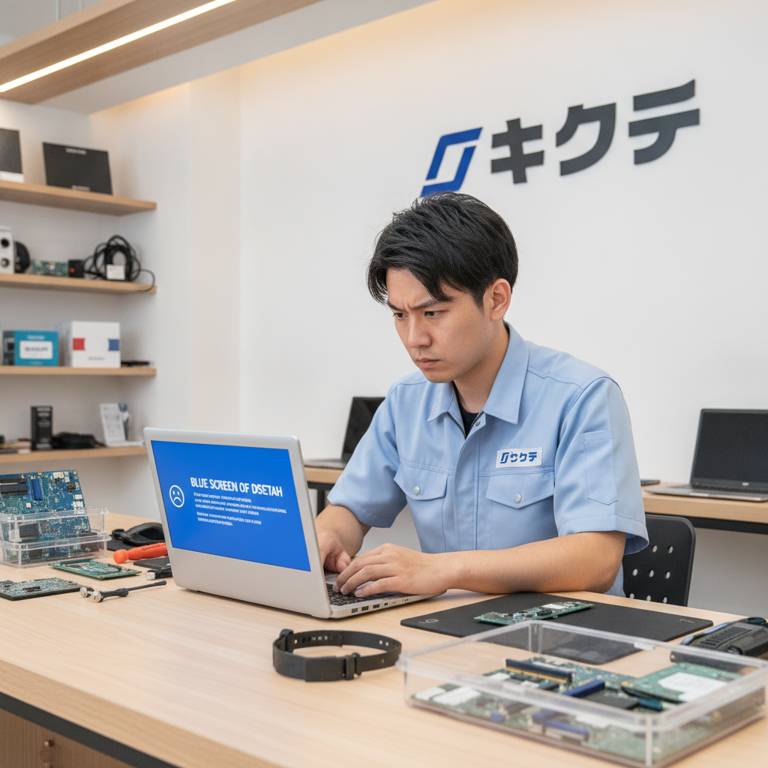
Windows 11アップデートで起こりやすいトラブルとは
Windows 11は毎月配信される「累積更新プログラム」と、年に一度前後の頻度で配信される「大型アップデート(機能更新プログラム)」の2種類の更新が存在します。特に大型アップデートは新しい機能を大量に追加するため、既存のドライバーやアプリケーションとの相性問題が発生しやすく、トラブル報告が増える傾向にあります。
代表的な症状としては、次のようなものが挙げられます。
- 更新後にパソコンが起動しない、または起動に異常に時間がかかる
- 操作中に突然フリーズして反応しなくなる
- ブルースクリーン(BSOD)が表示されて強制再起動される
- 全体的な動作が重くなり、アプリの起動や切り替えが遅い
- Wi-Fiやイーサネットに接続できなくなる、通信が不安定になる
- プリンターやマウス、外付けドライブなどの周辺機器が認識されない
- 音が出ない、サウンドデバイスが認識されない
- アップデート自体が完了せず、進捗バーが止まったまま動かない
- 更新後にストレージの空き容量が急激に減っている
これらの多くは一時的な不具合であることが多いものの、放置するとパソコンが正常に使えない状態が続いたり、最悪の場合はデータが破損したりするリスクもあります。まずは落ち着いて、症状ごとに原因を切り分けていきましょう。
パソコンが固まる・フリーズする原因と対処法
アップデート後にパソコンが頻繁にフリーズする場合、主な原因として次のようなものが考えられます。
1. ドライバーの互換性不足
グラフィックドライバーやチップセットドライバーが新しいWindowsのバージョンに対応しきれていないケースです。特にアップデート直後は、周辺機器メーカーやパソコンメーカーがまだ最新ドライバーを提供していないタイミングと重なることがあります。
2. バックグラウンドで更新関連の処理が継続している
アップデート完了後もバックグラウンドで最終処理(ファイルの整理や再インデックス作成など)が動いていることがあり、これがCPUやディスクに負荷をかけてフリーズしたように見える場合があります。この場合は数時間〜半日ほど放置すると自然に解消することもあります。
3. ストレージの空き容量不足
アップデートファイルや一時ファイルでストレージが圧迫され、動作が極端に遅くなったりフリーズしたりすることがあります。
対処法としては、まずタスクマネージャー(Ctrl+Shift+Esc)でCPUやディスクの使用率を確認し、異常に高い状態が続いていないかチェックしましょう。また、デバイスマネージャーで「!」マークが付いているデバイスがないか確認し、該当するドライバーを更新することも有効です。改善しない場合は、後述する「システムの復元」や「更新プログラムのアンインストール」を検討してください。
ブルースクリーン(BSOD)が出る場合の原因と対処法
ブルースクリーン(Blue Screen of Death、通称BSOD)は、Windowsが致命的なエラーを検知した際に表示される画面です。アップデート後に発生する場合、エラーコードから原因をある程度特定できます。よく見られるエラーコードには以下のようなものがあります。
- DRIVER_IRQL_NOT_LESS_OR_EQUAL:ドライバーの互換性問題
- SYSTEM_THREAD_EXCEPTION_NOT_HANDLED:ドライバーやシステムファイルの不具合
- PAGE_FAULT_IN_NONPAGED_AREA:メモリやストレージの不具合
- CRITICAL_PROCESS_DIED:システムファイルの破損
ブルースクリーンが頻発する場合、まずはパソコンをセーフモードで起動し、直近でインストールしたアプリやドライバーをアンインストールしてみましょう。セーフモードでの起動方法は、電源ボタンを押して起動中に強制的に電源を切る操作を2〜3回繰り返すと、自動修復メニューが立ち上がることが多いです。そこから「詳細オプション」→「スタートアップ設定」でセーフモードを選択できます。
それでも改善しない場合は、更新プログラムのアンインストールやシステムの復元を試す必要がありますが、これらの操作はパソコンの知識がないと難しく感じる方も多いはずです。何度も同じエラーでブルースクリーンが出る、あるいは操作している途中で急に画面が真っ青になるといった症状が続く場合は、ハードウェア側(メモリやストレージ)の故障が絡んでいる可能性もあるため、早めに専門業者への相談をおすすめします。

動作が重くなった・遅くなった場合の原因と対処法
「アップデート後、明らかに動作がもっさりする」という声も非常に多く寄せられます。主な原因は次の通りです。
バックグラウンドタスクの増加:大型アップデートでは新機能に付随するバックグラウンドサービスが増えることがあり、常駐アプリが増えることでメモリやCPUを圧迫します。
ストレージの断片化・空き容量不足:特にHDD搭載機や、SSDでも空き容量が10%を切っているような状態では、書き込み・読み込み速度が大きく低下します。
スタートアップアプリの増加:知らないうちに自動起動するアプリが増えていることもあります。タスクマネージャーの「スタートアップアプリ」タブから不要なものを無効化しましょう。
対処法としては、まず不要なファイルやアプリを削除してストレージの空き容量を確保すること、次にディスククリーンアップや「ストレージセンサー」機能を活用することが基本になります。それでも改善しない場合、特に古いパソコンでは、そもそもハードウェアのスペックが最新のWindows 11の要求水準に追いついていないケースもあります。この場合はメモリ増設やSSD換装によって体感速度が大きく改善することも多いため、パーツのアップグレードを検討する価値があります。
Wi-Fi・ネットワークに繋がらなくなった場合の対処法
アップデート後にWi-Fiが繋がらなくなる、または頻繁に切断されるという相談も少なくありません。これは主にネットワークアダプターのドライバーが更新によってリセットされたり、互換性の問題が生じたりすることが原因です。
まず試してほしいのが、設定アプリの「ネットワークとインターネット」からネットワークのリセットを行う方法です。これによりネットワークアダプターの設定が初期化され、多くの接続トラブルが解消します。それでも改善しない場合は、デバイスマネージャーからネットワークアダプターを一度「デバイスのアンインストール」し、パソコンを再起動して自動的に再インストールさせる方法も効果的です。
ルーター側の問題である可能性もあるため、他の端末で同じWi-Fiに接続できるかも確認しておきましょう。ハードウェア的にWi-Fiカードそのものが故障している場合は、内部のパーツ交換が必要になることもあります。
周辺機器(プリンター・マウス・キーボード・外付けドライブ)が認識しない場合
USB接続の周辺機器がアップデート後に急に認識されなくなるケースもよくあります。これは主にUSBドライバーやチップセットドライバーが更新の影響を受けているためです。
対処法として、まずは別のUSBポートに挿し直してみる、パソコンを再起動する、USBケーブルを交換してみるといった基本的な切り分けから始めましょう。それでも改善しない場合は、デバイスマネージャーの「ユニバーサル シリアル バス コントローラー」内に「!」マークが付いていないか確認し、該当するドライバーを更新・再インストールします。
プリンターの場合は、メーカー公式サイトからWindows 11対応の最新ドライバーを再インストールすることで解消することが多いです。外付けHDDやSSDが認識されない場合は、ディスクの管理画面(Windowsキー+Xから「ディスクの管理」を選択)でドライブが表示されているか確認してください。表示されているのにエクスプローラー上で見えない場合はドライブレターの割り当てに問題がある可能性があり、表示すらされない場合はケーブルや外付けドライブ本体の故障、あるいはパソコン側のUSBポート故障が疑われます。
ドライバーの不具合とアップデートエラーの関係
Windows Updateには「更新プログラムのインストールが完了できません」「エラーコード0x8007000dが表示される」といった、アップデート自体が失敗するトラブルもあります。これらの多くはシステムファイルの破損や、ドライバーの競合が関係しています。
対処法としては、Windowsに標準搭載されている「トラブルシューティングツール」を使うのが第一歩です。設定アプリの「システム」→「トラブルシューティング」→「その他のトラブルシューティングツール」から「Windows Update」の項目を実行すると、自動的に問題を検出・修復してくれることがあります。
また、コマンドプロンプトを管理者権限で開き、「sfc /scannow」というコマンドでシステムファイルの整合性をチェックし、破損があれば自動修復させる方法も有効です。さらに「DISM /Online /Cleanup-Image /RestoreHealth」というコマンドを併用すると、より深い部分の修復が可能になります。ただし、これらのコマンド操作に不慣れな方が誤った手順で実行すると、かえって不具合を悪化させてしまうリスクもあるため、自信がない場合は無理をせず専門業者に相談することをおすすめします。
アップデートが終わらない・進まない場合の対処法
「アップデートの進捗が90%台で何時間も止まっている」というのもよくある相談です。多くの場合、バックグラウンドで実際には処理が進んでいるにもかかわらず、表示上の進捗が更新されていないだけということもあります。むやみに電源を切ると、システムファイルが破損してパソコンが起動しなくなるリスクがあるため、最低でも数時間は電源を切らずに待つのが基本です。
あまりに長時間(半日以上)進捗がなく、画面もフリーズしている場合は、電源ボタンの長押しで強制終了し、再起動を試みます。再起動後に自動修復が始まる場合はそのまま完了を待ちましょう。自動修復でも解決しない場合、セーフモードから更新プログラムを一度キャンセルし、ストレージの空き容量やネットワーク環境を確認したうえで再度アップデートを試みる必要があります。この過程でシステムに深刻なダメージが生じている場合は、初期化やクリーンインストールが必要になることもあり、大切なデータを守るためにも早めの専門家への相談が安心です。
自分で直せるケースと修理が必要なケースの見分け方
ここまで紹介した対処法の多くは、パソコンに関するある程度の知識があれば自分で対応可能なものです。しかし、次のような場合は無理をせず専門業者への依頼を検討しましょう。
- セーフモードでの起動すらできない、自動修復が繰り返しループする
- ブルースクリーンが同じエラーコードで何度も再発する
- コマンド操作やシステムの復元を試しても改善が見られない
- データが消えてしまった、または消えるのが心配で操作に踏み切れない
- ハードウェアの異音や異常な発熱を伴っている
- 初期化・クリーンインストールをしたいが、大切なデータのバックアップ方法がわからない
特に注意したいのは、無理に自己流の対処を続けることで、当初は軽微だった不具合がハードウェア故障やデータ消失にまで発展してしまうケースです。「詳しくないのに闇雲にコマンドを実行してしまい、かえって起動しなくなった」というご相談も少なくありません。少しでも不安を感じたら、早い段階でプロに見てもらうことが結果的に時間もコストも節約できることが多いです。
データを守るためのバックアップの重要性
アップデートトラブルへの対処において、何よりも優先すべきなのがデータの保全です。システムの復元や初期化といった操作は、状況によってはユーザーデータに影響を及ぼす可能性があります。日頃から外付けHDDやクラウドストレージへの定期的なバックアップを習慣にしておくことで、いざという時にも安心して対処を進められます。
まだバックアップを取っていない場合、トラブルが発生している最中でも、パソコンが操作可能な状態であれば、まずは重要なファイルだけでも外付けドライブやUSBメモリにコピーしておくことを強くおすすめします。すでに起動すらできない状態になってしまった場合は、無理に自分で作業を進めるとデータが上書きされてしまうリスクもあるため、データ復旧の専門知識を持つ業者に相談するのが安全です。

修理のキクチに依頼するメリットと修理の流れ
修理のキクチでは、Windows 11のアップデートトラブルをはじめ、パソコンのソフトウェア不具合からハードウェア故障まで幅広く対応しています。専門知識を持つスタッフが、症状の原因を的確に切り分け、最短ルートでの復旧を目指します。
ご来店での修理はもちろん、沖縄県を除く全国から利用できる郵送修理にも対応しているため、近くに信頼できる修理店が見つからない方や、忙しくて店舗に行く時間が取れない方にも安心してご利用いただけます。発送前のご相談・概算のご案内は無料なので、まずは気軽に症状をご相談いただくのがおすすめです。
修理の流れとしては、まずお問い合わせフォームやお電話で症状をお伝えいただき、郵送修理の場合はパソコンを梱包して発送していただきます。到着後、スタッフが詳しく診断を行い、原因と修理内容、費用のお見積りをご連絡します。ご納得いただいた上で修理に進み、完了後は迅速に返送いたします。データが心配な場合は、事前にその旨をお伝えいただければ、データ保全を最優先に考えた対応も可能です。
よくある質問(FAQ)
Q1. Windows Updateを止めることはできますか?
A. 設定アプリの「Windows Update」から一時停止することは可能ですが、セキュリティ更新プログラムを長期間止め続けるのは推奨されません。あくまで一時的な対応と考え、トラブルの原因が解消したら再開することをおすすめします。
Q2. アップデート後にトラブルが起きたら、以前のバージョンに戻せますか?
A. アップデート後10日以内であれば、設定アプリの「回復」からロールバック(以前のバージョンに戻す)が可能な場合があります。ただし、期限を過ぎると通常の方法では戻せなくなるため、早めの対応が重要です。
Q3. 自分で分解して修理することはできますか?
A. メモリやSSDの増設など一部の作業はご自身でも可能ですが、メーカーによっては分解によって保証が無効になる場合があります。またソフトウェアの不具合を分解で直すことはできないため、症状に応じた適切な対処が必要です。不安な場合は専門業者への依頼をおすすめします。
Q4. 修理にはどれくらいの期間がかかりますか?
A. 症状や修理内容によって異なりますが、軽度なソフトウェアトラブルであれば数日、パーツ交換が必要な場合でも多くのケースで1週間程度を目安にしています。詳しくは診断時にお伝えします。
Q5. データは修理中も保持されますか?
A. 内容によりますが、初期化が必要なケースもあります。データ保全を希望される場合は事前に必ずお伝えください。可能な範囲で最善の対応をいたします。
Q6. Windows 10のサポート終了後もWindows 10を使い続けて大丈夫ですか?
A. セキュリティ更新プログラムの提供が終了しているため、インターネットに接続して使い続けるとウイルス感染や不正アクセスのリスクが高まります。可能であればWindows 11への移行、もしくは対応していない古いパソコンの場合は買い替えや修理での延命を検討することをおすすめします。
Q7. 何度も同じ不具合が再発する場合、パソコン自体の寿命が近いのでしょうか?
A. 必ずしもそうとは限りません。ソフトウェア側の問題であれば初期化やクリーンインストールで解消することも多くあります。ただし、ストレージやメモリなどのハードウェアが物理的に劣化しているケースもあるため、繰り返す不具合は一度プロによる診断を受けることをおすすめします。
大型アップデート前にやっておきたい準備
トラブルを未然に防ぐためには、大型アップデートが配信されるタイミングで慌てて実行するのではなく、事前にいくつかの準備をしておくことが効果的です。
1. 事前バックアップを取る
外付けHDDやクラウドストレージに、写真・書類・仕事のファイルなど重要なデータをコピーしておきましょう。万が一アップデートに失敗しても、データさえ守られていれば被害を最小限に抑えられます。
2. ストレージの空き容量を確保する
大型アップデートは数GB〜十数GBの空き容量を必要とすることがあります。不要なファイルやアプリを事前に整理し、余裕を持たせておきましょう。
3. 周辺機器メーカーの対応状況を確認する
プリンターやスキャナーなど普段使用している周辺機器について、メーカー公式サイトで最新Windows対応状況やドライバーの提供状況を確認しておくと安心です。
4. 電源に接続した状態でアップデートする
ノートパソコンの場合、バッテリー切れによる強制終了はシステムファイルの破損につながる恐れがあります。必ずACアダプターを接続した状態で実行しましょう。
これらの準備を習慣化しておくだけで、アップデート後のトラブル発生率やその際の被害を大きく減らすことができます。特にビジネス用途でパソコンを使っている方や、受験・就職活動などで大切なデータを扱っている学生の方は、意識しておくとよいでしょう。
まとめ
Windows 11のアップデート後に起こるフリーズ、ブルースクリーン、動作の重さ、Wi-Fi接続不良、周辺機器の認識トラブルなどは、多くの場合ドライバーの互換性問題やシステムの一時的な不具合が原因です。タスクマネージャーでの状態確認、ドライバーの更新、トラブルシューティングツールの活用など、自分でできる対処法から順番に試していくことで解決するケースも多くあります。
一方で、何度試しても改善しない、ハードウェアの異常を伴う、データが心配で操作に踏み切れないといった場合は、無理をせず早めに専門業者へ相談することが大切です。放置すればするほど、パソコンへの負担やデータ消失のリスクが高まってしまいます。少しでも「おかしいな」と感じたら、それがトラブルを最小限に抑える一番のサインです。日頃からのバックアップ習慣とあわせて、いざという時の相談先を知っておくことで、安心してパソコンを使い続けることができるでしょう。
📦 修理のキクチは郵送修理を受付中!
修理のキクチでは、沖縄県を除く全国から郵送で修理をお受けしています。
- 📦 送料はお客様負担(発送時)
- 📸 写真を送るだけで無料見積もり(まず料金を聞く)
- 🔍 修理すれば点検費も0円(点検費3,300円は修理代に含まれます)
- 📦 修理料金8,800円(税込)以上の場合、修理完了後の返送料は当店が負担します(8,800円未満は着払い)
- 📦 修理しない場合(修理不可・お見積もり後のキャンセル)のみ、点検費3,300円(税込)と着払いでの返送料をご負担いただきます
お気軽にご相談ください!
👉 パソコン修理の料金・詳細はこちら
👉 修理のお申し込み・ご相談はこちら



