
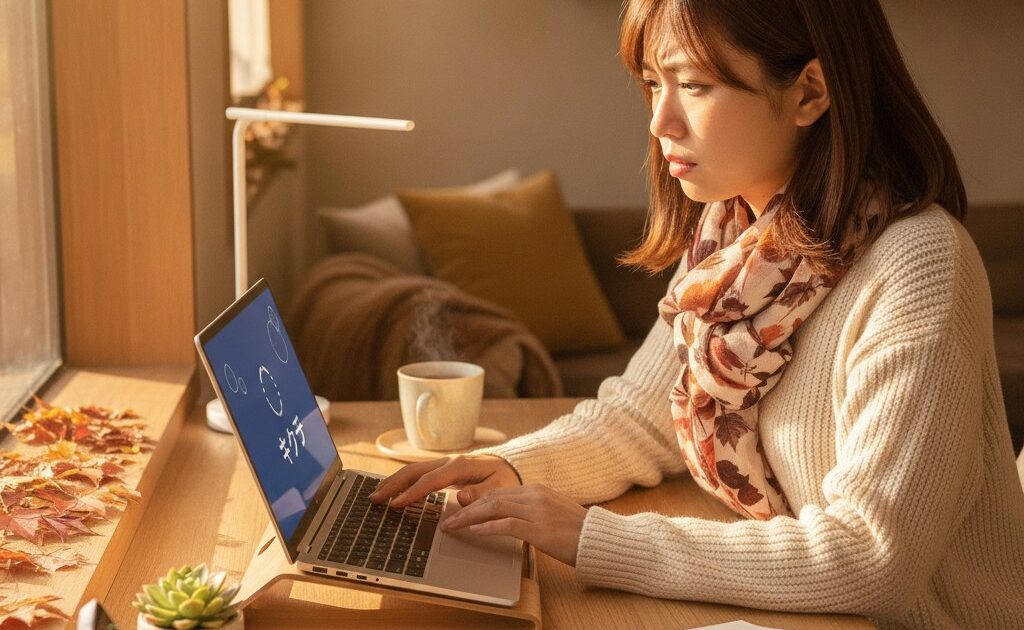
Surface、HP Spectre x360、Lenovo Yoga、Dell Inspiron 2-in-1、Dynabook、NEC LAVIEなど、画面を指で操作できる「タッチパネル搭載パソコン(2in1ノートPC)」は、いまや珍しい存在ではなくなりました。タブレットのように使えて、キーボードを付ければ普通のノートパソコンとしても使える便利さから、学生からビジネスパーソン、イラストや手書きメモを活用する方まで幅広く選ばれています。ところが、この便利なタッチパネルには「ある日突然タッチが反応しなくなる」「画面の一部だけ触っても動かない」「触っていないのに勝手に画面が動く」「ペンだけが使えなくなった」といった、通常のノートパソコンにはない独特のトラブルがつきものです。とくに2026年秋は、夏の高温多湿を乗り越えた直後で内部パーツに負担が蓄積しているうえ、Windows 11の秋の大型アップデートによってドライバーの相性問題が出やすい時期でもあります。この記事では、修理のキクチがタッチパネル搭載PCのタッチ・ペン不良について、症状別のチェック方法、自分で試せる対処法、故障の原因、メーカー別の特徴、修理費用の相場、修理と買い替えの判断基準までを徹底的に解説します。修理に出す前に、ぜひ一度目を通してください。
タッチパネル搭載パソコン(2in1ノートPC)の仕組みを知ろう
まず、なぜタッチパネルPCのトラブルが「普通のノートパソコンより複雑」なのかを理解するために、簡単に仕組みを整理しておきましょう。タッチパネル搭載PCの画面は、大きく分けて「液晶パネル(表示する層)」「タッチセンサー(指の位置を検知する層)」「デジタイザ(ペンの位置や筆圧を検知する層)」「カバーガラス(一番外側の保護ガラス)」という複数の層が貼り合わされて構成されています。指のタッチは静電容量方式と呼ばれる仕組みで検知され、画面に指が触れたときのわずかな電気的な変化をセンサーが読み取ってカーソルの位置を割り出します。一方、Surfaceペンや各社のアクティブペンは、画面の下に敷かれたデジタイザ層とペン側の電子回路が通信して位置や筆圧を検知しており、指のタッチとは別系統で動いている機種がほとんどです。そのため「指は反応するのにペンだけ使えない」「ペンは使えるのに指が反応しない」という、一見不思議な症状が起こり得るのです。
さらに、2in1ノートPCには画面が360度回転する「コンバーチブル型」(HP Spectre x360、Lenovo Yoga、Dell Inspiron 2-in-1、Dynabook V/Fシリーズなど)と、画面とキーボードを分離できる「デタッチャブル型」(Surface Pro、Surface Go、一部のLAVIEなど)があります。コンバーチブル型は、ヒンジの内部を通る細いフレキシブルケーブルで液晶・タッチセンサー・デジタイザの信号を本体基板に送っているため、開閉のたびにケーブルが折り曲げられ、長年使ううちにケーブルが傷んでタッチだけが効かなくなるという、この構造特有の故障が発生します。デタッチャブル型は本体側に基板がすべて詰まっているため薄くて軽い反面、分解の難易度が非常に高く、画面の交換費用も高額になりやすいという特徴があります。こうした構造の違いは、後述する原因の切り分けや修理費用にも大きく関わってきます。
症状別チェックリスト:あなたのタッチ不良はどのタイプ?
タッチパネルの不具合は、症状のパターンによって原因の目星がある程度つけられます。まずは自分の症状がどのタイプに当てはまるか確認してみましょう。
タイプ1:画面全体でタッチがまったく反応しない。マウスやキーボードは正常に使えるのに、画面に触れても何も起こらないケースです。ドライバーの無効化やWindowsアップデート後の不具合といったソフトウェア要因と、タッチセンサーのケーブル断線や基板故障といったハードウェア要因の両方が考えられます。ソフトウェア要因の割合が比較的高く、後述の対処法で直る可能性が十分にあるタイプです。
タイプ2:画面の一部だけ反応しない(帯状・端だけ・特定の範囲)。画面の右端や下部だけ触っても反応しない、横一列の帯だけ効かないという症状です。タッチセンサーは画面をマス目状に区切って検知しているため、その一部の配線が断線したり、センサー層が落下や圧迫で損傷したりすると、特定の範囲だけ反応しなくなります。ソフトウェアで直ることはほとんどなく、タッチセンサー(デジタイザ)または画面ユニットの交換が必要になる典型的なハードウェア故障です。
タイプ3:触っていないのに勝手に操作される(ゴーストタッチ)。誰も触っていないのに画面上をタップしたように動く、文字が勝手に入力される、ウィンドウが勝手に閉じるといった症状です。カバーガラスのひび割れ、パネルの浮き、水分の侵入、静電気、充電器のノイズなどが原因で、センサーが誤った信号を拾っている状態です。充電器を抜くと止まる場合は電源側のノイズ、ガラスに傷やひびがある場合は物理的損傷が疑われます。放置すると勝手に操作されて設定変更やデータの誤削除につながるため、早めの対応をおすすめします。
タイプ4:指は反応するのにペンだけ使えない。Surfaceペンやアクティブペンが反応しない、線が途切れる、筆圧が効かないという症状です。ペン側の電池切れやBluetoothペアリングの解除、ペン先の摩耗といった「ペン側の問題」が非常に多く、まずはペン自体を疑うべきタイプです。ペンを替えても直らない場合は、デジタイザ層の故障やドライバーの問題が考えられます。
タイプ5:反応が鈍い・ずれる・二本指操作ができない。タップした場所とずれた位置が反応する、スクロールがカクつく、ピンチ操作が効かないという症状です。保護フィルムの劣化や貼り直し、キャリブレーションのずれ、ドライバーの古さ、パフォーマンス低下による処理遅延などが主な原因で、比較的軽症の部類に入ります。
修理に出す前に自分で試せる対処法(ソフトウェア編)
タッチパネルの不具合のうち、修理のキクチに相談いただくケースのおよそ3〜4割は、実は修理せずに解決できるソフトウェア要因です。とくにタイプ1(全体が反応しない)とタイプ5(反応が鈍い)の方は、以下を順番に試してみてください。
1. 完全なシャットダウンと再起動を行う。Windowsの「シャットダウン」は高速スタートアップという機能によって完全には電源が切れていないことがあります。スタートメニューから「再起動」を選ぶか、Shiftキーを押しながら「シャットダウン」をクリックして完全に電源を落とし、1分ほど待ってから起動してください。これだけで一時的な認識不良が解消することは珍しくありません。
2. デバイスマネージャーでタッチスクリーンを確認する。スタートボタンを右クリックして「デバイスマネージャー」を開き、「ヒューマンインターフェイスデバイス」を展開します。ここに「HID準拠タッチスクリーン」という項目があるはずです。もし下向き矢印が付いていれば無効化されている状態なので、右クリックして「デバイスを有効にする」を選びます。黄色い「!」マークが付いていればドライバーに問題があるので、右クリックから「デバイスのアンインストール」を実行した後に再起動すると、Windowsがドライバーを自動で再インストールしてくれます。この項目自体が存在しない場合は、タッチセンサーがシステムから物理的に認識されていない状態で、ハードウェア故障の可能性が高まります。
3. Windows Updateとメーカーのドライバーを最新にする。2026年秋のWindows 11大型アップデート適用後にタッチが効かなくなったという相談が増えています。設定の「Windows Update」で更新プログラムをすべて適用したうえで、各メーカーのサポートツール(HP Support Assistant、Lenovo Vantage、Dell SupportAssist、MyASUS、Surfaceの場合はWindows Update経由)でファームウェアとドライバーの更新を確認してください。逆に、アップデート直後から不具合が出た場合は、設定の「更新の履歴」から該当の更新プログラムをアンインストールして様子を見るのも有効です。
4. タッチのキャリブレーション(調整)を行う。タップ位置がずれる場合は、コントロールパネルの「タブレットPC設定」から「調整」を実行することで、画面の座標とタッチの座標を合わせ直せます。保護フィルムを貼り替えた直後や、画面交換直後にはとくに効果があります。
5. 保護フィルム・汚れ・手袋を疑う。厚手のガラスフィルムや気泡が入ったフィルム、端が浮いてきた古いフィルムは、静電容量の検知を妨げます。一度フィルムを剥がして反応を確認してみてください。また、画面に皮脂や水滴が付いていると誤検知の原因になるため、乾いたマイクロファイバークロスで拭き取ることも基本です。
6. 充電器を抜いた状態で試す。ゴーストタッチや反応のずれが充電中だけ起こる場合は、ACアダプターのノイズが原因のことがあります。純正以外の安価な充電器を使っている方はとくに注意してください。純正アダプターに戻す、あるいはバッテリー駆動で症状が消えるかどうかで切り分けができます。
7. ペンの場合は電池・ペアリング・ペン先を確認する。Surfaceペンなど電池式のペンは、電池が切れると筆圧検知やボタン操作が効かなくなります。Bluetooth設定でペンが接続されているか、ペン先が摩耗して短くなっていないかも確認しましょう。別のペンで試せる環境があれば、ペン側とPC側どちらの問題かを最も確実に判断できます。
ハードウェア故障の原因1:落下・圧迫によるタッチセンサーの損傷
ソフトウェア的な対処で改善しない場合、次に疑うべきは物理的な故障です。タッチパネルPCで最も多いのが、落下や圧迫によるタッチセンサー層の損傷です。カバーガラスには目立ったひびがなくても、内部のセンサー層は薄いフィルムに配線が印刷された非常に繊細な構造で、衝撃で配線の一部が切れると、その範囲だけタッチが効かなくなります。「画面の右端だけ反応しない」「横一列の帯だけ無反応」という症状は、この配線切れの典型例です。
また、2in1ノートPCはタブレットモードで使うことが多いため、カバンの中で圧迫されたり、ペンをキーボードの上に置いたまま閉じてしまったりして、画面に局所的な圧力がかかるケースも少なくありません。この場合、液晶に黒いシミ(液晶漏れ)が出ると同時にその周辺のタッチが効かなくなることがよくあります。液晶漏れが出ている場合は、タッチセンサーと液晶パネルが一体化した「画面ユニット」ごとの交換が必要になり、修理費用は高くなる傾向があります。カバーガラスにひびが入っている場合は、ガラス面がタッチ検知の基準面になっているため、ひびに沿って誤検知(ゴーストタッチ)や無反応エリアが発生し、ひびが広がるにつれて症状が悪化していくのが特徴です。
ハードウェア故障の原因2:ヒンジ内部のケーブル断線(コンバーチブル型特有)
画面が360度回転するコンバーチブル型(HP Spectre x360、ENVY x360、Lenovo Yoga、Dell Inspiron 2-in-1、ASUS ZenBook Flip、Dynabook Vシリーズなど)で、購入から2〜4年ほど経ったころに突然タッチだけが効かなくなった場合、ヒンジ内部を通るフレキシブルケーブルの断線が強く疑われます。このケーブルは、画面を開閉するたびに何万回も折り曲げられており、経年で内部の銅線が疲労して切れてしまうのです。液晶表示は正常なのにタッチだけ効かない、あるいは画面を特定の角度にするとタッチが復活するという場合は、ほぼ間違いなくこの症状です。
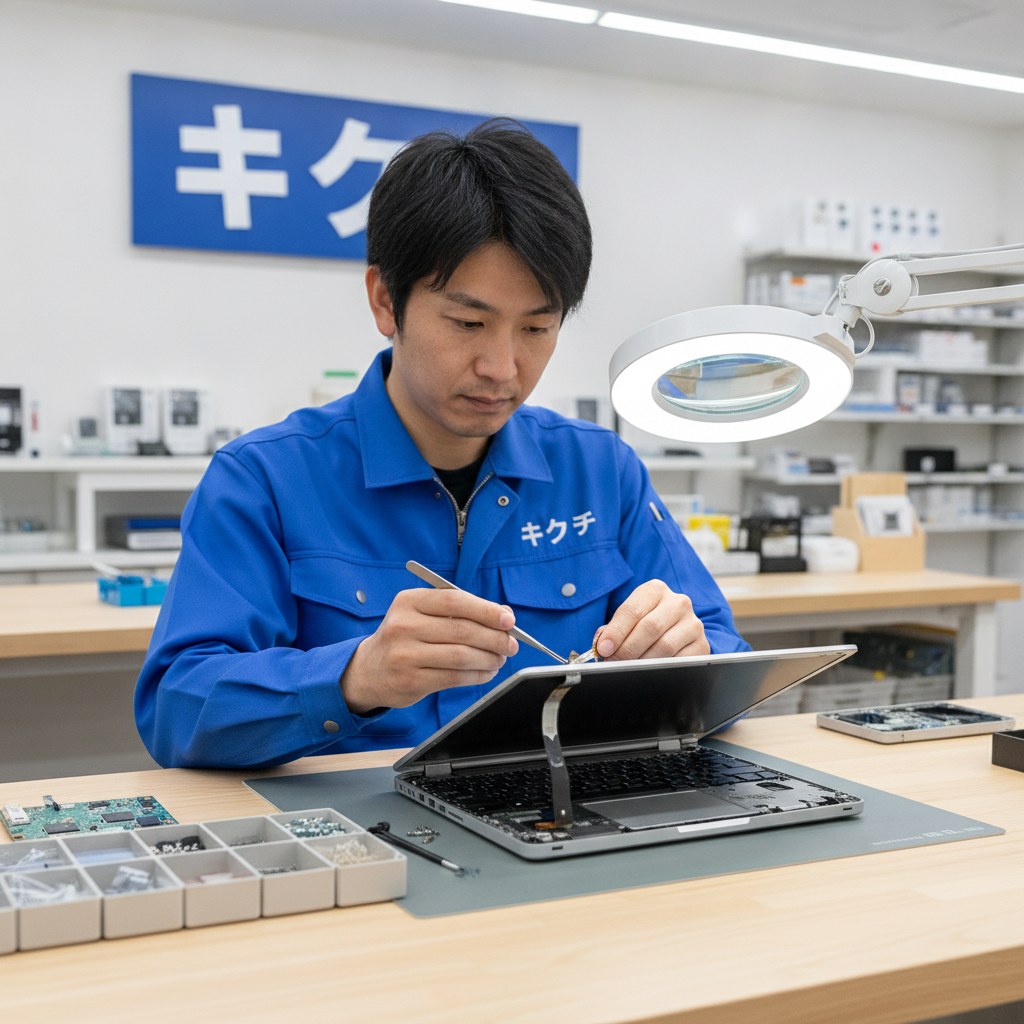
この故障の厄介なところは、外見上はまったく問題がなく、ソフトウェアの対処を延々と試してしまいがちな点です。デバイスマネージャーに「HID準拠タッチスクリーン」がそもそも表示されなくなっている場合は、ケーブルの断線かコネクタの緩みでタッチセンサーが物理的に切り離されている状態なので、ソフト面の対処は不要と判断してよいでしょう。修理としてはケーブルの交換、あるいはケーブルが画面ユニットと一体になっている機種では画面ユニット交換となります。ケーブル単体の交換で済む場合は比較的安価に修理できますが、機種によって部品の入手性が大きく異なるため、事前の診断が重要です。修理のキクチでは、こうしたケーブル起因のタッチ不良も分解診断のうえで最適な修理方法をご提案しています。
ハードウェア故障の原因3:夏の湿気・水分の侵入と秋の「後遺症」
2026年の夏も全国的に猛暑と高湿度が続きました。夏の間は問題なく使えていたのに、涼しくなった9月に入ってからタッチが効かなくなったという相談が毎年この時期に増えるのは、決して偶然ではありません。タッチパネルPCの画面は複数の層が貼り合わされているため、その隙間にわずかな水分が入り込むと、静電容量のバランスが崩れて誤検知や無反応が起こります。夏場に冷房の効いた室内と屋外を行き来して内部に結露が発生した、汗のついた手で長時間操作した、飲み物を少量こぼしたが乾いたので放置した、といった小さな水分の蓄積が、数週間から数か月かけてセンサーの配線やコネクタを腐食させ、秋になってから症状として表れるのです。
水分による故障の特徴は、症状が日によって変わることです。「朝は反応しないが、しばらく使って本体が温まると直る」「雨の日だけゴーストタッチが出る」といった気まぐれな症状は、内部の腐食や水分の残留を疑うべきサインです。この状態を放置すると腐食が基板側に広がり、タッチだけでなく画面表示やバッテリー、最悪の場合は起動不良にまで発展することがあります。修理のキクチでは、水没・水濡れが疑われる場合は内部を開けて腐食の有無を確認し、洗浄とコネクタ・ケーブルの交換で対応可能かどうかを診断しています。秋のうちに症状を確認して手を打っておくことが、冬の年末の忙しい時期に突然使えなくなる事態を防ぐ最善策です。
ハードウェア故障の原因4:基板・コネクタ・デジタイザICの不良
画面やケーブルに問題がなくてもタッチが効かない場合、タッチセンサーの信号を処理するコントローラーIC(デジタイザIC)や、マザーボード側のコネクタ、電源回路の不良が原因のことがあります。とくにSurface ProシリーズやSurface Laptopなど、極端に薄型化された機種では、タッチコントローラーが画面ユニット側に内蔵されていることが多く、この場合は画面ユニットの交換で解決します。一方、マザーボード側のコネクタが緩んでいるだけのケースもあり、これは分解して差し直すだけで復旧することがあります。
基板レベルの故障は、ユーザーが外から判断することはほぼ不可能です。落下や水濡れの心当たりがなく、ソフトウェア対処も効かず、ケーブル断線の条件(コンバーチブル型で経年)にも当てはまらない場合は、無理に自分で分解せず、専門店の診断を受けることを強くおすすめします。2in1ノートPCは筐体がぴったりと組み合わされていて、画面はほとんどの機種で両面テープや接着剤で固定されており、素人が剥がそうとすると液晶を割ってしまうリスクが非常に高いためです。
メーカー・機種別のタッチ不良の特徴と注意点
タッチパネル搭載PCはメーカーごとに構造や部品の入手性が異なり、修理の難易度も費用も変わります。ここでは修理のキクチにご相談の多い機種の傾向をまとめます。
Microsoft Surface(Pro・Go・Laptop・Book):Surfaceシリーズはタッチとペンの両方に対応する高性能なデジタイザを搭載していますが、画面が本体に強力に接着されており、分解には専用の加熱器具と技術が必要です。Surface Proは画面ユニットの交換費用が高めで、メーカー修理は基本的に本体ごとの交換対応になるため、費用が本体価格の半分以上になることもあります。専門店であれば画面ユニット交換のみで対応できる場合があり、費用を抑えられる可能性があります。Surfaceペンが効かない場合は、まず電池交換とBluetoothの再ペアリングを試すことが基本です。
HP Spectre x360・ENVY x360・Pavilion x360:360度回転ヒンジを採用したコンバーチブル型の代表格で、ヒンジ内ケーブルの断線によるタッチ不良の相談が非常に多い機種群です。液晶表示は正常でタッチだけが効かない場合、ケーブル交換で復旧できるケースが多く、画面ユニット交換より安価で済むことが期待できます。ただし有機EL(OLED)モデルは画面ユニットの部品価格が高いため、液晶漏れやガラス割れを伴う場合は高額になりがちです。
Lenovo Yoga・IdeaPad Flex・ThinkPad X1 Yoga:こちらもコンバーチブル型が中心で、HPと同様にヒンジ周辺のケーブル劣化が起きやすい構造です。ThinkPad X1 Yogaは本体収納式のペンを備えていますが、ペンの充電接点の汚れや摩耗で充電されずに使えなくなることがあり、ペン側の問題であることも多いのが特徴です。
Dell Inspiron 2-in-1・XPS 2-in-1:Dellの2in1はデジタイザ付きパネルを採用しており、部品供給が比較的安定しているため、専門店での画面交換がしやすい機種です。ゴーストタッチの相談も多く、ガラス面の微細なひびや、非純正充電器のノイズが原因のケースがよく見られます。
Dynabook(V・F・Gシリーズ)・NEC LAVIE・富士通 LIFEBOOK:日本メーカーのタッチ対応機種は、メーカー修理の品質が高い一方で、保証期間を過ぎると費用が高額になりやすい傾向があります。とくにDynabook VシリーズやLAVIEのタブレット型は薄型設計のため、画面ユニット交換の作業難易度が高く、専門店でも機種によって対応可否が分かれます。修理のキクチでは事前に機種名を伺い、部品の入手可否を確認したうえでお見積もりをご案内しています。
ASUS ZenBook Flip・VivoBook Flip・Chromebook Flip:コンバーチブル型が多く、ケーブルやパネルの交換は他社と同様に対応可能です。Chromebookはタッチ不良がChromeOSのアップデートで発生することがあり、まずは「設定」からのタッチスクリーン無効化・有効化の切り替えやPowerwash(初期化)で改善するか確認するのが先決です。
タッチパネル修理の費用相場【2026年秋版】
タッチパネルの修理費用は、「どの部品を交換するか」と「機種の分解難易度」で決まります。あくまで目安ですが、修理のキクチをはじめとする修理専門店の一般的な相場と、メーカー修理の傾向は以下のとおりです。
ソフトウェア起因(ドライバー・設定・OS)の診断・修復:数千円〜1万円前後。修理のキクチでは診断の結果ソフトウェア要因と判明し、修理不要でご返送する場合は診断料はいただいておりません。
ヒンジ内フレキシブルケーブルの交換:部品代込みでおおよそ1万5千円〜3万円前後。機種によってケーブル単体で入手できるかどうかが分かれ、画面ユニットと一体の場合はユニット交換扱いになります。
タッチセンサー(デジタイザ)・画面ユニット交換(一般的な13〜15インチ、FHD液晶):3万円〜6万円前後。タッチ非対応の通常ノートPCの液晶交換より1.5〜2倍ほど高くなるのが一般的で、これはタッチセンサー層とデジタイザ層が液晶と一体で供給されるためです。
有機EL(OLED)・高解像度・Surfaceなど薄型特殊機種の画面ユニット交換:5万円〜10万円前後。部品価格が高いうえに接着剥がしの工程が加わるため高額になります。メーカー修理では本体交換扱いとなり、10万円を超える見積もりが出ることも珍しくありません。
水濡れによる腐食の洗浄・コネクタ交換:2万円〜5万円前後。腐食の範囲によって大きく変動し、基板そのものの交換が必要な場合はさらに高額になります。
メーカー修理は保証期間内であれば無償になる一方、保証外では「画面ユニット+技術料+送料」で専門店の1.5〜2倍程度になる傾向があります。また、メーカー修理では初期化を前提とする場合が多く、データが消えることを承諾しなければならないケースがほとんどです。修理のキクチでは原則としてデータを残したまま修理を行いますので、データ移行の手間をかけたくない方、業務で使っていて設定を消したくない方にも安心してご依頼いただけます。
タッチが使えなくても仕事は続けられる?応急対応と修理タイミングの判断
タッチパネルが効かなくなっても、キーボードとタッチパッド、あるいは外付けマウスが使えれば、通常のノートパソコンとしてはそのまま使い続けることができます。急ぎの仕事や課題の提出があるときは、まずは応急的にマウス操作に切り替えて業務を継続し、落ち着いたタイミングで修理に出すのが現実的です。ゴーストタッチで勝手に操作されてしまう場合は、デバイスマネージャーで「HID準拠タッチスクリーン」を一時的に無効化すれば、誤操作を止めてマウス操作だけで使うことができます。これは修理に出すまでの「つなぎ」として非常に有効な方法です。
ただし、以下の状況に当てはまる場合は、応急対応で使い続けるのではなく、早めに修理をご検討ください。ひとつめは、カバーガラスにひびが入っている場合です。ひびは使用中の温度変化や開閉で必ず広がり、ガラスの破片が指に刺さる危険もあります。ふたつめは、液晶漏れ(黒いシミ)が出ている場合です。液晶漏れは日ごとに広がり、最終的に画面の大部分が見えなくなります。みっつめは、水濡れの心当たりがある場合です。腐食は時間とともに進行するため、早く開けて洗浄するほど修理費用も安く済みます。よっつめは、タッチが日によって効いたり効かなかったりする場合で、これは断線や接触不良が進行している途中のサインであり、完全に断線すると症状が固定化します。
修理のタイミングとして2026年秋はとくにおすすめできる時期です。年末になると年賀状作成や年末調整、帰省前の駆け込み修理でどの修理店も混み合い、部品の取り寄せにも時間がかかりやすくなります。9月から10月のうちに修理を済ませておけば、部品の在庫も比較的安定しており、納期も短めで済むことが多いのです。
修理と買い替え、どちらが得?判断の目安
画面ユニット交換が必要な場合、修理費用が3万円から6万円になることも珍しくなく、「それなら買い替えたほうがいいのでは」と迷う方も多いでしょう。判断の目安として、修理のキクチでは以下の考え方をご案内しています。
まず、購入から3年以内で、CPUやメモリの性能に不満がない場合は、修理が有利です。同等の2in1ノートPCを新品で買い直すと10万円から20万円かかることを考えれば、3〜5万円の修理で数年使えるのは十分に経済的です。次に、購入から5年以上経過し、バッテリーの持ちも悪くなり、動作の遅さも気になっている場合は、修理費用が本体の中古相場を上回ることが多いため、買い替えを検討する価値があります。ただしその場合でも、内部のデータ救出や新しいPCへのデータ移行は必要になりますので、故障したPCを捨てる前にデータ移行のご相談をいただくことをおすすめします。
もうひとつの視点として、「タッチ機能が本当に必要か」を考えてみるのも有効です。日常的にペンでメモやイラストを描いている方、タブレットモードで資料を読む機会が多い方は、タッチが使えないと本来の価値が半減してしまうため修理をおすすめします。一方、購入時は便利そうだと思ったものの実際にはほとんどタッチを使っていないという方は、タッチを無効化して通常のノートパソコンとして使い続けるという選択肢も、費用面では合理的です。修理のキクチでは、こうした使い方のご事情も伺ったうえで、修理・データ移行・使い続けるための設定変更など、最適な方法を一緒に考えさせていただきます。

秋のうちにやっておきたい2in1ノートPCの点検とトラブル予防
タッチパネルPCの故障は、日ごろの扱い方でかなりの部分を予防できます。秋は気温も湿度も落ち着き、パソコンのメンテナンスに最適な季節です。年末の忙しさが来る前に、以下の点検を済ませておきましょう。
ヒンジの動きをチェックしてください。開閉時にきしみ音がする、特定の角度で引っかかる、画面を回転させると一瞬タッチが途切れるといった症状は、ヒンジ内部のケーブルや金具に負担がかかっているサインです。無理に360度回転を繰り返さず、早めに点検に出すことでケーブル断線を未然に防げます。次に、画面の汚れとフィルムの状態を確認します。夏の間に付着した皮脂や汗の塩分は、放置するとガラスコーティングや保護フィルムの劣化を招きます。マイクロファイバークロスで拭き上げ、端が浮いたり気泡が入ったりしたフィルムは貼り替えましょう。
ペンを使う方は、ペン先の摩耗と電池残量を確認し、必要に応じて交換してください。摩耗したペン先はデジタイザ層の表面を傷つけ、長期的にはタッチ精度の低下にもつながります。また、キーボードの上にペンや小物を置いたまま画面を閉じない、タブレットモードのときは画面を下にして置かない、カバンに入れるときは硬めのケースに入れて圧迫を防ぐ、といった扱い方の基本を改めて徹底しましょう。最後に、Windows Updateとメーカーのドライバー更新を秋のうちに済ませ、万一アップデートで不具合が出た場合にも余裕をもって対処できるようにしておくと安心です。バックアップも忘れずに行ってください。画面ユニットの交換自体でデータが消えることはありませんが、基板側の故障が見つかった場合に備えて、常に最新のバックアップを用意しておくことがトラブル時の心の余裕につながります。
修理のキクチのタッチパネルPC修理が選ばれる理由
修理のキクチでは、Surface、HP、Lenovo、Dell、ASUS、Dynabook、NEC、富士通など、メーカーを問わずタッチパネル搭載PC・2in1ノートPCの修理を承っています。最初に丁寧な診断を行い、ソフトウェア要因なのか、ケーブル断線なのか、画面ユニット交換が必要なのかを切り分けたうえで、必要最小限の修理内容でお見積もりをご提示するのが基本方針です。「タッチが効かない=画面ごと交換」と決めつけず、ケーブル交換やコネクタの差し直しで復旧できる場合はその方法をご提案しますので、無駄な費用をかけずに済みます。
また、修理のキクチは全国からの郵送修理に対応しています。お近くに2in1ノートPCの修理に対応できる店舗がない地方の方や、店舗に持ち込む時間が取れない忙しい方でも、ご自宅から発送するだけで修理をご依頼いただけます。点検の結果、修理不可となった場合や修理をキャンセルされた場合は、点検費3,300円(税込)と着払いでの返送料をご負担いただきます。データを残したままの修理を原則としているため、業務用PCや学校の課題データが入ったPCでも安心してお任せください。梱包の際は、画面とキーボードの間に柔らかい布や緩衝材を挟み、画面側にさらに保護を加えて、箱の中で動かないように固定していただくと、輸送中の追加損傷を防ぐことができます。
よくある質問(FAQ)
Q. タッチは効かないが表示は正常です。液晶ごと交換になりますか?
A. 機種と原因によります。ヒンジ内のケーブル断線やコネクタの緩みであれば、液晶は交換せずに復旧できます。タッチセンサー層自体の損傷の場合は、液晶と一体になった画面ユニットの交換が必要になることが多いです。まずは診断で切り分けを行います。
Q. Windowsアップデート後にタッチが効かなくなりました。故障ですか?
A. ドライバーの相性やアップデート不具合であるケースが多く、ドライバーの再インストールや更新プログラムのアンインストールで直ることがよくあります。それでも改善しない場合はハードウェア故障の可能性があるため、ご相談ください。
Q. ゴーストタッチで勝手に操作されて困っています。すぐにできる対処は?
A. デバイスマネージャーで「HID準拠タッチスクリーン」を無効化すると誤操作を止められます。あわせて充電器を抜いて症状が変わるかを確認してください。ガラスにひびがある場合や水濡れの心当たりがある場合は、早めの修理をおすすめします。
Q. Surfaceペンだけが反応しません。本体の故障でしょうか?
A. 多くの場合、ペンの電池切れ、Bluetoothペアリングの解除、ペン先の摩耗が原因です。別のペンで試して反応する場合はペン側の問題、どのペンでも反応しない場合はデジタイザ層やドライバーの問題が考えられます。
Q. 修理でデータは消えますか?
A. 画面ユニットやケーブルの交換ではデータが消えることはありません。修理のキクチでは原則としてデータを残したまま修理を行います。ただし基板故障の場合は例外があるため、万一に備えて事前のバックアップをおすすめします。
Q. 保証期間内ですが、専門店に出すとメーカー保証はどうなりますか?
A. 一般的に、メーカー保証期間内に第三者が分解するとその後のメーカー保証は受けられなくなります。保証期間内で自然故障の可能性が高い場合は、まずメーカー保証の利用をご検討ください。落下や水濡れなど保証対象外の故障や、保証切れの場合は専門店が費用面で有利です。
Q. 郵送修理の期間はどのくらいですか?
A. 部品の在庫状況によりますが、到着後の診断からお見積もり、ご了承後の修理、返送まで含めておおよそ1〜2週間が目安です。特殊な部品の取り寄せが必要な場合はさらにお時間をいただくことがありますので、お急ぎの場合は事前にご相談ください。
Q. 自分で画面を交換することはできますか?
A. 2in1ノートPCの画面は接着固定されている機種がほとんどで、加熱と剥離の作業には専用工具と経験が必要です。液晶の破損やケーブル断線、ガラスの割れによるケガのリスクが高いため、おすすめしません。
まとめ:タッチ不良は「切り分け」が最重要。秋のうちに早めの対処を
タッチパネル搭載パソコン・2in1ノートPCのタッチやペンが効かないトラブルは、ソフトウェア要因からケーブル断線、センサーの物理損傷、水濡れによる腐食、基板不良まで原因が多岐にわたります。だからこそ、症状のタイプから原因の目星をつけ、まずは再起動・デバイスマネージャーの確認・ドライバー更新・フィルムや充電器の確認といった自分でできる対処を試し、それでも直らなければ専門店で正確な診断を受けることが、無駄な費用を避ける一番の近道です。とくに2026年秋は、夏の高温多湿の影響が症状として出やすく、Windows 11の大型アップデートの影響も重なる時期です。年末の繁忙期を迎える前に、気になる症状は早めに解決しておきましょう。修理のキクチでは、メーカーを問わずタッチパネルPCの診断・修理を全国からの郵送で承っています。「これは修理が必要?」「費用はどのくらい?」といった段階でも、お気軽にご相談ください。
📦 修理のキクチは郵送修理を受付中!
修理のキクチでは、沖縄県を除く全国から郵送で修理をお受けしています。
- 📦 送料はお客様負担(発送時)
- 📸 写真を送るだけで無料見積もり(まず料金を聞く)
- 🔍 修理すれば点検費も0円(点検費3,300円は修理代に含まれます)
- 📦 修理料金8,800円(税込)以上の場合、修理完了後の返送料は当店が負担します(8,800円未満は着払い)
- 📦 修理しない場合(修理不可・お見積もり後のキャンセル)のみ、点検費3,300円(税込)と着払いでの返送料をご負担いただきます
お気軽にご相談ください!
👉 パソコン修理の料金・詳細はこちら
👉 修理のお申し込み・ご相談はこちら



