

亡くなった父のノートパソコンを開いたら、ログイン画面で止まってしまった。母の写真がたくさん入っているはずのパソコンなのに、パスワードが分からない。電源を入れたら英語の青い画面に「回復キーを入力してください」と出てきて、どうすればいいのか分からない――。年末の遺品整理や法要で家族が集まるこの時期、修理店にはこうした「故人のパソコン」に関するご相談が寄せられます。
このとき多くの方が「修理店ならパスワードを外してくれるだろう」「とりあえず初期化すれば使えるようになる」と考えがちですが、最近のパソコンは本体の中のデータが暗号化されていることが多く、やり方を一つ間違えると写真も書類も二度と取り出せなくなります。逆に、少し古いパソコンなら、パスワードが分からなくてもデータを救える可能性が十分にあります。
この記事では、修理店の立場から「故人のパソコンのデータを取り出せるかどうか」の見分け方、ご家族が自分でできること、絶対にやってはいけないこと、修理店やデータ復旧に頼むべきケースを、Windows・Mac別に具体的に解説します。

まず整理したい:「パソコンの中のデータ」と「ネット上の契約」は別物
故人のパソコンをめぐって困ることは、大きく2つに分かれます。ここを混ぜて考えると、何から手をつければいいか分からなくなります。
1. パソコン本体(内蔵のSSD・HDD)に保存されているデータ
デジカメから取り込んだ写真、年賀状の住所録、家計簿のExcel、仕事の書類など、パソコンの中のドライブに直接保存されているファイルです。これは物理的な機器の問題なので、暗号化さえされていなければ、パソコンが起動しなくても、パスワードが分からなくても、取り出せる可能性があります。修理店がお手伝いできるのは主にこちらです。
2. インターネット上のサービス(メール・クラウド・ネット銀行・サブスク)
Gmailやyahooメール、iCloudやOneDriveに保存された写真、ネット証券・ネット銀行の口座、動画配信や有料ソフトの月額契約などは、データがパソコンの中ではなくサービス事業者のサーバーにあります。こちらはパソコンをいくら調べても中身は手に入らず、各事業者が用意している相続・故人向けの手続きを使うことになります。
国民生活センターも2024年11月に「デジタル終活」についての注意喚起を公表しており、遺族が故人のスマホやパソコンを開けず、契約しているサービスが分からない・解約できないといった相談が寄せられていることを紹介しています。パソコンの中身の救出と、ネット契約の整理は、別々の手順で並行して進めるのが基本です。
見つけた直後にやること:パソコンを「今の状態のまま」保全する
故人のパソコンを見つけたら、まず中身を見ようと電源を入れたくなりますが、その前に次のことを確認してください。最初の扱い方で、後から取り出せるデータの量が変わります。
- 周辺にあるメモ類をまとめて保管する:手帳、パソコンの近くに貼られた付箋、プロバイダーの契約書、パソコン購入時の箱や書類、USBメモリ、外付けHDD、デジカメのSDカード。パスワードや回復キーが書かれていることがあり、遺品整理で捨ててしまうと取り返しがつきません。
- ACアダプターを探して一緒に保管する:ノートパソコンは長期間放置するとバッテリーが完全に放電し、充電器がないと起動確認すらできません。メーカー・型番の合う純正品を探しておきましょう。
- 落下や水濡れの跡がないか確認する:本体のへこみ、液体の跡、焦げたようなにおいがある場合は、電源を入れずに相談してください。故障した状態で何度も電源を入れると、HDDの傷が広がることがあります。
- ネット回線に勝手につながない:起動したパソコンがネットにつながると、自動更新が始まったり、故人のアカウントで同期が走ったりします。中身を確認するだけなら、オフラインの状態で十分です。
- 家族の誰がどう扱うか決めておく:相続人が複数いる場合、パソコンの中身には全員が関わる可能性があります。一人が勝手に初期化・処分してしまうと後で揉める原因になります。
症状の切り分け:あなたのケースはどれ?
電源を入れたときに表示される画面で、取るべき行動が大きく変わります。次のどれに当てはまるかを確認してください。
A. 「PIN」や「パスワード」の入力画面で止まる(Windows)
Windowsは起動しているが、サインインできない状態です。ここで重要なのはそのパソコンのドライブが暗号化されているかどうか。暗号化されていなければ、ドライブを取り出して別のパソコンにつなぐことでデータを読める可能性があります。暗号化されていれば、パスワードかBitLockerの回復キーがない限り、修理店でもデータを読むことはできません。見分け方は次の章で解説します。
B. 起動直後に青い画面で「BitLocker」「回復キーを入力してください」と出る
このパソコンは暗号化されています。48桁の数字からなる回復キーが必要です。回復キーは、故人のMicrosoftアカウントに自動保存されているか、紙やUSBメモリ、ファイルとして保存されていることが多いです。画面に表示される「キーID」をメモしておくと、どの回復キーが該当するかを照合できます。回復キーが見つからない場合、データを取り出す方法は基本的にありません。
C. Macのログイン画面で止まる
2018年以降の多くのMac(T2チップ搭載のIntel MacやAppleシリコン搭載Mac)は、内蔵ストレージが常に暗号化されており、さらにFileVaultが有効なら起動時にパスワードが必要になります。この場合、ストレージを取り外しても読めないため、パスワードを見つけることが唯一の現実的な道になります。古いMacでFileVaultが無効なら、取り出せる可能性があります。
D. 電源が入らない・起動途中で止まる・異音がする
パスワード以前に、パソコン自体が故障している状態です。長期間放置によるバッテリーの過放電、ACアダプターの不良、HDDの故障などが考えられます。このケースは修理店の出番で、まず故障部分を切り分け、そのうえで暗号化の有無を確認してデータ救出の可否を判断します。
E. パスワードなしでデスクトップまで起動する
自動サインインの設定になっていた、もしくはパスワード自体を設定していなかったケースです。この場合は最も救出しやすい状態ですが、この1回の起動を無駄にしないことが大切です。すぐに外付けHDDやUSBメモリに必要なデータをコピーしてください。後述する「回復キーの控え」もこのタイミングで取っておくと安心です。

Windowsパソコンの場合:暗号化されているかどうかで運命が分かれる
Windowsパソコンでデータを救出できるかどうかは、ほぼ「ドライブが暗号化されているか」で決まります。目安になるのは次のポイントです。
暗号化されている可能性が高いパソコン
- Windows 11が最初から入っていた比較的新しいパソコン
- 故人がMicrosoftアカウント(メールアドレス)でサインインしていた
- ビジネス向けモデル(ThinkPad、Latitude、Let’s noteなど)で、会社から譲り受けたもの
- 起動時にBitLockerの回復キー画面が出たことがある
Windows 11では「デバイスの暗号化」という機能があり、条件を満たすパソコンでMicrosoftアカウントでセットアップすると、自動的にドライブが暗号化され、回復キーがそのMicrosoftアカウントに保存されます。さらに2024年のバージョン24H2以降は、この自動暗号化の対象になるパソコンが広がったと報じられています。本人は暗号化した自覚がなくても、実は暗号化されているというケースが珍しくありません。
暗号化されていない可能性が高いパソコン
- Windows 7・8.1・10時代に購入したHDD搭載のパソコン
- Microsoftアカウントではなく、ローカルアカウント(名前だけのアカウント)でサインインしていた
- 自作パソコンやBTOのデスクトップで、暗号化の設定をしていない
暗号化されていなければ、内蔵のHDD・SSDを取り出して別のパソコンに接続することで、多くの場合ファイルを読み出せます。Windowsのログインパスワードは「そのパソコンでWindowsを使うための鍵」であって、ドライブの中身そのものを守る鍵ではないからです。
回復キーがある場所の探し方
暗号化されている場合、回復キーを探すことが最優先です。故人のMicrosoftアカウントにサインインして確認する方法は、本人のメールアドレスとパスワードが必要なうえ、後述の通り故人のIDで勝手にログインすることには法的な注意点もあります。まずは物理的な記録を探してください。
- 「BitLocker 回復キー」と書かれた印刷物やメモ
- USBメモリの中の「BitLocker 回復キー ○○○○.txt」というファイル
- パソコンの購入店・メーカーの設定サービスで作成した書類
- 会社支給だったパソコンなら、勤務先の情報システム部門
会社から貸与されていたパソコンは、そもそも会社の所有物で、回復キーも会社が管理しているのが一般的です。データも会社のものが含まれるため、勝手に取り出さずに勤務先へ連絡し、返却や個人データの扱いを相談してください。
Macの場合:古いMacかどうかが最大の分かれ目
Macの場合、データの取り出しやすさは「いつのMacか」でほぼ決まります。
2018年頃以降のMac(T2チップ搭載のIntel Mac・Appleシリコン搭載Mac)
これらのMacは、内蔵SSDのデータが常に暗号化されていて、その鍵が本体のチップと結びついています。Appleシリコン搭載Macの多くはSSDが基板に直接取り付けられており、取り外して別の機器で読むことはできません。さらにFileVaultが有効なら、起動時にログインパスワードが必要です。つまり、パスワードが分からない場合、修理店でもデータ復旧業者でも中身を読み出す方法は基本的にないと考えてください。
ただし、故人がiCloudの「写真」や「iCloud Drive」を使っていた場合、データはAppleのサーバー側にも存在しています。この場合はMac本体ではなく、Appleの「故人アカウント管理連絡先」や故人のアカウントへのアクセス申請の手続きが道になります。
2017年頃までの古いMac
T2チップを搭載していないIntel Macで、FileVaultを有効にしていなければ、内蔵のHDD・SSDを取り出してデータを読める可能性があります。ただし、取り外しにはモデル専用の工具と手順が必要で、iMacは画面を外す作業が伴うため、ご家族での分解はおすすめしません。
Macで「ログイン画面までは出る」場合のヒント
ログイン画面でパスワードのヒントが設定されていれば、何回か間違えた後に表示されることがあります。ヒントを見て心当たりがあれば試してみる価値はありますが、後述の通り、当てずっぽうで何度も入力するのは避けてください。
ご家族が自分でできること
修理店に持ち込む前に、ご家族だけでできることも少なくありません。費用をかけずにデータが見つかるケースもあるので、順番に確認してみてください。
1. パスワードの心当たりを「紙」から探す
年配の方ほど、パスワードを手帳や住所録の最後のページ、パソコンの説明書、プロバイダーの書類の余白などに書き残していることがあります。プロバイダーの「メールのパスワード」とWindowsのパスワードを同じにしていたケースもあります。何を探しているか分かるよう、パスワード候補は書き出してリスト化しておきましょう。
2. パソコン本体以外の保存先を確認する
見落としがちですが、大切なデータがパソコンの外に残っていることは多いです。
- デジカメのSDカード:パソコンに取り込んだ後も消さずに入れっぱなしの方は意外と多く、写真の原本が残っていることがあります。
- 外付けHDD・USBメモリ・CD-R/DVD-R:バックアップや年賀状データが保存されていることがあります。
- 写真プリントのお店のサービス:写真を現像に出していたお店のネットサービスに残っていることもあります。
- 家族のスマホ・LINEのアルバム:故人が送ってくれた写真が、家族側の端末に残っていることがあります。
3. 起動するなら、まず「必要なデータだけ」コピーする
パスワードが分かって起動できたら、整理や削除をする前に、写真・書類・住所録など必要なデータを外付けHDDやUSBメモリにコピーしてください。長年使われていないパソコンは、起動中にHDDが故障する可能性もあります。Windowsが暗号化されている場合は、このタイミングで「設定」から回復キーを表示し、紙に控えておくと後の故障に備えられます。
4. 使っていたサービスを「通帳とカード明細」から洗い出す
ネット上の契約は、パソコンを開けなくても調べられます。故人の銀行通帳やクレジットカードの利用明細に、毎月引き落とされている会社名が並んでいるはずです。それがサブスクやプロバイダー、ネット証券の手がかりになります。この方法はパソコンの状態に関係なく進められるので、データ救出と並行して行いましょう。
やってはいけないこと(修理店でよく見る失敗)
ここからが最も重要な部分です。善意でやったことが原因で、取り出せたはずのデータが失われるケースを、修理の現場では繰り返し見てきました。
パスワードを当てずっぽうで何十回も入力する
WindowsのPINやMacのパスワードは、何度も間違えると一定時間ロックされ、待ち時間がどんどん長くなります。設定によっては、一定回数間違えるとドライブがロックされて回復キーを求められる状態になることもあります。候補は事前にリスト化し、確度の高いものから数回ずつ試すにとどめてください。
「とりあえず初期化」「リカバリー」をする
パソコンを使えるようにしたい一心で初期化すると、中のデータはすべて消えます。特に暗号化されたドライブは、初期化で暗号化の鍵が作り直されるため、復旧業者でも元のデータを戻すことはできません。携帯ショップや家電量販店で「初期化はできますが、ロック解除はできません」と言われた場合、初期化はデータを諦めるという意味です。形見として使い続けたい場合でも、データを救出するかどうか家族で決めてからにしてください。
故人のIDとパスワードでネットのサービスにログインする
パソコンに保存されていたパスワードを使って、故人のメールやネット銀行、クラウドにログインしてデータをダウンロードしたり、アカウントを削除したりする行為は、不正アクセス禁止法に抵触するおそれがあると弁護士などが指摘しています。ネット上のサービスは、各事業者の相続・故人向けの窓口から手続きするのが安全です。具体的な判断が必要な場合は、弁護士などの専門家にご相談ください。
インターネットの「パスワード解除ツール」や出所の分からない業者に頼む
「どんなパスワードでも解除」とうたうソフトや業者の中には、実際には初期化してしまうだけのもの、ウイルスを含むものもあります。暗号化されたドライブの中身を、パスワードも回復キーもなしに読み出す確実な方法は、基本的にありません。「必ず取り出せる」と断言する説明には注意してください。
HDDを自分で取り外して、何度もつなぎ直す
暗号化されていないパソコンなら、HDDを取り出して読める可能性があるのは事実です。しかし、カチカチ・ジーという異音がするHDDや、落下歴のあるHDDに何度も通電すると、内部の磁気ディスクに傷が広がり、専門のデータ復旧でも取り出せなくなることがあります。異音がする場合は、すぐに電源を切ってそのまま相談してください。
中身を確認しないまま処分・リサイクルに出す
「どうせ開けないから」と回収業者に渡してしまうと、写真が取り出せたかもしれない機会を失うだけでなく、データ消去が不十分なまま第三者の手に渡るリスクもあります。処分は、データをどうするか家族で決めてからにしましょう。
修理店・データ復旧に依頼したほうがいいケース
次のようなケースは、ご家族だけで対処するよりも、修理店に相談したほうが結果的にデータを守れる可能性が高くなります。
- 電源が入らない・起動しない:バッテリーの過放電、ACアダプターの故障、電源回路の故障など、原因を切り分ければ起動できることがあります。
- 暗号化されていないパソコンで、パスワードが分からない:内蔵ドライブを取り外し、別の機器でデータを読み出せる可能性があります。
- パスワードは分かっているが、パソコンが不安定:起動途中で止まる、極端に遅い、エラーが出るなど、ドライブ故障の前兆があるなら、無理に使い続けず早めに相談してください。
- 暗号化されているかどうか自分では判断できない:起動の様子や型番、搭載されているストレージの種類を確認し、取り出せる可能性があるかどうかをお伝えできます。
依頼するときに伝えると話が早い情報
- メーカー名・型番(本体の裏のシールに記載されていることが多い)
- 電源を入れたときに表示される画面(スマホで写真を撮っておくと確実)
- 欲しいデータの種類と保存場所の見当(「写真フォルダ」「年賀状ソフトの住所録」など)
- パスワードの候補があるかどうか、回復キーが書かれていそうな書類があるかどうか
- 落下・水濡れ・異音などの有無
なお、故人の機器のデータ救出では、修理店によってはご依頼者と故人のご関係が分かる書類の確認をお願いする場合があります。ご家族の中で、誰が窓口になって依頼するかを決めておくとスムーズです。
正直にお伝えしたいこと
暗号化されていて、パスワードも回復キーも見つからない場合は、修理店にお持ちいただいても中身を読み出すことはできません。この場合に修理店ができるのは、「取り出せない状態であること」の確認と、ネット上のサービス側にデータが残っていないかを考えるお手伝いです。「預けたのに何もできなかった」とならないよう、事前に機種と画面の状態を伺い、可能性があるかどうかを判断してからお預かりするのが確実です。
費用は何で変わる?
故人のパソコンのデータ救出にかかる費用は、状態によって大きく異なるため、ここで一律の金額をお示しすることはできません。費用を左右するのは主に次の要素です。
- パソコンが起動するかどうか:起動しない場合は、先に故障部分の修理や、ドライブの取り外しが必要になります。
- ドライブの取り外しやすさ:裏ぶたを開ければすぐ外せる機種と、キーボードや画面を外さないと届かない一体型パソコンでは、作業量が違います。
- ドライブ自体が壊れているかどうか:HDDが物理的に故障している場合は、専門設備によるデータ復旧が必要になり、通常の取り出しとは別の対応になります。
- データの量と移す先:写真が数万枚ある場合、コピーにかかる時間や移し替え先のメディアが必要になります。
放置して得をすることはほとんどありません。長期間使われていないパソコンは、バッテリーの劣化や膨張、HDDの固着などが時間とともに進みます。「いつか開けよう」と押し入れにしまっておくより、遺品整理の時点で状態を確認しておくほうが、取り出せる可能性も費用の見通しも立てやすくなります。
ネット上のサービスはどう手続きする?
パソコンの外にあるデータや契約は、事業者ごとの手続きで進めます。主なサービスの考え方を整理します。
Apple(iCloud)
Appleには、生前に本人が指定しておく「故人アカウント管理連絡先」という仕組みがあります。iOS 15.2・macOS Monterey 12.1以降で設定でき、指定された人はアクセスキーと死亡を証明する書類を使って、写真などのデータへのアクセスを申請できます。指定がない場合は、Appleが求める法的書類をそろえて申請する必要があり、手続きのハードルは高くなります。詳細はAppleの公式サポートで最新情報を確認してください。
Google(Gmail・Googleフォト)
Googleには、本人が生前に設定する「アカウント無効化管理ツール」があり、一定期間使われなかった場合に、指定した人(最大10人)にデータを共有する設定ができます。設定がない場合でも、遺族からのリクエストを受け付ける窓口がありますが、パスワードが提供されることはなく、審査を経て判断されます。
Microsoft(Outlook.com・OneDrive)
Microsoftアカウントは、一定期間(2年間)使われないと閉鎖される仕組みです。故人のアカウントの中身を遺族に開示するには法的な手続きが必要とされ、手続きを経ても提供されない場合があると案内されています。OneDriveに大切な写真がありそうな場合は、早めにMicrosoftのサポートや専門家に相談してください。
サブスク・ネット銀行・ネット証券
月額サービスは、引き落とし先のクレジットカードや口座を止めることで支払いを止められる場合がありますが、ネット銀行・ネット証券の資産は相続財産です。各社の相続手続き窓口に連絡し、必要書類を確認してください。パソコンの中身を見なくても進められる手続きなので、データ救出を待つ必要はありません。
形見として使う・処分する前に確認すること
データの取り出しが済んだら、パソコン本体をどうするか決めます。
形見として家族が使い続ける場合
故人のアカウントのまま使い続けると、故人のメールやクラウドと同期し続けたり、思わぬ形で個人情報が表示されたりします。必要なデータを救出した後に初期化し、新しく家族のアカウントでセットアップするのがおすすめです。ただし、そのパソコンが古い場合は、Windows 10のサポート終了やバッテリーの劣化も考慮し、修理して使うか、データだけ移して買い替えるかを判断しましょう。
処分する場合
パソコンの処分では、データ消去の確認が欠かせません。メーカーの回収サービスや、自治体と連携した回収サービスなど、正規のルートを利用してください。データ消去が不安な場合は、ドライブだけを取り外して手元に残す、物理的に破壊するといった方法もあります。ドライブを取り外した場合でも、メーカーの回収サービスで本体を引き取ってもらえるかどうかは事前に確認しましょう。
自分のパソコンについて、今のうちにできる備え
故人のパソコンで苦労した経験は、ご自身の備えを見直すきっかけにもなります。国民生活センターも、パソコンやスマホのロック解除の方法を家族が確認できる形で残しておくことを最も基本的な対策として挙げています。
- パソコンのパスワードと回復キーを紙に書き、保管場所を家族に伝える:Windowsは「設定」から回復キーを表示して控えられます。
- Appleの「故人アカウント管理連絡先」を設定する:iPhone・Macの設定から家族を指定できます。
- Googleの「アカウント無効化管理ツール」を設定する:写真やメールを家族に引き継ぐ範囲を選べます。
- 大切な写真は外付けHDDなど「パスワード不要の場所」にもバックアップしておく:暗号化されたパソコンが壊れても、家族が写真を受け取れます。
- 使っているネットサービスの一覧を作る:サービス名だけでも、家族が解約や相続手続きを進める手がかりになります。
パスワードを紙に残すことに抵抗がある方は、封筒に入れて封をし、重要書類と一緒に保管するなどの工夫をすると安心です。
よくある質問(FAQ)
Q1. 修理店ならWindowsやMacのパスワードを解除できますか?
A. 暗号化されていないWindowsパソコンであれば、ドライブを取り外して別の機器からデータを読み出せる可能性があります。ただし、これは「パスワードを解除する」のではなく、パスワードを経由せずにデータを読むという方法です。暗号化されたWindowsや、T2チップ・Appleシリコン搭載のMacは、パスワードや回復キーがない限り、修理店でも中身を読み出すことはできません。
Q2. BitLockerの回復キーはどこを探せばいいですか?
A. 故人がMicrosoftアカウントでパソコンを使っていた場合、そのアカウントに自動で保存されていることが多いです。ほかに、印刷した紙、USBメモリ内のテキストファイル、購入時の設定サービスの書類なども確認してください。会社から貸与されていたパソコンなら、勤務先が管理している可能性があります。画面に表示される「キーID」を控えておくと、該当する回復キーを照合しやすくなります。
Q3. 電源が入らない古いパソコンでも、写真は取り出せますか?
A. 暗号化されていない古いパソコンなら、電源が入らなくても内蔵ドライブ自体が無事であれば、取り出せる可能性があります。電源が入らない原因がACアダプターやバッテリーの場合は、それを解消するだけで起動することもあります。異音がする場合や落下歴がある場合は、何度も通電せずにご相談ください。
Q4. 故人のスマホも一緒に見てもらえますか?
A. スマホは、パソコン以上に暗号化が徹底されており、iPhoneもAndroidも、画面ロックのパスコードが分からない状態で中のデータを取り出すことは基本的にできません。パスコードを何度も間違えると、設定によってはデータが消去されることもあるため、候補を試すのは慎重にしてください。iCloudやGoogleのクラウドにデータがある可能性も含めて、手続き面を先に確認するのがおすすめです。
Q5. パソコンを開けられないなら、すぐ処分したほうがいいですか?
A. 急いで処分する必要はありません。将来回復キーやパスワードのメモが見つかる可能性もあります。保管する場合は、ノートパソコンのバッテリーが膨張していないかを確認し、高温多湿を避けて保管してください。バッテリーの膨張や液漏れが見られる場合は、安全のため早めにご相談ください。
まとめ
故人のパソコンのデータを取り出せるかどうかは、ほとんどの場合「ドライブが暗号化されているか」と「パスワードか回復キーが見つかるか」で決まります。古いWindowsパソコンや古いMacなら、パスワードが分からなくてもデータを救える可能性がありますが、新しいパソコンでは、パスワードや回復キーのメモを探すことが最も重要です。
一方で、当てずっぽうのパスワード入力、安易な初期化、故人のIDでのログイン、怪しい解除ツールの利用は、データを失ったりトラブルを招いたりする原因になります。パソコンの中のデータとネット上の契約は別々に考え、通帳や明細からサービスを洗い出す作業と並行して進めてください。
「このパソコンは取り出せる可能性があるのか」を知りたいだけでも、型番と画面の様子が分かれば判断の手がかりになります。遺品整理の途中で迷ったら、処分や初期化の前に一度ご相談ください。
📦 修理のキクチは郵送修理を受付中!
修理のキクチでは、沖縄県を除く全国から郵送で修理をお受けしています。
- 📦 送料はお客様負担(発送時)
- 📸 写真を送るだけで無料見積もり(まず料金を聞く)
- 🔍 修理すれば点検費も0円(点検費3,300円は修理代に含まれます)
- 📦 修理料金8,800円(税込)以上の場合、修理完了後の返送料は当店が負担します(8,800円未満は着払い)
- 📦 修理しない場合(修理不可・お見積もり後のキャンセル)のみ、点検費3,300円(税込)と着払いでの返送料をご負担いただきます
お気軽にご相談ください!
👉 MacBook修理の料金・詳細はこちら
👉 修理のお申し込み・ご相談はこちら
最近の修理実績
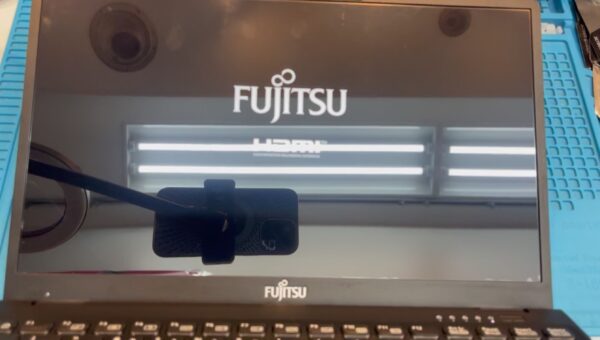
【愛知県・郵送】富士通 FMVWG2U28L 液晶パネル交換|左下が割れて映らない
症状液晶の左下が割れて黒く表示されない
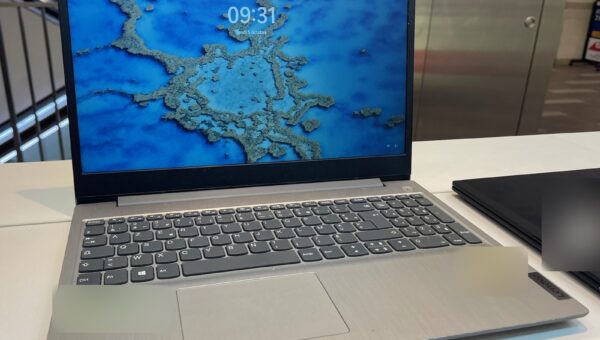
【愛知県・来店】Lenovo IdeaPad 3(15.6インチ) 画面交換|約1時間
症状画面に細かい横線が入り、全体が紫色ににじんで文字がほとんど読めない
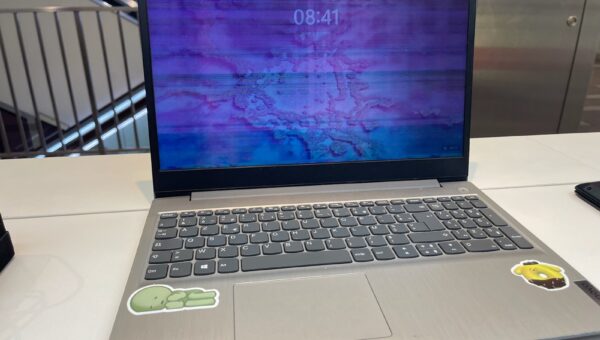
【愛知県・来店】Lenovo ノートパソコン 液晶パネル交換|画面割れ
症状液晶画面の破損