「メールアドレスを入力しようとしたら、@を押したのに「[」が出る」「パスワードが合っているはずなのに弾かれる」「特定のキーだけ反応しない」「触っていないのに同じ文字が延々と入力され続ける」——キーボードの入力トラブルは、見た目にはどこも壊れていないのに作業がまったく進まなくなる、非常にストレスの大きい症状です。
そして厄介なのが、まったく同じように見える症状でも、原因が「設定」のときと「物理的な故障」のときがあるという点です。設定が原因なら数分で元に戻りますが、キーボードの内部が壊れている場合は、設定をいくらいじっても直りません。逆に、設定の問題なのに「壊れた」と思い込んで分解を始めてしまい、本当に壊してしまう方もいらっしゃいます。
この記事では、パソコン修理を行っている立場から、キーボードの入力トラブルを「配列の問題」「ソフト・設定の問題」「物理故障」の3つに切り分ける手順を、症状別に順を追って解説します。あわせて、やってしまうと修理が難しくなる行為、放置すると悪化するパターン、修理と買い替えの判断材料まで整理しました。
まず5分でできる:これは「配列」か「故障」かを見分ける
原因を探る前に、この3つだけ確認してください。ここで方向性がほぼ決まります。
チェック1:おかしいのは「記号キー」だけか、「すべてのキー」か
「あいうえお」や英字は正常に打てるのに、@ ( ) : * ” ^ \ といった記号だけが別の文字になる——この場合、キーボードは壊れていません。パソコンが「今つながっているキーボードは英語配列だ」と思い込んでいる状態です。詳しい直し方は次の章で解説します。
一方、英字も数字も含めて一部のキーだけが無反応、あるいは押した場所と無関係な文字が出る場合は、キーボード側の不具合を疑う段階に入ります。
チェック2:メモ帳など「素の入力欄」でも同じか
ブラウザのフォームやExcel、ゲームの入力欄など、アプリ側の入力支援が働く場所では、アプリ固有の誤作動が混ざります。必ずメモ帳(Windows)やテキストエディット(Mac)のような余計な機能のない場所で、同じキーを押して確認してください。メモ帳では正常なのに特定のアプリだけおかしい場合は、キーボードもパソコンも故障していません。
チェック3:外付けキーボードをつないだらどうなるか
これがもっとも確実な切り分けです。USBの有線キーボードを1本つないで、同じ文字を打ってみてください。判断は次のように分かれます。
- 外付けでも同じ症状が出る → 本体キーボードの故障ではなく、設定・OS側の問題である可能性が高い
- 外付けなら正常に打てる → 本体内蔵キーボード、またはその接続部分の故障である可能性が高い
無線キーボードは、電池切れやペアリングの問題が混ざって判断が濁るため、切り分けには有線を使うのが鉄則です。手元に外付けキーボードがない場合は、画面上のキーボード(Windowsは「スクリーンキーボード」、Macは「絵文字と記号を表示」や入力メニューのキーボードビューア)でも代用できます。画面上のキーをクリックして正しい文字が出るなら、ソフト側は正常です。
症状別の原因マップ:自分のケースを特定する
| 症状 | まず疑う原因 | 性質 |
|---|---|---|
| @を押すと「[」、Shift+2で@が出る | キーボードレイアウトが英語(101/102キー) | 設定 |
| 記号の位置が全体的にずれている | 同上/US配列キーボードの接続 | 設定 |
| 日本語に切り替わらない・半角英数のまま | IME(入力方式)の状態・入力ソースの設定 | 設定 |
| 数字を押すとカーソルが動く/jklが数字になる | NumLock・テンキー重畳の有効化 | 設定 |
| Shiftが押したままになる・反応が遅い | 固定キー機能・フィルターキー機能 | 設定 |
| 特定の1〜数キーだけ効かない | キースイッチ・導通不良・ゴミの噛み込み | 物理 |
| 押していないのに文字が連打される | 液体侵入・短絡・キーの張り付き | 物理 |
| キーボードが全滅、Fnや電源キーだけ生きている | フレキケーブル・コネクタ外れ・基板側 | 物理 |
| 特定の列・行がまとまって効かない | キーマトリクスの断線 | 物理 |
「設定」と書かれた症状は、ご自身で復旧できる可能性が高いものです。「物理」と書かれた症状は、設定を変えても改善しません。以下、それぞれを順番に見ていきます。
ケース1:記号だけずれる=英語配列(101/102キー)になっている
日本語配列(106/109キー)のキーボードを使っているのに、パソコン側が英語配列として処理していると、記号の位置が一斉にずれます。典型的な現れ方は次のとおりです。
- Pキーの右隣(@の刻印)を押すと「[」が出る
- Shift+2で「@」が出る(日本語配列なら「”」)
- Shift+7で「&」、Shift+8で「*」になる
- 「¥」や「_」「¥」が打てない、かな刻印のキーが別記号になる
なぜ最近この相談が増えているのか
Windows 11では、バージョン24H2以降のセットアップ画面で言語の選択とキーボードの種類の選択が別の画面に分かれ、キーボード側の既定が英語(101/102キー)になっていると報じられています。日本語を選んだから大丈夫だろうと画面を進めてしまうと、日本語配列の実機に英語配列の設定が当たったまま使い始めることになります。
この状態がさらに厄介なのは、セットアップ中に決めたパスワードにも影響する点です。@や_を含むパスワードを設定したつもりでも、実際には別の記号で登録されていることがあり、「正しいパスワードなのにログインできない」という二次トラブルにつながります。新しいパソコンや初期化直後に限って記号が打てない場合は、まずこの線を疑ってください。
Windowsでの直し方
- 「設定」を開く(スタートボタンを右クリック→設定、でも開けます)
- 「時刻と言語」→「言語と地域」を開く
- 「日本語」の右端にある「…」をクリックし、「言語のオプション」を開く
- キーボードレイアウトの項目にある「レイアウトを変更する」を開く
- 実際に手元にあるキーボードと一致するものを選ぶ(キーに「かな」の刻印があれば日本語キーボード(106/109キー)、刻印がなければ英語キーボード(101/102キー))
- サインアウト、または再起動する
ポイントは「設定画面の表示」ではなく「実機のキーの刻印」に合わせることです。設定が英語なのに実機が日本語配列、という食い違いが起きている状態なので、現物を見て選んでください。この変更は再起動またはサインアウトまで反映されないことがあります。
Macでの直し方
Macの場合は「システム設定」→「キーボード」→「入力ソース」で、日本語の入力ソースが入っているかを確認します。外付けキーボードを新しくつないだときに配列が合わない場合は、キーボードの種類を再判定させる手順(キーボード設定アシスタント)を使うと、左右のShiftキーの隣を押す指示に従って配列を判定し直せます。US配列のキーボードをJIS設定で使っていると、同じように記号の位置がずれます。
応急処置:とりあえず@を入力したい
設定を直すまでの間、英語配列として動いている状態ならShift+2で@が入力できます。ログイン画面やセットアップ途中で記号が必要なときは、この方法で先に進めます。文字入力ができない状況でも、スクリーンキーボードを呼び出してクリック入力すれば、設定画面までたどり着けます。
ケース2:日本語入力に切り替わらない・半角英数のまま
「半角/全角」キーを押しても日本語にならない、変換候補が出ない、というケースです。配列の問題と混同されやすいですが、こちらはIME(文字入力の仕組み)側の問題です。
- 切り替えキーを変えてみる:Windowsでは「半角/全角」のほかに、無変換・変換キーや Alt+「`」でも切り替えられる設定があります。Macでは「かな」「英数」キー、またはCommand+スペースです。どれか一つで切り替わるなら、キーボード自体は生きています
- 入力方式が消えていないか:言語バー(タスクバー右側の「あ」「A」の表示)が消えている、または「A」のまま変わらない場合、日本語の入力方式が外れていることがあります。言語の設定から日本語の入力方式を追加し直します
- 特定のアプリだけ入力できない:管理者権限で動いているアプリや一部のゲームでは、IMEが効かない仕様のものがあります。メモ帳で切り替わるなら故障ではありません
- 外部のIMEや常駐ソフト:キー配列を変更するユーティリティ、ゲーミングキーボードの専用ソフト、リモート操作ソフトが残っていると、キー入力を横取りして誤作動することがあります。思い当たるものがあれば、いったん終了させて確認します
ここで重要なのは、「半角/全角キーそのものが物理的に効いていない」可能性を除外することです。メモ帳で半角/全角キーを押しても画面上の表示が一切変わらず、かつ別のキー操作では切り替わる場合、そのキーだけが死んでいる物理故障と考えられます。
ケース3:数字キーがカーソルになる・jklが数字になる
テンキー付きのキーボードで数字を押すと、文字が出ずにカーソルが動いたりページが飛んだりする場合は、NumLockが解除されているだけです。NumLockキー(Num Lkなどの刻印)を1回押せば戻ります。
見落としやすいのが、テンキーのない小型ノートPCで、u・i・o・j・k・l・mなどのキーを押すと数字が出るという症状です。これらの機種は、独立したテンキーを持たない代わりに文字キーに数字を重ねて割り当てており、NumLockが有効になるとそちらが優先されます。Fn+NumLock、Shift+NumLock、Fn+F11など機種ごとの組み合わせで解除します。アルファベットの一部だけが数字になるという一見不気味な症状ですが、故障ではありません。
関連して、Fnロックも混乱の原因になります。F1〜F12を押しても文字入力の変換(F7でカタカナなど)が効かず、音量やミュートだけが働く場合、Fnキーが固定された状態です。Fn+Escや、機種によっては専用の鍵マーク付きキーで切り替えられます。これも設定であり、故障ではありません。
ケース4:Shiftが押したままになる・入力が重い
Windowsには、キー操作を補助するための機能がいくつか用意されています。意図せず有効になると、故障のように見える動きをします。
- 固定キー機能:Shiftを5回連続で押すと確認音とともに有効になることがあります。有効な間はShiftやCtrlが「押したまま」の状態として保持されるため、大文字ばかりになる、ショートカットが暴発するといった症状が出ます
- フィルターキー機能:右Shiftを長く押し続けると有効になる設定があります。短い打鍵や連続した打鍵を無視する機能なので、速く打つと文字が抜ける、押してから表示されるまで間があるといった「反応が鈍い」症状になります
いずれも「設定」→「アクセシビリティ」→「キーボード」で状態を確認し、オフにできます(Windowsキー+Uでアクセシビリティ設定を直接開けます)。ゲーム中などに繰り返し有効化されてしまう場合は、機能本体だけでなくショートカットで有効化する設定のほうをオフにしておくと再発を防げます。
注意点として、フィルターキー機能をオフにしても打鍵が抜ける症状が残る場合は物理的な接点不良の可能性があります。「特定のキーだけ、強く押さないと入らない」という条件がついているなら、まず物理故障を疑ってください。
ケース5:特定のキーだけ効かない・勝手に連打される=物理故障のサイン
ここからは設定では直らない領域です。修理のご相談で実際に多いのは次のパターンです。
特定の1〜数キーだけ効かない
ノートPCのキーボードは、薄いシート状の接点を押し込んで通電させる構造が主流です。そのため、
- 飲み物の糖分や皮脂が接点に残り、乾いて絶縁膜になっている
- パンくず・ホコリ・ペットの毛がキーの下に入り込み、押し込みを妨げている
- キーを支える爪やパンタグラフ(支持部品)が折れ、キーが斜めになっている
- 接点シート自体が摩耗し、導通しなくなっている
といった原因が考えられます。よく使うキー(スペース、E、A、エンター、矢印キー)から効かなくなるのは、摩耗が原因であることのサインです。特定の列・行がまとまって効かない場合は、キーを格子状に読み取っている配線のどこかが断線しており、1キーだけの問題ではありません。
押していないのに同じ文字が入力され続ける(ゴーストタイピング)
これは放置するといちばん厄介になる症状です。接点が常時つながってしまっているため、OSは「ずっとキーが押されている」と認識します。パスワード欄が勝手に埋まる、矢印キーが押され続けて画面がスクロールし続ける、ESCが押され続けてアプリが操作できない——といった形で、パソコン全体がまともに操作できなくなります。
原因の多くは液体の侵入です。こぼした直後は何も起きず、数日から数週間たってから症状が出ることも珍しくありません。「先月コーヒーをこぼしたけど普通に使えていた」という場合も、内部では腐食が進んでいる可能性があります。
応急的には、外付けキーボードをつないだうえで内蔵キーボードをデバイスマネージャーから無効化することで作業を続けられる場合があります。ただしこれは症状の回避であり、内部の腐食が止まるわけではありません。
キーボードが全体的に反応しない
電源は入る、画面も映る、タッチパッドやマウスは動く、しかしキーボードだけが完全に無反応——この場合は、キーボードと基板をつなぐフレキシブルケーブル(薄いフィルム状の配線)やコネクタの問題が候補になります。落下・圧迫・分解歴のあるパソコンで起きやすく、キーボードそのものを交換しても直らないことがあります。BIOS/UEFI画面(起動直後のメーカーロゴが出ている段階でF2などを押す画面)でもキー操作ができないなら、OSやドライバーではなくハードウェア側の問題と判断できます。
外付けキーボードを使った「決定的な切り分け」手順
修理をお預かりしたときに実際に行っている順番を、ご自宅でできる範囲に落として整理します。この順番で見ていくと、原因の層が上から順に剥がれていきます。
- メモ帳で症状を再現する:アプリ固有の問題を除外する
- どのキーが、どうおかしいのかを書き出す:「効かない」「別の文字が出る」「連打される」で分類する。この一覧が後の修理判断でそのまま役に立ちます
- 有線の外付けキーボードで同じキーを打つ:直るなら内蔵キーボード側、直らないなら設定・OS側
- スクリーンキーボードでクリック入力する:これで正しい文字が出れば、文字コードや配列の変換そのものは生きている
- 再起動して、BIOS/UEFI画面やログイン画面で確かめる:OSが起動する前から症状が出るなら、常駐ソフトやIMEは無関係
- 別のユーザーアカウントを作って試す:そのアカウントだけの設定崩れかを判断できる
- Macなら別のユーザー、またはセーフモードで確かめる:常駐ソフトの影響を外せる
3と5の結果さえ分かっていれば、ご相談いただいたときに原因の大枠が絞れるため、やり取りが短くて済みます。
やってはいけないこと:修理不能になる行為
「自分で直そうとした結果、修理の難易度が上がってしまった」という持ち込みは少なくありません。特に次の行為は避けてください。
1. キートップを爪やマイナスドライバーで無理にこじ外す
ノートPCのキートップは、極細のプラスチックの爪と小さなパンタグラフで支えられています。角度を間違えると爪が折れて二度と固定できなくなり、キーボードユニットごとの交換が必要になります。1キーのゴミ取りのつもりが、ユニット交換に化けてしまう典型例です。
2. アルコールや除菌シートで拭く・洗剤を使う
キートップの印字は薬剤で簡単に消えます。さらに液体が隙間から内部に入ると、接点シートや基板側に回り、掃除したつもりで液体侵入事故を起こすことになります。キーボード周りの清掃は、乾いた柔らかい布と、固形のゴミを取る程度にとどめるのが安全です。
3. キーボードを水洗いする・丸ごと濡らす
ノートPC内蔵のキーボードは本体と一体です。濡らせば本体内部に水が回ります。デスクトップ用の安価なキーボードでも、乾燥が不十分なまま通電すると短絡します。
4. エアダスターを逆さにして噴射する/掃除機で吸う
エアダスターを逆さにすると、冷却された液体が出て部品に付着し、結露の原因になります。掃除機は強い静電気を発生させることがあり、基板にとって好ましくありません。また吸引力でキートップや小さな部品を吸い込んでしまう事故もあります。
5. 液体をこぼした後、そのまま電源を入れて使い続ける
もっとも避けたい行為です。通電したまま液体が残っていると、腐食が一気に進みます。こぼした直後に動いていても、すぐに電源を切り、充電ケーブルを抜くのが正解です。「動いているから大丈夫」と使い続けた機体は、後から基板側の修理まで必要になることが多くなります。
6. ドライバーの削除・再インストールを繰り返す
物理故障にドライバー操作は効きません。繰り返すうちに関係のない機器の設定まで崩れ、「何が元の症状だったのか分からない」状態になります。デバイスマネージャーでの削除・再認識は1回試して変化がなければ打ち切ってください。
7. キー配列を変更するソフトを何本も入れる
配列変更ソフトやマクロツールを複数入れると、互いに干渉して原因の特定が極端に難しくなります。症状が出ているときは、まず全部止めてから確認します。
お客様がよく誤解していること
- 「文字が違うのはウイルスのせい」:記号がずれるだけの症状は、ほぼ配列設定です。ウイルスを疑って初期化すると、設定もデータも一緒に失うことになります
- 「キーボードが効かないから本体の故障」:キーボードは交換できる部品であり、本体の寿命とは別問題です。基板が生きていればキーボード側の対応で済むことが多くあります
- 「キーが1つ効かないだけなら放っておける」:原因が液体なら進行します。また、パスワードやBitLockerの回復キーの入力にそのキーが必要になった瞬間、パソコンに入れなくなります
- 「掃除してもらえば直る」:接点シートが摩耗・腐食している場合、清掃では戻りません。清掃で直るのは、ゴミの噛み込みや軽度の汚れに限られます
- 「MacBookもキーボードだけ交換すればいい」:Macの多くは、キーボードがパームレストやバッテリーを含む筐体部品と一体で構成されており、Windowsノートのようにキーボード単体だけを外して交換する構造ではありません。対応範囲や方法は機種ごとに大きく変わります
放置するとどう悪化するか
キーボードの不調は「使える範囲で使い続ける」判断をされがちですが、原因によって進行の仕方が違います。
- 液体が原因の場合:腐食は時間とともに広がります。初期はキーボード側だけでも、進行すると基板側の端子やコネクタまで侵食します。この段階に入ると、交換だけでは済まなくなります
- ゴーストタイピングの場合:入力が暴走するため、操作ミスでファイルを消す、意図しない設定変更をしてしまうといった二次被害が起きます。バックアップを取る操作さえ難しくなることがあります
- 摩耗が原因の場合:急激には悪化しませんが、効かないキーが1つ、2つと増えていきます。文字入力が必要な業務では、ある日突然仕事が止まります
- パスワード入力に関わるキーの場合:アップデート後の再起動やWindowsの回復画面など、外付けキーボードが使えない・使いづらい場面で入力を求められると、復旧そのものができなくなります
特に重要なのは、データのバックアップは「まだ操作できるうち」にしかできないという点です。キーボードが完全に死んでからでは、暗号化の解除やログインの手順が進まず、データの取り出しに余計な手間がかかります。
修理が必要なケースの見極め
以下に当てはまる場合は、設定の見直しでは解決しません。修理の検討段階に進んでいると考えてください。
- 外付けキーボードでは正常、本体キーボードだけ症状が出る
- BIOS/UEFI画面やログイン画面でも同じ症状が出る
- 押していないキーが入力され続ける
- 液体をこぼした履歴があり、その後に入力がおかしくなった
- キートップが外れた・陥没した・押し込んだまま戻らない
- 特定の列や行がまとまって反応しない
- キーボード面が熱い、膨らんでいる、浮いている(バッテリーの膨張が原因で下からキーボードを押し上げている可能性があり、この場合はキーボードではなくバッテリー側が先です)
最後の項目は見落とされがちです。パームレストやキーボードの中央が盛り上がっていて、同時にキーの反応が悪いときは、内部のバッテリーが膨らんでキーボードを裏側から押している可能性があります。これは発熱・発火のリスクにつながるため、充電をやめ、使用を中止してご相談ください。
修理と買い替えの判断材料
費用は機種・部品の供給状況・症状によって大きく変わるため、ここでは金額ではなく判断の考え方を整理します。詳しい条件は公式サイトでご確認ください。
修理を選ぶ判断材料
- キーボード以外は問題なく快適に動いている:ストレージやメモリに余裕があり、動作にも不満がないなら、入力デバイスだけの対応で寿命を延ばせます
- その機種固有のソフトや環境がある:業務ソフトのライセンス、周辺機器のドライバー、長年の設定など、移行コストが高い環境は、本体を維持したほうが結果的に安く済むことがあります
- 部品が流通している年式:キーボードユニットは機種専用部品です。供給があるうちは選択肢が広く、古くなるほど限られます
- データを確実に残したい:買い替えでも移行は可能ですが、キーボードが使えない状態からの移行は手間が増えます
買い替えを検討する判断材料
- キーボード以外にも不調がある:バッテリーが持たない、動作が重い、ファンがうるさい、画面にも症状がある——複数の部位に症状が出ている機体は、1か所直しても次が来ます
- 液体侵入が広範囲に及んでいる:キーボードだけでなく基板側の対応が必要な場合、作業範囲が大きくなります
- サポート期限の切れたOSを使い続けている:ハードを直しても、セキュリティ更新が受けられない状態は解決しません
- 部品の供給が終わっている:代替手段が外付けキーボードのみになる場合、使い方が制限されます
デスクトップの場合は判断が単純
デスクトップパソコンや、外付けキーボードを使っているノートPCであれば、キーボードは独立した機器です。症状が外付けキーボード側だけに出ているなら、キーボードを交換するだけで解決します。この場合に本体修理を検討する必要はありません。まず別のキーボードをつないで確認する——これだけで判断がつきます。
修理・相談の前にやっておくとスムーズなこと
キーボードの症状は、お預かりした時に再現しないことが意外とあります。次の情報を手元にまとめておいていただくと、確認が早く進みます。
- 効かない/おかしいキーの一覧:「Eと左Shiftと↓が効かない」のように具体的に。スマホで撮った写真でも構いません
- 症状が出る条件:常に出るのか、使い始めて温まってから出るのか、特定のアプリだけなのか
- いつから出ているか/きっかけ:アップデート後、落とした後、液体をこぼした後、など
- 液体の有無と種類:水か、糖分を含む飲み物か。これは内部の状態の予測に直結します
- 外付けキーボードで試した結果:切り分けの要になる情報です
- データのバックアップ:動くうちに、必要なファイルを外部ストレージやクラウドに退避しておきます
- 機種名・型番:本体底面のラベルや、Windowsなら「システム情報」、Macなら「このMacについて」で確認できます。部品の有無の確認に必要です
特に5は、ご自身で原因の半分を切り分けていただいている状態になります。
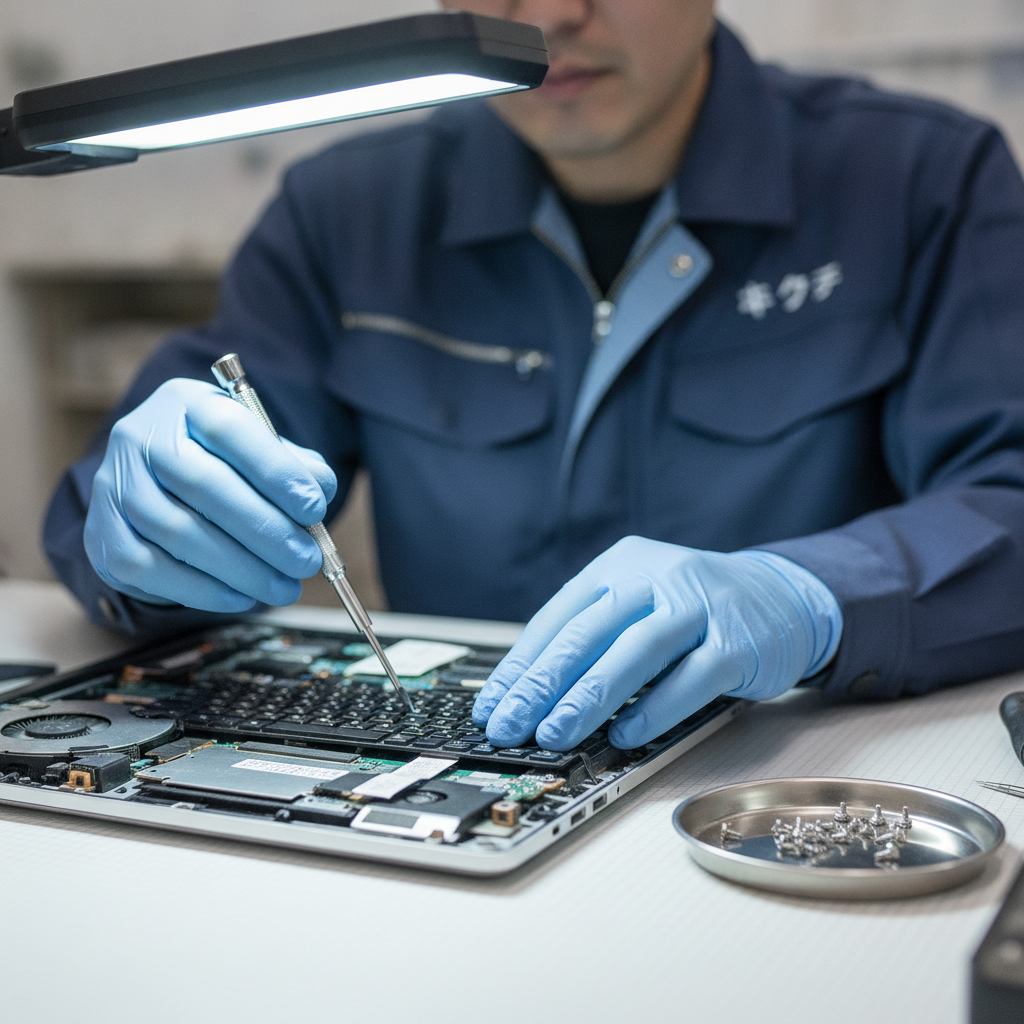
再発を防ぐための使い方
- 飲み物はパソコンより低い位置、できれば別の面に置く:倒したときに本体にかからない配置にするだけで、事故の多くは防げます。ふた付きのボトルを使うのも有効です
- 食べながらの作業を避ける:パンくずや粉はキーの下に溜まり、押し込み不良の原因になります
- キーボードカバーは種類を選ぶ:ゴミの侵入は防げますが、厚いものは打鍵の妨げになり、放熱の妨げになる製品もあります。使う場合は、こまめに外して清掃してください
- 閉じるときに物を挟まない:ペンやイヤホンを挟んだまま閉じると、キーボードと画面の両方を痛めます
- 持ち運びはキーボード面を押さない:カバンの中で上から圧迫されると、キーの支持部品が歪みます
- ホコリは定期的に、乾いた方法で取る:逆さにして軽くたたく、柔らかいブラシで払う程度で十分です
よくある質問(FAQ)
Q1. 外付けキーボードなら普通に打てます。このまま使い続けても問題ありませんか?
当面の作業は続けられますが、2点注意があります。1つは、原因が液体の場合は内部の腐食が進むため、時間をおくほど作業範囲が広がること。もう1つは、Windowsの回復画面やBIOS設定など、外付けキーボードが思うように使えない場面があることです。押していないキーが入力され続ける症状が出ている場合は、使い続ける選択はおすすめできません。
Q2. キーボードの一部だけ効きません。自分でキートップを外して掃除してもいいですか?
おすすめしません。ノートPCのキートップは細いプラスチックの爪で留まっており、外し方を誤ると爪が折れて固定できなくなります。1キーの清掃のつもりが、キーボードユニット全体の交換になるケースがあります。本体を逆さにして軽くたたく、柔らかいブラシで表面のゴミを払う、という範囲にとどめてください。
Q3. コーヒーをこぼしましたが普通に使えています。何もしなくていいですか?
いいえ。糖分を含む飲み物は乾いた後も接点に残り、腐食と固着を進めます。症状が出るまでに数日から数週間かかることもあります。こぼした時点で電源を切り、ケーブルを抜き、キーボード面を下に向けて水分を抜くのが初期対応です。そのうえで、内部の状態を確認することをおすすめします。
Q4. 修理の費用や、預かりにかかる期間を教えてください。
症状・機種・部品の供給状況によって変わるため、この記事では金額や期間を記載していません。条件や対応範囲は公式サイトでご確認いただくか、機種名と症状をお伝えいただければご案内します。
Q5. アップデートの後から記号が打てなくなりました。元に戻せますか?
配列設定が変わっただけであれば、設定から日本語キーボード(106/109キー)を選び直して再起動することで戻ります。アップデートや初期化のあとに限って発生している場合は、まずこの線を確認してください。記号だけでなく英字や数字にも症状が出ている、特定のキーが完全に無反応という場合は、設定ではなく物理的な不具合を疑う段階です。
Q6. 「キーボードが壊れた」と思っていたら、画面やタッチパッドも変でした。関係ありますか?
関係することがあります。キーボード、タッチパッド、電源ボタンは基板上の近い場所につながっていることが多く、液体侵入や落下では複数が同時に影響を受けます。症状が1か所に収まっていないときは、原因が1つで結果が複数という見方で全体を確認したほうが、結果的に早く解決します。
まとめ
キーボードの入力トラブルは、次の順番で見れば、原因の大半を自分で絞り込めます。
- おかしいのは記号だけか → 記号だけなら配列設定。設定の「時刻と言語」から、実機の刻印に合わせたレイアウトを選ぶ
- メモ帳でも同じか → アプリだけなら故障ではない
- 有線の外付けキーボードで直るか → 直れば本体キーボード側、直らなければ設定・OS側
- BIOS画面でも出るか → 出るならソフトは無関係、ハードの問題
- 押していないキーが入力されるか/液体の履歴があるか → どちらも当てはまるなら、使用を止めて早めに確認を
設定が原因なら数分で元に戻ります。一方、液体侵入やゴーストタイピングは、時間が経つほど作業範囲が広がる症状です。「使える範囲で使い続ける」判断が、結果的に高くつくことがあります。そして何より、操作できるうちにデータのバックアップを取っておくことが、どんな原因であっても損にならない唯一の対策です。
同じような症状でお困りではありませんか?
修理のキクチでは、スマートフォン・パソコン・ゲーム機の修理を承っています。症状や機種をお伝えいただければ、対応の可否をご案内します。
最近の修理実績
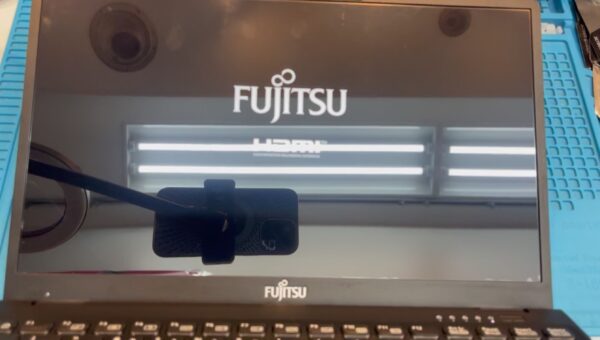
【愛知県・郵送】富士通 FMVWG2U28L 液晶パネル交換|左下が割れて映らない
症状液晶の左下が割れて黒く表示されない
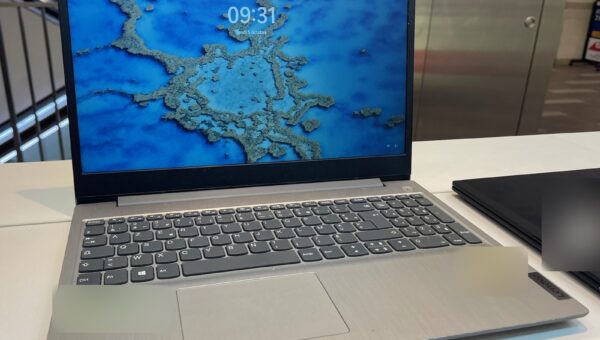
【愛知県・来店】Lenovo IdeaPad 3(15.6インチ) 画面交換|約1時間
症状画面に細かい横線が入り、全体が紫色ににじんで文字がほとんど読めない
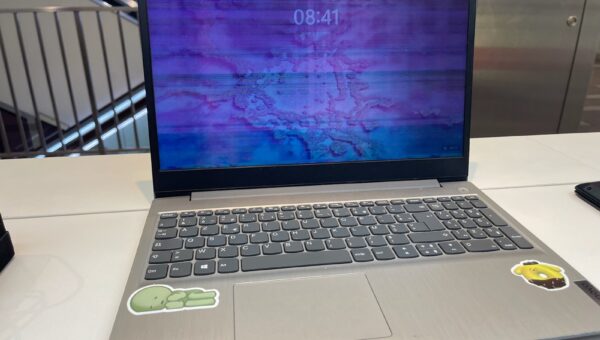
【愛知県・来店】Lenovo ノートパソコン 液晶パネル交換|画面割れ
症状液晶画面の破損