
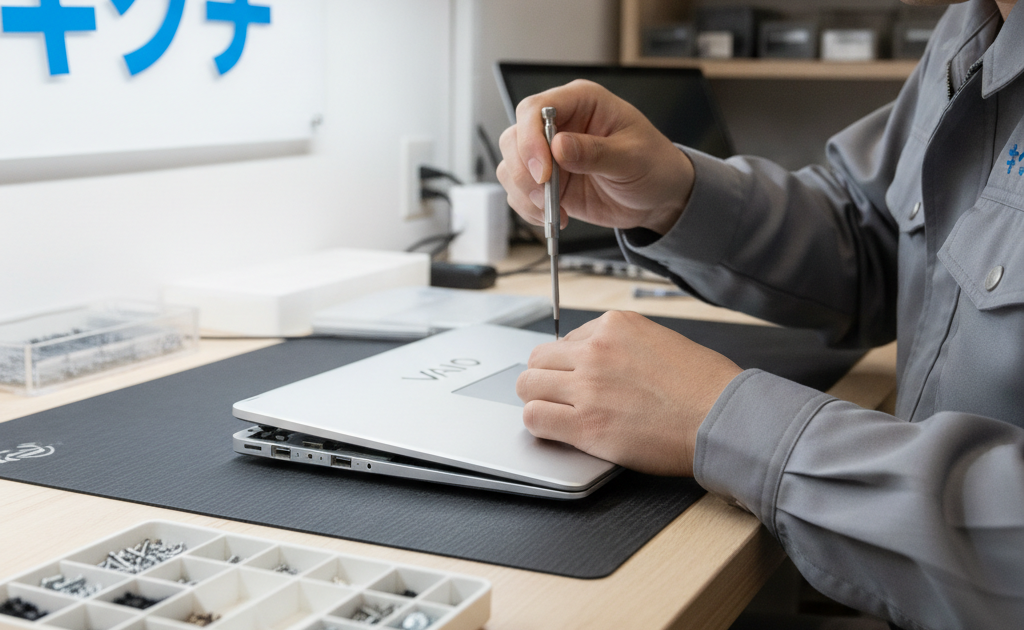
「VAIO」は、かつてソニーのブランドとして誕生し、現在はVAIO株式会社が独自に開発・製造を続ける、日本を代表するノートパソコンメーカーです。「所有する喜び」をコンセプトにした美しいデザインと堅牢なボディ、そして国内長野県安曇野の工場でひとつひとつ丁寧に組み立てられる品質の高さから、ビジネスパーソンやクリエイターを中心に根強いファンを持っています。しかし、精密な設計と高い完成度を誇るVAIOだからこそ、いざ故障やトラブルに見舞われたとき「どこに修理を頼めばいいのか」「費用はどれくらいかかるのか」「データは無事に戻ってくるのか」と不安に感じる方も少なくありません。VAIOは国内の一部メーカーに比べて取扱店舗が限られていることもあり、修理先選びに迷いやすい機種でもあります。本記事では、VAIOノートパソコンでよくある故障の症状別に、原因の見分け方や応急処置、修理にかかる費用相場、メーカー修理と修理専門店それぞれのメリット・デメリット、そして修理前に準備しておきたいことまで、2026年最新の情報をもとに徹底解説します。愛用のVAIOを長く使い続けたい方、突然のトラブルに直面してこの記事にたどり着いた方は、ぜひ最後までご覧ください。
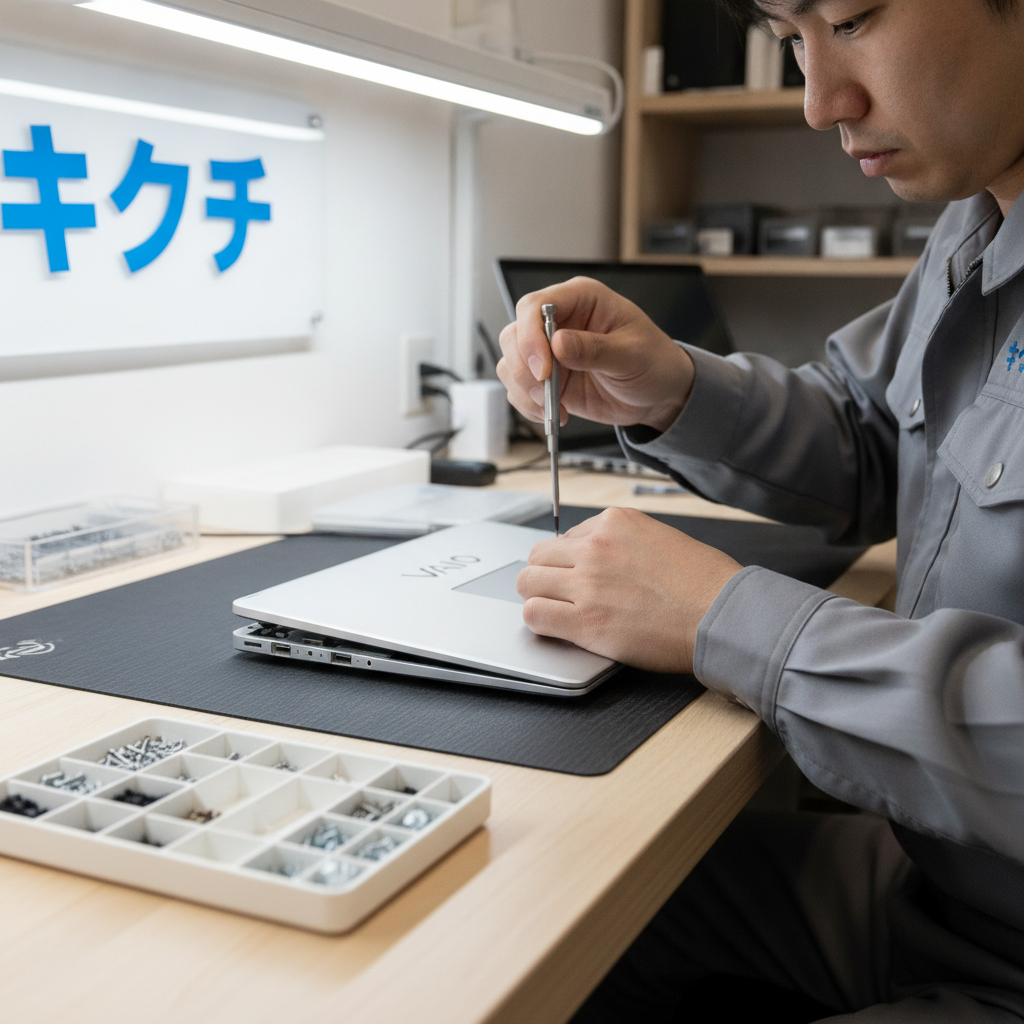
VAIOノートパソコンに多い故障・トラブルの種類
VAIOは薄型・軽量設計にこだわったモデルが多く、限られた筐体スペースに高性能な部品が凝縮されています。そのため、他メーカーのノートPCと共通する故障もあれば、VAIO特有の構造に起因するトラブルも存在します。代表的な故障には以下のようなものがあります。
まず多いのが「電源が入らない」「起動しない」というトラブルです。バッテリーの完全放電や劣化、電源ボタン周辺の基板不良、ACアダプタの故障などが原因として考えられます。次に多いのが画面まわりのトラブルで、液晶画面の割れやヒビ、表示不良、バックライトの故障などです。VAIOは薄型ボディゆえに画面部分の耐衝撃性がやや低く、カバンの中での圧迫や落下によって液晶が破損するケースが目立ちます。さらに、キーボードの一部キーが反応しない、飲み物をこぼしてキーボードが浸水した、タッチパッドが誤作動する、といった入力デバイス関連のトラブルも頻発します。加えて、SSD・HDDの劣化によるデータ消失リスクや、冷却ファンの異音・熱暴走、Wi-Fiが繋がらない、USBポートやHDMIポートの接触不良なども、長年使用したVAIOに起こりやすい症状です。
症状別|VAIOの故障原因と見分け方
ここでは、代表的な症状ごとに考えられる原因と、ご自身でできる簡易的な見分け方を紹介します。焦って分解を試みると保証が無効になったり、症状が悪化したりする可能性があるため、まずは症状の切り分けから始めましょう。
電源が入らない場合は、ACアダプタを接続した状態で電源ランプが点灯するか確認してください。ランプが点灯しない場合はアダプタやコンセント側の問題、点灯するのに起動しない場合はマザーボードやバッテリーの内部故障が疑われます。画面が映らない・真っ暗な場合は、外部モニターに接続して映像が出力されるかを確認しましょう。外部モニターには映るのに本体液晶だけ映らない場合は、液晶パネルやケーブルの断線が原因である可能性が高いです。キーボードの一部が反応しない場合は、こぼした液体の種類(水・コーヒー・炭酸飲料など)によって腐食の進行度が異なるため、こぼした直後であればすぐに電源を切り、逆さにして乾燥させることが重要です。動作が重い・フリーズが多発する場合は、ストレージの空き容量不足やSSDの寿命、メモリ不足、あるいはOSアップデート後の不具合が考えられます。
VAIO修理費用の相場【症状別まとめ】
VAIOの修理費用は、モデルやパーツの入手難易度によって幅がありますが、一般的な相場は以下の通りです。あくまで目安であり、実際の見積もりは機種や損傷状況によって前後します。
液晶パネル交換は、画面サイズやタッチパネルの有無によって変動しますが、おおむね20,000円〜45,000円程度が目安です。バッテリー交換は8,000円〜20,000円程度、キーボード交換(水没によるものを含む)は15,000円〜30,000円程度が一般的な相場です。SSD・HDDの換装(データ移行込み)は容量にもよりますが15,000円〜40,000円程度、冷却ファンの交換・清掃は8,000円〜18,000円程度、USBポートやHDMIポートなどのコネクタ修理は10,000円〜25,000円程度が目安となります。データ復旧作業が必要な場合は、故障状態や必要な作業量によって20,000円〜100,000円以上と幅広くなる点にも注意が必要です。正確な費用を知るには、実機を見た上での診断・見積もりを利用するのが最も確実です。
メーカー修理と修理専門店、どちらを選ぶべきか
VAIOの修理を検討する際、大きく分けて「メーカー(VAIO公式)修理」と「町の修理専門店」という2つの選択肢があります。それぞれにメリット・デメリットがあるため、状況に応じて選ぶことが大切です。
メーカー修理の最大のメリットは、純正部品を使用した安心感と、保証期間内であれば無償修理を受けられる可能性がある点です。一方でデメリットとして、修理期間が1〜2週間以上と長くなりやすいこと、保証期間外の場合は費用が高額になりやすいこと、そして修理内容によっては本体交換となりデータが初期化されてしまう可能性がある点が挙げられます。対して修理専門店は、即日〜数日程度のスピード対応が可能な場合が多く、費用もメーカー修理より抑えられる傾向にあります。またデータを保持したまま修理できるケースが多いのも大きな利点です。ただし、非純正パーツを使用する場合があること、店舗によって技術力に差があることには注意が必要です。信頼できる修理専門店を選ぶ際は、実績や口コミ、保証制度の有無、見積もりの明確さなどをしっかり確認しましょう。
VAIOの画面割れ・液晶トラブルの対処法
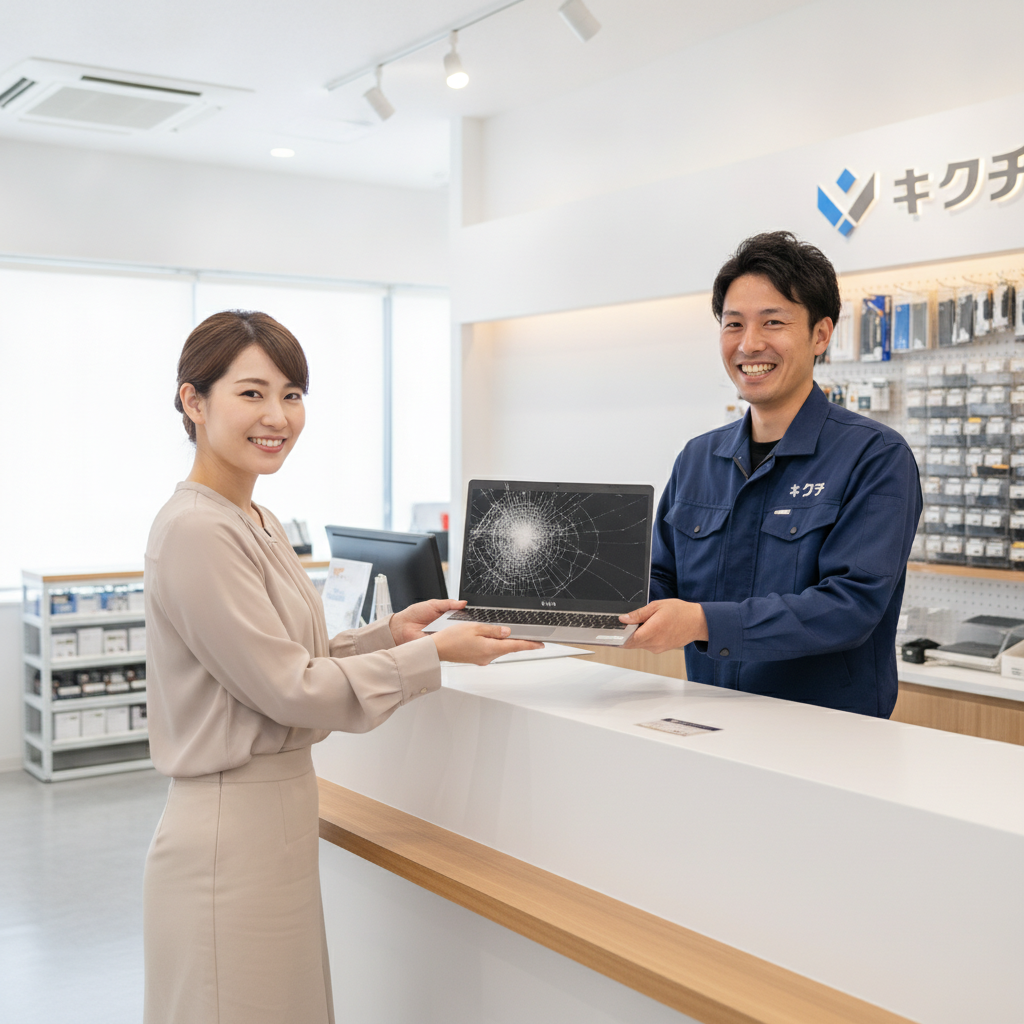
VAIOは薄型ボディが魅力である反面、液晶パネルへの衝撃には比較的弱い側面があります。カバンの中で他の荷物と一緒に収納した際の圧迫や、閉じた状態での落下などによって、液晶にヒビが入ったり、一部が黒く表示されなくなったりするケースが多く見られます。画面が割れてしまった場合、ヒビの隙間から内部に湿気やホコリが侵入し、症状が徐々に悪化することがあるため、応急処置として画面全体を清潔なテープなどで覆い、これ以上の破損を防ぐことをおすすめします。また、画面が割れていても外部モニターに接続すればパソコン自体は問題なく使用できることが多いため、急ぎの作業がある場合は外部モニターを一時的に活用しつつ、早めに修理専門店へ相談するとよいでしょう。液晶パネルの交換修理は部品の入手可否が納期に大きく影響するため、複数の修理店で在庫状況を確認することも有効です。
バッテリー劣化のサインと交換タイミング
VAIOに限らず、ノートパソコンのバッテリーは充放電を繰り返すことで徐々に劣化していきます。バッテリー劣化のサインとしては、「フル充電しても稼働時間が極端に短くなった」「本体の底面や特定の箇所が膨らんできた」「充電の減りが急激に早くなる、または表示が不安定になる」などが挙げられます。特にバッテリーの膨張は非常に危険な兆候で、内部のガスが発生している状態を示しており、最悪の場合は発火や液漏れのリスクもあります。膨張に気づいた場合は、速やかに使用を中止し、電源を落とした状態で修理専門店やメーカーに相談してください。バッテリーは消耗品であるため、購入から2〜3年以上経過している場合は、交換時期の目安として意識しておくとよいでしょう。定期的にバッテリーの状態を確認できる診断ツールを活用するのもおすすめです。
キーボード・タッチパッドの故障とその修理
VAIOのキーボードは打鍵感の良さに定評がありますが、飲み物のこぼれや経年劣化によるキートップの摩耗、内部基板の接触不良などのトラブルが起こることがあります。飲み物をこぼしてしまった場合の応急処置としては、まず即座に電源を切り、ACアダプタを抜き、可能であればバッテリーを取り外した上で、本体を逆さにして液体を排出することが重要です。その後、無理に電源を入れず、完全に乾燥するまで(最低でも24〜48時間)待ってから電源を入れるようにしましょう。ただし、糖分を含むジュースやコーヒーなどをこぼした場合は、内部で腐食が進行している可能性が高いため、自己判断で使用を再開せず、できるだけ早く修理専門店で内部の洗浄・点検を受けることを強くおすすめします。タッチパッドが勝手に動く、反応しないといった症状は、静電気やドライバーの不具合が原因のこともあるため、まずは設定の見直しやドライバーの再インストールを試し、改善しない場合はハードウェア故障を疑いましょう。
SSD・HDDのトラブルとデータ復旧・換装
ストレージの故障は、パソコンの動作不良の中でも特に注意が必要なトラブルです。「起動に異常に時間がかかる」「カタカタ・カリカリという異音がする」「ファイルの読み込みエラーが頻発する」といった症状が見られる場合、SSDやHDDの寿命が近づいている可能性があります。ストレージが完全に故障してしまうと、写真や書類などの大切なデータが失われるリスクがあるため、異変を感じたら早急にバックアップを取ることが最優先です。すでに起動しなくなってしまった場合は、無理に電源のオン・オフを繰り返さず、データ復旧の専門知識を持つ業者に相談しましょう。自己判断での分解や市販ソフトでの復旧作業は、かえって状態を悪化させ、復旧率を下げてしまう可能性があります。また、動作の重さが気になる場合は、HDDからSSDへの換装によって起動速度やアプリの読み込み速度が大幅に改善するケースも多く、快適な動作を取り戻す有効な手段としておすすめです。
Wi-Fi接続不良・ポート類の接触不良トラブル
「Wi-Fiに繋がらない」「頻繁に切断される」といったトラブルは、ソフトウェア側の設定不良と、無線LANカードなどハードウェアの故障のどちらも考えられます。まずはルーターの再起動やドライバーの更新、機内モードの解除などソフト面の対処を試し、それでも改善しない場合はハードウェアの故障を疑いましょう。また、USBポートやHDMIポート、イヤホンジャックなどが「認識しない」「接触が悪い」という症状も、経年劣化や抜き差しの繰り返しによる端子の摩耗が原因で起こりやすいトラブルです。これらのポート類は基板に直接はんだ付けされていることが多く、個人での修理は非常に難易度が高いため、無理に分解せず専門店に依頼することをおすすめします。
熱暴走・ファンの異音とその対策
ノートパソコンは使用years数の経過とともに、内部にホコリが蓄積し、冷却性能が低下していきます。VAIOのような薄型モデルは特に内部スペースが限られているため、放熱設計がシビアであり、ホコリの蓄積による熱暴走が起こりやすい傾向があります。「ファンから異音がする」「本体が異常に熱くなる」「動作中に突然電源が落ちる」といった症状が見られる場合は、内部清掃や冷却ファンの交換が必要なサインです。特に夏場は室温の上昇もあいまって熱暴走のリスクが高まるため、直射日光の当たる場所での使用を避け、通気性の良い場所で使用する、定期的に内部清掃を行うといった予防策を心がけましょう。すでに異音や高温が続いている場合は、内部部品への負荷が蓄積している可能性があるため、早めに専門店での点検をおすすめします。
修理に出す前に準備しておきたいこと
修理をスムーズに進めるためには、事前の準備が重要です。まず最優先で行いたいのが、可能な範囲でのデータバックアップです。外付けHDDやクラウドストレージを活用し、写真・書類・仕事のデータなど大切なファイルはあらかじめ保存しておきましょう。次に、修理に出す前にAppleIDやMicrosoftアカウントなどのログイン情報、パスワードのロック解除方法を控えておくと、修理業者側での作業がスムーズになります。また、修理保証や購入時の保証書、保証プランへの加入状況を確認しておくことも大切です。加えて、パソコンに貼っているシールやステッカー、周辺機器の付属品(ACアダプタなど)の有無も、修理前に整理しておくとよいでしょう。修理専門店に依頼する場合は、事前に電話やメール、公式サイトの問い合わせフォームなどで症状を伝え、概算の見積もりを確認しておくと安心です。
郵送修理という選択肢
お住まいの地域にVAIOの修理に対応した店舗がない、あるいは近くの店舗まで足を運ぶ時間がないという方には、郵送修理という選択肢もおすすめです。郵送修理であれば、沖縄県を除く全国から専門店に修理を依頼することができ、梱包して発送するだけで手続きが完了します。修理不可の場合の診断料や返送料の扱いは修理専門店によって異なるため、事前にサービス内容をよく確認しておきましょう。発送の際は、パソコンが配送中の衝撃で破損しないよう、緩衝材でしっかりと梱包することが重要です。可能であれば購入時の箱を保管しておくと、発送時にそのまま活用できて便利です。
VAIOの主要モデル別に見るトラブル傾向
VAIOには「VAIO SX12」「VAIO SX14」「VAIO Pro PK」「VAIO Zシリーズ」「VAIO FEシリーズ」など、用途や価格帯に応じたさまざまなモデルが展開されています。モバイル性を重視した軽量モデルであるSX12やSX14は、頻繁に持ち運ばれる分、カバンの中での圧迫や落下による液晶割れ、ヒンジ部分の緩みといったトラブルが起こりやすい傾向にあります。一方、上位モデルであるVAIO Zシリーズはカーボン素材を採用し堅牢性は高いものの、内部にハイスペックな部品が詰め込まれているため、長時間の高負荷作業によって熱がこもりやすく、冷却ファンの故障や熱暴走のリスクがやや高めです。またコストパフォーマンスを重視したFEシリーズは、比較的安価な分プラスチック外装が多く採用されており、経年劣化によるヒンジのゆるみやキートップの摩耗が見られることがあります。ご自身の使用しているモデルの特性を知っておくことで、日頃からどのような点に注意すべきかが見えてきます。
修理費用を抑えるためにできること
修理費用をできるだけ抑えたいという方は、いくつかのポイントを押さえておくと良いでしょう。まず、複数の修理専門店で見積もりを比較することが基本です。同じ症状であっても店舗によって費用や部品の調達方法が異なるため、相見積もりを取ることで適正価格を把握しやすくなります。また、早めに対処することも費用を抑えるうえで重要です。たとえば画面のヒビをそのまま放置すると、湿気やホコリの侵入によって内部基板にまで損傷が広がり、修理範囲が拡大して費用が高くなってしまうことがあります。バッテリーの膨張やストレージの異音なども同様で、初期症状のうちに対応すれば、部品交換のみで済むケースが多くなります。さらに、修理専門店によっては学生割引やリピーター割引、複数箇所同時修理での割引などを設けているところもあるため、事前に確認してみるのもおすすめです。保証やサポートプランに加入している場合は、修理費用が軽減される場合もあるため、契約内容を今一度見直しておきましょう。
日頃からできるVAIOの故障予防メンテナンス
トラブルが起きてから対処するだけでなく、日頃のメンテナンスによって故障のリスクそのものを減らすことも可能です。まず基本となるのが、定期的な内部清掃です。エアダスターなどを使って通気口周辺のホコリを取り除くことで、熱暴走やファンの異音を予防できます。ただし、内部を開けての清掃は保証対象外になったり、静電気による部品破損のリスクがあったりするため、心配な方は専門店でのクリーニングサービスを利用するのが安心です。次に、バッテリーの使い方にも気を配りましょう。常にACアダプタを接続しっぱなしにするのではなく、時々バッテリー駆動で使用することで、バッテリーの劣化を緩やかにすることができます。また、飲み物を近くに置いたまま作業する習慣がある方は、こぼれ防止のためにキーボードカバーを活用するのもひとつの対策です。加えて、月に一度程度は不要なファイルやアプリケーションを整理し、ストレージの空き容量を確保しておくことで、動作の重さやフリーズの予防にもつながります。
よくある質問(FAQ)
Q0. VAIOはどこのメーカーが作っているのですか?
A. 現在のVAIOは、長野県安曇野市に拠点を置くVAIO株式会社が独自に開発・製造しています。かつてはソニーの一部門でしたが、2014年に分社化し、現在は国内工場での一貫生産にこだわったものづくりを続けています。
Q1. VAIOの修理は保証期間が過ぎていても対応してもらえますか?
A. はい、保証期間が過ぎている場合でも、多くの修理専門店では有償にて対応可能です。メーカー保証が切れている場合こそ、メーカー修理より柔軟な対応ができる修理専門店の利用がおすすめです。
Q2. 修理期間はどれくらいかかりますか?
A. 症状や部品の在庫状況によって異なりますが、修理専門店であれば即日〜1週間程度で対応できることが多く、メーカー修理の場合は部品取り寄せなどで2週間以上かかることもあります。
Q3. データは修理後も残りますか?
A. 修理内容によります。液晶交換やキーボード交換など外装・入力デバイスの修理であればデータはそのまま残ることがほとんどですが、SSD交換やマザーボード交換が必要な場合はデータが消失する可能性があるため、事前のバックアップが重要です。
Q4. 古いVAIOでも部品は手に入りますか?
A. モデルによっては部品の入手が難しい場合もありますが、修理専門店では代替パーツや汎用部品を活用して対応できるケースも多いため、まずは相談してみることをおすすめします。
Q5. 見積もりだけでも依頼できますか?
A. はい、多くの修理専門店では診断・見積もりのみの依頼も可能です(費用の有無は店舗によって異なります)。費用に納得した上で修理を進められるので安心してご相談ください。
まとめ
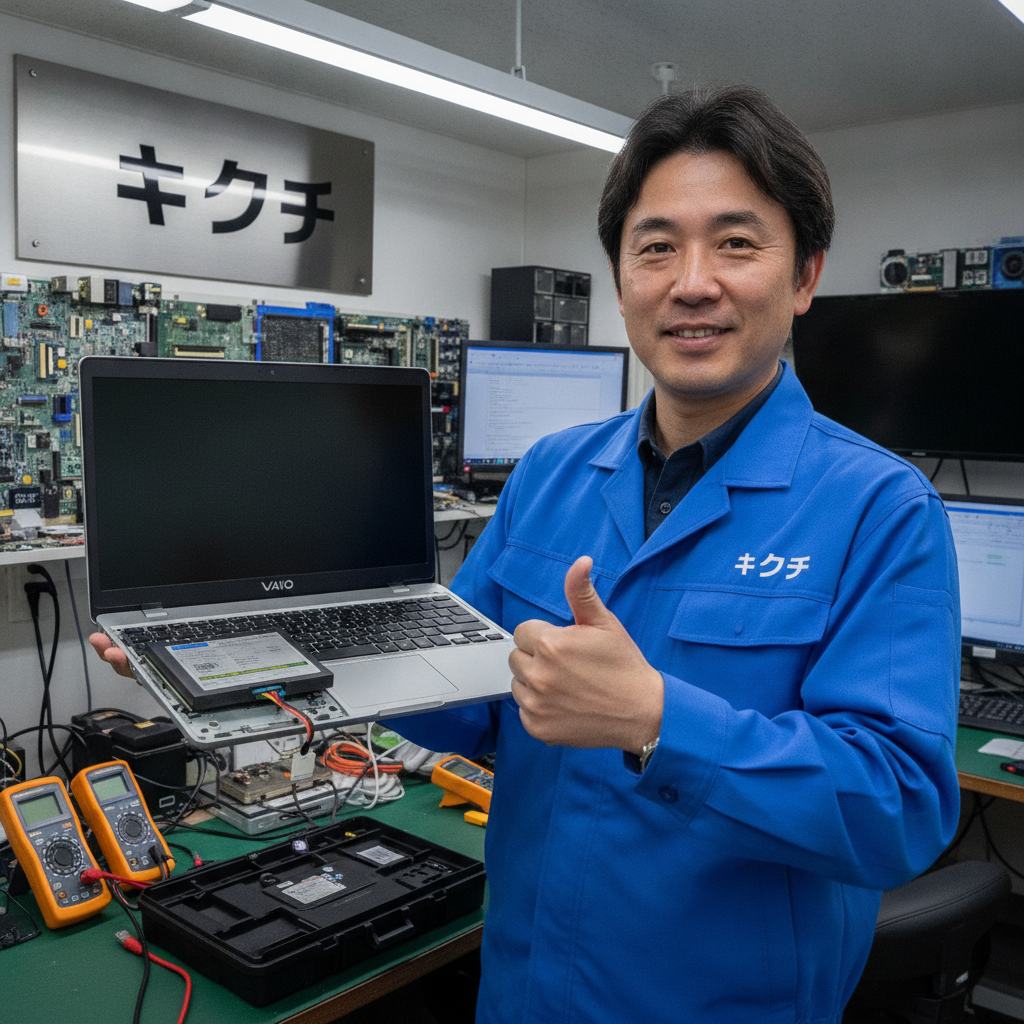
VAIOは美しいデザインと高い品質で長く愛用されるノートパソコンですが、精密な作りゆえに画面割れやバッテリー劣化、キーボードトラブル、ストレージの故障など、さまざまなトラブルが起こり得ます。大切なのは、異変に気づいた際に自己判断で無理をせず、早めに原因を見極めて適切な対処をとることです。修理先を選ぶ際は、メーカー修理と修理専門店それぞれの特徴を理解した上で、費用・納期・データの取り扱いなど自分の優先事項に合った方法を選びましょう。日頃からのバックアップや定期的な内部清掃といった予防策も、VAIOを長く快適に使い続けるためには欠かせません。この記事が、VAIOのトラブルにお悩みの方の参考になれば幸いです。
📦 修理のキクチは郵送修理を受付中!
修理のキクチでは、沖縄県を除く全国から郵送で修理をお受けしています。
- 📦 送料はお客様負担(発送時)
- 📸 写真を送るだけで無料見積もり(まず料金を聞く)
- 🔍 修理すれば点検費も0円(点検費3,300円は修理代に含まれます)
- 📦 修理料金8,800円(税込)以上の場合、修理完了後の返送料は当店が負担します(8,800円未満は着払い)
- 📦 修理しない場合(修理不可・お見積もり後のキャンセル)のみ、点検費3,300円(税込)と着払いでの返送料をご負担いただきます
お気軽にご相談ください!
👉 パソコン修理の料金・詳細はこちら
👉 修理のお申し込み・ご相談はこちら



