
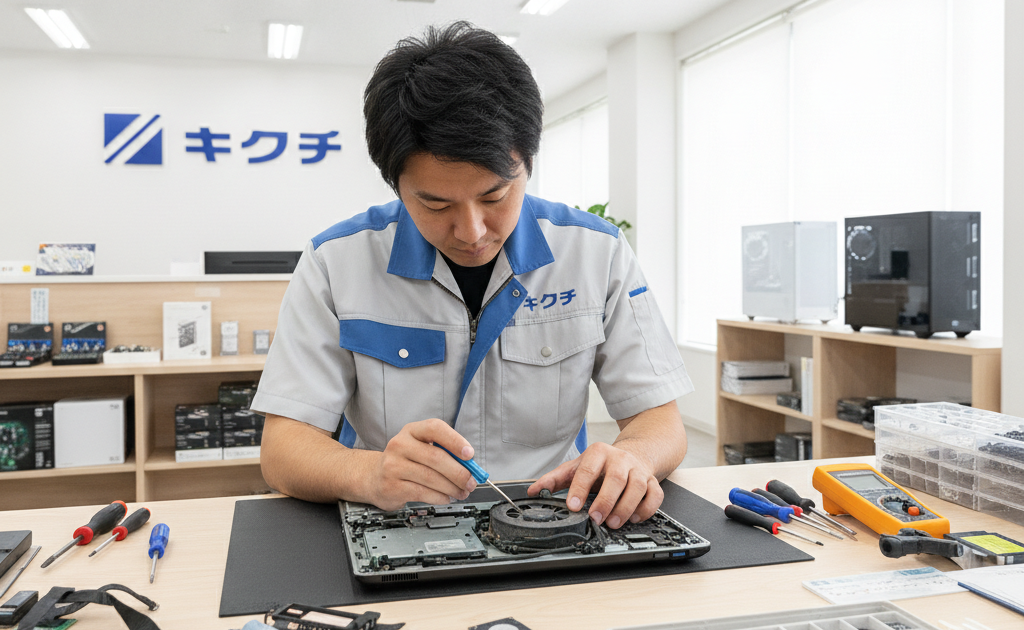
ゲーミングノートPCとして高い人気を誇るMSI(エムエスアイ)。Katana、Raider、Stealth、Cyborgなど個性豊かなシリーズを展開し、ゲーマーやクリエイターから支持を集めています。しかし高性能な分だけ内部構造も複雑で、画面割れやバッテリー劣化、冷却ファンの故障、起動しないといったトラブルも少なくありません。特に夏場は長時間のゲームプレイによる熱暴走や、外出先での故障が急増する季節でもあります。
本記事では、MSIノートPCで発生しやすい故障の症状別に、原因の見分け方、修理費用の相場、正規修理と修理専門店の違い、修理前に準備しておくべきことまで、2026年最新版として徹底的に解説します。「電源が入らない」「画面が割れた」「ファンから異音がする」といったトラブルでお困りの方は、ぜひ最後までご覧ください。
MSIノートPCとは?主要シリーズと特徴
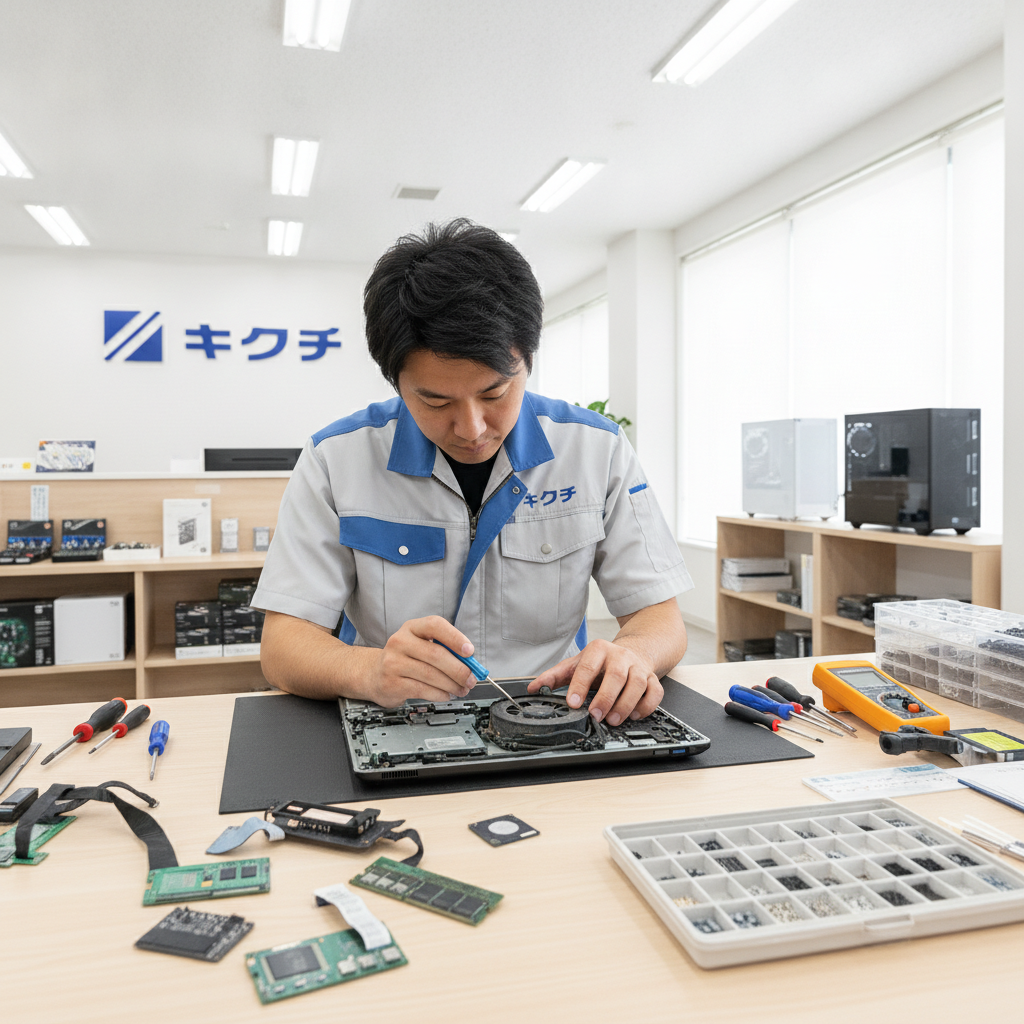
MSI(Micro-Star International)は台湾に本社を置くPCパーツ・PCメーカーで、特にゲーミングノートPC市場で高いシェアを誇ります。マザーボードや グラフィックボードの製造で培った技術力を活かし、高性能かつ独自の冷却設計を持つノートPCを数多くラインナップしています。
主なシリーズは以下の通りです。
- Katana(カタナ):コストパフォーマンスに優れたエントリー〜ミドルレンジのゲーミングノート
- Raider(レイダー):ハイエンドゲーマー向けの高性能モデル
- Stealth(ステルス):薄型軽量デザインが特徴のプレミアムゲーミングノート
- Cyborg(サイボーグ):個性的なデザインの新世代モデル
- Titan(タイタン):デスクトップ級の性能を持つフラッグシップモデル
- Sword / Bravo:ミドルレンジのバランス型モデル
- Creator / Prestige / Summit:クリエイター向けの高精細ディスプレイ・高性能モデル
- GF / GEシリーズ:旧世代のゲーミングモデル
シリーズによって内部構造や部品調達のしやすさが異なるため、修理の際は機種名(型番)を正確に把握しておくことが重要です。型番は本体裏面のシールや「MSI Center」アプリから確認できます。
MSIノートPCによくある故障・トラブル一覧
修理のキクチに寄せられるMSIノートPCの相談で特に多いのが、以下のようなトラブルです。
- 画面割れ・液晶破損(持ち運び中の落下、輸送中の衝撃など)
- バッテリーの劣化・膨張(購入から2〜3年以上経過した個体に多い)
- 冷却ファンの異音・熱暴走(高負荷なゲームプレイが多い夏場に急増)
- 起動しない・電源が入らない
- キーボードの一部キーが反応しない、水濡れによる故障
- グラフィックボード(GPU)関連の描画不良・フリーズ
- ストレージ(SSD)の容量不足・読み込みエラー
- 充電口(USB-C/DCジャック)の接触不良
それぞれの症状について、原因の見分け方と修理費用の目安を詳しく見ていきましょう。
画面割れ・液晶破損の修理費用と対処法
MSIノートPCは薄型化・軽量化が進んでいる機種も多く、カバンの中での圧迫や落下による画面割れの相談が目立ちます。画面が割れた場合、以下のような症状が見られます。
- 画面に蜘蛛の巣状のひび割れが入る
- 一部が黒く表示されない、色がにじむ
- 画面の半分だけ映る、または全く映らない
- タッチパネル搭載モデルでタッチ操作が効かなくなる
液晶パネル自体が割れている場合は、パネル交換が必要になります。外部モニターに接続して映像が正常に映るようであれば、パネルやケーブルの物理破損が原因である可能性が高く、内部の映像信号(グラフィックボード側)は無事なケースがほとんどです。
| 症状 | 修理内容 | 費用目安 |
|---|---|---|
| 画面にひび割れ | 液晶パネル交換 | 20,000円〜45,000円 |
| 画面が映らない(パネル無事) | ケーブル・コネクタ交換 | 10,000円〜20,000円 |
| タッチパネル不良 | タッチパネルユニット交換 | 25,000円〜50,000円 |
※費用は機種・液晶サイズ・解像度(FHD/QHD/4K)によって変動します。正確な金額は無料診断でお見積もりいたします。
バッテリーの劣化・膨張トラブルと交換費用
ゲーミングノートPCは高性能なパーツを搭載する分、バッテリーへの負荷も大きく、一般的なノートPCよりも劣化が早い傾向にあります。以下のようなサインが見られたら、バッテリー交換を検討しましょう。
- フル充電しても稼働時間が極端に短い
- バッテリー残量の表示が実際と大きくずれる
- 本体の底面やパームレストが膨らんできた(膨張)
- 充電中に異常に熱くなる
- バッテリー残量が0%になる前に突然シャットダウンする
特にバッテリーの膨張は非常に危険なサインです。内部でガスが発生し筐体を押し広げている状態で、最悪の場合は発火や液漏れのリスクもあります。膨張に気づいたら、無理に使用を続けず、電源を切って速やかに専門業者に相談してください。バッテリー交換費用は機種にもよりますが、おおよそ15,000円〜35,000円が目安です。
冷却ファンの異音・熱暴走トラブル【夏場は特に注意】
MSIのゲーミングノートPCは高性能なCPU・GPUを搭載しているため発熱量が大きく、冷却ファンへの負担も相応に大きくなります。特に気温が上がる夏場は、以下のようなトラブルの相談が急増します。
- ファンから「カラカラ」「キュルキュル」といった異音がする
- ゲームプレイ中に急に動作が重くなる(サーマルスロットリング)
- 本体が異常に熱くなり、突然シャットダウンする
- ファンが回っているのに排熱がうまくいかない
- 内部にホコリが溜まり冷却効率が落ちている
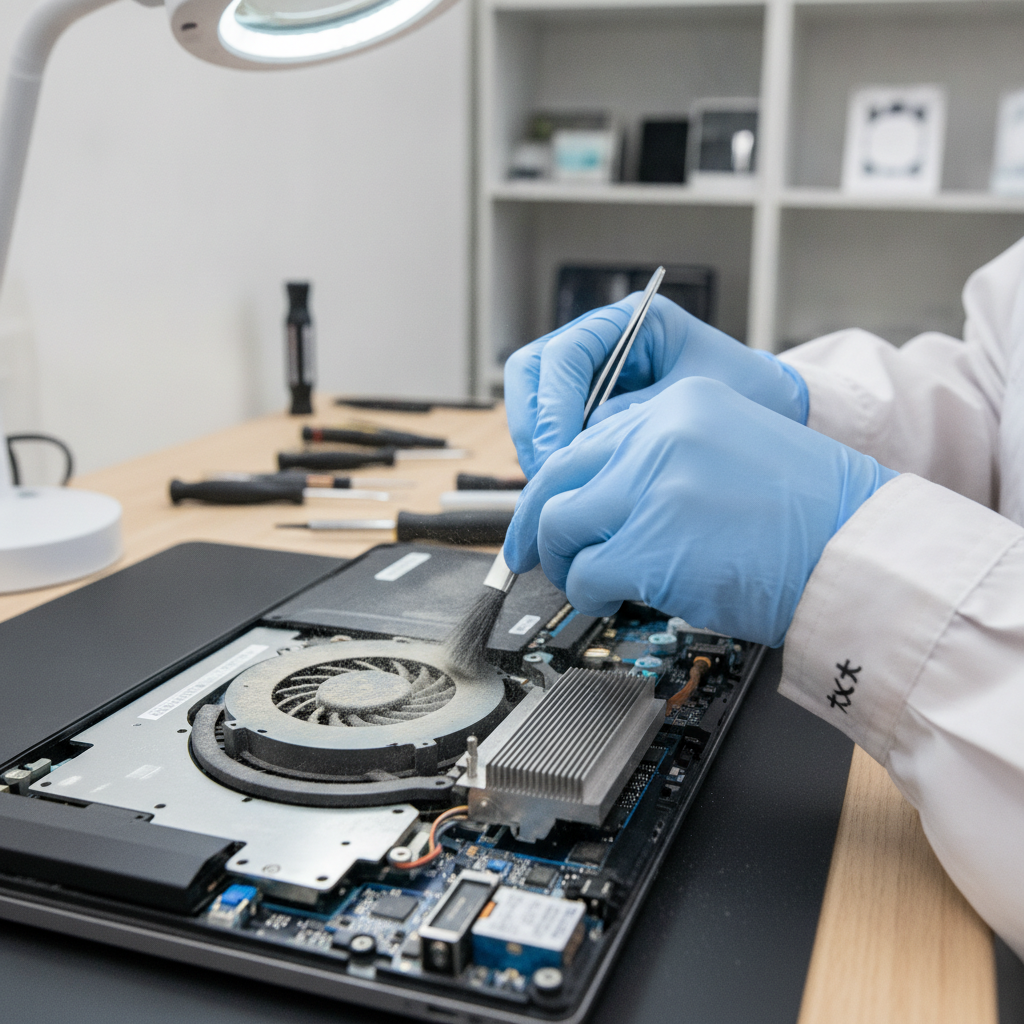
熱暴走の主な原因は、内部ファンやヒートシンクへのホコリの蓄積、冷却グリスの劣化、ファン軸受けの摩耗などです。特に長期間クリーニングをしていない機体は、内部にホコリが層のように積もり、冷却性能が新品時の半分以下まで低下していることも珍しくありません。
対処法としては、まずはPC本体の吸排気口を柔らかいブラシやエアダスターで軽く清掃してみましょう。ただし、分解を伴う内部清掃やグリスの塗り直しは専門知識が必要なため、無理な自己分解はおすすめできません。ファンの異音や熱暴走が続く場合は、内部清掃・冷却グリス再塗布・ファン交換などのメンテナンスが必要です。費用の目安は内部クリーニングで8,000円〜15,000円、ファン交換を伴う場合は12,000円〜25,000円程度です。
また、夏場は室温そのものが高く、冷却が追いつきにくい環境になりがちです。ノートPCスタンドを使って底面の通気を確保する、直射日光の当たる場所を避ける、といった日常的な工夫も熱暴走の予防につながります。
起動しない・電源が入らない時の原因と対処法
「電源ボタンを押しても反応しない」「電源ランプはつくのに画面が真っ黒」といったトラブルは、原因の切り分けが重要です。主な原因として以下が考えられます。
- ACアダプターや充電ケーブルの故障・断線
- DCジャック(充電口)の接触不良・破損
- バッテリーの完全放電・劣化
- マザーボードの故障
- メモリやストレージの接触不良
- 液体こぼしや水没による内部ショート
まず試していただきたいのは、ACアダプターを外してバッテリーを取り外し(着脱可能な機種の場合)、電源ボタンを30秒ほど長押しして放電させる「放電リセット」です。それでも改善しない場合は、ACアダプターを別の物に交換して試す、充電ランプが点灯するか確認するなど、電源系統の切り分けを行います。
電源ランプすら点灯しない場合は、マザーボードや電源回路の故障の可能性が高く、個人での修理は困難です。特にマザーボード交換が必要なケースでは、機種によって部品代が高額になることもあるため、まずは無料診断で原因を特定することをおすすめします。
なお、電源が入らない原因を自己判断で決めつけて分解してしまうと、静電気による基板の損傷や、ネジ・部品の紛失といった二次被害につながることがあります。特にゲーミングノートPCは内部にヒートパイプや複数のファンが密集しており、素人による分解・再組み立てが難しい構造になっています。少しでも不安がある場合は、無理に開けずそのままの状態で診断を依頼するのが安全です。
キーボードの不具合・水濡れトラブル
ゲーミングノートPCのキーボードは、RGBバックライトなど複雑な構造を持つ機種も多く、水濡れや経年劣化によるトラブルが起こりやすい部分です。よくある症状は以下の通りです。
- 特定のキーだけ反応しない、または連続入力される(チャタリング)
- 飲み物をこぼしてキーボードが反応しなくなった
- バックライトが点灯しない・特定エリアだけ光らない
- キートップが外れた、戻らない
飲み物をこぼしてしまった場合は、まず電源を切り、ACアダプターとバッテリーを外して、それ以上通電させないことが最優先です。ドライヤーの熱風を当てるなどの自己判断での乾燥は、内部の腐食を進めてしまう恐れがあるため避けてください。できるだけ早く(できれば24時間以内に)修理業者に相談することで、内部の腐食やショートの拡大を防げる可能性が高まります。
キーボード交換の費用目安は、単体交換で12,000円〜25,000円程度です。水濡れによる内部基板への被害が広がっている場合は、マザーボードの修理・交換が必要になり、費用はさらに高くなる可能性があります。
グラフィックボード(GPU)関連のトラブル
MSIのゲーミングノートPCの大きな魅力の一つが搭載されているグラフィックボード(GPU)です。しかし高負荷な処理を継続的に行う分、GPU周りのトラブルも他機種より多く見られます。
- ゲーム中に画面がフリーズ・ブラックアウトする
- 画面に線状のノイズやチラつきが入る(表示崩れ)
- ドライバーを最新にしても改善しないクラッシュが頻発する
- 外部モニター出力時にのみ映像が乱れる
これらの症状はソフトウェア(ドライバーの不具合)が原因のこともあれば、GPUチップ自体のはんだ割れや、熱による物理的な劣化が原因のこともあります。まずはグラフィックドライバーの再インストールやWindows Updateの確認、内部クリーニングによる冷却改善を試し、それでも改善しない場合はハードウェア診断が必要です。GPU関連のマザーボード修理は基板単位での交換となることが多く、費用は30,000円〜60,000円程度が目安となります。
SSD換装・メモリ増設でパフォーマンスを向上させる
「動作が重い」「ゲームの読み込みが遅い」といった悩みは、故障ではなくストレージやメモリの容量不足が原因であることも多くあります。MSIノートPCの多くはM.2 SSDスロットやメモリスロットへのアクセスが比較的容易な設計になっており、以下のようなアップグレードで体感速度を大きく改善できます。
- SSD換装:起動時間の短縮、ゲームのロード時間短縮。512GB→1TB・2TBへの増量が人気
- メモリ増設:16GB→32GBへの増設でマルチタスクや配信ソフト併用時の動作が安定
- データ移行:換装時に既存のOS環境やデータをそのまま新しいストレージへ引き継ぎ可能
SSD換装費用は容量やデータ移行の有無により異なりますが、部品代込みで15,000円〜35,000円程度が目安です。買い替えを検討する前に、まずはアップグレードで延命できないか相談してみる価値は十分にあります。
正規修理と修理専門店、どちらに依頼すべき?
MSI製品の修理には、メーカー正規サポートを利用する方法と、修理のキクチのような修理専門店を利用する方法の2つがあります。それぞれのメリット・デメリットを比較してみましょう。
| 項目 | メーカー正規修理 | 修理専門店 |
|---|---|---|
| 納期 | 2週間〜1ヶ月以上かかることも | 数日〜1週間程度とスピーディ |
| 費用 | 保証期間内は無料、期間外は高額なことが多い | 部位ごとの明瞭な料金設定 |
| データ | 初期化されるケースが多い | データを残したまま修理できる場合が多い |
| 対応 | 窓口対応が画一的 | 柔軟な相談・見積もりが可能 |
保証期間内の初期不良であれば、まずはメーカー保証の利用を検討するのが基本です。一方、保証が切れている場合や、データを残したまま早く直したい場合、正確な原因が分からず相談したい場合には、修理専門店の利用がおすすめです。修理のキクチでは無料診断・お見積もりを行っており、納得いただいた上で修理を進めますのでご安心ください。
修理を依頼する前にやっておきたい準備
スムーズに修理を進めるために、発送・持ち込みの前に以下の準備をしておきましょう。
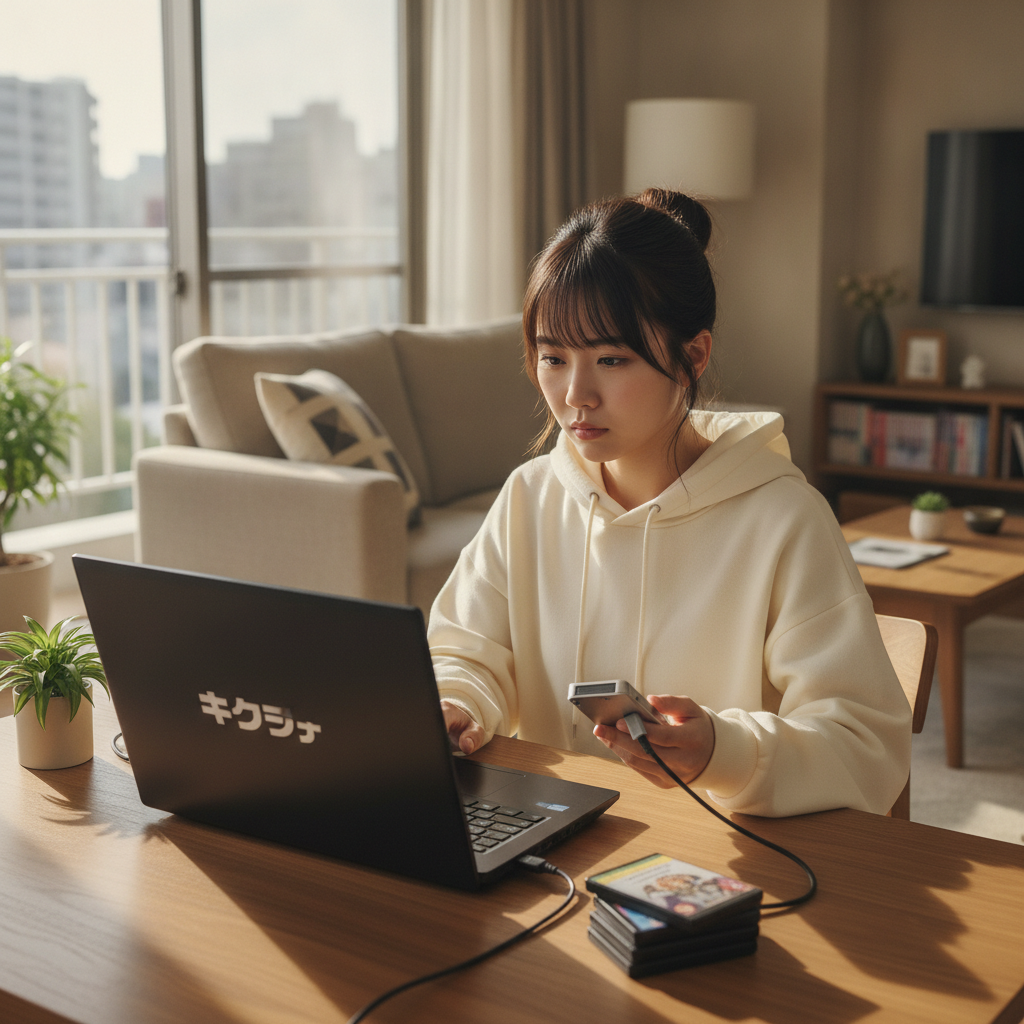
- データのバックアップ:外付けHDD/SSDやクラウドストレージに重要なデータを保存しておく
- ログイン情報の控え:Windowsのパスワード、BIOS/UEFIのパスワードなどをメモしておく
- 周辺機器の取り外し:外付けドライブ、USBメモリなどは事前に取り外す
- 症状の記録:いつ・どんな時に・どんな症状が出るかをできるだけ具体的にメモしておく
- 購入時期・保証書の確認:保証期間内かどうかで対応方法が変わるため確認しておく
特にデータのバックアップは、故障の程度によっては修理後にデータが引き継げないケースもあるため、可能な限り事前に行っておくことを強くおすすめします。また、写真や動画など容量の大きいデータをお持ちの方は、外付けストレージだけでなくクラウドサービスにも分散して保存しておくと、万が一の際にも安心です。日頃から定期的にバックアップを取る習慣をつけておくことで、突然の故障にも落ち着いて対応できるようになります。
修理のキクチでの郵送修理の流れ
近くにMSIノートPCの修理に対応できる店舗が見つからない、忙しくて店舗に持ち込む時間がないという方も多いのではないでしょうか。修理のキクチでは、全国どこからでもご利用いただける郵送修理サービスをご用意しています。ここでは、お申し込みから修理完了までの流れをご紹介します。
- お問い合わせ・お申し込み:公式サイトの申込みフォームまたはお電話で、症状や機種名をお伝えください。
- 梱包・発送:本体を緩衝材などで丁寧に梱包し、指定の送付先へ発送します。ACアダプターやバッグなどの付属品は基本的に同梱不要です。
- 到着・無料診断:機体到着後、専門スタッフが症状を確認し、原因の特定と見積もりを行います。
- お見積もりのご連絡:診断結果と修理費用をご案内します。金額にご納得いただけない場合はキャンセルも可能です。
- 修理作業:ご承諾後、専門スタッフが部品交換やクリーニングなどの修理作業を行います。
- 検品・返送:動作確認後、丁寧に梱包してご返送します。修理完了後の返送料は当店負担です(修理不可・キャンセルの場合は着払いでご返送します)。
梱包の際は、液晶面が傷つかないよう柔らかい布やクッション材で保護し、箱の中で本体が動かないように隙間を埋めることがポイントです。特にゲーミングノートPCは重量があるため、箱の底が抜けないよう二重梱包にするとより安心です。バッテリーが膨張している場合は、圧迫による発火リスクを避けるため、発送前に必ずスタッフへご相談ください。
修理か買い替えか?判断のポイント
MSIノートPCは決して安価な製品ではないため、「修理して使い続けるべきか、買い替えるべきか」で悩む方も多くいらっしゃいます。判断の目安として、以下のポイントを参考にしてください。
- 購入から2年以内:多くの場合、修理して使い続ける方がコストパフォーマンスに優れます。
- 修理費用が本体価格の50%を超える:買い替えも視野に入れる目安の一つです。特にマザーボード交換など高額修理が必要な場合は要検討です。
- GPU性能に不満がある:修理よりも最新モデルへの買い替えでパフォーマンス向上を狙う方が満足度が高いこともあります。
- 愛着のあるモデル・カスタム済みの環境:買い替えより修理して使い続けたいというご要望も多く、キクチではできる限りのご要望にお応えしています。
迷った際は、まず無料診断で修理費用の見積もりを取り、買い替え費用と比較検討することをおすすめします。修理のキクチでは、修理と買い替えのどちらが良いか、費用面・性能面の両方から中立的な立場でアドバイスさせていただいておりますので、遠慮なくご相談ください。
よくある質問(FAQ)
Q1. MSIノートPCの修理は購入店以外でも依頼できますか?
A. はい、可能です。修理のキクチのような修理専門店であれば、購入店やメーカーを問わず、全国どこからでも郵送修理をご依頼いただけます。
Q2. データを残したまま修理してもらえますか?
A. 修理内容によりますが、画面割れやキーボード交換、ファン修理など多くのケースでデータを残したまま修理が可能です。ストレージ自体の交換が必要な場合は、事前にバックアップまたはデータ移行のご相談をおすすめします。
Q3. 修理にはどれくらいの日数がかかりますか?
A. 症状や部品の在庫状況によって異なりますが、診断からおおよそ数日〜1週間程度で完了するケースが多いです。特殊な部品を取り寄せる場合はさらに時間がかかることがあります。
Q4. 見積もりだけでもお願いできますか?
A. もちろん可能です。修理のキクチでは無料診断・お見積もりを行っており、金額にご納得いただけない場合はキャンセルも可能です(送料等条件については事前にご確認ください)。
Q5. 自分でファンの中のホコリを掃除しても大丈夫ですか?
A. 通気口からエアダスターで軽く清掃する程度であれば問題ありませんが、分解を伴う内部清掃は静電気や部品破損のリスクがあるため、知識がない場合は専門業者への依頼をおすすめします。
Q6. 修理中に代替機を借りることはできますか?
A. 修理内容や在庫状況によって対応可否が異なります。仕事などでどうしても代替機が必要な場合は、お申し込み時にその旨をお伝えください。可能な範囲でご案内いたします。
Q7. 保証期間内でも修理専門店に依頼できますか?
A. 保証期間内の場合、メーカー保証を利用した方が無償で修理できる可能性があるため、まずはメーカーへの相談をおすすめしています。ただし、保証適用外の症状(水没・落下など)である場合は、修理専門店でも承れますのでお気軽にご相談ください。
Q8. 見積もり後にキャンセルした場合、返送料はかかりますか?
A. 修理のキクチでは、修理をキャンセルされた場合や修理不可と判断された場合も、診断料・返送料は無料でご案内しております。安心してご相談ください。
まとめ
MSIノートPCは高性能ゆえに、画面割れやバッテリー劣化、冷却ファンの熱暴走、起動しないといった様々なトラブルが発生しやすい製品でもあります。特に夏場は熱暴走や外出先でのトラブルが増える時期のため、日頃からのお手入れと、異常を感じた際の早めの対処が大切です。
本記事で紹介したように、症状によって原因や修理費用は大きく異なります。自己判断で分解や修理を試みると、かえって被害を広げてしまうケースも少なくありません。少しでも異常を感じたら、早めに専門業者へ相談することが、大切なノートPCを長く使い続けるための一番の近道です。
「症状の原因が分からない」「修理に出すべきか買い替えるべきか迷っている」という方も、まずは無料診断でお気軽にご相談ください。修理のキクチでは、豊富な実績をもとに最適な修理方法をご提案いたします。全国どこからでも郵送修理を承っておりますので、店舗が近くにない方もぜひご利用ください。
📦 修理のキクチは全国から郵送修理を受付中!
修理のキクチでは、全国どこからでも郵送で修理をお受けしています。
- 📦 送料はお客様負担(発送時)
- 📦 修理完了後の返送料は当店が負担します
- 📦 修理不可・お見積もり後にキャンセルされる場合は、着払いでご返送します
- ✅ 通常のお見積もり・診断は無料です
お気軽にご相談ください!
👉 修理のキクチ公式サイトはこちら



