
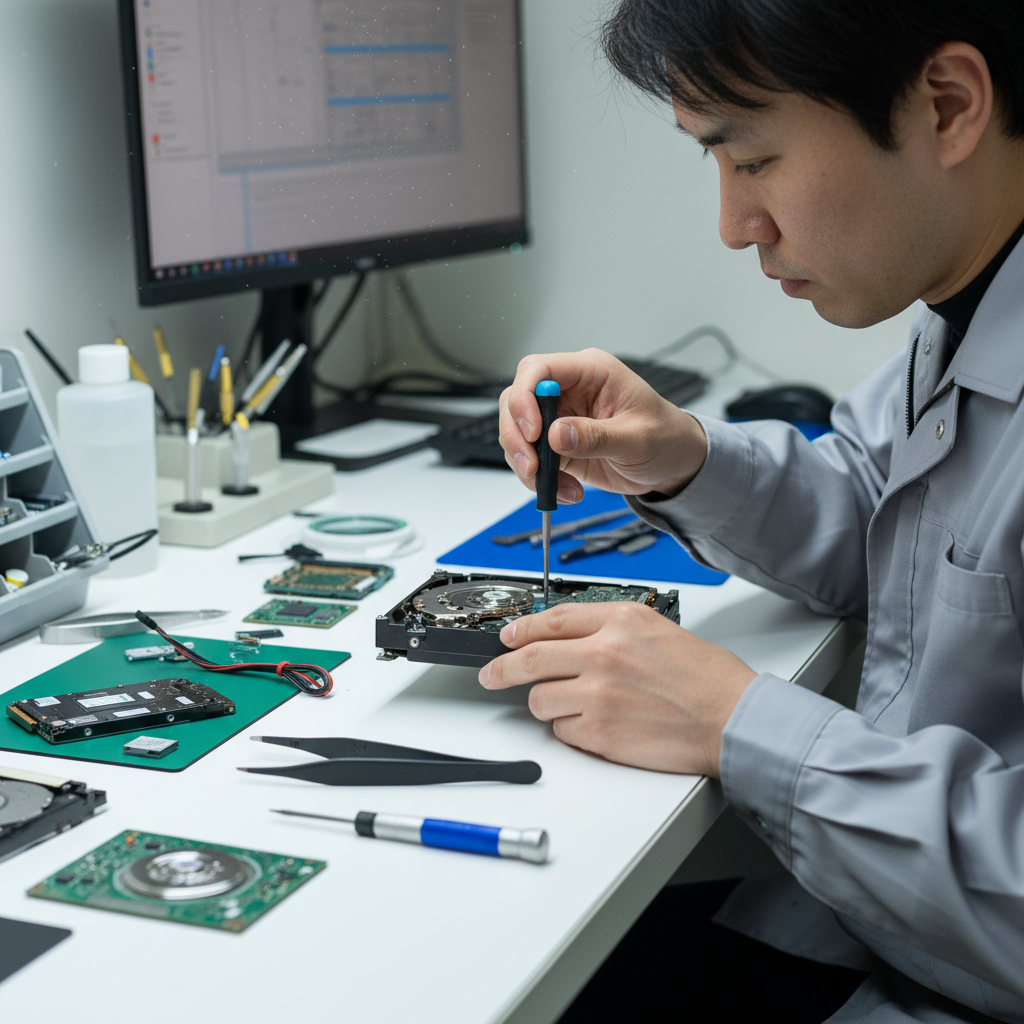
パソコンのデータが消えた!データ復旧の方法・費用・業者の選び方を徹底解説【PC修理専門】
「突然パソコンが起動しなくなってデータにアクセスできない」「誤ってファイルを削除してしまった」「ハードディスクが壊れて大切なデータが消えてしまった」――このような経験をされた方は少なくないはずです。仕事の書類、家族の思い出の写真、長年かけて作成した作品データなど、失ってしまうと取り返しのつかない大切なデータが突然消えてしまうのは非常に深刻な事態です。
しかし、あきらめるのはまだ早いかもしれません。データが「消えた」ように見えても、実際にはストレージ内に残っているケースが多く、適切な対処を行えばデータを取り戻せる可能性があります。本記事では、パソコンのデータ復旧に関する基礎知識から、自分でできる対処法、プロに依頼する場合の費用相場・業者選びのポイントまでを徹底的に解説します。データを失ってしまった方はもちろん、万が一に備えて事前に知識を持っておきたい方にも参考になる内容です。
データが消えた・消えかけている?まず状況を確認しよう
データが消えたと感じた場合、まず冷静に状況を整理することが重要です。焦って誤った操作を行うと、データが上書きされてしまい、復旧がより困難になってしまいます。以下の項目を確認しましょう。
ゴミ箱に残っていないか確認する
最も基本的な確認として、ゴミ箱を確認しましょう。WindowsではごみBoxアイコン、Macではゴミ箱アイコンをダブルクリックし、削除したファイルが残っていないか確認してください。ゴミ箱に残っている場合は、ファイルを右クリックして「元に戻す」を選択するだけで簡単にデータが復元できます。
クラウドバックアップを確認する
OneDrive、Googleドライブ、iCloud、Dropboxなどのクラウドストレージサービスを利用している場合、そちらにデータが残っている可能性があります。また、これらのサービスの多くにはバージョン履歴機能があり、過去のファイルを復元できることもあります。
バックアップを確認する
Windowsの「ファイル履歴」機能やMacの「タイムマシン」でバックアップを取っていた場合は、そこからデータを復元できます。また、外付けHDDや USBメモリ、NASなどにバックアップを取っていた方は、そちらも確認してみましょう。
パソコン自体が起動するか確認する
パソコン自体が起動しない場合は、ストレージ(HDD/SSD)の故障、OSの破損、マザーボードの故障など様々な原因が考えられます。この場合は自己判断での対処が難しく、専門業者への相談が必要なケースが多いです。
データが消える主な原因とは?
データが消える原因は大きく分けていくつかのパターンに分類されます。原因を正しく把握することで、適切な対処法を選べます。
論理障害(ソフトウェア的な問題)
論理障害とは、ストレージ(HDD・SSD)自体は物理的に壊れていないものの、ファイルシステムや管理情報の破損によりデータにアクセスできなくなる状態です。主な原因には以下のようなものがあります。
- 誤操作による削除・フォーマット:大切なファイルをゴミ箱を空にする前に削除したり、間違えてドライブをフォーマットしてしまったりするケース
- ウイルス・マルウェア感染:ランサムウェアなどの悪意あるプログラムによってデータが暗号化・削除されるケース
- OSの破損・クラッシュ:Windowsアップデートの失敗や強制終了などによってOSが正常に起動できなくなるケース
- ファイルシステムの破損:停電や強制終了など不正な方法でパソコンをシャットダウンしたことによるファイルシステムの破損
物理障害(ハードウェア的な問題)
物理障害とは、ストレージ自体が物理的に損傷している状態です。HDDの場合、内部の磁気ディスクやヘッドが破損していたり、SSDの場合はNANDフラッシュメモリや基板が故障していたりします。主な原因は以下の通りです。
- 落下・衝撃:パソコンを落とすなど強い衝撃を与えることによるHDD内部の損傷
- 水没・液体浸入:飲み物をパソコンにこぼすなどの液体浸入による基板のショート
- 経年劣化:長年の使用によるHDD/SSDの自然劣化・寿命
- 熱による損傷:冷却不足による過熱でストレージが熱損傷するケース
- 電気系統のトラブル:雷サージや電圧不安定による基板へのダメージ
自分でできるデータ復旧の方法【論理障害の場合】
論理障害の場合は、市販・フリーのデータ復旧ソフトを使って自分でデータを取り出せる場合があります。ただし、操作を誤ると復旧できる可能性がさらに下がってしまうため、注意が必要です。
すぐにパソコンの使用をやめることが最優先
データを削除してしまった場合、まず最も重要なことは「パソコンの使用を直ちに停止する」ことです。削除されたデータは、実際には「削除済み」というフラグが立てられるだけで、新しいデータが書き込まれるまでストレージ上に残っています。パソコンを使い続けると、OSが自動的にファイルを書き込んで削除データを上書きしてしまうリスクが高まります。
Windowsの「以前のバージョン」機能を使う
Windows 10/11では「システムの保護」が有効になっている場合、「以前のバージョン」機能を使ってファイルを復元できることがあります。復元したいファイルがあったフォルダを右クリックし「以前のバージョンの復元」を選択することで、過去の時点のファイル状態に戻せます。
データ復旧ソフトを使用する
市販・フリーのデータ復旧ソフトを使うことで、削除されたファイルやフォーマットされたドライブからデータを取り出せる場合があります。代表的なソフトとして以下があります。
- Recuva(フリーソフト):Windowsユーザー向けの無料ツール。削除ファイルのスキャンと復元が可能
- EaseUS Data Recovery Wizard:直感的な操作性で初心者にも使いやすい有料ソフト(無料版あり)
- Disk Drill:WindowsとMacの両方に対応した復旧ソフト(無料版は2GBまで)
- PhotoRec:画像・動画・ドキュメントなど様々な形式に対応したオープンソースツール
注意点:データ復旧ソフトを実行するパソコンが、復旧対象のストレージと同じ場合(例:Cドライブから削除したデータをCドライブにインストールしたソフトで復旧しようとする場合)は、ソフトのインストール自体がデータを上書きするリスクがあります。可能であれば別のPCにソフトをインストールし、復旧対象ドライブを外付けで接続してスキャンするのが理想的です。
コマンドプロンプトでのチェックディスク実行
ファイルシステムの論理的な破損によりドライブが認識されない場合、Windowsのコマンドプロンプトから「chkdsk」コマンドを実行することで修復できる場合があります。ただし、重篤な障害では逆効果になる可能性もあるため、慎重に行ってください。
プロに依頼すべきケースとは?
以下のような状況では、自己対処はリスクが高く、専門のデータ復旧業者への依頼を強くおすすめします。
物理障害が疑われる場合
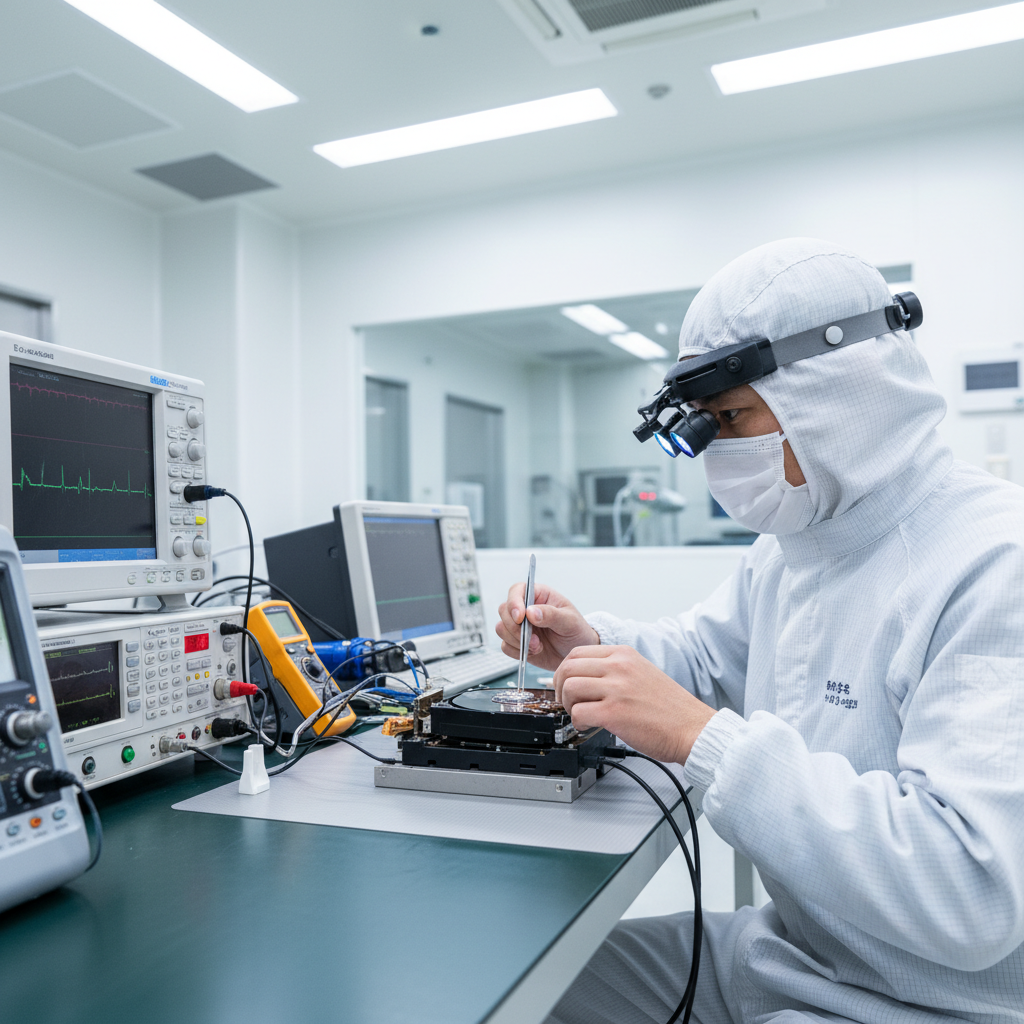
パソコンの落下後にデータが消えた、HDDから「カチカチ」「カコンカコン」という異音がする、「クリック死」と呼ばれる状態でHDDが認識されない――こうした場合はHDDが物理的に損傷している可能性が高く、クリーンルーム環境での分解作業が必要になることがあります。物理障害のHDDをプログラムで何度もスキャンしようとするとさらに損傷が進む場合があります。
データ復旧ソフトでスキャンしてもデータが見つからない場合
複数のデータ復旧ソフトでスキャンしても目的のファイルが見つからない場合は、ファイルシステムが重篤に破損しているか、データが既に上書きされている可能性があります。この段階では専門業者でないと対応が難しいことが多いです。
ランサムウェアによる暗号化が行われた場合
ランサムウェアに感染してファイルが暗号化されてしまった場合、暗号化を解除するための専門的な知識と技術が必要です。身代金は決して支払わず、専門家に相談しましょう。
業務上重要なデータで確実に復旧したい場合
仕事上の重要な書類、商業上なくてはならないデータなど、確実に復旧したい場合は、成功率の高い専門業者への依頼が賢明です。自己対処で失敗するリスクを冒すよりも、費用はかかっても専門家に任せる方が結果的にコストを抑えられる場合もあります。
データ復旧の費用相場を知っておこう
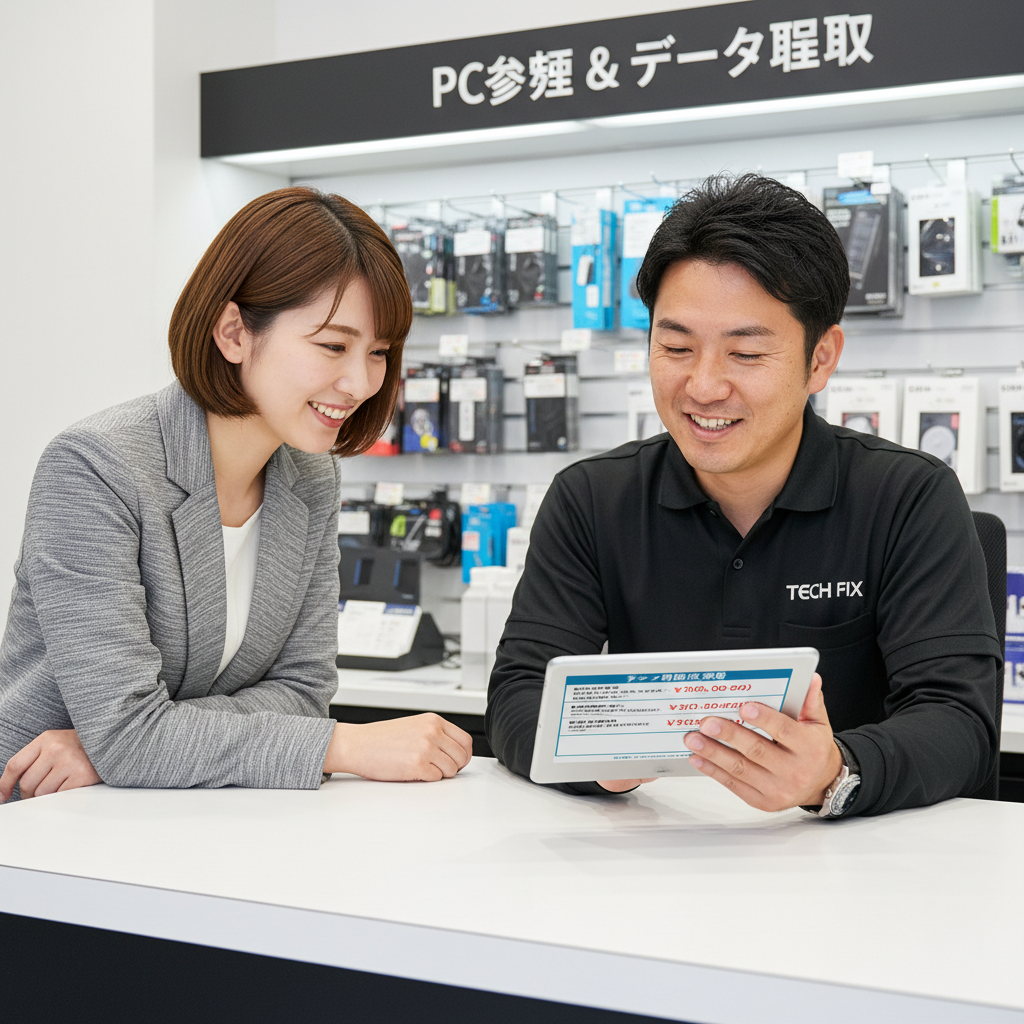
データ復旧の費用は、障害の種類・程度、ストレージの種類、復旧するデータの量などによって大きく異なります。ここでは一般的な相場感を紹介します。
論理障害の場合の費用相場
論理障害の場合は比較的費用が抑えられ、数万円程度で対応してもらえることが多いです。
- 簡単な論理障害(誤削除・フォーマット):1万円〜5万円程度
- ファイルシステム破損・OSクラッシュ:3万円〜10万円程度
- ウイルス・ランサムウェア被害:5万円〜20万円以上(暗号化解除の難易度による)
物理障害の場合の費用相場
物理障害はクリーンルームでの作業が必要になる場合も多く、費用は高額になりがちです。
- HDD軽度物理障害:5万円〜15万円程度
- HDD重度物理障害(ヘッドクラッシュ等):10万円〜30万円以上
- SSD物理障害:5万円〜20万円程度(基板損傷の程度による)
費用を左右する主な要因
データ復旧の費用は業者によってもかなり異なります。主に以下の要因で費用が変わります。
- 障害の程度:軽度な論理障害か、重度な物理障害かで大きく異なる
- ストレージの種類と容量:HDD・SSD・USBメモリ・SDカードなど媒体の種類と容量
- 復旧データの量とファイルの種類:取り出すデータ量が多いほど作業が増える場合も
- 緊急対応の有無:即日・翌日対応などの急ぎ対応は追加料金が発生することが多い
データ復旧業者の選び方【失敗しないためのポイント】
データ復旧業者は数多く存在しますが、中には不当に高い料金を請求したり、技術力が不十分だったりする業者もいます。以下のポイントを参考に、信頼できる業者を選びましょう。
無料診断・見積もりを提供しているか
まず、無料で初期診断と見積もりを行ってくれる業者を選びましょう。診断料だけで数万円を請求するような業者には注意が必要です。また、見積もりを見て「やっぱり依頼しない」と断っても費用がかからないかも確認しておきましょう。
成功報酬型か作業費固定型かを確認する
データが復旧できなかった場合に費用が発生しない「完全成功報酬型」の業者は、利用者にとってリスクが少なくおすすめです。一方、作業費が固定で復旧できなくても費用が発生する業者もあるため、契約前に必ず確認しましょう。
復旧実績・技術力を確認する
業者のウェブサイトや口コミで、具体的な復旧実績や技術力を確認しましょう。「復旧率〇〇%」という表記がある業者もいますが、算出方法が不透明な場合もあるため、複数の情報源を参考にするのが賢明です。また、クリーンルームを保有しているかどうかも物理障害への対応力を見る一つの指標になります。
個人情報・データの管理方針を確認する
復旧作業では業者がデータにアクセスすることになるため、個人情報・データの取り扱いに関する方針が明確かどうかも重要なポイントです。守秘義務契約を締結してくれる業者を選ぶのが安心です。
問い合わせ対応の丁寧さをチェックする
問い合わせをした時の対応が丁寧で、技術的な質問にもきちんと答えてくれるかどうかも信頼できる業者かどうかを見極めるポイントになります。一方的に「高額になります」「今すぐ決めないと」などと急かすような業者は避けた方が賢明です。
宅配・郵送でのデータ復旧サービスを活用しよう
近くに信頼できるデータ復旧業者がない場合や、店頭に持ち込む時間がない場合は、郵送・宅配でのデータ復旧サービスが便利です。全国どこからでも依頼できる郵送修理は、近年大変普及しており、修理のキクチでも対応しています。
郵送修理のメリット
- 全国どこからでも依頼できる:近くに専門店がなくても、自宅から送るだけで対応してもらえる
- 持ち込みの手間がない:重たいパソコンを店頭に持ち込む手間が省ける
- プロの技術を地域を問わず利用できる:地元に専門店がなくても高い技術力の業者に依頼できる
郵送する際の注意点
パソコンやストレージを郵送する際は、以下の点に注意してください。
- 緩衝材でしっかり梱包する:輸送中の衝撃によりさらなる損傷を防ぐため、プチプチなどの緩衝材で十分に保護する
- 追跡番号付きの配送方法を選ぶ:宅急便など追跡が可能な配送方法を選び、紛失リスクを減らす
- 個人情報の扱いに注意する:パソコンには多くの個人情報が含まれているため、信頼できる業者を選ぶことが特に重要
データ消失を防ぐためのバックアップ対策
データ復旧は費用も時間もかかります。最も重要なのは、日頃からしっかりバックアップを取ることでデータ消失のリスクを最小限にすることです。
3-2-1バックアップの法則
データ保護のベストプラクティスとして「3-2-1バックアップの法則」が広く知られています。これは、データのコピーを3つ作り、2種類の異なるメディア(例:外付けHDDとクラウド)に保存し、そのうち1つは別の場所に保管するという考え方です。この方法により、どれか一つの保存場所に問題が起きてもデータを守ることができます。
外付けHDDへの定期バックアップ
Windowsなら「ファイル履歴」や「バックアップと復元」機能、Macなら「タイムマシン」を利用して、定期的に外付けHDDへバックアップを取るよう設定しましょう。自動バックアップを設定しておけば、手間をかけずにデータを保護できます。
クラウドストレージの活用
OneDrive、Googleドライブ、Dropbox、iCloudなどのクラウドストレージを活用することで、パソコンが壊れても別のデバイスからデータにアクセスできます。多くのサービスは一定容量まで無料で利用できるため、少なくとも重要なファイルはクラウドにバックアップしておくことをおすすめします。
定期的なバックアップの実施
バックアップは一度取ればいいというものではありません。日々の作業で新しいファイルが増えたり、内容が更新されたりするため、定期的(可能であれば毎日または毎週)にバックアップを取ることが重要です。自動バックアップ機能を活用して、手間なく継続することが長続きのコツです。
HDDとSSDそれぞれの注意点
近年のパソコンにはHDD(ハードディスクドライブ)とSSD(ソリッドステートドライブ)の2種類のストレージが使われています。それぞれデータ復旧の難易度や注意点が異なります。
HDDの特徴と復旧のポイント
HDDは磁気ディスクとヘッドを使ってデータを読み書きする機械式のストレージです。物理的な可動部品があるため、衝撃に弱く、経年劣化で機械的な故障が起きやすい特徴があります。一方で、論理障害の場合はデータが磁気として残っているため、専門ツールで復旧できる可能性が比較的高いです。HDDから「カチカチ」「ギーギー」などの異音がする場合は、使用を即座に停止し、専門業者に相談してください。
SSDの特徴と復旧のポイント
SSDは電気的にデータを記録するフラッシュメモリを使ったストレージです。HDDと違って機械的な可動部品がないため、衝撃には強い一方、電気系統の故障や突然の電源切断に弱い面があります。また、SSDには「TRIM」というデータ削除機能があり、削除されたデータを速やかに消去してしまうため、論理障害でもデータ復旧が難しい場合があります。SSDの場合は特に、問題が発生したらすぐに使用を停止し、早期に専門業者に相談することが重要です。
ウイルス・ランサムウェア被害からのデータ復旧
近年、ランサムウェア(身代金要求型ウイルス)による被害が増加しています。ランサムウェアに感染すると、パソコン内のファイルが暗号化され、復号キーと引き換えに金銭を要求されます。このような場合の対処法を解説します。
絶対に身代金は支払わない
攻撃者の要求に応じて身代金を支払っても、データが返ってくる保証は全くありません。また、支払うことで「支払う意思がある標的」として認識され、さらなる攻撃を受けるリスクもあります。身代金の支払いは絶対に避けましょう。
感染したパソコンをネットワークから切断する
ランサムウェアはネットワークを通じて他のパソコンにも感染を広げる可能性があります。感染が疑われる場合は、すぐにLANケーブルを抜いたりWi-Fiをオフにしたりして、ネットワークから隔離しましょう。
専門機関・業者に相談する
ランサムウェアの種類によっては、セキュリティ研究者がすでに復号ツールを開発・公開しているものもあります。「No More Ransom」などのプロジェクトで復号ツールが提供されているか確認するとともに、専門のデータ復旧業者やセキュリティ専門家に相談することをおすすめします。
よくある質問(FAQ)
Q. データ復旧はどのくらいの時間がかかりますか?
A. 障害の種類や程度によって大きく異なります。論理障害の軽度なものであれば数時間〜数日で対応できる場合もありますが、重度の物理障害では2週間以上かかることもあります。緊急対応(特急オプション)を提供している業者もありますが、追加費用が発生するのが一般的です。
Q. 自分でデータ復旧ソフトを使っても大丈夫ですか?
A. 論理障害の場合は、正しく使えば有効な手段です。ただし、物理障害が疑われる場合は、データ復旧ソフトを使い続けることでHDD内部のプラッタがさらに傷つき、復旧が不可能になるリスクがあります。異音がする場合などは自己対処せず、すぐに専門業者に相談してください。
Q. 完全にフォーマットしてしまったデータも復旧できますか?
A. クイックフォーマットであれば、データがすぐに上書きされるわけではないため、専門業者や復旧ソフトで復旧できる可能性があります。ただし、完全フォーマット(通常フォーマット)の場合は全データが上書きされるため、復旧は困難または不可能となります。
Q. 水没したパソコンのデータは復旧できますか?
A. 水没の程度・時間・液体の種類によります。純粋な水であれば乾燥後に動作する場合もありますが、コーヒーやジュースなどの場合は腐食が進みやすく、より深刻な損傷が残ります。水没後はすぐに電源を切り(強制終了)、充電器を抜いて、専門業者に持ち込むことが最善策です。
Q. データ復旧を業者に依頼したら個人情報はどうなりますか?
A. 信頼できる業者では守秘義務契約を結び、復旧作業が終わったら業者側のデータをすべて消去するなど、個人情報保護に関する対策を取っています。依頼前に個人情報の取り扱い方針について業者に確認しておくと安心です。
Q. データ復旧サービスは郵送でも依頼できますか?
A. はい、多くのデータ復旧業者では郵送・宅配での受付に対応しています。修理のキクチでも全国からの郵送依頼を受け付けておりますので、お気軽にご相談ください。
Q. HDDから変な音がしているのですが、まだ使い続けても大丈夫ですか?
A. 絶対に使い続けないでください。「カチカチ」「ゴリゴリ」「ギーギー」などの異音はHDDの物理的な損傷を示しているサインです。使い続けるほど損傷が進み、最終的にデータが取り出せなくなる可能性が高まります。すぐにパソコンの電源を切り、専門業者に相談してください。
まとめ
パソコンのデータが消えてしまった時は、まず冷静に状況を確認し、適切な対処法を選ぶことが重要です。ゴミ箱やバックアップに残っている場合は自分で取り戻すことができますが、そうでない場合は早めに専門業者に相談することをおすすめします。
特に物理障害が疑われる場合は、自己対処を行うとデータ復旧の可能性がさらに低くなるリスクがあるため、注意が必要です。また、異音のするHDDを使い続けることは絶対に避けてください。
データ復旧の費用は障害の程度によって大きく異なりますが、失ったデータの価値と照らし合わせながら、信頼できる業者に相談することが大切です。無料診断・見積もりサービスを提供している業者を活用して、まず状況を把握してもらうことから始めてみてください。
そして何より重要なのは、日頃からのバックアップです。外付けHDDとクラウドストレージの両方を組み合わせた定期的なバックアップを習慣化することで、万が一の事態でも大切なデータを守ることができます。
修理のキクチでは、パソコンの修理やデータ復旧についてのご相談を全国から受け付けております。お気軽にお問い合わせください。
📦 修理のキクチは全国から郵送修理を受付中!
修理のキクチでは、全国どこからでも郵送で修理をお受けしています。
- 📦 送料はお客様負担(発送時)
- 🎁 返送料は完全無料(修理完了後・修理不可の場合どちらも)
- ✅ 修理不可の場合も診断料無料でご返送します
お気軽にご相談ください!
👉 修理のキクチ公式サイトはこちら