
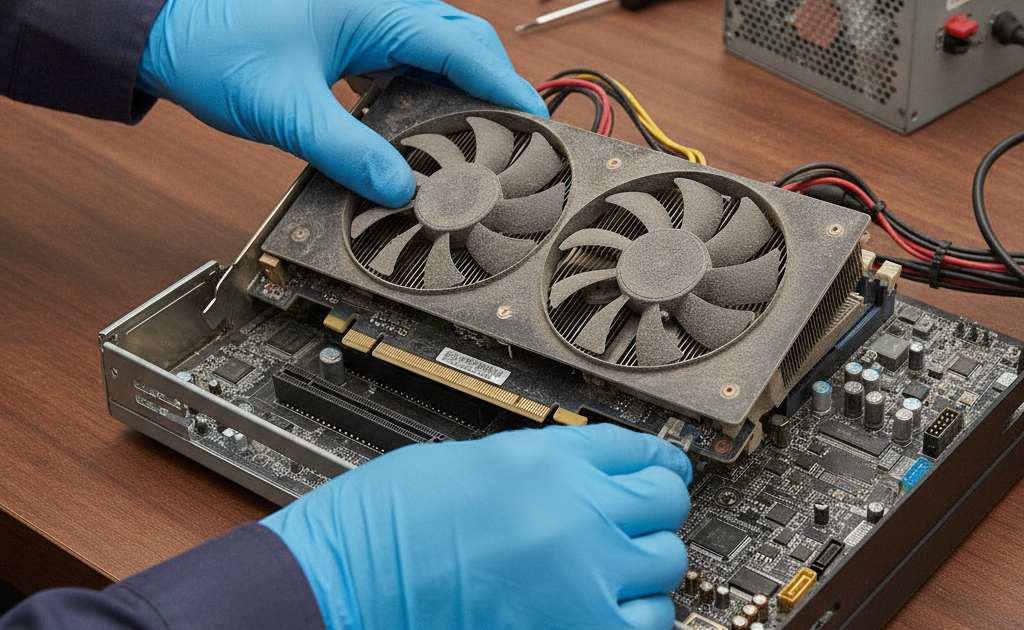
ゲームや動画編集、3D制作などで重要な役割を担うグラフィックボード(GPU)。高い処理性能を持つ分、発熱が大きく、パソコンの中でも負荷の高い部品です。
グラフィックボードの不調は「画面の乱れ」「突然のクラッシュ」といった分かりやすい症状として現れますが、同じ症状がドライバやモニター、電源の問題でも起こるため、切り分けが重要になります。
この記事では、GPU故障を示す症状と、他の原因との見分け方、そして対処法を解説します。
グラフィックボード故障の典型的な症状
1. 画面にノイズ・アーティファクトが出る
最も分かりやすい故障のサインです。以下のような表示異常が現れます。
- 画面に規則的な点や線のパターンが出る
- 本来ないはずの色のブロックが表示される
- テクスチャが崩れる、三角形状のポリゴンが飛び散る
- 文字や図形が二重に見える
特に負荷をかけたとき(ゲーム中など)だけ発生する場合は、GPUの発熱やメモリ(VRAM)の不良が疑われます。
2. ゲームや動画編集中にクラッシュ・フリーズする
高負荷時にだけ落ちる場合、以下の可能性があります。
- GPUの過熱による保護動作
- 電源ユニットの容量不足
- VRAMの不良
- ドライバの不具合
3. 画面がまったく映らない
パソコンは起動している(ファンが回る、電源ランプが点く)のに画面が映らない場合、GPUの完全な故障が疑われます。ただし、ケーブルやモニター側の問題である可能性も高いので、切り分けが必要です。
4. ドライバが頻繁にクラッシュする
「ディスプレイドライバーが応答を停止し、正常に回復しました」というメッセージが繰り返し表示される場合、ドライバの問題かGPUのハードウェア異常が考えられます。
5. ファンから異音がする・回らない
グラフィックボードには専用の冷却ファンが搭載されています。このファンが劣化して回らなくなると、GPUが急速に過熱し、故障のリスクが高まります。
6. 焦げたような匂いがする
直ちに使用を中止してください。電力を扱う部品の異常は火災のリスクがあります。
他の原因と見分ける切り分け手順
ステップ1:ケーブルとモニターを確認する
- 別のケーブルに交換して試す(断線は非常に多い原因です)
- 別のポート(HDMI / DisplayPort)で試す
- 別のモニターまたはテレビに繋いで試す
- モニターの入力ソースが正しく選択されているか確認する
ステップ2:内蔵グラフィックで起動してみる
デスクトップPCで、CPUに内蔵グラフィック機能がある場合、グラフィックボードを取り外してマザーボード側の映像出力に繋ぐと、GPUが原因かどうかを判定できます。
- 内蔵グラフィックでは正常に表示される → グラフィックボードの問題
- 内蔵グラフィックでも異常が出る → マザーボードやその他の問題
これはGPUトラブルの切り分けとして最も確実な方法です。
ステップ3:ドライバを確認する
- ドライバを最新版に更新する
- 直近でドライバを更新した後から症状が出たなら、以前のバージョンに戻す
- 専用ツールでドライバを完全に削除してから、クリーンインストールする
ドライバ由来の不具合は意外と多く、これだけで解決するケースもあります。
ステップ4:温度を確認する
モニタリングソフトでGPU温度を確認します。高負荷時に温度が危険域まで上がっているなら、冷却の問題です。
- GPUファンが回転しているか目視で確認する
- ヒートシンクにホコリが詰まっていないか確認する
- ケース内のエアフローが確保されているか確認する
ステップ5:電源を確認する
高性能なグラフィックボードは大きな電力を必要とします。
- 補助電源コネクタが確実に挿さっているか:抜けかけていると高負荷時に落ちます
- 電源ユニットの容量がGPUの要求を満たしているか
- 電源ユニット自体が経年劣化していないか
「GPUを新しくしてから落ちるようになった」という場合は、電源容量不足の可能性が高くなります。
ステップ6:物理的な接続を確認する
- スロットにしっかり刺さっているか(一度抜いて挿し直す)
- 接点が汚れていないか
- カードが自重で傾いていないか(重量のあるモデルはサポートステーが有効です)
清掃で改善するケース
グラフィックボードのトラブルの中には、ホコリの蓄積による冷却性能の低下が原因のものが少なくありません。
- ヒートシンクのフィンに詰まったホコリを除去する
- ファンのブレードに付着したホコリを拭き取る
- ケース内の吸気フィルターを清掃する
数年使用したカードでは、冷却グリスの劣化も進んでいます。清掃だけで改善しない場合、グリスの塗り直しが効果を発揮することがあります。ただしこれは分解を伴う作業で、メーカー保証が失効するため、専門店での対応をおすすめします。
修理と交換の判断
グラフィックボードは基板上に高密度な部品が実装されており、個人での修理は現実的ではありません。判断の目安は以下の通りです。
- 冷却の問題:清掃・グリス塗り直し・ファン交換で改善が期待できます
- ファンの故障:ファンのみの交換で対応できる場合があります
- GPUチップやVRAMの故障:修理は難易度が高く、交換が現実的な選択肢になります
- 電源容量不足:電源ユニットの交換で解決します
診断では、まず原因がGPU本体にあるのか、冷却・電源・ドライバなど周辺にあるのかを切り分けます。交換が必要と判断される前に、まず切り分けを行うことが無駄な出費を防ぎます。
ノートPCの場合
ゲーミングノートPCなど、独立GPUを搭載したノートパソコンでは事情が異なります。
- GPUは基板に直付けされており、カードのように交換できません
- 冷却は共通のヒートパイプで行われるため、内部清掃とグリス塗り直しの効果が大きい
- 故障した場合は基板レベルの対応が必要になります
ノートPCで画面の乱れや高負荷時のクラッシュが起きる場合、まずは内部の冷却状態を確認することをおすすめします。
予防のためにできること
- 定期的に内部を清掃する:半年〜1年に一度が目安です
- ケース内のエアフローを確保する(吸気と排気のバランス)
- 設置場所を床から離し、ホコリの吸い込みを減らす
- 高負荷が続く作業では、室温にも注意する
- 電源ユニットは余裕のある容量を選ぶ
- ドライバは安定版を選び、問題がなければ頻繁に変更しない
よくある質問(FAQ)
Q. ゲーム中だけ画面にノイズが出ます。GPUの故障ですか?
A. 高負荷時のみという点から、過熱またはVRAMの不良が疑われます。まずGPU温度とファンの動作、ヒートシンクのホコリを確認してください。清掃で改善するケースもあります。
Q. 画面が映りません。GPUが壊れたのでしょうか?
A. ケーブル・モニター・入力ソースの確認を先に行ってください。デスクトップで内蔵グラフィックがある機種なら、GPUを外して本体側の出力で試すと確実に切り分けられます。
Q. GPUの交換は自分でできますか?
A. デスクトップであれば物理的な取り付けは可能ですが、電源容量やケースのサイズ、補助電源コネクタの形状など確認事項があります。判断に迷う場合はご相談ください。
Q. 診断だけお願いできますか?
A. 発送前の概算のご案内は無料です。お品物到着後の点検・お見積もりは点検費3,300円(税込)で、修理される場合は修理料金に含まれます。お見積もり後にキャンセルされる場合は、着払いでのご返送となります。
まとめ
グラフィックボードのトラブルは、「ケーブル・モニター → 内蔵グラフィックでの起動 → ドライバ → 温度 → 電源」の順に切り分けていくのが効率的です。画面のノイズやクラッシュは目立つ症状ですが、原因がGPU本体とは限りません。
特にホコリの蓄積と冷却グリスの劣化は、清掃で改善できる可能性が高い項目です。交換を検討する前に、まず内部の状態を確認してみることをおすすめします。
📦 修理のキクチは郵送修理を受付中!
修理のキクチでは、沖縄県を除く全国から郵送で修理をお受けしています。
- 📦 送料はお客様負担(発送時)
- 📸 写真を送るだけで無料見積もり(まず料金を聞く)
- 🔍 修理すれば点検費も0円(点検費3,300円は修理代に含まれます)
- 📦 修理料金8,800円(税込)以上の場合、修理完了後の返送料は当店が負担します(8,800円未満は着払い)
- 📦 修理しない場合(修理不可・お見積もり後のキャンセル)のみ、点検費3,300円(税込)と着払いでの返送料をご負担いただきます
- 🛡️ 当店で修理した箇所は修理完了日から30日間の保証をお付けしています
お気軽にご相談ください!
👉 パソコン修理の料金・詳細はこちら
👉 修理のお申し込み・ご相談はこちら



