

ワイヤレスマウスやキーボード、ワイヤレスイヤホンをパソコンに接続しようとしたら「デバイスが見つかりません」「ペアリングできませんでした」と表示されて先に進めない。昨日まで普通に使えていたBluetoothマウスが急に動かなくなった。オンライン会議中にイヤホンの音が途切れて相手の声が聞き取れない。こうしたBluetoothのトラブルは、パソコン修理の相談の中でも「地味だけれど本当に困る」代表格です。
Bluetoothの不具合は、設定ミスやドライバーの問題など自分で直せるケースが非常に多い一方で、Wi-Fi/Bluetoothモジュールの故障やアンテナ線の断線など、ハードウェア修理が必要なケースも一定数存在します。厄介なのは、症状だけでは両者の区別がつきにくいことです。
この記事では、修理のキクチが日々の修理現場で見てきた事例をもとに、パソコンのBluetoothが繋がらない原因を「設定・ソフトウェア」「周辺機器側」「パソコンのハードウェア」の3つに分けて整理し、Windows 11とMacそれぞれの対処法を順番に解説します。さらに、修理が必要になった場合の費用相場や、修理に出す前に確認しておきたいポイントもまとめました。秋はテレワークや学校の後期授業でワイヤレス機器を使う機会が増える季節です。困ったときの手引きとして、ぜひ最後までお読みください。
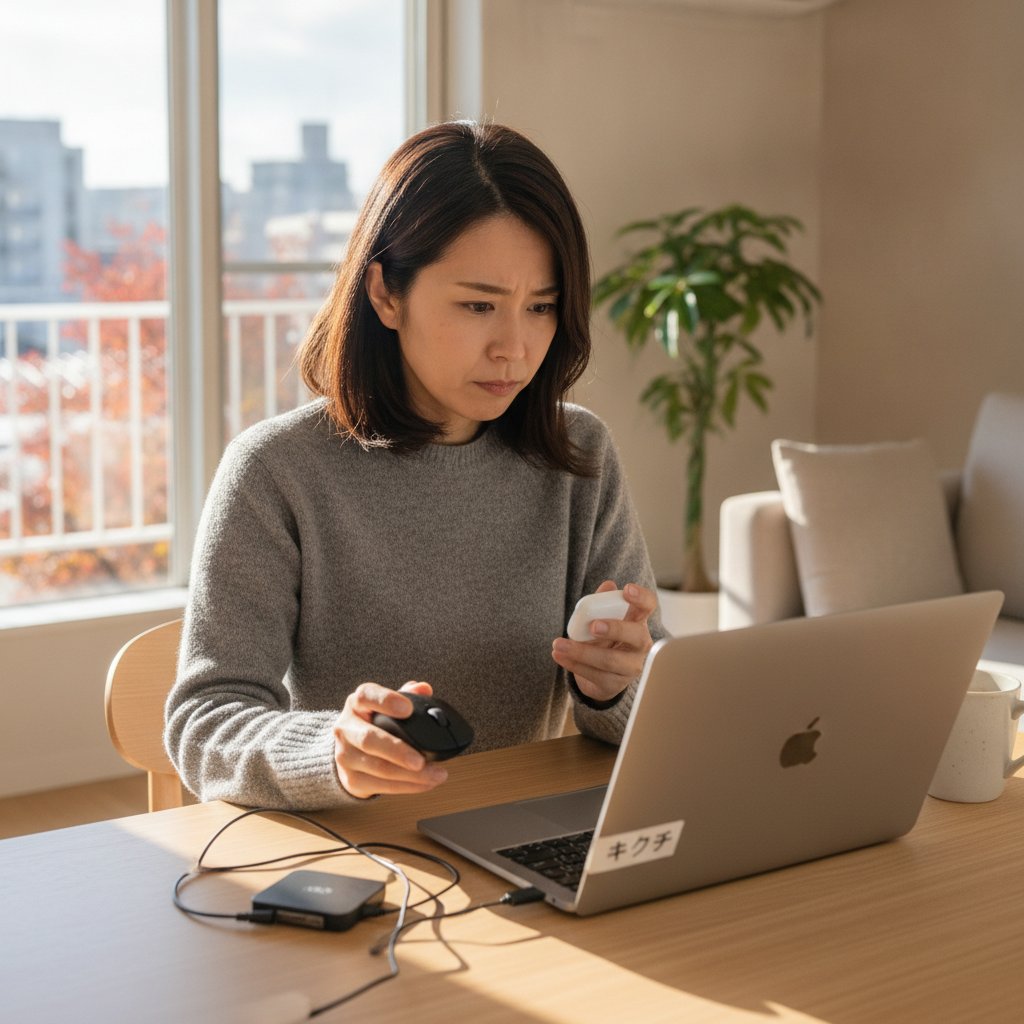
パソコンのBluetoothが繋がらないときによくある症状
ひと口に「Bluetoothが繋がらない」と言っても、実際に起きている現象はさまざまです。まずは自分のパソコンがどの症状に当てはまるかを確認しましょう。症状によって疑うべき原因が変わってきます。
もっとも多いのが「ペアリングしようとしてもデバイスが一覧に出てこない」というケースです。パソコン側の検索画面にマウスやイヤホンの名前が表示されず、そもそも接続候補として認識されません。次に多いのが「一覧には出るのに接続に失敗する」パターンで、「接続を試行しています」のまま固まったり、「ペアリングできませんでした。もう一度お試しください」とエラーが出たりします。
「一度は繋がるのにすぐ切れる」「スリープから復帰すると毎回接続が外れる」という症状も頻繁に相談を受けます。イヤホンやスピーカーの場合は「音が途切れる・遅延する・片側からしか聞こえない」といった音質系のトラブルも典型的です。
そして、修理店として特に注意して見ているのが「設定画面からBluetoothの項目そのものが消えた」「Bluetoothのオン・オフスイッチが表示されない」という症状です。これはBluetoothモジュールがパソコンに認識されていない状態で、ドライバーの問題であることもあれば、モジュールの物理的な故障であることもあります。後半で詳しく解説します。
Bluetoothトラブルの原因は大きく3つに分けられる
Bluetoothの不具合は、原因を3つのグループに分けて考えると切り分けがしやすくなります。
1つ目は「設定・ソフトウェアの問題」です。Bluetoothがオフになっている、機内モードがオンになっている、ドライバーが古い・破損している、Windows UpdateやmacOSアップデートの後に不具合が出た、Bluetoothサービスが停止している、といったケースがここに含まれます。相談件数としてはこのグループが圧倒的に多く、8割以上は再起動・設定の見直し・ドライバー更新で解決します。
2つ目は「周辺機器側の問題」です。マウスやイヤホンの電池切れ、ペアリングモードに入っていない、別のデバイス(スマホなど)に接続されてしまっている、周辺機器自体の故障などです。パソコンを疑う前に、必ず周辺機器側も確認する必要があります。
3つ目は「パソコンのハードウェアの問題」です。ノートパソコンのBluetoothは多くの場合Wi-Fiと同じモジュール(無線LANカード)に統合されており、このモジュールが故障するとBluetoothもWi-Fiも同時に不調になります。また、モジュール自体は無事でもアンテナ線が抜けたり断線したりすると、「デバイスは見つかるが接続が不安定」「1メートル離れると切れる」といった症状になります。落下やヒンジ部分の破損、分解清掃後などに起こりやすいトラブルです。
まず最初に確認したい5つの基本チェック
難しい操作に入る前に、以下の5点を確認してください。実はこれだけで解決するケースが本当に多いです。
1つ目は、パソコンのBluetoothがオンになっているかどうかです。Windows 11ではタスクバー右下のネットワークアイコンをクリックするとクイック設定が開き、Bluetoothのタイルが青くなっていればオン、グレーならオフです。Macではメニューバー右上のコントロールセンターからBluetoothの状態を確認できます。ノートパソコンによってはキーボードのファンクションキー(F3やF12など)に無線のオン・オフが割り当てられていて、知らないうちに押してしまっているケースもあります。
2つ目は、機内モードがオフになっているかです。機内モードがオンになると、Wi-FiとBluetoothの両方が一括で無効になります。Windows 11ではクイック設定に飛行機のアイコンがあるので、こちらもチェックしましょう。
3つ目は、周辺機器側の電池・充電です。ワイヤレスマウスの電池が弱っていると、ランプは光るのに接続できない、という中途半端な状態になることがあります。新しい電池に交換するか、充電式ならフル充電してから再度試してください。
4つ目は、周辺機器がペアリングモードになっているかです。多くの機器は、ボタンを数秒長押しするとランプが点滅してペアリング待機状態になります。単に電源を入れただけでは「以前接続した機器」を探し続けるだけで、新しいパソコンには見つかりません。
5つ目は、パソコンと周辺機器の両方を再起動することです。Bluetoothの不具合はメモリ上の一時的なエラーで起きることが多く、再起動で無線チップが初期化されると正常に戻ることがよくあります。特にWindowsは「シャットダウン」では高速スタートアップの影響で完全にリセットされないため、「再起動」を選ぶことが重要です。
Windows 11でBluetoothが繋がらないときの対処法
基本チェックで直らなかった場合、Windows 11では以下の手順を順番に試してください。
まずは「設定」→「Bluetoothとデバイス」を開き、問題の機器を一度「デバイスの削除」で消してから、改めて「デバイスの追加」でペアリングし直します。パソコン側に古いペアリング情報が残っていると、機器側の情報と食い違って接続に失敗することがあり、削除して登録し直すだけで解決するケースは多いです。
次に、Windowsに標準搭載されているトラブルシューティングツールを使います。「設定」→「システム」→「トラブルシューティング」→「その他のトラブルシューティングツール」の中にある「Bluetooth」を実行すると、サービスの停止やドライバーの不整合を自動で検出・修復してくれます。
それでも直らなければ、デバイスマネージャーでドライバーを確認します。スタートボタンを右クリックして「デバイスマネージャー」を開き、「Bluetooth」の項目を展開してください。ここに「Intel(R) Wireless Bluetooth」「Realtek Bluetooth Adapter」などのアダプター名が表示されているかを確認します。アダプター名の横に黄色い三角マークが出ている場合はドライバーに問題があります。右クリックして「ドライバーの更新」を試し、改善しなければ「デバイスのアンインストール」を実行して再起動すると、Windowsが自動的にドライバーを再インストールします。
Bluetoothサービスが停止していることもあります。「Windowsキー+R」で「services.msc」と入力して実行し、一覧から「Bluetooth サポート サービス」を探して、状態が「実行中」になっているか確認してください。停止していれば右クリックして「開始」を選び、スタートアップの種類を「自動」に変更しておきます。
Windows Updateの直後から不調になった場合は、ドライバーがWindows Update経由で不適切なバージョンに置き換わった可能性があります。メーカーのサポートサイト(NEC・富士通・Dynabook・Lenovo・HP・Dellなど)から自分の機種専用のBluetoothドライバーをダウンロードして入れ直すと解決することが多いです。デバイスマネージャーで「ドライバーを元に戻す」が選べる場合はそれを試すのも有効です。
ここまでやってもデバイスマネージャーにBluetoothの項目自体が存在しない、あるいは「不明なデバイス」としか表示されない場合は、モジュールがWindowsから認識されていません。BIOS/UEFI設定でBluetoothやワイヤレスが無効化されていないかを確認し、それでも認識しなければハードウェア故障の可能性が高くなります。
MacでBluetoothが繋がらないときの対処法
MacBook AirやMacBook Pro、iMacでBluetoothトラブルが起きた場合は、Windowsとは少し違うアプローチになります。
まずは「システム設定」→「Bluetooth」で、Bluetoothがオンになっているかと、問題の機器が一覧に表示されているかを確認します。表示されている場合はデバイス名の横の情報ボタンから「このデバイスの登録を解除」を選び、改めてペアリングし直してください。
Macでは、Bluetoothモジュールをソフトウェア的にリセットする方法が有効なことがあります。macOS Monterey以降では、ターミナルを開いて「sudo pkill bluetoothd」と入力して実行すると、Bluetoothのバックグラウンドプロセスが再起動されます。パスワードを求められたら、Macのログインパスワードを入力してください。少し専門的な操作なので、不安な場合は単純にMacを再起動するだけでも同様の効果が得られることが多いです。
Intel製CPUを搭載したMacの場合は、SMC(システム管理コントローラ)のリセットが効くケースがあります。Macをシステム終了した後、内蔵バッテリーモデルなら「shift+control+option+電源ボタン」を10秒間押し続けてから離し、通常どおり電源を入れます。Apple M1・M2・M3・M4チップ搭載のMacにはSMCリセットの操作はなく、シャットダウンして30秒ほど待ってから起動するだけで同等の処理が行われます。
macOSアップデートの直後から不調になった場合は、アップデートに含まれるBluetoothファームウェアとの相性問題が疑われます。Appleは不具合を修正したマイナーアップデートを比較的早く配信するため、「システム設定」→「一般」→「ソフトウェアアップデート」で最新版が出ていないか確認してください。
Macで「システム設定にBluetoothが表示されない」「Bluetoothのアイコンにバツ印が付いている」「Bluetooth: 利用不可」と出る場合は、Bluetoothモジュールが認識されていない状態です。ロジックボード上のモジュールか、モジュールとロジックボードを結ぶフレキシブルケーブルの不良が考えられ、多くの場合ハードウェア修理が必要です。
マウス・キーボード・イヤホンなど機器別のよくあるトラブル
Bluetoothの不具合は、接続する機器の種類によって起きやすい症状が異なります。ここでは機器別に、よくあるトラブルと対処法を整理します。
ワイヤレスマウスの場合、よくあるのが「カーソルがカクカクする・飛ぶ」という症状です。これは電波干渉が原因のことが多く、特にUSB 3.0の外付けHDDやUSBハブがパソコンのすぐ横にあると、そこから出るノイズが2.4GHz帯のBluetoothを妨害します。USB機器を少し離す、延長ケーブルでパソコンから離して設置すると改善することがあります。また、マウスの底面の光学センサーにホコリが付いていて、Bluetoothではなくセンサー側の問題だったというケースも意外と多いです。
ワイヤレスキーボードでは「文字の入力が遅れる」「連続した文字が抜ける」といった症状が多く見られます。省電力機能によって一定時間操作しないと接続が休止し、復帰に1〜2秒かかることが原因の場合、キーボード側の省電力設定やWindowsの電源管理設定(デバイスマネージャーのBluetoothアダプターのプロパティにある「電力の節約のために、コンピューターでこのデバイスの電源をオフにできるようにする」のチェックを外す)で改善することがあります。
ワイヤレスイヤホン・ヘッドホンでは「音が途切れる」「音が遅れる」「音質が悪い(電話のような音)」が代表的です。音質が急に悪くなる現象は、マイクを使う「ハンズフリー」モードに切り替わったことが原因で、Windowsのサウンド設定で出力デバイスを「ヘッドセット」ではなく「ヘッドホン(ステレオ)」に切り替えると改善します。また、イヤホンがスマホとパソコンの両方に登録されていると、スマホ側が優先して接続を奪ってしまうことがあるため、パソコンで使うときはスマホ側のBluetoothを一時的にオフにしてみてください。
Bluetoothスピーカーやゲームコントローラーの場合は、Bluetoothのバージョンや対応プロファイルの違いで接続できないことがあります。古いパソコンにBluetooth 4.0の機器しか対応していない場合、最新のBluetooth 5.3機器でも下位互換で接続はできますが、一部の機能が使えなかったり不安定になったりすることがあります。
Wi-Fiも一緒に不調ならモジュール故障の可能性大
ここからは、ハードウェア故障を疑うべきケースについて解説します。修理のキクチが特に重要視している判断材料が「Wi-Fiも同時に不調になっていないか」という点です。
前述のとおり、ノートパソコンのBluetoothとWi-Fiはほとんどの機種で1枚のモジュール(M.2規格の無線LANカードなど)に統合されています。Intel AX200・AX201・AX210・BE200といった型番のカードが代表的で、これらはWi-Fi 6/6E/7とBluetooth 5.x を1枚で担っています。したがって、このモジュールが故障するとWi-FiとBluetoothの両方が使えなくなる、あるいは両方が不安定になるという症状が現れます。
「Bluetoothが繋がらなくなった数日前からWi-Fiも切れやすかった」「Wi-Fiは繋がるが速度が異常に遅く、Bluetoothも見つからない」といった状況であれば、ソフトウェアの問題ではなくモジュール自体の故障を疑うべきです。
また、モジュールは無事でもアンテナ線に問題があるケースがあります。ノートパソコンの無線アンテナは、液晶パネルの周囲(ベゼルの内側)に配置され、ヒンジを通って本体側のモジュールに極細の同軸ケーブルで繋がっています。このケーブルはヒンジの開閉で毎日引っ張られており、経年で断線したり、落下の衝撃でモジュール側のコネクタから外れたりします。「デバイスは見つかるが1〜2メートル離れると切れる」「画面を開く角度によって繋がったり切れたりする」という症状は、アンテナ線トラブルの典型です。
デスクトップパソコンの場合は、マザーボードにBluetoothが内蔵されていない機種も多く、USB接続の小型Bluetoothアダプター(ドングル)を使っていることがあります。このアダプターは非常に安価な部品で寿命も短いため、まずは別のアダプターに交換して確認するのが手っ取り早い切り分け方法です。
Bluetoothモジュール・アンテナの修理費用の相場
ハードウェア修理が必要になった場合の費用相場をまとめます。金額は機種や部品の入手性によって変動するため、あくまで目安としてご覧ください。
Windowsノートパソコンで無線LAN/Bluetoothモジュールが交換式(M.2スロット)になっている機種の場合、モジュール交換の費用相場は8,000円〜18,000円程度です。部品自体は3,000円〜7,000円ほどで、分解・交換・動作確認の作業費が加わります。Let’s note・ThinkPad・Dell Latitude・HP EliteBookなどのビジネス向け機種は分解しやすく、比較的安価に収まる傾向があります。
一方で、薄型・軽量を重視した機種や一部の低価格機種では、無線モジュールがマザーボードに直接はんだ付けされている(オンボード)ことがあります。この場合はモジュール単体の交換ができず、マザーボード交換またはUSB Bluetoothアダプターでの代替対応となります。マザーボード交換は30,000円〜80,000円と高額になるため、修理のキクチではまずUSBアダプター(1,500円〜3,000円程度)での運用をご提案することが多いです。
アンテナ線の断線・コネクタ外れの修理は、断線箇所や機種によって6,000円〜15,000円程度が目安です。アンテナ線は液晶パネル側を通っているため、液晶ベゼルの取り外しなどやや手間のかかる作業になります。
MacBook Air・MacBook Proの場合は、Bluetooth/Wi-Fiモジュールがロジックボード上に実装されている機種が多く、モジュール単体の交換は基板修理の領域になります。Apple正規サービスではロジックボード交換扱いとなり、保証外だと60,000円〜120,000円以上の見積もりになることが珍しくありません。修理専門店では、症状や機種によってはアンテナ線交換やコネクタ再はんだなどの部分修理で対応できる場合があり、費用を大きく抑えられる可能性があります。まずは診断を受けてみることをおすすめします。
デスクトップパソコンで内蔵Bluetoothが故障した場合は、PCI Express接続の無線カード追加(部品代3,000円〜8,000円+作業費)か、USBアダプターでの対応が一般的で、費用を抑えやすいカテゴリです。
自分でモジュールを交換できる?DIY修理の注意点
M.2スロット式の無線モジュールは、パソコンの底面カバーを外せばアクセスできる機種も多く、「自分で交換してみたい」という方もいらっしゃいます。DIYに挑戦する前に、知っておいてほしい注意点をお伝えします。
まず、アンテナ線のコネクタは直径2ミリほどの極めて小さな部品です。モジュールから外すときに斜めに力をかけると、コネクタが変形したりケーブルが千切れたりします。修理のキクチでは「自分でモジュールを交換しようとしてアンテナ線を切ってしまった」というご相談も少なくありません。そうなると、本来は数千円で済んだ修理がアンテナ線交換まで含めた高額修理になってしまいます。
次に、モジュールの互換性の問題です。一部のメーカー(特に古いHPやLenovoの一部機種)では、BIOSに無線モジュールのホワイトリストが設定されており、メーカー指定以外のモジュールを取り付けると起動時にエラーが出て動作しません。購入前にご自身の機種で使えるモジュールかどうか、十分に確認する必要があります。
さらに、メーカー保証期間中に底面カバーを開けると保証が無効になる場合があります。購入から1年以内の機種であれば、まずメーカーサポートに相談することをおすすめします。
これらのリスクを理解した上で、工具の扱いに慣れている方であればDIYも選択肢に入りますが、「作業に自信がない」「業務で使うPCで失敗できない」という場合は、修理店への依頼が結果的に安上がりになることが多いです。
Bluetoothトラブルを予防するための日常のコツ
最後に、Bluetoothの不調を未然に防ぐために日頃からできることをまとめます。
もっとも効果的なのは、パソコンの周囲の電波環境を整えることです。Bluetoothは2.4GHz帯を使うため、同じ帯域を使うWi-Fiルーター(2.4GHz)、電子レンジ、USB 3.0機器、ワイヤレスの充電器などが近くにあると干渉を受けます。Wi-Fiルーターの設定で5GHz帯を優先的に使うようにするだけで、Bluetoothの安定性が大きく改善することがあります。
ドライバーとOSは定期的に更新しましょう。Bluetoothの接続性や省電力動作はドライバーの改善で大きく変わります。ただし、大型アップデートの直後は不具合が出ることもあるため、業務で使うパソコンであれば、アップデート前にバックアップを取っておくと安心です。
使わない機器のペアリング情報は削除しておくのも有効です。登録デバイスが増えすぎると、パソコンが複数の機器を同時に探しに行き、接続が遅くなったり誤接続が起きたりします。
ノートパソコンを持ち運ぶ際は、画面を開閉する角度や衝撃にも気を配ってください。アンテナ線はヒンジ部分を通っているため、ヒンジに負荷がかかる開閉(片手で画面の端を持って開けるなど)を繰り返すと断線リスクが高まります。落下させた後にBluetoothやWi-Fiが不安定になった場合は、早めに点検を受けることをおすすめします。

修理に出す前に確認しておきたいこと
Bluetoothの不具合で修理を依頼する前に、以下の点を整理しておくと、診断がスムーズに進み、結果的に修理期間の短縮にもつながります。
まず、症状をできるだけ具体的にメモしておいてください。「いつから」「どの機器で」「どんな操作をしたときに」「Wi-Fiも不調か」「落下や水濡れの心当たりはあるか」「OSやドライバーの更新直後か」といった情報は、原因の切り分けに非常に役立ちます。
次に、データのバックアップです。Bluetoothモジュールの交換自体はストレージに触れない作業ですが、診断の過程でOSの再インストールが必要になる可能性もゼロではありません。大切なデータは外付けドライブやクラウドにバックアップを取ってから修理に出しましょう。
また、修理店に依頼する際は、パソコン本体と一緒に「繋がらない周辺機器」も同梱していただけると、実際の組み合わせで再現確認ができるため、より正確な診断が可能です。修理のキクチでは、郵送修理でも周辺機器を一緒にお送りいただければ、組み合わせでのテストを行っています。
そして、メーカー保証期間内かどうかの確認も忘れずに。保証期間内であればメーカー修理が無償になる可能性があります。ただし、メーカー修理は預かり期間が2〜4週間と長くなりがちなため、急ぎの場合や保証が切れている場合は修理専門店の利用をご検討ください。
よくある質問(FAQ)
Q. Bluetoothの設定項目が消えてしまいました。故障ですか?
A. 必ずしも故障とは限りません。Windowsではドライバーの破損やサービスの停止で設定画面からBluetoothが消えることがあり、ドライバーの再インストールやトラブルシューティングツールで復活するケースが多いです。ただし、デバイスマネージャーにも「不明なデバイス」すら表示されない場合や、Wi-Fiも同時に使えなくなっている場合はモジュール故障の可能性が高くなります。
Q. スマホとは繋がるのにパソコンだけ繋がりません。
A. 周辺機器側は正常で、パソコン側に原因があると考えられます。パソコンのBluetoothドライバーの更新、ペアリング情報の削除と再登録、Bluetoothサービスの確認を順番に試してください。それでも解決しなければ、パソコンのBluetoothモジュールの不調が疑われます。
Q. USBのBluetoothアダプターを挿せば内蔵が壊れていても使えますか?
A. はい、多くの場合はUSBアダプターで代替できます。ただし、内蔵モジュールが故障したまま残っていると、Windowsが内蔵側を優先しようとして不安定になることがあります。デバイスマネージャーで内蔵Bluetoothを「無効」にしてからUSBアダプターを使うのがポイントです。修理費用を抑えたい方にはおすすめの選択肢です。
Q. 修理にはどのくらいの期間がかかりますか?
A. 修理のキクチでは、交換式モジュールの交換であれば部品在庫がある場合、到着から2〜4営業日程度でご返送できることが多いです。アンテナ線交換や基板修理の場合は、診断結果によって1〜2週間ほどいただくことがあります。正確な期間は診断後にお知らせします。
Q. Bluetoothが繋がらないだけで修理に出すのはもったいない気がします。
A. USBアダプターで代替できる場合はそれで十分なケースも多いです。ただし、Wi-Fiも一緒に不調な場合や、USBポートの数が限られている薄型ノートPCでは、内蔵モジュールを直した方が快適に使えます。修理のキクチでは発送前のご相談・概算のご案内を無料で受け付けていますので、修理するかどうかを含めてお気軽にご相談ください。
まとめ
パソコンのBluetoothが繋がらないトラブルは、設定の見直し・再起動・ドライバーの更新・ペアリングのやり直しといった基本的な対処で解決することが大半です。Windows 11ならデバイスマネージャーとトラブルシューティングツール、Macならペアリング解除とbluetoothdのリセットや再起動を順番に試してみてください。
一方で、Wi-Fiも同時に不調になっている、設定画面からBluetoothの項目自体が消えて戻らない、落下の後から不安定になった、といった場合はWi-Fi/Bluetoothモジュールやアンテナ線のハードウェア故障が疑われます。修理費用の目安は、交換式モジュールで8,000円〜18,000円、アンテナ線修理で6,000円〜15,000円、オンボード実装の機種ではUSBアダプターでの代替も含めて検討するのが現実的です。
「自分で直せる問題なのか、修理が必要なのか判断がつかない」という場合は、症状をメモした上で修理店に相談するのが近道です。修理のキクチでは、沖縄県を除く全国から郵送で診断・修理を承っています。Bluetoothに限らず、Wi-Fiや周辺機器の接続トラブルでお困りの方は、ぜひ一度ご相談ください。
📦 修理のキクチは郵送修理を受付中!
修理のキクチでは、沖縄県を除く全国から郵送で修理をお受けしています。
- 📦 送料はお客様負担(発送時)
- 📸 写真を送るだけで無料見積もり(まず料金を聞く)
- 🔍 修理すれば点検費も0円(点検費3,300円は修理代に含まれます)
- 📦 修理料金8,800円(税込)以上の場合、修理完了後の返送料は当店が負担します(8,800円未満は着払い)
- 📦 修理しない場合(修理不可・お見積もり後のキャンセル)のみ、点検費3,300円(税込)と着払いでの返送料をご負担いただきます
お気軽にご相談ください!
👉 パソコン修理の料金・詳細はこちら
👉 修理のお申し込み・ご相談はこちら



