

朝、仕事や学校の前にパソコンの電源を入れたら、「自動修復を準備しています」の画面が何度も繰り返される。あるいは黒い画面に白い英語で「Boot Device Not Found」と表示されて、そこから一歩も進まない。メーカーロゴの下でくるくる回る丸が、いつまでたっても消えない――。こうした「電源は入るのに起動が途中で止まる」トラブルは、修理のキクチに全国から寄せられる相談の中でも特に多い症状のひとつです。
電源が全く入らないトラブルと違い、画面には何かが表示されているぶん、「もう少しで直りそう」と感じて何度も再起動を繰り返してしまう方が多いのですが、実はこの「繰り返し」が症状を悪化させ、大切なデータを失う原因になることも少なくありません。起動が止まる場所やエラーメッセージの種類によって原因はほぼ絞り込めるため、正しい順番で対処すれば自力で復旧できるケースもあれば、逆にすぐに手を止めて専門店へ相談すべきケースもあります。
この記事では、Windows 11/10パソコンの起動途中で発生する代表的なエラー画面を症状別に整理し、原因の切り分け方、自分で安全に試せる対処法、やってはいけないNG行動、修理が必要になった場合の費用相場、そして起動しないパソコンからデータを救出する方法まで、修理のキクチが現場の視点で徹底的に解説します。MacBookやiMacで起きる「?マークのフォルダ点滅」についても触れますので、ご自身の症状に近い項目からお読みください。

起動が「どこで止まるか」で原因はほぼ絞り込める
パソコンの起動は、大きく4つの段階に分けて進みます。どの段階で止まっているかを把握するだけで、原因がハードウェアなのかソフトウェアなのかをかなり正確に切り分けられます。
第1段階:電源投入とBIOS/UEFIの初期化。電源ボタンを押すと、マザーボード上のBIOS(UEFI)というプログラムが動き出し、メモリやCPU、キーボード、ストレージ(SSD/HDD)などの部品を認識していきます。この段階ではメーカーロゴ(NEC・富士通・Dynabook・Dell・HP・Lenovoなど)が表示されます。ここでフリーズしたり、ロゴすら出ない場合は、メモリやマザーボードといったハードウェアの不具合が疑われます。
第2段階:起動デバイスの検索。BIOSが部品の認識を終えると、次にWindowsが入っているストレージを探します。「Boot Device Not Found」「No Bootable Device」「Operating System not found」「Reboot and Select proper Boot device」といった黒背景の英語メッセージは、すべてこの段階で「Windowsの入ったストレージが見つからない」ことを示しています。SSDやHDDの故障、接続不良、起動設定の破損が主な原因です。
第3段階:Windowsの読み込み。ストレージが見つかると、Windowsの起動ファイル(ブートローダー)が読み込まれ、青い背景の「回復」画面やエラーコード(0xc000000e など)が出るのはこの段階です。「自動修復を準備しています」「PCを診断中」のループも、Windowsが正常に読み込めなかったときにこの段階で発生します。原因は、Windows Updateの失敗、システムファイルの破損、ストレージの部分的な不良セクタなどが多いです。
第4段階:デスクトップの表示。くるくる回る丸が消えてサインイン画面が出れば、起動はほぼ成功です。サインイン後に画面が真っ暗になる、カーソルだけが表示されるといった場合は、ディスプレイドライバーや常駐ソフトの問題が中心で、ハードウェア故障の可能性は相対的に低くなります。
この4段階のどこで止まっているかをメモしておくと、修理店に相談する際にも診断がスムーズになります。次からは、実際に表示されるエラー画面ごとに、原因と対処法を詳しく見ていきましょう。
症状①「自動修復を準備しています」「PCを診断中」でループする
Windows 11/10で最も相談件数が多いのが、この自動修復ループです。電源を入れると「自動修復を準備しています」と表示され、その後「PCを診断中」に切り替わり、しばらくすると「自動修復でPCを修復できませんでした」または「PCが正常に起動しませんでした」という青い画面が出て、再起動を選ぶとまた同じ流れを繰り返す、というものです。
自動修復は、Windowsが2回連続で正常に起動できなかったときに自動的に起動する機能です。つまりこの画面が出ている時点で、Windowsは「自分では直せない問題が起きている」と判断しています。主な原因は次の通りです。
- Windows Updateの失敗・中断:更新プログラムの適用中に電源を切ってしまった、バッテリー切れで強制終了した、といったケース。システムファイルが半端な状態になり、起動できなくなります。秋はWindowsの大型更新が配信される時期でもあり、この原因での相談が増えます。
- システムファイルの破損:強制終了の繰り返し、ウイルス感染、不安定なソフトのインストールなどでWindowsの重要ファイルが壊れた状態です。
- ストレージ(SSD/HDD)の不良セクタ:ストレージの一部が読み込めなくなり、その場所に保存されていた起動ファイルが読めなくなっているケース。この場合は自動修復を何度繰り返しても直りません。
- ドライバーや周辺機器の競合:直前に接続した外付け機器やインストールしたドライバーが原因で起動処理が失敗することもあります。
対処法としては、まず「詳細オプション」から「スタートアップ設定」でセーフモード起動を試し、直前にインストールしたソフトやドライバーを削除する方法があります。セーフモードで起動できるなら、原因はソフトウェア側にある可能性が高く、「システムの復元」で更新前の状態に戻すことで解決することが多いです。「更新プログラムのアンインストール」で直近の品質更新を削除する方法も有効です。
一方、セーフモードでも起動できない、詳細オプションでコマンドプロンプトを開いてもストレージ(Cドライブ)が見えない、といった場合はストレージ自体の故障が疑われます。この状態で自動修復やリセットを繰り返すと、弱っているストレージに負荷がかかり、データが読み出せなくなるリスクが高まります。データが大切な場合は、この時点で操作を止めて専門店に相談することを強くおすすめします。
症状②「Boot Device Not Found」「No Bootable Device」「Operating System not found」
黒い画面に白文字の英語で表示されるこれらのメッセージは、メーカーによって文言が異なりますが、意味はすべて同じで「Windowsが入っている起動デバイス(ストレージ)が見つからない」というものです。代表的な表示例を挙げると、HPでは「Boot Device Not Found. Please install an operating system on your hard disk. Hard Disk (3F0)」、Dellでは「No bootable devices found」、Acerや一部の富士通・NECでは「No Bootable Device」、自作PCやASUS系のマザーボードでは「Reboot and Select proper Boot device or Insert Boot Media in selected Boot device and press a key」、東芝・Dynabookでは「Operating System not found」などがよく見られます。
原因は大きく3つに分かれます。
1. ストレージ(SSD/HDD)そのものの故障。最も多い原因です。HDDの場合は「カチカチ」「カリカリ」という異音を伴うこともあります。SSDの場合は音がしないため気づきにくいですが、突然認識しなくなることが多いのが特徴です。BIOS設定画面(起動時にF2やDelキーなど)を開いてストレージの項目に何も表示されていなければ、ストレージが物理的に認識されていない状態で、故障の可能性が高いです。
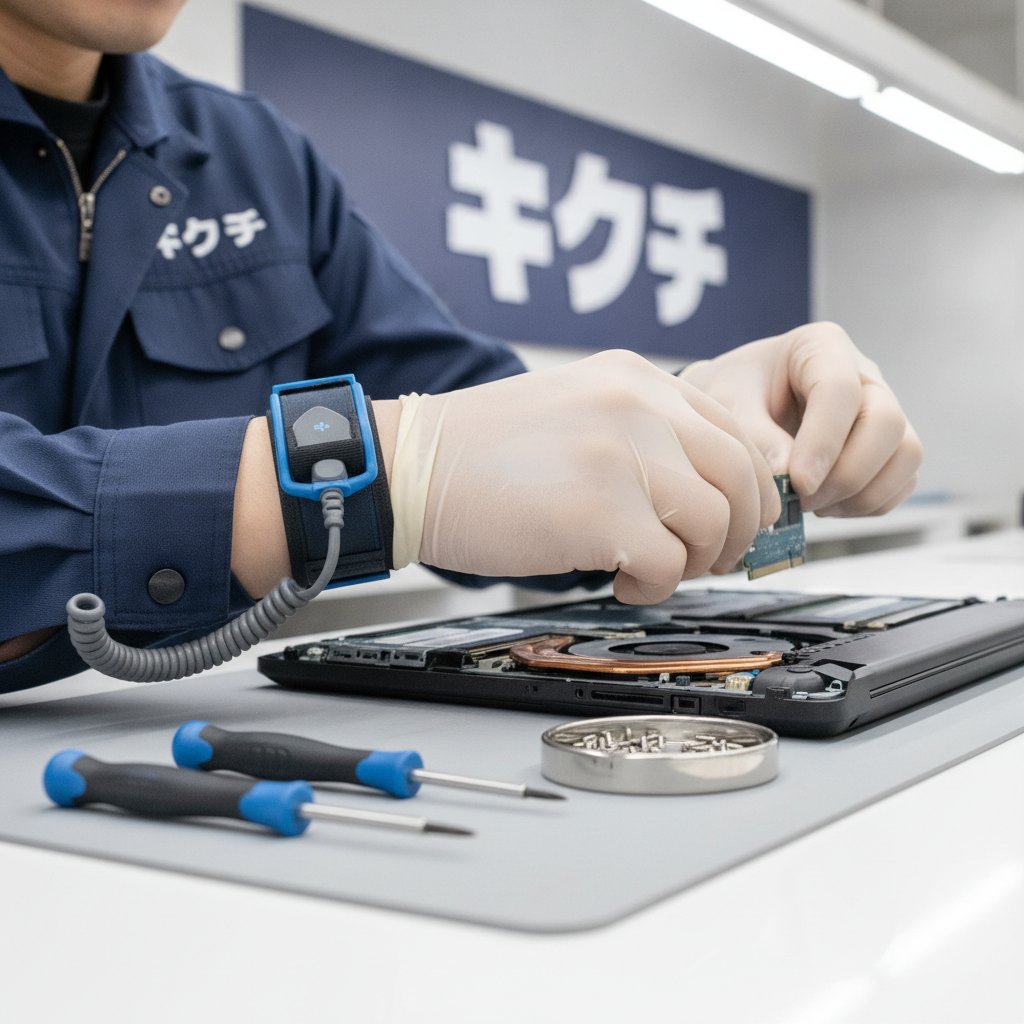
2. ストレージの接続不良。ノートパソコンを落とした・強い振動を与えた、デスクトップの内部ケーブルが緩んだ、といったケースで、SATAケーブルやM.2 SSDの接触が悪くなり認識しなくなることがあります。ハードウェアには問題がないことも多く、接続を確認すれば直る場合もあります。ただし、ノートパソコンの分解は機種によって難易度が大きく異なり、ネジの紛失やケーブルの断線といった二次被害を招きやすいため、自信がない方は無理をしないでください。
3. 起動設定(BIOS/UEFI設定やブート領域)の破損。BIOS設定画面でストレージ自体は認識されているのに起動しない場合は、起動順序が変わってしまった(USBメモリや外付けHDDが優先されている)、内部電池(CMOS電池)の消耗でBIOS設定がリセットされた、Windowsのブート領域(EFIシステムパーティション)が壊れた、といった原因が考えられます。この場合、ストレージ内のデータは無事なことが多く、起動設定の修復で復旧できる可能性があります。
まず試すべきことは、USBメモリ・外付けHDD・SDカードなど外部機器をすべて外して電源を入れ直すこと、そしてBIOS設定画面でストレージが認識されているか確認することです。認識されているなら、BIOSの「Load Setup Defaults(初期設定の読み込み)」を実行し、起動順序を内蔵ストレージ優先に戻して再起動してみましょう。認識されていない場合は、ストレージ故障の可能性が高いため、データを優先するなら通電を繰り返さず専門店に相談してください。
症状③ メーカーロゴ・くるくるマークのまま何分たっても進まない
エラーメッセージが出ないぶん判断が難しいのが、このパターンです。「メーカーロゴのまま止まる」場合と「Windowsのくるくる(ローディングの丸)が回り続ける」場合で、原因が異なります。
メーカーロゴのまま止まる場合は、BIOSがハードウェアの認識を完了できていない状態です。故障したストレージを認識しようとして待ち続けている、メモリの接触不良や故障、増設したメモリの相性、外付け機器との競合、マザーボードの不具合などが原因です。ロゴの状態で10分以上待っても変化がない、キーボードのランプも反応しない、といった場合は、ハードウェア故障の可能性を考えるべきです。デスクトップやメモリが交換できるノートパソコンなら、メモリを一度抜いて差し直す、複数枚あるなら1枚ずつ試す、といった確認が有効です。
Windowsのくるくるが回り続ける場合は、ストレージは認識されておりWindowsの読み込みは始まっているものの、途中で処理が進まなくなっている状態です。Windows Updateの適用処理に時間がかかっているだけのこともあり、特に大型更新の直後は30分〜1時間ほど待つと正常に起動することがあります。電源ランプが点滅していたり、ストレージのアクセスランプがチカチカしている場合は「処理中」ですので、しばらく待ってみてください。
一方、1時間以上待っても変化がない、アクセスランプも消えたまま、という場合はフリーズしています。この場合は電源ボタン長押しで強制終了し、再起動して自動修復に入るかどうかを確認します。ここで注意したいのは、HDD搭載機で起動が極端に遅くなっている場合、HDDの寿命が近いサインであることが多い点です。「最近起動に10分以上かかるようになった」「動作中にカリカリ音がする」という前兆があった場合、起動できたとしてもすぐにバックアップを取り、SSDへの換装を検討してください。
症状④ 青い「回復」画面とエラーコード(0xc000000e・0xc0000225・0xc000021a など)
「回復 お使いのPCまたはデバイスは修復する必要があります」という青い画面に、エラーコードが表示されるパターンです。いわゆるブルースクリーン(BSOD)とは異なり、Windowsが起動を始める前の段階で表示されるもので、エラーコードによって原因の見当がつきます。
- 0xc000000e:「必要なデバイスが接続されていないか、デバイスにアクセスできません」。起動構成データ(BCD)が壊れているか、ストレージにアクセスできない状態です。ストレージ故障と設定破損の両方の可能性があります。
- 0xc0000225:「必要なデバイスがアクセスできないため、選択したエントリを読み込むことができませんでした」。BCDの破損やシステムファイルの破損が中心で、Windows Update後に発生することが多いエラーです。
- 0xc000021a:「STATUS_SYSTEM_PROCESS_TERMINATED」。Windowsの重要なシステムプロセスが異常終了した状態で、ドライバーやシステムファイルの破損、不良セクタが原因になります。
- 0xc0000185:「起動構成データファイルに必要な情報がありません」。ケーブルの接触不良やストレージの不良が疑われます。
- 0xc000000f:BCDファイルの欠損・破損。突然の電源断のあとに多いエラーです。
これらのエラーは、ストレージ自体が健全であれば、Windowsの回復環境からコマンドプロンプトを開き、ブート領域を修復するコマンド(bootrec /fixmbr、bootrec /fixboot、bootrec /rebuildbcd など)を実行することで復旧できることがあります。ただし、コマンドの実行を誤ると状態をさらに悪化させることがあり、またストレージに物理的な不良がある場合は、こうした修復作業自体が読み込み不能を早める原因になります。パソコンに詳しい方以外は、BIOSでストレージが認識されているかどうかの確認までにとどめ、その先は専門店に任せるのが安全です。
症状⑤ Macの場合:「?」フォルダの点滅・禁止マーク・プログレスバーの停止
MacBook AirやMacBook Pro、iMacでも同様の起動トラブルは起こります。Windowsとは表示が異なるため、代表的な症状を整理しておきましょう。
「?」マークのついたフォルダが点滅する。Windowsの「Boot Device Not Found」に相当する症状で、起動可能なmacOSが見つからないことを示します。Intel Macで内蔵SSDが故障しているか、起動ディスクの設定が失われている状態です。Apple Silicon(M1〜M4)搭載Macでは、SSDが基板に直付けされているため、SSD自体の故障はロジックボードの問題として扱われ、修理費用が高額になりやすいのが特徴です。
禁止マーク(丸に斜線)が表示される。起動ディスクは見つかったものの、そのmacOSがこのMacでは使えない、またはシステムが破損している状態です。macOSアップデートの失敗後に起きることが多く、macOS復旧(リカバリーモード)からの再インストールで直ることがあります。
Appleロゴのプログレスバーが途中で止まる。Windowsのくるくる停止に相当します。アップデート処理に時間がかかっているだけの場合と、システムファイルやSSDの不良で止まっている場合があります。1時間以上変化がなければフリーズと判断し、電源長押しで再起動、復旧モードで「ディスクユーティリティ」のFirst Aidを実行してSSDの状態を確認します。
Macの場合、Apple Siliconモデルはデータが常に暗号化されており、SSDやロジックボードが故障するとデータの取り出しが極めて困難になります。「起動しない」症状が出た段階で、可能であれば復旧モードからの外付けディスクへのデータ書き出しや、Time Machineバックアップの有無を確認することが重要です。Macの起動トラブルやデータ救出についても、修理のキクチでは郵送でご相談いただけます。
まず自分で試すべき対処法(安全な順番で)
ここまでの症状別解説を踏まえて、どの症状でも共通して試す価値のある対処法を、リスクの低い順に紹介します。上から順番に行い、途中で起動できたらそれ以上は進めず、すぐにデータのバックアップを取ってください。
ステップ1:外部機器をすべて外す。USBメモリ、外付けHDD/SSD、SDカード、プリンター、USBハブ、外部モニターなど、電源ケーブル以外のすべてを外して再起動します。意外に多いのが、挿したままのUSBメモリが起動デバイスとして優先されているケースです。
ステップ2:完全なシャットダウンと放電。電源ボタンを10〜15秒長押しして完全に電源を切り、ACアダプターを抜き、バッテリーが取り外せる機種なら外して、そのまま数分待ちます。その後ACアダプターだけを接続して起動してみます。一時的な帯電やハードウェアの認識エラーはこれで解消することがあります。
ステップ3:BIOS/UEFI設定画面でストレージの認識を確認。起動直後にF2・F10・F12・Delキー(メーカーにより異なる)を連打してBIOS設定画面を開き、ストレージ(SSD/HDD)が一覧に表示されているかを確認します。表示されていれば設定や起動ファイルの問題、表示されていなければストレージ故障または接続不良の可能性が高いです。この段階で判断がつくだけでも、その後の対応が大きく変わります。
ステップ4:BIOS設定の初期化。BIOS画面で「Load Setup Defaults」「Restore Defaults」などを選び、保存して再起動します。起動順序の乱れや設定の破損によるトラブルはこれで直ることがあります。
ステップ5:Windows回復環境からの復旧を試す。自動修復画面の「詳細オプション」または「トラブルシューティング」から、①スタートアップ修復 → ②更新プログラムのアンインストール → ③システムの復元 → ④セーフモードで起動、の順に試します。これらはデータを消さずに行える操作です。
ステップ6:ここで止める判断を。ステップ5までで直らない場合、その先にある「このPCを初期状態に戻す」はデータを消去する可能性があり、また物理的に弱ったストレージに大きな負荷をかけます。データが必要な方は、初期化を選ぶ前に必ず専門店にご相談ください。
やってはいけないNG行動
起動トラブルの現場で、実際にデータ復旧を難しくしてしまった事例に基づいて、避けるべき行動をまとめます。
再起動・電源のON/OFFを何十回も繰り返す。ストレージに不良セクタがある場合、通電と読み込みを繰り返すたびに劣化が進みます。「もう一回押したら直るかも」と繰り返した結果、最初はデータが読み出せた状態だったのに、修理店に届いた時点では全く認識しなくなっていた、というケースは本当に多いです。3〜4回試して変化がなければ、いったん電源を切ってください。
すぐに「このPCを初期状態に戻す」や再インストールを実行する。初期化は、ストレージが健全でなければ途中で失敗し、Windowsもデータも失う最悪の状態になりかねません。データのバックアップがある場合に限って行うべき選択です。
異音がするHDDに通電を続ける。「カチカチ」「キーキー」「カリカリ」といった異音は、内部の磁気ヘッドやモーターが物理的に故障しているサインです。この状態で通電を続けると、記録面に傷がつき、専門業者でも復旧できなくなります。異音に気づいたら即座に電源を切ってください。
ネットの情報を見ながら中途半端に分解する。ノートパソコンの分解は機種ごとに構造が異なり、ネジの長さの違い、フレキシブルケーブルの繊細さ、バッテリーの取り扱いなど注意点が多くあります。バッテリーを傷つけると発火の危険もあります。SSDの取り出しやメモリの抜き差しも、静電気でパーツを壊すことがあります。
コマンドの意味を理解せずに実行する。ブート修復のコマンドやdiskpart(パーティション操作)は、対象を間違えるとパーティションを消してしまうことがあります。特に「clean」や「format」を含む操作は、データを完全に失う危険があります。
修理が必要なケースの見極めと原因別の修理費用相場
自分で試せる対処で改善しない場合は、原因に応じた修理が必要になります。以下は、修理専門店で対応する場合の一般的な費用の目安です(部品代・作業費込みのおおよその相場で、機種や容量、状態によって変動します)。
起動設定・システム修復のみ(ストレージは健全):ブート領域の修復、Windows Update失敗の復旧、システムファイルの修復など、部品交換を伴わない作業で、相場は8,000円〜20,000円程度です。データはそのまま残ります。
Windowsの再インストール(データ保持あり):データを別ドライブに退避してからWindowsをクリーンインストールし、データを戻す作業です。相場は15,000円〜30,000円程度です。データ量によって作業時間が変わります。
SSD交換・HDD→SSD換装 + Windows再インストール:ストレージが故障している場合の基本的な修理です。500GB〜1TBのSSDで、部品代込み20,000円〜40,000円程度が相場です。HDDからSSDへの換装であれば、起動時間が数倍速くなるため、修理と同時に性能アップの効果も得られます。
故障ストレージからのデータ復旧(論理障害):ストレージは認識するがWindowsが起動しない、誤操作でパーティションが消えたといった場合で、相場は15,000円〜50,000円程度です。復旧したデータは新しいストレージや外付けHDDに移して返却されます。
故障ストレージからのデータ復旧(物理障害):HDDの異音、SSDが全く認識しないなど、ストレージ自体が物理的に壊れている場合です。専門設備が必要になり、相場は50,000円〜200,000円以上と幅があります。復旧できないケースもあるため、事前診断で復旧可否と見積もりを確認できる業者を選ぶことが大切です。
メモリ交換・マザーボード修理:メーカーロゴで止まるなどハードウェア側の故障の場合です。メモリ交換は8,000円〜20,000円程度、マザーボードの修理・交換は30,000円〜80,000円以上と、機種や部品の入手性で大きく変わります。
費用を検討する際は、パソコンの購入価格や使用年数とのバランスも重要です。使用5年以上のHDD搭載機で、マザーボードにも問題がある場合などは、修理よりデータ救出+買い替えのほうが合理的なこともあります。修理のキクチでは、診断のうえで「修理すべきか、データだけ取り出して買い替えるべきか」まで含めてご提案しています。
データは消えていない?起動しないパソコンからのデータ救出
「起動しない=データが消えた」と思い込んでしまう方が多いのですが、実際には起動トラブルの大半でデータは無事に残っています。Windowsが起動できない原因が、システムファイルの一部破損や起動設定の問題であれば、写真・書類・動画などのユーザーデータそのものは全く影響を受けていないことがほとんどです。
データ救出の基本的な方法は、パソコンからストレージを取り出し、別のパソコンに接続してデータをコピーするというものです。SATA接続のHDD/SSDであれば市販のUSB変換ケーブルで、M.2 SSDであれば専用の外付けケースを使って読み出せます。ただし、以下のようなケースでは自力での救出が難しくなります。
- BitLockerで暗号化されている場合:Windows 11では初期設定でデバイスの暗号化が有効になっていることが多く、別のパソコンに接続すると48桁の回復キーを求められます。回復キーはMicrosoftアカウントに保存されていることが多いので、事前に確認しておくとスムーズです。
- ストレージが基板に直付けされている場合:薄型ノートパソコンやSurface、Apple Silicon搭載Macなどは、ストレージを取り外せない構造になっており、専門的な手法が必要です。
- ストレージが物理的に故障している場合:認識しない、異音がするといった物理障害では、クリーンルームや専用機器を持つデータ復旧専門業者での対応が必要になります。
- 不良セクタが多数ある場合:通常のコピーでは途中でエラーになり止まってしまいます。専用ソフトで不良セクタを飛ばしながら読み出す作業が必要です。
修理のキクチでは、パソコンが起動しない状態でお送りいただき、まずデータの救出可否を診断したうえで、修理とデータ救出をまとめてご提案しています。「修理はしなくてもいいので、写真だけ取り出してほしい」「仕事のファイルだけ外付けHDDに入れて返してほしい」といったご要望にも対応可能です。
再発を防ぐ:起動トラブルを起こしにくくする習慣
一度直ったからといって安心はできません。特にストレージの不良が原因だった場合、同じ症状は再発しやすいものです。日常的に意識しておきたいポイントをまとめます。
更新中は絶対に電源を切らない。「更新プログラムを構成しています 〇%」の画面が長く続いても、電源ボタンを押さないでください。ノートパソコンの場合は、更新前にACアダプターを接続し、バッテリー切れによる中断を防ぎましょう。Windows Updateの「アクティブ時間」を設定し、使用中に更新が始まらないようにするのも有効です。
シャットダウンは正しい手順で。電源ボタン長押しの強制終了は、システムファイルを壊す最も一般的な原因です。フリーズしたときにやむを得ず使うのは仕方ありませんが、日常的な習慣にはしないでください。
ストレージの健康状態を定期的にチェック。CrystalDiskInfoなどの無料ソフトでS.M.A.R.T.情報を確認し、「注意」「異常」と表示されたら早めにバックアップと交換を検討します。HDDの場合、起動が遅くなった、動作中にカリカリ音が大きくなった、というのも寿命のサインです。
バックアップを自動化する。OneDriveやGoogleドライブなどのクラウド同期、または外付けHDDへのWindowsの「ファイル履歴」機能を使い、意識せずにバックアップが取れる状態にしておくことが最善の対策です。起動トラブルは「いつ起きるか分からない」からこそ、備えがすべてです。
BitLockerの回復キーを保管する。Windows 11では暗号化が有効になっているケースが多いため、Microsoftアカウントの「デバイス」ページから回復キーを確認し、印刷やメモで別途保管しておくと、トラブル時のデータ救出が格段にスムーズになります。
使用年数5年を超えたHDD搭載機は、予防的にSSD換装を。HDDの寿命は一般に4〜6年程度と言われています。壊れてからデータ復旧に高額な費用をかけるより、動いているうちにSSDへ換装してデータを丸ごと引き継ぐほうが、費用も安く済み、動作も快適になります。
メーカー修理・家電量販店・修理専門店・郵送修理、どこに頼むべきか
起動トラブルの修理先には、大きく分けてメーカーのサポート窓口、家電量販店の修理受付、街の修理専門店、そして郵送修理専門店の4つがあります。それぞれの特徴を、起動トラブルに特化して整理します。
メーカー修理は、保証期間内であれば無償になる可能性がある点が最大のメリットです。ただし、ストレージ交換の場合はデータは原則として消去され、データ救出は対象外になることが一般的です。また修理期間は1〜3週間程度かかることが多く、保証外の場合の費用も高めになる傾向があります。購入から1年以内、またはメーカーの延長保証に加入している方は、まずメーカーに確認しましょう。
家電量販店は、購入店の長期保証が使える場合に選択肢になります。実際の修理はメーカーや提携業者に送られることが多く、期間や条件はメーカー修理に準じます。
修理専門店は、データを残したままの修理やデータ救出に柔軟に対応できる点、部品交換だけでなく「原因の診断」から相談できる点が強みです。メーカー保証が切れた機種や、古い機種、保証対象外の症状でも対応可能です。費用はメーカー保証外修理よりも安くなることが多いです。
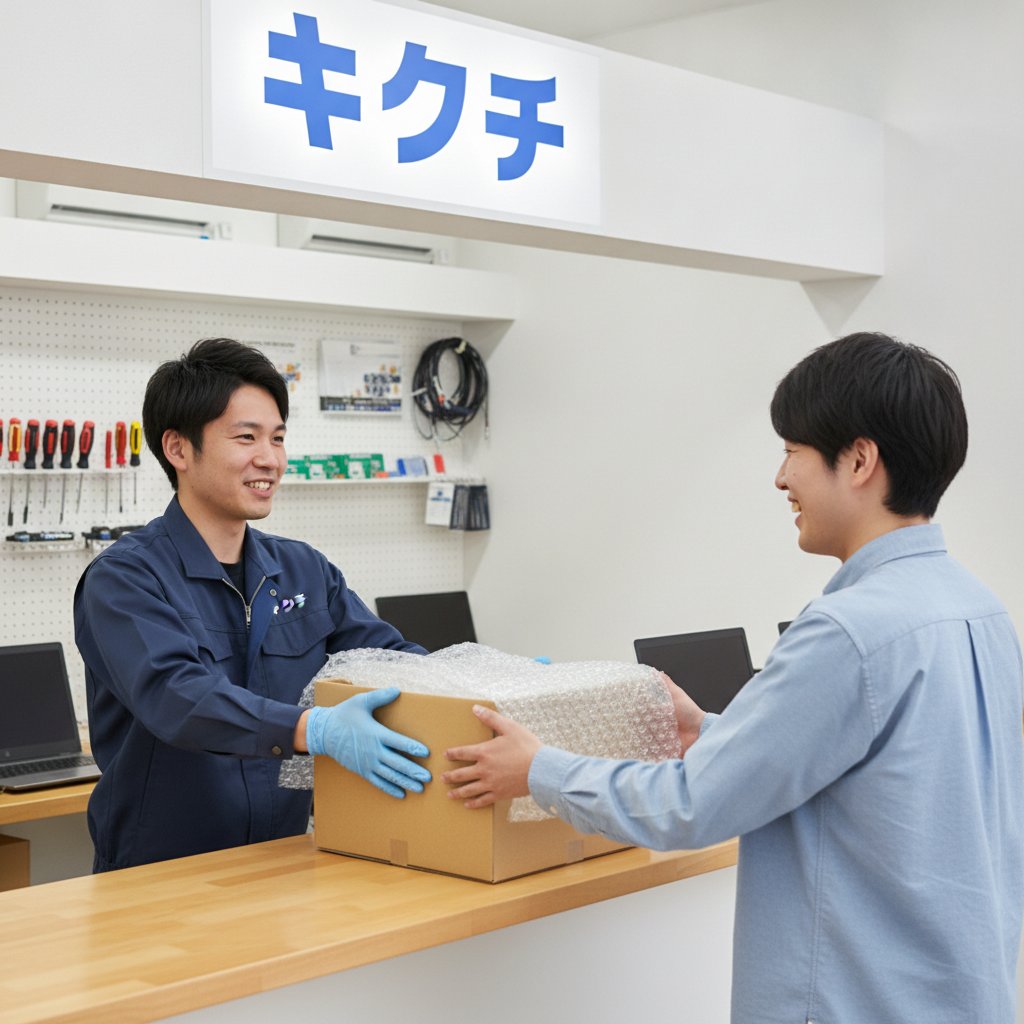
郵送修理は、近くに修理店がない地域の方や、店舗に持ち込む時間がない方にとって最も便利な方法です。修理のキクチは全国から郵送での修理を受け付けており、起動しないパソコンの診断、Windows復旧、SSD換装、データ救出まで一貫して対応しています。パソコンを送る際は、購入時の箱があればそれを利用し、なければ本体をエアキャップ(気泡緩衝材)で2〜3重に包み、段ボールとの隙間を新聞紙や緩衝材で埋めてください。ACアダプターの同梱と、症状の詳細(どの画面で止まるか、エラーメッセージの文言、直前に何をしたか)を書いたメモを添えていただくと、診断がより早く正確になります。
よくある質問(FAQ)
Q. 「自動修復を準備しています」が出て、そのまま1時間以上たっています。待ち続けるべきですか?
A. 自動修復自体は通常10〜30分程度で完了します。1時間以上変化がない場合はフリーズしている可能性が高いため、電源ボタン長押しで強制終了し、再起動して「詳細オプション」が表示されるかを確認してください。ただし、強制終了は2〜3回までにとどめ、繰り返しすぎないようにしましょう。
Q. 「Boot Device Not Found」と出ました。データはもう取り出せませんか?
A. 必ずしもそうではありません。接続不良や起動設定の問題であればデータは無事なことが多く、ストレージが故障していても、論理障害なら高い確率で復旧できます。物理障害でも専門業者で復旧できる場合があります。データを重視するなら、通電を繰り返さずに早めにご相談ください。
Q. Windows Updateの直後に起動しなくなりました。メーカーやMicrosoftの責任ではないのですか?
A. 更新プログラム側の不具合が原因の場合もありますが、その場合でも修理費用が補償されることは基本的にありません。「更新プログラムのアンインストール」や「システムの復元」で戻せることが多いので、まずはそこから試してみましょう。
Q. 自分でSSDを交換してWindowsを入れ直せば安く済みますか?
A. 分解に慣れている方なら可能ですが、リカバリーメディアの準備、ドライバーの入手、ライセンスの再認証、そして旧ストレージからのデータ移行など、つまずきやすいポイントが多くあります。失敗すると余計に費用がかかることもあるため、不安があれば専門店にご相談ください。
Q. 修理に出すとき、パスワードは伝えなければいけませんか?
A. 起動トラブルの診断・修理では、Windowsのサインインパスワードが必要になる場面があります(復旧後の動作確認やデータ確認など)。お伝えいただくとスムーズですが、抵抗がある場合は一時的なパスワードに変更していただくか、事前にご相談ください。BitLockerの回復キーについても同様です。
Q. 郵送修理の期間はどれくらいですか?
A. 症状や部品の在庫状況によりますが、到着後の診断からお見積もりのご連絡までは通常数日以内、修理完了までは症状によって数日〜2週間程度が目安です。データ復旧を伴う場合はデータ量によって前後します。詳しくは公式サイトからお問い合わせください。
Q. 修理不可だった場合、費用はかかりますか?
A. 修理のキクチでは、修理不可の場合は点検費3,300円(税込)と着払いでの返送料をご負担いただきご返送しています。発送時の送料のみお客様のご負担となります。
まとめ:起動途中で止まったら「止まる場所」を確認し、繰り返さず、データを守る
パソコンが起動途中で止まる・ループするトラブルは、表示される画面によって原因をかなり正確に切り分けることができます。「自動修復を準備しています」のループはWindowsのシステムファイルやアップデートの問題が中心、「Boot Device Not Found」などの黒い英語画面はストレージが見つからない状態、メーカーロゴで止まるならハードウェア、青い「回復」画面のエラーコードは起動構成の破損やストレージの不良、というのが基本の見立てです。
自分でできる対処は、外部機器を外す、放電する、BIOSでストレージの認識を確認する、BIOS初期化、Windows回復環境からのスタートアップ修復・更新の削除・システムの復元まで。ここで直らなければ、初期化に進む前に必ず一度立ち止まり、データの重要性を考えてください。何度も電源を入れ直す、異音のするHDDに通電し続ける、理解せずにコマンドを実行する、といった行動は、取り戻せたはずのデータを失う原因になります。
起動トラブルの多くは、ストレージ交換やシステム修復で直り、データもそのまま残せます。修理のキクチでは、全国から郵送で起動しないパソコンをお預かりし、原因の診断からWindows復旧、SSD換装、データ救出まで一貫して対応しています。「どこで止まっているか」「何と表示されているか」をメモしていただければ、より早く正確なご案内が可能です。お困りの際は、まずお気軽にご相談ください。
📦 修理のキクチは郵送修理を受付中!
修理のキクチでは、沖縄県を除く全国から郵送で修理をお受けしています。
- 📦 送料はお客様負担(発送時)
- 📸 写真を送るだけで無料見積もり(まず料金を聞く)
- 🔍 修理すれば点検費も0円(点検費3,300円は修理代に含まれます)
- 📦 修理料金8,800円(税込)以上の場合、修理完了後の返送料は当店が負担します(8,800円未満は着払い)
- 📦 修理しない場合(修理不可・お見積もり後のキャンセル)のみ、点検費3,300円(税込)と着払いでの返送料をご負担いただきます
お気軽にご相談ください!
👉 パソコン起動不良修理の料金・詳細はこちら
👉 修理のお申し込み・ご相談はこちら



