PCのキーボード・タッチパッド故障修理(ノートPC編)
ノートパソコンは、私たちの日常生活やビジネスシーンにおいて、もはや欠かすことのできない存在です。しかし、その利便性の高さゆえに、酷使されることも多く、キーボードやタッチパッドといった主要な入力デバイスに不具合が生じるケースも少なくありません。突然のキーボードの反応不良、文字化け、そしてタッチパッドのカーソルが動かない、クリックできないといった症状は、作業効率を著しく低下させ、時には業務に支障をきたすこともあります。本コラムでは、「修理のキクチ」が、ノートパソコンのキーボードとタッチパッドの故障について、その種類、原因、そして修理方法について、詳しく解説していきます。ご自身のパソコンに起こりうるトラブルを事前に把握し、適切な対処法を知ることで、より快適なパソコンライフを送るための一助となれば幸いです。
ノートパソコンのキーボードは、私たちの意図をパソコンに伝えるための最も直接的なインターフェースです。その構造は非常に繊細であり、日常的な使用による摩耗はもちろんのこと、不意の液体こぼれ、ホコリやゴミの蓄積、さらには内部部品の経年劣化など、様々な要因によって故障する可能性があります。キーボードの故障は、単に特定のキーが反応しないという単純なものから、複数のキーが誤作動を起こす、あるいは全く入力ができなくなるという深刻なものまで多岐にわたります。これらの症状は、ユーザーにとって非常にストレスフルであり、早急な対応が求められます。本セクションでは、ノートパソコンのキーボードに起こりうる代表的な故障の種類とその原因について、詳細に掘り下げていきます。これにより、読者の皆様がご自身のパソコンの状況をより正確に把握し、適切な修理方法を選択するための一助となることを目指します。
キーボードの故障は、その症状によって原因を推測する手がかりとなります。例えば、特定のキーだけが反応しない場合、そのキーのスイッチ部分に物理的な問題があるか、あるいはそのキーに対応する内部回路に断線やショートが発生している可能性が考えられます。清掃で改善されることもありますが、多くの場合、物理的な破損が原因です。一方、複数のキーが同時に反応しない、あるいはランダムに誤入力が発生するような場合は、キーボード全体の配線や、マザーボードとの接続部分に問題がある、あるいはキーボード内部の制御チップに不具合が生じている可能性が疑われます。さらに、液体をこぼしてしまった後の故障は、基板の腐食やショートが原因であることがほとんどであり、早急な対応が不可欠です。ホコリやゴミの蓄積も、キーの沈み込みやスイッチの接触不良を引き起こす原因となり得ます。これらの原因を理解することは、故障の診断と修理の方向性を定める上で非常に重要となります。我々「修理のキクチ」では、これらの様々な症状に対して、原因を特定し、最適な修理プランをご提案しております。
キーボード故障の種類と原因の詳細解説
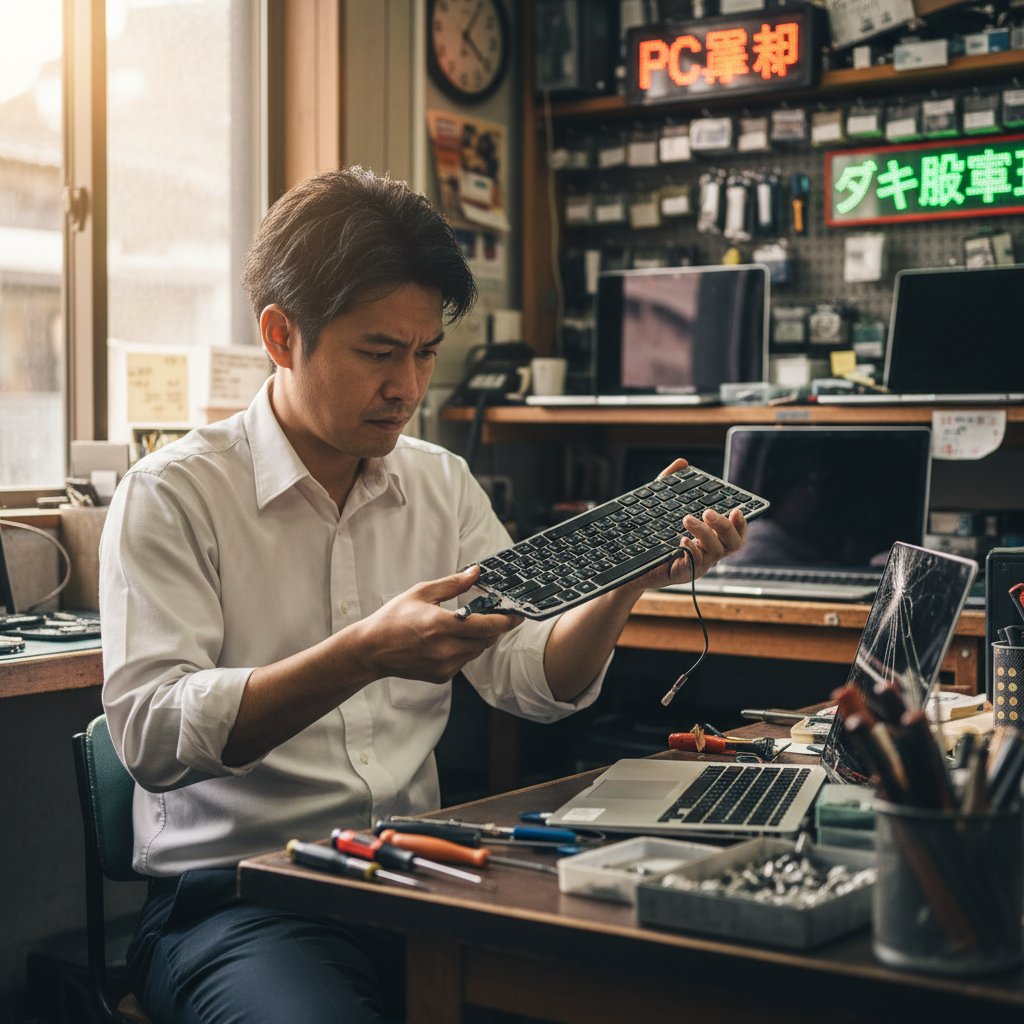
ノートパソコンのキーボード故障は、その症状によってさらに細かく分類できます。まず最も一般的なのが「一部のキーが反応しない」という症状です。これは、特定のキーのスイッチ内部にゴミが詰まったり、摩耗が進んだりすることで、物理的な接触不良が起こっている状態です。特に頻繁に使用される「A」「S」「D」「F」や、「Enter」「Space」キーなどで起こりやすい傾向があります。この場合、キーキャップを外して内部を清掃することで改善することもありますが、スイッチ自体の耐久性が尽きている場合は、キーボードユニット全体の交換が必要になります。次に、「全てのキーが反応しない」という症状です。これは、キーボードとマザーボードを接続するケーブルの断線、コネクタの接触不良、あるいはキーボード自体の制御チップの故障などが考えられます。液体をこぼした直後に発生することが多く、この場合は内部基板の腐食が進行している可能性も高く、迅速な対応が求められます。さらに、「誤入力・文字化け」という症状も頻繁に見られます。これは、キーボード内部の静電容量の異常や、配線のショート、あるいはキーボードコントローラーの不具合などが原因となることがあります。特に、複数のキーを同時に押した際に異常が発生しやすい場合、キーボード内部の行列スキャン回路に問題がある可能性が考えられます。また、「キーが沈んだまま戻らない」という状態は、キーキャップと基板の間の機構部品の破損や、スプリングの劣化などが原因です。これらの故障は、使用頻度や使用環境、さらには不注意によるアクシデントなど、様々な要因が複合的に影響して発生します。例えば、デスクの上がホコリっぽかったり、食べカスなどがキーボードに入り込みやすい環境での使用は、キーボードの寿命を縮める大きな要因となります。また、タバコのヤニや、ペットの毛なども、キーボード内部に蓄積し、接触不良や誤作動を引き起こす原因となります。さらに、ノートパソコンを頻繁に持ち運ぶ際に、カバンの中で圧力がかかったり、衝撃が加わったりすることで、内部の基板や配線が損傷する可能性もあります。これらの原因を理解し、日頃から適切なメンテナンスを心がけることが、キーボードの故障を未然に防ぐ上で非常に重要となります。
キーボードの故障原因として、見落とされがちなのが「経年劣化」です。どんなに高品質なキーボードであっても、長年使用していれば、内部のプラスチック部品は摩耗し、金属接点は酸化していきます。特に、ノートパソコンのキーボードは、デスクトップ用キーボードに比べて構造がコンパクトで、部品点数も多いため、一箇所でも不具合が生じると、全体に影響が及びやすいという特性があります。また、ノートパソコンは一体型であるため、キーボード部分のみを単体で交換するということが難しく、多くの場合、キーボードユニット全体を交換する必要があります。このキーボードユニットは、メーカーや機種によって価格が大きく異なり、比較的高価な部品となることも少なくありません。さらに、最近のノートパソコンでは、薄型化が進み、キーのストロークが浅い「パンタグラフ式」のキーボードが多く採用されています。この方式は、省スペース性に優れる反面、構造が複雑で、ホコリや異物が入り込みやすく、また、キーキャップが外れやすいといったデメリットもあります。これらの要因が複合的に重なり、キーボードの故障は起こりやすくなっています。例えば、長期間使用しているうちに、特定のキーが以前よりも重く感じるようになったり、打鍵感が変わったりした場合は、すでに内部で劣化が進んでいるサインかもしれません。このような初期症状を見逃さず、早めに専門家へ相談することで、より深刻な故障への進行を防ぎ、修理費用を抑えることも可能になります。我々「修理のキクチ」では、お客様のパソコンの状態を丁寧に診断し、最適な修理方法をご提案させていただきます。メーカー修理よりも迅速かつ安価な場合も多いため、お気軽にご相談ください。
タッチパッドの不具合とその原因
ノートパソコンのタッチパッドは、マウス操作を代替する便利な機能ですが、こちらも様々な不具合が生じやすい部分です。最も一般的な症状として、「カーソルが動かない」「勝手に動く」「反応が鈍い」などが挙げられます。これらの不具合は、タッチパッド自体の物理的な損傷だけでなく、ソフトウェア的な原因も考えられます。物理的な原因としては、タッチパッド表面に付着した汚れや油分が、指の滑りを悪くし、センサーの誤作動を引き起こしているケースがあります。また、タッチパッドの内部にホコリやゴミが侵入し、静電容量センサーの感度を低下させている場合もあります。さらに、液体をこぼしたり、強い衝撃を与えたりしたことで、タッチパッド内部の基板が損傷したり、配線が断線したりする可能性も考えられます。特に、飲み物をこぼした場合は、基板の腐食が進行し、タッチパッドだけでなく、周辺の部品にも影響を及ぼすことがあります。ソフトウェア的な原因としては、ドライバの不具合や、OSの設定ミスなどが考えられます。タッチパッドのドライバは、パソコンのOSアップデートによって互換性が失われたり、破損したりすることがあります。また、Windowsの設定画面で、タッチパッドの感度やジェスチャー機能が無効になっている場合も、操作ができなくなります。さらに、他のUSB接続機器、特にマウスなどを接続した際に、タッチパッドの機能が一時的に無効になる設定になっていることもあります。これらの原因を切り分けることで、適切な対処法を見つけることができます。例えば、まずはタッチパッド表面の清掃を行ってみたり、OSの再起動やドライバの再インストールを試してみることで、問題が解決することもあります。しかし、それでも改善しない場合は、ハードウェア的な故障である可能性が高く、専門家による修理が必要となります。
タッチパッドの不具合は、キーボードの故障と同様に、使用環境や不注意によって引き起こされることも少なくありません。例えば、指先にハンドクリームや油分が付着したままタッチパッドを操作すると、センサーが正常に機能しなくなり、カーソルの動きがおかしくなることがあります。また、夏場など、汗をかきやすい時期に、指が湿った状態で操作すると、静電容量センサーが過剰に反応してしまい、意図しない動きを引き起こすこともあります。さらに、ノートパソコンを膝の上や柔らかいクッションの上で使用する際に、タッチパッド部分が圧迫されることで、内部のセンサーに負荷がかかり、誤作動の原因となることもあります。稀なケースですが、パソコン本体のバッテリーが膨張し、それがタッチパッド部分を内側から圧迫することで、操作に異常をきたすこともあります。この場合は、バッテリー交換も同時に必要となるため、注意が必要です。タッチパッドの故障は、見た目には分かりにくい場合も多く、ユーザー自身で原因を特定するのが難しいこともあります。「修理のキクチ」では、経験豊富な技術者が、お客様のパソコンの状態を詳細に診断し、ハードウェア・ソフトウェア両面から原因を特定いたします。タッチパッドの交換修理はもちろんのこと、必要に応じて周辺部品の修理や、データ復旧なども併せて対応可能です。タッチパッドの不具合でお困りの際は、お気軽にご相談ください。迅速かつ丁寧な対応で、お客様のパソコンライフをサポートいたします。
PCキーボード・タッチパッド修理費用目安
ノートパソコンのキーボードやタッチパッドの修理費用は、故障の原因、交換する部品の種類、そしてお使いのパソコンのメーカーや機種によって大きく変動します。一般的に、キーボードの修理は、キーキャップの交換、キーボードユニット全体の交換、そしてマザーボードとの接続部分の修理などに分けられます。キーキャップのみの交換であれば比較的安価で済みますが、キーボードユニット全体の交換となると、部品代と作業工賃を合わせて、数万円程度かかることも珍しくありません。特に、特殊な配列のキーボードや、バックライト付きのキーボードなどは、部品代が高くなる傾向があります。タッチパッドの修理も同様に、タッチパッドモジュールの交換や、その周辺の配線修理などが考えられます。タッチパッドモジュール自体の交換費用は、キーボードユニットの交換費用と比較すると、やや安価な場合が多いですが、それでも数千円から数万円程度が目安となります。液体こぼしによる基板の腐食など、故障が広範囲に及んでいる場合は、修理費用がさらに高額になる可能性があります。また、メーカー修理の場合、新品交換となることが多く、費用が高額になりがちです。一方、我々「修理のキクチ」のような専門の修理業者では、部品の調達ルートや修理方法を工夫することで、メーカー修理よりも安価に、そして迅速に修理を提供できる場合があります。例えば、中古の良品部品を使用したり、故障箇所のみをピンポイントで修理したりすることで、コストを抑えることが可能です。以下に、一般的な修理費用の目安を表形式で示します。これはあくまで目安であり、実際の費用はパソコンの状態によって変動いたしますので、ご了承ください。
キーボード修理費用目安
| 修理内容 | 費用目安(税込) | 備考 |
|---|---|---|
| キーキャップ交換(1~3個程度) | 3,000円~8,000円 | キーキャップのみの交換。一部特殊キーは別途見積もり。 |
| キーボードユニット交換 | 15,000円~40,000円 | 機種により大きく変動。バックライト付き、特殊配列は高額になる傾向。 |
| キーボード内部清掃・軽度修理 | 8,000円~15,000円 | ホコリ・異物除去、軽度の接触不良改善。 |
| 液体こぼしによるキーボード修理 | 20,000円~(要見積もり) | 基板の腐食状況により、キーボードユニット交換、マザーボード修理が必要になる場合あり。 |
タッチパッド修理費用目安
| 修理内容 | 費用目安(税込) | 備考 |
|---|---|---|
| タッチパッド表面清掃・調整 | 3,000円~5,000円 | 汚れ、油分による誤作動の改善。 |
| タッチパッドモジュール交換 | 10,000円~25,000円 | 機種により変動。 |
| 液体こぼしによるタッチパッド修理 | 15,000円~(要見積もり) | 基板の腐食状況により、タッチパッド交換、マザーボード修理が必要になる場合あり。 |
これらの費用はあくまで目安です。修理対象となるパソコンのモデル、故障の程度、使用する部品(新品・中古・リサイクル品など)によって、実際の費用は変動します。例えば、非常に古い機種や、特殊な構造を持つ機種の場合、部品の入手が困難であったり、修理に手間がかかるため、費用が高くなることがあります。また、キーボードとタッチパッドの両方に不具合がある場合、まとめて修理することで、工賃が割引になることもあります。重要なのは、修理を依頼する前に、必ず事前に見積もりを取り、内容と費用について納得した上で依頼することです。「修理のキクチ」では、発送前のご相談・概算のご案内を無料で行っておりますので、お気軽にお問い合わせください。経験豊富なスタッフが、お客様のパソコンの状態を丁寧に診断し、最適な修理プランと、明確な料金体系をご提示させていただきます。修理内容や保証についても、ご不明な点がございましたら、何でもご質問ください。お客様にとって最善の解決策をご提案することをお約束いたします。
まずは症状を切り分ける
キーボードの不具合は、症状によって原因の候補が大きく変わります。ご自身の状況がどれに当てはまるか確認してください。
- すべてのキーが反応しない → ソフト面の問題、または接続ケーブルの外れ・断線の可能性
- 一部のキーだけ反応しない → そのキーの物理的な故障、または異物混入の可能性
- 押していないのに勝手に入力される → 液体こぼしによる接点の短絡、または基板の腐食
- 入力される文字が違う → キーボードレイアウト設定の問題
- 反応が遅い・二重に入力される → 設定またはキー機構の劣化
ソフト面の原因と対処法
1. 外付けキーボードで動作するか確認する
最初にやるべき切り分けです。USBキーボードを接続して正常に入力できる場合、OSやドライバではなく内蔵キーボード側の問題である可能性が高まります。逆に外付けでも入力できない場合は、OS側の問題が疑われます。
2. 再起動と放電を試す
一時的な不具合であれば再起動で解消することがあります。それでも直らない場合、ノートPCの電源を切り、電源ケーブルを外した状態で電源ボタンを15〜30秒長押しして放電してみてください。内部に溜まった電気がリセットされ、症状が改善することがあります。
3. フィルターキー機能を確認する(Windows)
Shiftキーを長時間押し続けると有効になる「フィルターキー機能」が誤って有効になっていると、キーを押しても反応しなかったり、長押ししないと入力されなかったりします。設定の「アクセシビリティ」→「キーボード」から確認できます。
4. キーボードレイアウトを確認する
「@を押すと[が入力される」といった症状は、日本語キーボードが英語配列として認識されているケースです。設定からキーボードの言語・レイアウトを日本語に変更することで解決します。
5. ドライバを再インストールする
Windowsのデバイスマネージャーからキーボードのドライバを削除し、再起動すると自動的に再インストールされます。ドライバの破損が原因の場合はこれで復旧します。
6. NumLockを確認する
テンキーのないノートPCでNumLockが有効になっていると、右側の一部のキーが数字として入力されてしまいます。NumLockキー(または Fn + NumLock)で切り替えられます。
応急処置としての外付けキーボード
修理までの間、USBまたはBluetoothの外付けキーボードを使えば作業を継続できます。ただし以下の点に注意してください。
- 勝手に入力される症状がある場合、内蔵キーボードを無効化しないと外付けでも正常に打てません
- 液体こぼしが原因の場合、放置すると腐食が広がり修理費用が上がる可能性があります
- 持ち運んで使うノートPCでは、根本解決にはなりません
キーボード・タッチパッド故障に関するFAQ
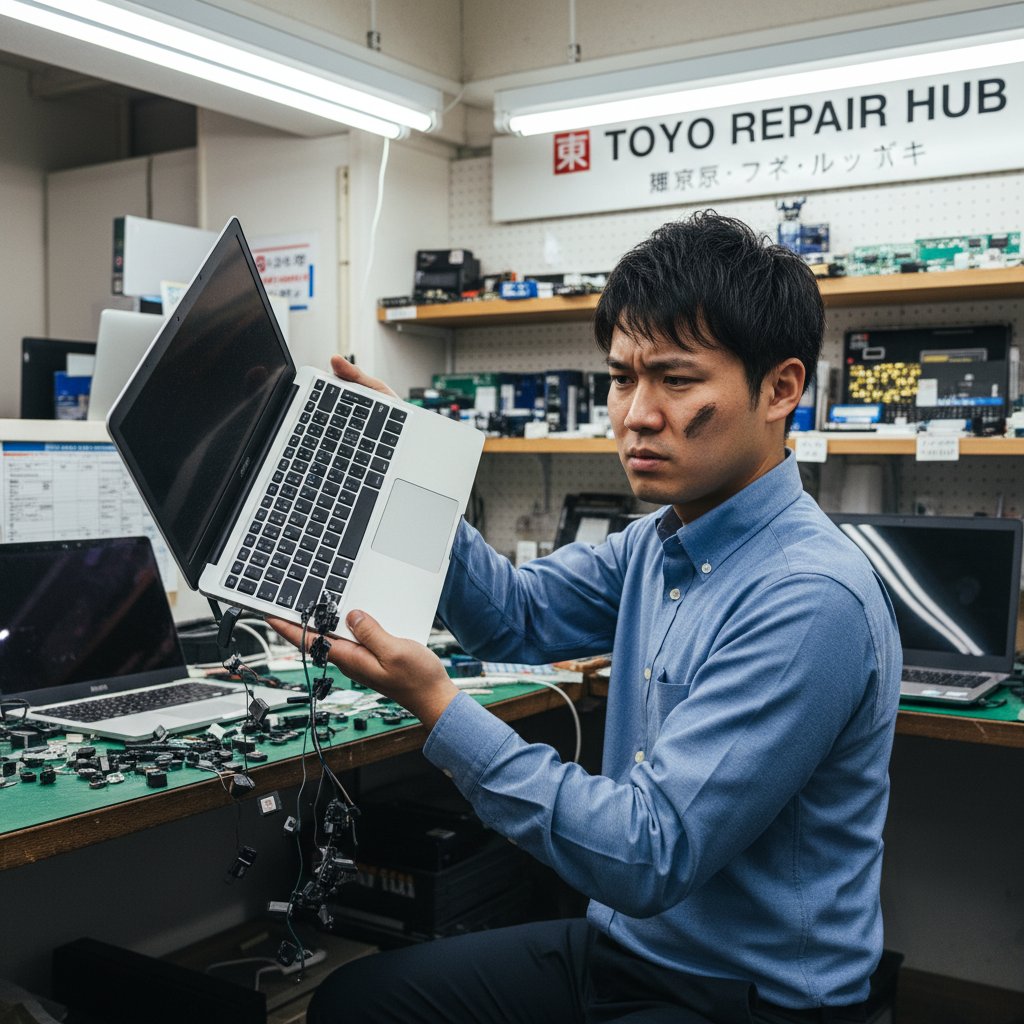
ノートパソコンのキーボードやタッチパッドの故障に関して、多くのお客様から寄せられるご質問に、Q&A形式でお答えします。これらの情報が、皆様の疑問解消の一助となれば幸いです。
Q1: 液体をこぼしてしまったのですが、すぐに電源を切れば大丈夫ですか?
A1: 液体をこぼしてしまった場合、まずはすぐにパソコンの電源を切り、可能であればバッテリーも取り外してください。そして、逆さまにするなどして、液体が内部に広がらないように、また、できるだけ早く排出されるように工夫することが重要です。しかし、液体が内部に浸透している場合、電源を切っていても基板の腐食やショートは進行する可能性があります。特に、糖分や塩分を含む飲み物(ジュース、コーヒー、スポーツドリンクなど)は、基板を腐食させる原因となりやすいため、早急な専門家によるクリーニングと修理が必要です。ご自身での分解や乾燥だけでは、内部の腐食を取り除くことは難しく、後々別の不具合を引き起こす原因にもなりかねません。できるだけ早く、専門の修理業者にご相談されることを強くお勧めします。「修理のキクチ」では、液体こぼしによる故障にも迅速に対応しております。
Q2: キーボードの一部のキーが反応しません。自分で修理できますか?
A2: キーボードの一部のキーが反応しない場合、原因はキーキャップの隙間にホコリや異物が詰まっている、あるいはキー内部のスイッチに問題があるなどが考えられます。ご自身でキーキャップを外し、エアダスターなどで清掃することで改善する可能性もあります。しかし、無理にキーキャップを外そうとすると破損させてしまうリスクがあります。また、スイッチ自体の故障や、内部配線の断線が原因の場合は、ご自身での修理は困難です。無理な分解や修理は、さらなる故障を招く可能性もありますので、ご自身での修理に不安がある場合や、改善しない場合は、専門業者への依頼をご検討ください。「修理のキクチ」では、キーボードの症状を丁寧に診断し、最適な修理方法をご提案いたします。
Q3: タッチパッドのカーソルが勝手に動きます。これは故障ですか?
A3: タッチパッドのカーソルが勝手に動く場合、いくつかの原因が考えられます。まず、タッチパッド表面に汚れや油分が付着していると、センサーが誤作動を起こすことがあります。表面をきれいに拭いてみてください。また、指先が湿っていたり、汗をかいていたりする場合も、誤作動の原因となることがあります。他に、USB接続のマウスや、Bluetooth接続のデバイスなどが干渉している可能性も考えられます。これらの原因が考えられない場合は、タッチパッド自体のハードウェア的な故障や、ドライバの不具合が疑われます。ドライバの再インストールや、OSの再起動で改善することもありますが、それでも改善しない場合は、専門業者による診断・修理をお勧めします。
Q4: 修理にかかる期間はどれくらいですか?
A4: 修理にかかる期間は、故障の程度、交換部品の在庫状況、そして修理依頼の混雑状況によって変動します。一般的に、キーボードユニットやタッチパッドモジュールの交換といった比較的単純な修理であれば、部品の在庫があれば即日~数日程度で完了することが多いです。しかし、基板修理や、特殊な部品の取り寄せが必要な場合は、1週間~2週間以上かかることもあります。メーカー修理の場合は、さらに時間がかかる傾向があります。我々「修理のキクチ」では、全国から郵送で修理を受け付けており、迅速な対応を心がけております。修理期間については、お見積もり時におおよその目安をお伝えいたしますので、ご安心ください。
Q5: 修理費用は、メーカーに依頼するのと比べてどうですか?
A5: 一般的に、専門の修理業者に依頼する方が、メーカーに依頼するよりも修理費用を抑えられるケースが多いです。メーカー修理は、新品部品への交換が基本となるため、部品代が高額になる傾向があります。また、メーカーでは保証期間外の修理は高額になることもあります。一方、我々「修理のキクチ」では、状態の良い中古部品やリサイクル部品の活用、故障箇所のみをピンポイントで修理する技術などにより、コストを削減し、お客様にリーズナブルな価格で修理を提供できるよう努めております。もちろん、修理内容によっては、メーカー修理と同等、あるいはそれ以上の費用がかかる場合もございますが、必ず事前に丁寧な見積もりを行い、お客様にご納得いただいた上で修理を進めます。
Q6: 修理後の保証はありますか?
A6: はい、「修理のキクチ」では、修理完了後の保証を設けております。当店で修理した箇所には、修理完了日から30日間の保証をお付けしております(部品により異なる場合は、お見積もり時にご案内します)。万が一、保証期間内に同様の不具合が再発した場合は、無償で再修理させていただきます。保証の対象は、当店の作業または交換部品が原因の不具合です。お客様に安心してご利用いただくため、品質の高い修理と、万全のアフターサービスを提供しております。
まとめ
ノートパソコンのキーボードやタッチパッドは、私たちのパソコン操作において、最も頻繁に触れる部分であり、それゆえに故障のリスクも高くなります。突然のキーボードの反応不良、誤入力、文字化け、あるいはタッチパッドのカーソルが動かない、クリックできないといった症状は、作業効率を著しく低下させ、時には業務に支障をきたすこともあります。本コラムでは、「修理のキクチ」が、ノートパソコンのキーボードとタッチパッドの故障について、その種類、原因、そして修理方法について、詳しく解説してまいりました。キーボードの故障は、キーの摩耗や異物混入、液体こぼし、経年劣化など、様々な要因によって引き起こされます。タッチパッドの不具合も、汚れ、ハードウェアの損傷、ソフトウェアの問題など、多岐にわたります。これらの故障が発生した場合、ご自身でできる限りの対処(清掃、再起動、ドライバの確認など)を試みることも重要ですが、それでも改善しない場合や、液体こぼしなどの深刻な状況の場合は、無理せず専門業者に依頼することが賢明です。
修理費用については、故障内容や機種によって大きく変動しますが、一般的に、キーボードユニット全体の交換や、基板修理が必要な場合は高額になる傾向があります。しかし、メーカー修理と比較すると、専門業者に依頼することで、よりリーズナブルな価格で修理できる可能性が高いです。「修理のキクチ」では、全国対応の郵送修理専門店として、経験豊富な技術者がお客様のパソコンの状態を丁寧に診断し、最適な修理プランと、明確な見積もりをご提示させていただきます。発送前の概算のご案内は無料で承っておりますので、お気軽にご相談ください。また、修理後の保証もしっかりと設けておりますので、安心してご利用いただけます。大切なノートパソコンのキーボードやタッチパッドの故障でお困りの際は、ぜひ「修理のキクチ」にお任せください。迅速かつ丁寧な対応で、お客様のパソコンライフをサポートいたします。
🔧 修理のキクチに郵送で修理依頼しませんか?
修理のキクチでは、沖縄県を除く全国から郵送で修理をお受けしています。
- 📦 送料はお客様負担
- 📸 写真を送るだけで無料見積もり(まず料金を聞く)
- 🔍 修理すれば点検費も0円(点検費3,300円は修理代に含まれます)
- 📦 修理料金8,800円(税込)以上の場合、修理完了後の返送料は当店が負担します(8,800円未満は着払い)
- 📦 修理しない場合(修理不可・お見積もり後のキャンセル)のみ、点検費3,300円(税込)と着払いでの返送料をご負担いただきます