

「富士通のノートパソコンが急に起動しなくなった」「LIFEBOOKの画面にヒビが入ってしまった」「何年も使っているFMVのバッテリーが1時間ももたない」――そんなお悩みをお持ちではありませんか。富士通(FCCL:富士通クライアントコンピューティング)のパソコンは、国内メーカーならではの使いやすさとサポートの手厚さで、家庭用・学生用・ビジネス用として長年たくさんの方に選ばれてきました。そのぶん、ご家庭に「5年以上使っているFMV」が眠っているケースも非常に多く、修理のご相談も後を絶ちません。
さらに、富士通のパソコンは2025年春モデルから個人向けブランドが「FMV Note」「FMV Desktop」へと刷新され、長く親しまれてきた「LIFEBOOK」「ESPRIMO」の名前は旧モデルのものになりつつあります。「自分のパソコンはどのシリーズ?」「型名はどこを見ればわかる?」と迷う方も増えています。また、2026年9月末からは「Windows 11 2026 Update(26H2)」の配信も始まり、秋はアップデート直後の不具合相談が増える時期でもあります。
この記事では、富士通FMVノートパソコンでよくある故障の症状別に、原因・自分でできる対処法・修理費用の目安・メーカー修理と修理専門店の違いまで、修理のプロの視点から8000字超で徹底的に解説します。秋の大掃除や年末の買い替え検討の前に、ぜひ参考にしてください。

富士通FMVノートパソコンのシリーズと特徴【LIFEBOOKからFMV Noteへ】
まずは、ご自身のパソコンがどのシリーズに当たるのかを確認しておきましょう。シリーズによって部品の構造や修理のしやすさ、費用感が大きく変わるためです。
旧ブランド:FMV LIFEBOOK(〜2024年頃のモデル)
- LIFEBOOK AH(AHシリーズ):15.6型を中心としたスタンダードノート。家庭用として最も台数が多く、修理相談も一番多いシリーズです。DVDドライブ搭載モデルも多く、筐体が大きめで部品交換は比較的しやすい傾向があります。
- LIFEBOOK UH(UHシリーズ):13.3型〜14型の超軽量モバイルノート。1kgを大きく下回る軽さが魅力ですが、薄型・軽量化のために部品が密集しており、液晶やバッテリー交換の難易度は高めです。
- LIFEBOOK CH・MH・SH・WAシリーズなど:コンパクトモデルや量販店向け・直販向けのモデル。直販サイト(WEB MART)向けの型名は「WA」「WU」などから始まります。
新ブランド:FMV Note(2025年春モデル以降)
- FMV Note U:旧UHシリーズの流れをくむ14型軽量モバイル。2026年春モデルでは富士通初のSnapdragon搭載モデルも登場しました。
- FMV Note A:旧AHの上位モデルにあたるエンタメ・クリエイティブ向けモデル。
- FMV Note P などのスタンダードモデル:家庭内での使いやすさを重視したモデル。
デスクトップは旧「ESPRIMO」(一体型のFHシリーズなど)が「FMV Desktop」に移行しています。一体型デスクトップの修理については、別記事「一体型デスクトップパソコン修理完全ガイド」も参考にしてください。
新しいFMV Noteシリーズはメモリがオンボード(基板直付け)で増設・交換ができないモデルが多く、旧LIFEBOOKに比べて「部品単位で直す」より「基板ごと交換」になりやすい点が特徴です。一方で、2018〜2023年頃のLIFEBOOK AHシリーズはストレージやメモリにアクセスしやすく、SSD換装などで延命しやすい機種が多くあります。
型名・製造番号の調べ方【修理依頼の前に必ず確認】
修理の見積もりを正確に出すためには、「型名(品名)」がとても重要です。同じ「LIFEBOOK AH」でも年式によって液晶パネルやバッテリーの型番がまったく異なるため、型名がわからないと部品を特定できません。
本体の裏面ラベルで確認する
ノートパソコンを裏返すと、底面に白や銀色のラベルが貼られています。「型名」や「品名」の欄に「FMVA53〜」「FMVU〜」「FMVWD〜」といった英数字が記載されています。これが型名です。あわせて「製造番号(シリアル番号)」も控えておくと、メーカー保証の確認がスムーズになります。2025年以降の新モデルでは「FMV UQ-L1」「U59-L1」のような表記もあります。
Windowsの画面から確認する
パソコンが起動する場合は、プリインストールされている「富士通アドバイザー」や「マイフジツウ」「FMV AI Mate」などのサポートアプリ、またはWindowsの「設定」→「システム」→「バージョン情報」から確認できます。Windowsの検索欄に「システム情報」と入力して開き、「システムモデル」の欄を見る方法でも型名が表示されることがあります。
起動しない・ラベルが消えている場合
ラベルがかすれて読めない、起動しないので画面から確認できないという場合でも心配いりません。購入時の箱や保証書、取扱説明書に記載されていることが多いほか、修理店であれば外観や内部基板の刻印から機種を特定できるケースがほとんどです。わかる範囲で「購入時期」「画面サイズ」「色」を伝えていただければ大丈夫です。
症状①:電源が入らない・起動しない
富士通FMVの修理相談で最も多いのが「電源ボタンを押しても反応しない」「富士通ロゴのまま止まる」というトラブルです。原因はさまざまで、修理費用も大きく変わります。
まず試してほしい放電(リセット)
富士通のノートパソコンは、内部に溜まった電気(静電気)が原因で起動しなくなることがあります。次の手順で放電を試してみてください。
- ACアダプターと周辺機器(USBメモリ・マウスなど)をすべて外す
- バッテリー取り外し可能なモデルはバッテリーを外す
- そのまま90秒〜数分ほど放置する
- ACアダプターだけをつないで電源を入れる
バッテリー内蔵型のLIFEBOOK UHやFMV Noteでは、機種によって底面に「バッテリー切り離しスイッチ」や放電用の小さな穴が用意されています。取扱説明書で確認のうえ試してみましょう。
起動しない主な原因と費用の目安
- ACアダプター・DCジャックの故障:充電ランプが点かない場合に多い原因です。アダプター交換なら数千円程度、本体側のDCジャック修理は1万円台〜が目安です。
- バッテリーの完全放電・劣化:バッテリー交換で直るケースです(費用は後述)。
- ストレージ(HDD/SSD)の故障:電源は入るのにWindowsが立ち上がらない場合に多く、SSD換装+OS再インストールで1万円台後半〜3万円台が目安です。
- マザーボード(基板)の故障:電源ランプが一切点かない、異臭がした、水濡れ歴があるなどの場合に疑われます。基板修理は3万円台〜、基板交換になると5万円以上かかることもあります。
「富士通のロゴは出るけれど、くるくるが終わらない」「自動修復を準備しています」から進まないといったケースは、ストレージの故障やWindowsアップデートの失敗が原因であることが多く、データを救出したうえでSSDに交換すると、購入時より快適に動くようになることもあります。
症状②:画面割れ・液晶に線が入る・映らない
ノートパソコンを閉じるときにマウスやペンを挟んでしまった、カバンの中で圧迫された、落としてしまった――といった理由で、液晶が割れたり黒いシミが広がったりするトラブルも非常に多いです。
液晶トラブルの種類
- 物理的な割れ・シミ・黒い滲み:液晶パネルの交換が必要です。
- 縦線・横線が入る、チラつく:液晶パネル自体の故障のほか、ヒンジ部分を通る液晶ケーブルの断線が原因のことも。角度を変えると症状が変わる場合はケーブルを疑います。
- 画面が真っ暗だがうっすら見える:バックライトの故障です。旧型LIFEBOOKの一部ではバックライト回路の不具合が起きやすい傾向があります。
外部モニターで切り分けを
HDMI端子にテレビや外部モニターをつないで映る場合は、本体(基板)は生きていて液晶側の故障である可能性が高くなります。この場合はデータもそのまま残っていることがほとんどなので、慌てずに修理を依頼しましょう。
液晶交換費用の目安
- LIFEBOOK AH(15.6型・非タッチ):2万円台〜3万円台
- LIFEBOOK UH/FMV Note U(13.3〜14型・薄型):3万円台〜5万円台
- タッチパネル搭載モデル:4万円台〜(ガラス一体型パネルのため高額になりがち)
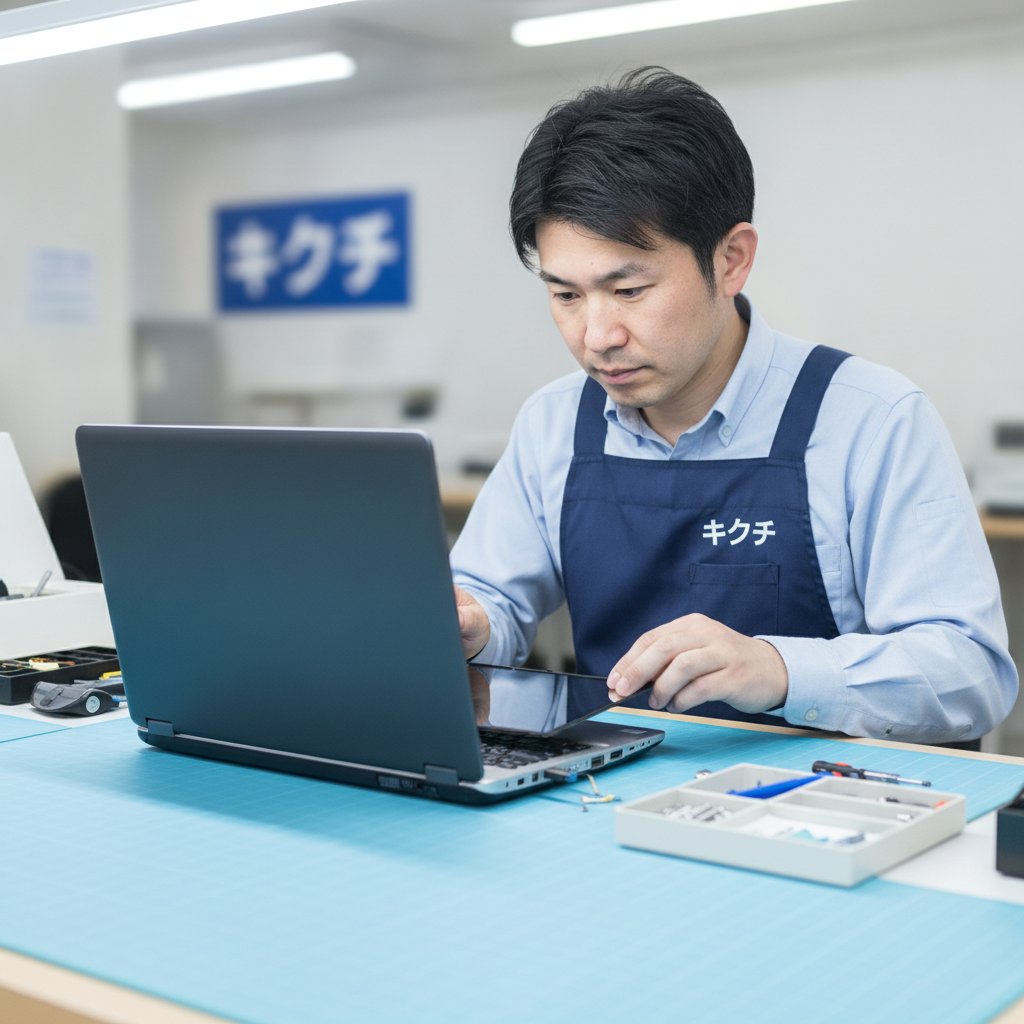
※いずれも修理専門店での一般的な目安です。パネルの仕様(解像度・光沢/非光沢・タッチ有無)や部品の在庫状況によって変動します。
症状③:バッテリーがもたない・充電できない・膨張している
「満充電でも30分で電源が落ちる」「充電ランプが点滅したまま」「本体の底面が膨らんでガタつく」――これらはバッテリー劣化のサインです。リチウムイオンバッテリーの寿命は一般的に2〜4年、充放電回数でいえば300〜500回程度といわれています。
富士通独自の「バッテリー充電モード」に注意
富士通のパソコンには、バッテリーの劣化を抑えるために満充電を80%程度で止める「満充電量の設定(バッテリー充電モード)」機能を備えた機種があります。「100%まで充電されない=故障」と思われがちですが、この設定が有効になっているだけというケースも少なくありません。「バッテリーユーティリティ」などの設定画面を確認してみましょう。
膨張バッテリーは今すぐ使用中止を
タッチパッドが押しにくくなった、キーボードが盛り上がってきた、底面のネジ周りが浮いている――といった症状はバッテリー膨張の可能性が高く、発火の危険があります。充電をやめ、電源を切って早めに修理店へご相談ください。郵送する際は、膨張バッテリーの扱いについて事前に修理店と相談しておくと安心です。
バッテリー交換費用の目安
- 着脱式バッテリー(旧LIFEBOOK AHの一部):純正・互換品の購入で数千円〜1万円台
- 内蔵型バッテリー(LIFEBOOK UH・AH後期・FMV Note):1万円台〜2万円台(工賃込み)
症状④:キーボードが効かない・水をこぼした
特定のキーが反応しない、勝手に文字が入力される、飲み物をこぼしてしまった――キーボードのトラブルも富士通ノートでよくある故障です。
まずはソフト面のチェック
一部のキーだけが効かない場合、Windowsの「フィルターキー」機能がオンになっていたり、NumLockの状態で文字が数字に変わっていたりすることがあります。外付けUSBキーボードをつないで正常に入力できるかを確認すると、本体キーボードの故障かどうかを切り分けられます。
水濡れ時の応急処置
- すぐに電源を切り(長押しで強制終了)、ACアダプターを抜く
- キーボード面を下にして逆さ(テント型)にし、水分を逃がす
- ドライヤーの温風や電子レンジでの乾燥は厳禁
- 乾いたように見えても電源を入れず、早めに修理店へ
糖分を含むジュースやコーヒー、ビールは基板の腐食を早めるため、特に早めの対応が必要です。数日経ってから突然起動しなくなるケースも多いため、「一度動いたから大丈夫」と油断しないことが大切です。
キーボード交換費用の目安
富士通のノートパソコンは、機種によってキーボードが「単体で交換できるタイプ」と「パームレスト(手を置く部分)と一体になっているタイプ」があります。単体交換なら1万円台〜、パームレスト一体型では2万円台〜4万円台が目安です。水濡れで基板までダメージが及んでいる場合は、別途基板修理費用がかかります。
症状⑤:動作が遅い・異音がする(HDD→SSD換装のすすめ)
「電源を入れてから使えるようになるまで5分以上かかる」「カリカリ・カチカチと音がする」「Windowsアップデートのたびに何時間もかかる」といった症状は、HDD(ハードディスク)の劣化が原因である可能性が高いです。
2015〜2020年頃のLIFEBOOK AHはSSD換装の効果大
この時期のLIFEBOOK AHシリーズの多くは、2.5インチHDDを搭載しています。HDDをSSDに交換するだけで、起動時間が数分から数十秒に短縮されるなど、体感速度が劇的に改善することが少なくありません。データ移行(クローン)にも対応できるため、「今の環境のまま速くしたい」という方におすすめです。
SSD換装費用の目安
- SSD換装(500GB〜1TB)+データ移行:1万円台後半〜3万円台
- SSD換装+Windows再インストール(初期化):1万円台〜
ファンの異音・高温にも注意
「ブーン」「キュルキュル」というファンの異音や、本体が異常に熱くなる症状は、内部に溜まったホコリや冷却ファンの劣化が原因です。秋の大掃除のタイミングで、分解清掃(内部クリーニング)を検討するのもおすすめです。分解清掃は1万円前後、ファン交換は1万円台〜が目安です。
症状⑥:Windowsアップデート後の不具合・初期化トラブル
2026年9月末から「Windows 11 2026 Update(バージョン26H2)」の配信が始まりました。大型アップデートの直後は、「再起動を繰り返す」「Wi-Fiがつながらなくなった」「タッチパッドが動かない」「画面の明るさが変えられない」といった相談が増える傾向があります。
富士通パソコン特有のポイント
- ドライバーの不一致:富士通は機種ごとにドライバーや独自ユーティリティを提供しています。アップデート後に一部機能が使えなくなった場合は、富士通のサポートページ(型名で検索)から最新ドライバーを入れ直すと改善することがあります。
- 古い機種はアップデート非対象の場合も:Windows 11の要件を満たさない古いLIFEBOOKでは、無理にアップグレードすると不安定になることがあります。
- リカバリ領域とリカバリディスク:富士通パソコンには購入時の状態に戻すためのリカバリ機能がありますが、HDD/SSDが故障している場合は使えません。その場合はストレージ交換とOS再インストールが必要です。
アップデート失敗による起動不良は、ストレージの劣化が隠れた原因になっていることも少なくありません。何度も同じエラーを繰り返す場合は、無理に操作を続けず、データを守ることを優先してください。
メーカー修理と修理専門店、どちらに出すべき?
富士通のパソコンが故障したとき、修理先は大きく「メーカー(富士通の修理窓口)」と「修理専門店」の2つに分かれます。それぞれのメリット・デメリットを整理しておきましょう。
メーカー修理のメリット・デメリット
- メリット:純正部品で修理される/保証期間内(通常1年)や延長保証加入時は無償または割安になる/引取修理サービスが利用できる
- デメリット:保証期間外は高額になりやすい/基板交換の場合は内部データが消去されることが基本/製造終了から一定期間が過ぎた古い機種は修理受付が終了していることがある/修理期間が1〜2週間以上かかることも
修理専門店のメリット・デメリット
- メリット:保証期間外の修理費用を抑えやすい/データをできるだけ残したまま修理できる/メーカー修理対象外の古い機種にも対応できることが多い/SSD換装など「延命カスタマイズ」も相談できる
- デメリット:純正以外の互換部品を使う場合がある/修理後はメーカー保証の対象外になる可能性がある
判断の目安
購入から1年以内で自然故障の場合は、まずメーカー保証を確認するのが基本です。一方で、「保証が切れている」「データを消したくない」「古い機種でメーカー修理を断られた」「費用をできるだけ抑えたい」という場合は、修理専門店への相談が向いています。
修理と買い替え、どちらがお得?判断の基準
修理費用が高くなりそうなとき、「いっそ買い替えたほうがいいのでは?」と迷う方も多いでしょう。判断の目安は次のとおりです。
- 修理をおすすめするケース:購入から5年以内/バッテリー・液晶・キーボード・SSDなど部品交換で直る故障/Windows 11に対応しているCPUを搭載している/仕事や趣味の環境をそのまま使い続けたい
- 買い替えを検討したいケース:購入から7〜8年以上経過している/Windows 11の要件を満たしていない/マザーボード交換が必要で修理費が新品価格の半分を超える/複数箇所が同時に故障している
ただし、買い替える場合でも、壊れたパソコンの中にある写真や書類などのデータは救出できる可能性があります。「起動しないから」とそのまま処分してしまう前に、データ取り出しだけでもご相談ください。年末の買い替えシーズンを前に、古いFMVからのデータ移行を計画しておくのもおすすめです。
修理に出す前の準備と郵送修理の流れ
修理をスムーズに進め、大切なデータを守るために、依頼前に次の準備をしておきましょう。
依頼前のチェックリスト
- 型名・製造番号を控える(裏面ラベルを写真に撮っておくと便利)
- 起動できる場合はデータのバックアップを取る(外付けHDD・USBメモリ・クラウドなど)
- Windowsのログインパスワード(PIN)を確認しておく(動作確認に必要な場合があります)
- Microsoftアカウント・BitLocker回復キーの情報を確認しておく
- 症状が出たタイミング(落とした、水をこぼした、アップデート後など)をメモしておく
郵送修理の流れ
- Webやお電話で症状と型名を伝えて相談・概算見積もり
- パソコンを梱包して発送(ACアダプターも同梱すると診断がスムーズです)
- 到着後に診断し、正式な見積もりをご連絡
- ご了承いただいてから修理を実施
- 動作確認後、ご返送
梱包のコツ
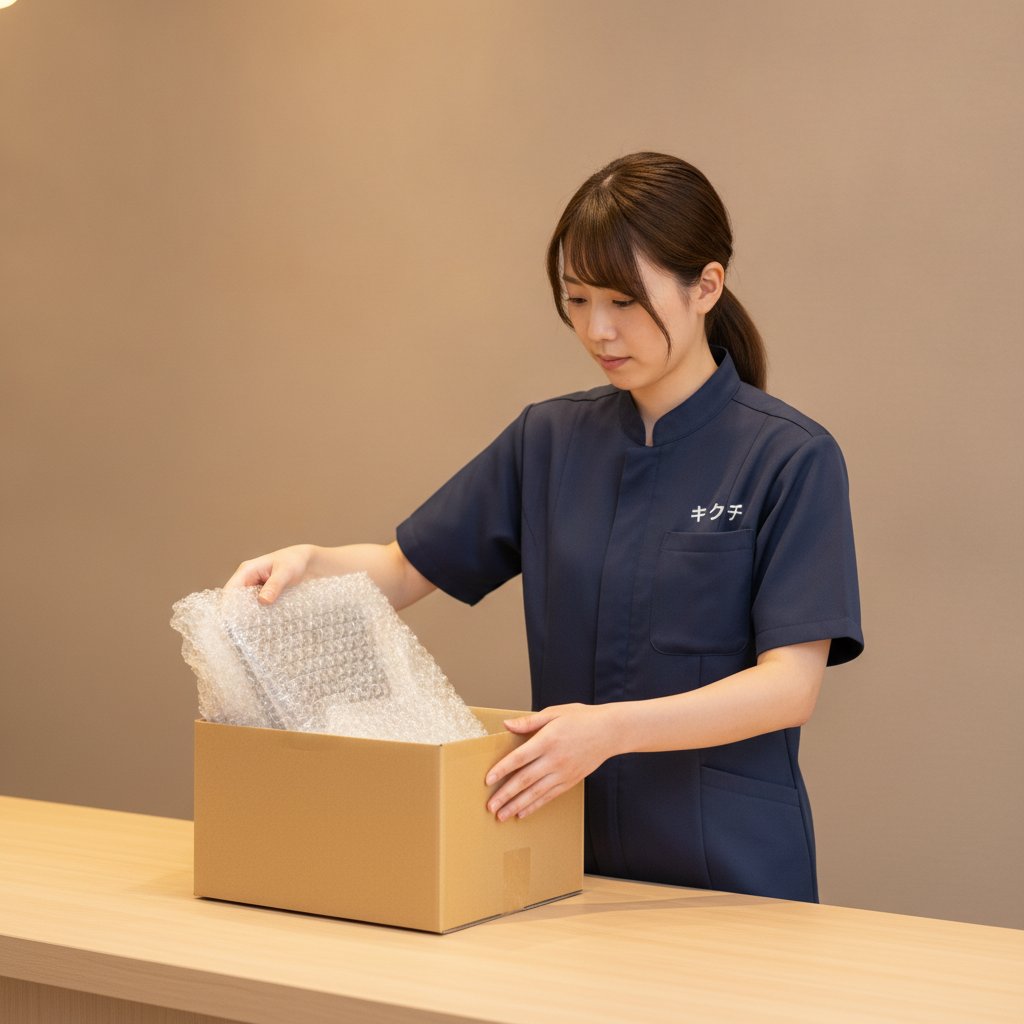
ノートパソコンは、エアキャップ(プチプチ)で2〜3重に包み、段ボールの中で動かないよう隙間に緩衝材を詰めましょう。画面面を保護するために、キーボードと液晶の間に薄い布やクロスを挟むと安心です。購入時の箱が残っていれば、それを使うのが一番安全です。
よくある質問(FAQ)
Q1. LIFEBOOKとFMV Noteで修理対応に違いはありますか?
A. どちらも修理は可能です。ただし、新しいFMV Noteシリーズはメモリがオンボードで薄型化が進んでいるため、部品単位の修理より基板交換や一体型パーツ交換になるケースがやや多くなります。旧LIFEBOOK AHシリーズはSSD換装などで延命しやすい機種が多いのが特徴です。
Q2. 10年近く前の富士通パソコンでも修理できますか?
A. メーカーでは製造終了から一定期間(部品保有期間)を過ぎると修理受付を終了していることがありますが、修理専門店では中古部品や互換部品を使って対応できる場合があります。また、修理が難しい場合でもデータの取り出しは可能なことが多いので、まずはご相談ください。
Q3. 修理するとデータは消えますか?
A. 液晶交換・バッテリー交換・キーボード交換などの修理では、基本的にデータは消えません。ただし、ストレージ交換や基板交換、OSの再インストールが必要な場合は消える可能性があるため、事前にバックアップをおすすめします。起動しない場合でも、データ救出をご希望の旨をお伝えいただければ、可能な範囲で対応いたします。
Q4. 富士通の延長保証に入っている場合はどうすればいいですか?
A. 延長保証や家電量販店の長期保証に加入している場合は、まずその保証内容を確認しましょう。保証の範囲内であれば無償または少ない負担で修理できる可能性があります。一方、他の修理店で分解すると保証が受けられなくなることがあるため、保証期間内の場合はご注意ください。
Q5. 修理期間はどれくらいかかりますか?
A. 部品の在庫がある場合、バッテリー交換やSSD換装は比較的短期間で完了します。液晶パネルやキーボードなどの部品を取り寄せる場合は、部品の入荷状況によって日数が変わります。郵送修理の場合は往復の配送日数も加味してください。
Q6. 起動しないパソコンを処分しても大丈夫ですか?
A. 起動しなくても、内部のHDD/SSDにはデータが残っています。そのまま処分すると個人情報が漏れるリスクがあります。データの取り出しや消去を行ってから、PCリサイクル(パソコン3R推進協会など)を利用して処分しましょう。
まとめ:富士通FMVは「直して長く使える」パソコン
富士通のFMVノートパソコンは、国内メーカーらしい丈夫な作りと使いやすさが魅力で、適切な修理やメンテナンスを行えば、まだまだ長く使い続けることができます。この記事のポイントをおさらいしましょう。
- 2025年春モデル以降は「LIFEBOOK」から「FMV Note」へブランドが変わったため、まずは型名で機種を確認する
- 起動しないときは、まず放電(リセット)を試してみる
- 画面割れは外部モニターで切り分けると、データが無事かどうかの判断材料になる
- バッテリーが100%まで充電されないのは、富士通独自の充電モード設定の場合もある
- 動作が遅い旧LIFEBOOK AHは、HDD→SSD換装で劇的に改善することが多い
- Windows 11 26H2などの大型アップデート後の不具合は、ドライバーの入れ直しで改善することもある
- 保証期間外・データを残したい・古い機種の場合は修理専門店への相談が向いている
「これって修理できるの?」「いくらくらいかかる?」と迷ったら、ひとりで悩まずにお気軽にご相談ください。修理のキクチでは、富士通FMV・LIFEBOOKをはじめとするWindowsノートパソコンの修理を、全国から郵送で承っています。秋の大掃除や年末の買い替えを検討する前に、まずは「直せるかどうか」を確認してみてはいかがでしょうか。
📦 修理のキクチは全国から郵送修理を受付中!
修理のキクチでは、全国どこからでも郵送で修理をお受けしています。
- 📦 送料はお客様負担(発送時)
- 📦 修理完了後の返送料は当店が負担します
- 📦 修理不可・お見積もり後にキャンセルされる場合は、着払いでご返送します
- ✅ 通常のお見積もり・診断は無料です
- 🛡️ 当店で修理した箇所は修理完了日から30日間の保証をお付けしています
お気軽にご相談ください!
👉 修理のキクチ公式サイトはこちら



