スマホのタッチパネル故障とは?画面が割れていないのに操作できない原因
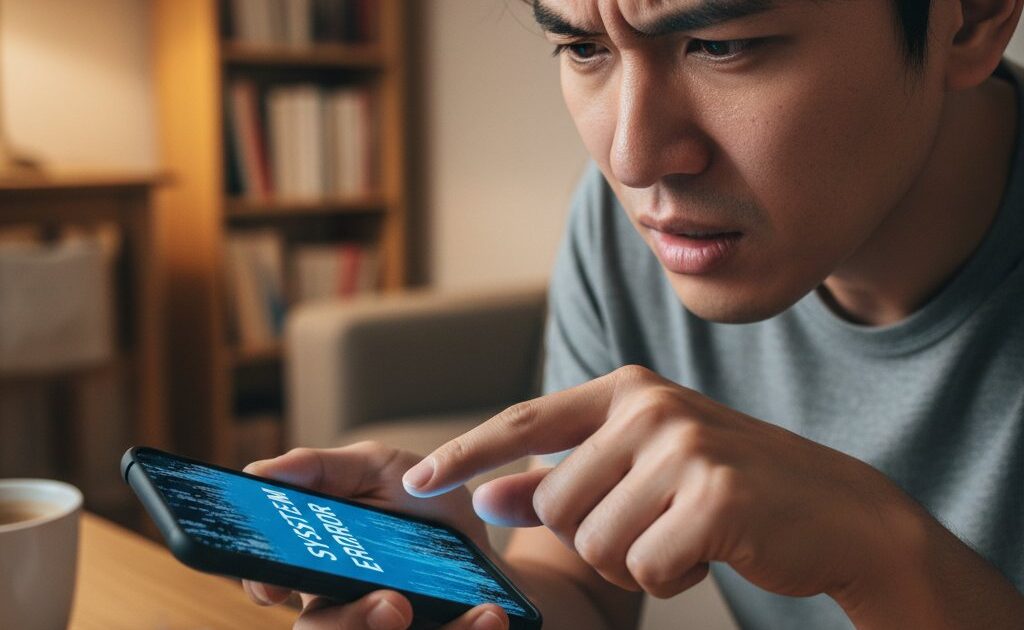
スマートフォンを使っていると、画面に傷や割れが見当たらないにもかかわらず、タッチパネルが反応しない、操作できないという症状が突然発生することがあります。この現象は「タッチパネル故障」と呼ばれ、さまざまな原因が考えられます。本記事では、画面が割れていないのにタッチが効かない原因と対処法、修理が必要なケースと費用の目安を詳しく解説します。
タッチパネル故障の症状パターン
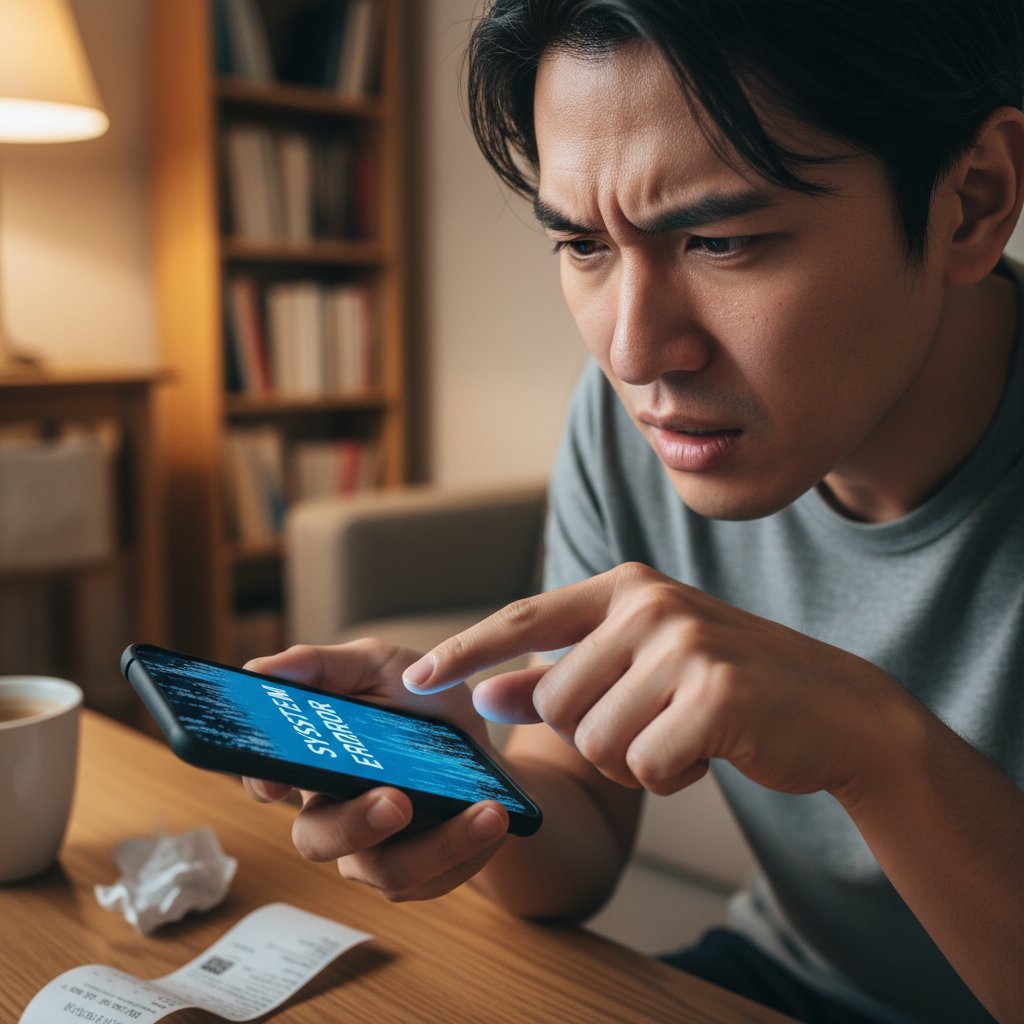
タッチパネルの故障には様々な症状パターンがあります。画面全体がタッチを受け付けない(完全に反応しない)、画面の特定の部分だけ反応しない(部分的な不感帯)、タッチしていない場所が反応する(ゴーストタッチ)、タッチした位置とは異なる場所が反応する(位置ズレ)、断続的に反応したりしなかったりする(不安定な反応)、マルチタッチが正常に機能しない(ピンチ操作が効かない)などがあります。症状のパターンによって原因が異なるため、まず症状を正確に把握することが大切です。
ソフトウェアが原因のタッチパネル不具合
OSのバグや不具合による影響
タッチパネルが反応しない原因として、OSのバグや不具合が挙げられます。特にOSのアップデート直後に発生する場合は、ソフトウェアの問題である可能性が高いです。iOSやAndroidのアップデートに含まれるバグが、タッチパネルドライバーに影響することがあります。この場合、次のOSアップデートで修正されることが多いため、アップデートを確認してみましょう。また、特定のアプリが原因でタッチパネルに不具合が生じることもあります。
強制再起動で解決するケース
タッチパネルの不具合が一時的なシステムエラーによるものであれば、強制再起動で解決することが多いです。iPhoneの場合は機種に応じた強制再起動方法(音量ボタンとサイドボタンの組み合わせ)を試みてください。Androidの場合は電源ボタンを長押しして再起動するか、電池を取り外せる機種では取り外してから再挿入します。強制再起動後にタッチパネルが正常に動作する場合は、一時的なシステムの不具合が原因だった可能性があります。
アプリの干渉による不具合
特定のアプリが他のアプリやシステムに干渉してタッチパネルの不具合を引き起こすことがあります。最近インストールしたアプリがタッチパネルに影響している可能性がある場合は、そのアプリを削除して様子を見ましょう。セーフモード(Androidの場合)で起動してタッチパネルが正常に動作する場合は、サードパーティアプリが原因である可能性が高いです。不審なアプリを削除した後、通常モードで再起動してタッチパネルの動作を確認してください。
物理的な原因によるタッチパネル故障
水分・湿気による接触不良
画面が割れていなくても、水分や湿気がタッチパネルの誤動作を引き起こすことがあります。雨の日の使用中や、手が濡れた状態でのスマホ操作、入浴時の使用などで水分が画面端から内部に侵入することがあります。この場合、乾いた布で画面を拭き、しばらく乾燥した場所で放置することで改善することがあります。水没後にしばらく正常に動作していたが、後からタッチパネルに不具合が出てきた場合は、内部の腐食が進行している可能性があります。
落下・衝撃による内部接続の不具合
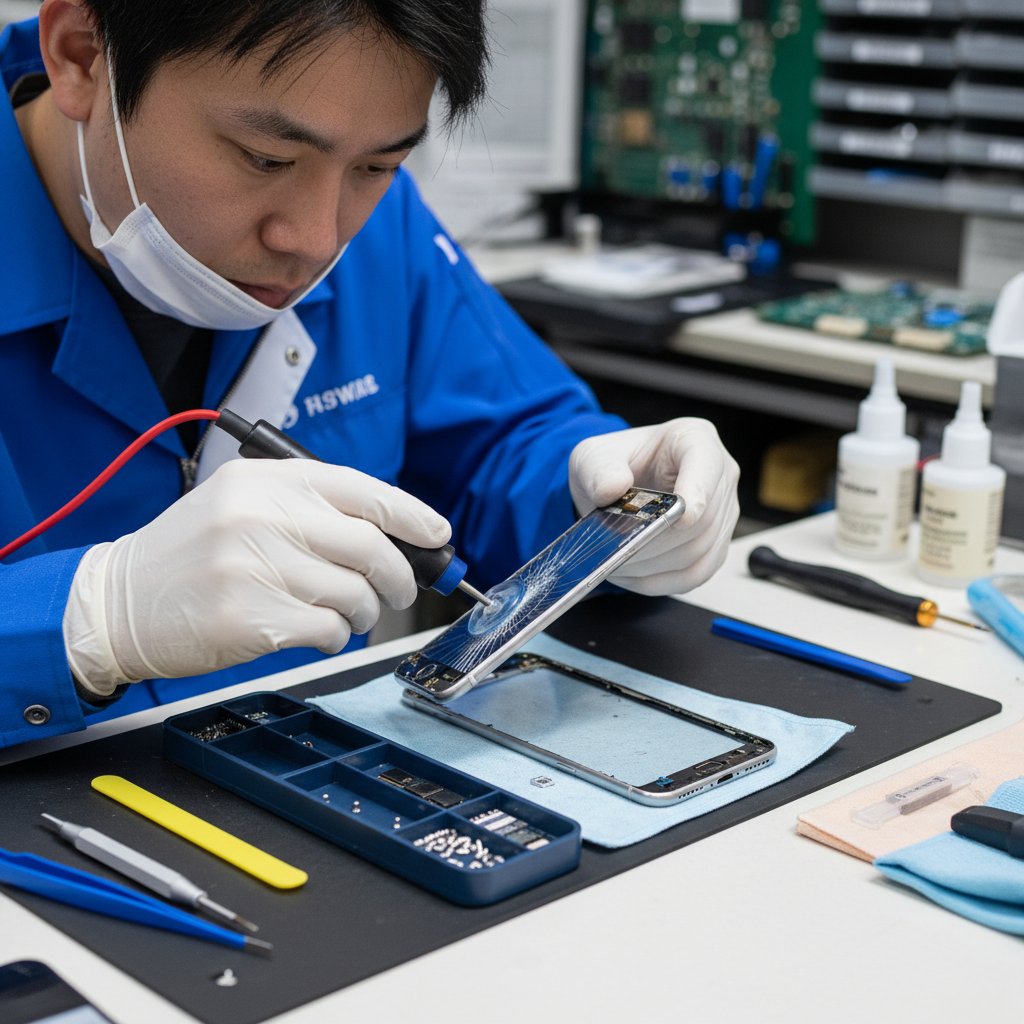
スマホを落とした後にタッチパネルが反応しなくなった場合、画面ガラスや液晶に目立った損傷がなくても、内部のフレキシブルケーブルや接続部に問題が生じている可能性があります。タッチパネルセンサーはディスプレイとは別の層として取り付けられており、衝撃によってその接続が緩む場合があります。このような場合は外観上の問題がなくても内部の物理的な修理が必要です。
画面保護フィルムや異物の影響
画面保護フィルムが適切に貼られていない場合、フィルムと画面の間に気泡が入ったり、フィルムが浮いたりすることでタッチパネルの感度が低下することがあります。また、汚れや油分が画面に付着している場合もタッチの反応が悪くなります。まず画面を清潔な布で拭いて清掃し、画面保護フィルムを剥がして直接タッチパネルが正常に動作するかを確認してみましょう。保護フィルムを貼り替えることで問題が解決する場合があります。
静電気の影響
スマートフォンのタッチパネルは静電容量方式が一般的で、指の静電気を感知して操作を認識しています。乾燥した環境では静電気が蓄積しやすく、タッチパネルの誤動作につながることがあります。また、静電気防止手袋や特殊な素材の手袋をしたままではタッチが反応しにくくなります。静電気が原因と思われる場合は、スマホを一度再起動してみるか、端子やケースを接地してみましょう。
ハードウェアの経年劣化と損傷
タッチパネルセンサーの経年劣化
長期間使用したスマートフォンでは、タッチパネルセンサーそのものが経年劣化によって感度が低下することがあります。特に3〜5年以上使用したスマートフォンでは、タッチパネルの部品の劣化が見られることがあります。また、極端な高温・低温環境での使用も部品の劣化を早める原因となります。タッチパネルの感度が全体的に低下している場合は、タッチパネルユニットの交換が必要なことがあります。
ゴーストタッチ(タッチの誤反応)の原因
タッチしていないのに画面が反応する「ゴーストタッチ」は特に厄介な症状です。主な原因として、タッチパネルセンサーの一部の故障や劣化、静電気の蓄積、タッチパネルと液晶の間への異物侵入、バッテリーの膨張によるタッチパネルへの物理的な圧力、などが挙げられます。ゴーストタッチは軽微なうちに対処しないと悪化し、スマートフォンが自動的に操作されてセキュリティリスクになることもあります。バッテリーが原因の場合はバッテリー交換、センサー故障の場合はタッチパネルの交換が必要です。
タッチパネル不具合の自己診断と対処法
基本的な確認手順
タッチパネルの不具合が発生したら、以下の手順で確認してみましょう。まず画面を清潔な布で拭いて清掃します。次にスマートフォンを再起動し、症状が改善するか確認します。画面保護フィルムを使用している場合は一時的に剥がして直接タッチパネルをテストします。充電しながらタッチパネルを操作して症状に変化があるか確認します(一部のAndroid端末では充電中にノイズが発生してタッチパネルに影響することがあります)。Androidの場合は開発者向けオプションや診断アプリでタッチパネルのテストが可能です。
充電器による誤動作への対処
充電中にゴーストタッチや反応不良が発生する場合は、充電器が原因の可能性があります。特に非純正の安価な充電器では、ノイズが発生してタッチパネルに干渉することがあります。純正または認定充電器での充電に切り替えて、症状が改善するか確認してみましょう。充電中のみ不具合が発生し、充電を外すと正常になる場合はほぼ確実に充電器が原因です。
工場出荷状態へのリセット
ソフトウェアに起因するタッチパネルの不具合が疑われ、他の対処法で解決しない場合は、工場出荷状態へのリセット(フォーマット)を検討することもあります。ただし、リセットを行うと保存されているデータがすべて消去されます。必ずバックアップを取ってからリセットを行ってください。リセット後もタッチパネルの不具合が続く場合は、ハードウェアの問題であると判断できます。
スマホの機種別タッチパネル修理の特徴
iPhoneのタッチパネル修理
iPhoneのタッチパネルは液晶ディスプレイと一体型になっており、タッチパネルセンサーのみを交換することはできません。液晶アセンブリ全体の交換が必要となります。Apple正規修理(Apple StoreやApple正規サービスプロバイダー)では純正パーツを使用した修理が受けられますが、費用は高額になります。第三者修理店では純正同等品の互換パーツを使用することで費用を抑えられます。iPhone 12以降のモデルではFace IDと画面が紐付けられているため、一部の機能(Face IDの精度など)に影響する場合があります。修理時には修理内容についてよく確認しましょう。
Androidスマートフォンのタッチパネル修理
Androidスマートフォンはメーカー・機種によって修理の難易度と費用が大きく異なります。Samsung Galaxy、Google Pixel、Sony Xperiaなどのハイエンドモデルは修理費用が高い傾向があります。一方、ミドルレンジモデルやエントリーモデルは部品コストが低く修理費用も抑えられることが多いです。Androidスマートフォンの場合、一部の機種では液晶とガラスが分離可能なため、ガラスのみの交換が可能な場合もあります。メーカー直営の修理サービスや、キャリア(docomo、au、SoftBankなど)のサポートセンターでも修理を依頼できます。
修理が必要なケースと費用の目安
タッチパネル交換の費用
タッチパネルの修理・交換費用はスマートフォンの機種によって異なります。iPhoneの場合、画面一体型のため液晶アセンブリごとの交換となり、iPhone 15シリーズで25,000円〜45,000円程度、古い機種では8,000円〜20,000円程度が目安です。Androidスマートフォンの場合はメーカーや機種によって大きく異なり、Galaxyなどのハイエンドモデルでは20,000円〜40,000円、ミドルレンジ以下では8,000円〜20,000円程度が目安となります。
修理時の注意点
タッチパネルの修理を依頼する際には、修理後の防水性能について確認しておくことをお勧めします。多くのスマートフォンは工場出荷時に防水処理が施されていますが、修理後は同等の防水性能が保証されないことがあります。修理店によっては防水処理の再施工オプションを提供している場合もあります。また、修理で使用するパーツが純正品か互換品かによって品質や耐久性が異なります。純正品または高品質互換品を使用する修理店を選ぶことが重要です。
保証期間内の修理対応
スマートフォンが保証期間内の場合は、メーカーやキャリアの保証制度を利用することが最も安心です。突然のタッチパネル故障が保証期間内に発生した場合、製造上の欠陥として無償修理の対象となる可能性があります。AppleCare+やメーカーの延長保証に加入している場合は、過失による損傷でも修理費用を抑えられることがあります。まずは購入店またはメーカーサポートに相談してみましょう。
タッチパネル修理の流れと注意事項
修理前の準備
スマートフォンを修理に出す前に、いくつかの準備をしておきましょう。まず、可能であればiCloudバックアップ(iPhone)またはGoogleバックアップ(Android)でデータを保存しておきましょう。タッチパネルが反応しない場合でも、外部キーボードをBluetoothや有線で接続してバックアップ操作ができる場合があります。また、iPhoneの場合はApple IDの「iPhoneを探す」機能をオフにしておくと修理がスムーズに進みます。SIMカードを取り出してから修理に出すことも重要です。修理店には故障の症状(いつから、どのような状況で発生したか)を詳しく伝えておきましょう。
修理店での診断と見積もり
信頼できる修理店では、修理前に診断を行い、修理費用の見積もりを提示してくれます。見積もりを確認してから修理の承諾を行うことが重要です。「修理開始後にキャンセルできない」という条件を提示する店舗には注意が必要です。また、診断時にはタッチパネル以外の部分の状態も確認してもらうと、後から他の問題が発覚することを防げます。修理保証(通常30日〜90日)の内容についても事前に確認しておきましょう。
タッチパネル故障を予防するための対策
画面保護の重要性
タッチパネルの故障を予防するために最も効果的なのは、適切な画面保護です。強化ガラスフィルムは画面への直接の衝撃を吸収し、タッチパネルのダメージを軽減します。また、耐衝撃ケースを使用することで落下時の衝撃を分散させ、タッチパネルへのダメージを最小限に抑えられます。ただし、フィルムの品質が低い場合や適切に貼られていない場合は、かえってタッチパネルの感度を低下させることがあるため、適切な製品を選ぶことが重要です。
水分・汚れからの保護
タッチパネルを清潔に保つことも故障予防の重要な要素です。定期的に清潔な布で画面を拭き、指紋や皮脂汚れを取り除きましょう。雨の日や湿度の高い環境での使用後は特に丁寧に画面を拭いてください。飲料水や化学薬品が画面に付着した場合は素早く拭き取ることが重要です。防水性能を過信せず、水場での使用を最小限にすることも予防策の一つです。
適切な使用環境の維持
スマートフォンを極端な温度環境(直射日光下の車内や氷点下の屋外)に長時間置かないようにしましょう。高温環境は液晶やタッチパネルのセンサーにダメージを与える可能性があります。また、ポケットに入れる際は画面を体側に向け、鍵や硬貨など硬い物と一緒にしないようにすることも、画面保護につながります。バッグの中でスマートフォンが圧迫されないよう、専用のポケットに収納することをお勧めします。
スマートフォンの適切な使い方と寿命延長のコツ
スマートフォンを長く使うための習慣
スマートフォンを長期間快適に使い続けるためには、日頃の使い方が非常に重要です。バッテリーは20〜80%の範囲で使用することが劣化防止につながります。毎日100%まで充電して使い続けると、バッテリーの劣化が早まります。またスマートフォンを落下させないための習慣(ポケットへのしまい方、置き方など)や、雨や水場での使用を最小限にすることも重要です。スマートフォンの基本的なメンテナンスとして、3〜6ヶ月ごとにキャッシュのクリアと不要なアプリの削除を行うことで、動作を軽快に保てます。
画面の輝度設定とタッチパネルの関係
スマートフォンの画面輝度を常に最大に設定して使用すると、液晶やOLEDパネルへの負荷が高まります。自動輝度調整(auto-brightness)機能を有効にしておくことで、環境に応じた適切な輝度に自動調整され、タッチパネルを含む画面の寿命延長につながります。OLEDディスプレイ搭載機種では、ダークモードの活用で消費電力を抑えるとともに、画面への負荷を軽減できます。また、常時表示(Always On Display)機能がある場合は、使用頻度を考慮して有効・無効を適切に設定することをお勧めします。
ケースと保護フィルムの選び方
タッチパネルの保護という観点から、画面保護フィルムの選択は重要です。良質な強化ガラスフィルム(硬度9H以上)は、タッチパネルへの直接的な衝撃を緩和し、傷による感度低下を防ぎます。ただし、フィルムの端が浮いていたり、フィルムの品質が低い場合はかえってタッチ感度が低下することがあります。フィルムは定期的に貼り替え、端が浮いていたら早めに交換しましょう。スマートフォンケースは落下時の衝撃を吸収するためのもので、四隅や角をしっかり保護できるケースを選ぶことが大切です。TPU素材やシリコン素材のケースは柔軟で衝撃吸収性が高く、スマートフォンの保護に適しています。
よくある質問(FAQ)
Q1. 画面に傷もひびもないのにタッチパネルが反応しないのはなぜですか?
A. タッチパネルセンサーは画面のガラス層の内側にある別の部品です。ガラスが割れていなくても、内部のセンサー部分が故障することがあります。原因としては、衝撃による内部の断線、水分の侵入、経年劣化、ソフトウェアの問題などが考えられます。まず強制再起動を試み、解決しない場合は修理店での診断をお勧めします。
Q2. スマホのタッチパネルが部分的に反応しない場合、全交換が必要ですか?
A. スマートフォンのタッチパネルは液晶と一体型になっていることが多く、部分的な修理は技術的に困難です。通常は画面アセンブリ(タッチパネル+液晶)全体の交換が必要となります。一部の修理店では特定の機種に対して部分的な修理を提供していることがありますが、部品代が安い機種では全体交換の方が費用対効果が高い場合が多いです。
Q3. 充電中だけタッチパネルが誤動作するのですが、原因は何ですか?
A. 充電中のみタッチパネルが誤動作する場合は、充電器から発生する電気ノイズがタッチパネルに干渉している可能性が高いです。非純正の充電器で特に発生しやすい問題です。純正または認定充電器に交換することで解決することが多いです。ワイヤレス充電中に同様の症状が発生する場合は、ワイヤレス充電パッドの品質が問題の可能性があります。
Q4. 画面が割れていないのにスマホの一部の画面が黒くなり、その部分だけタッチが効きません。修理は必要ですか?
A. 画面の一部が黒く表示されてタッチも効かない場合は、液晶パネルの内部損傷(液漏れ)の可能性があります。落下による衝撃でガラスが割れなくても、内部の液晶パネルが損傷することがあります。この場合は液晶アセンブリの交換が必要で、放置すると損傷が広がる可能性があります。早めに修理店へ持ち込むことをお勧めします。
Q5. スマホのタッチパネルが急に反応しなくなりました。自分でできる応急処置はありますか?
A. まず強制再起動を試みてください(機種によって手順が異なります)。画面を清潔な布で拭いて汚れを取り除くことも効果的です。画面保護フィルムを使用している場合は一時的に剥がしてみましょう。充電しながら使用している場合は充電を外してみてください。これらで解決しない場合は、修理店での診断が必要です。
Q6. タッチパネルを交換すると以前と同じような操作感になりますか?
A. 純正パーツを使用した修理であれば、ほぼ同等の操作感を維持できます。ただし、互換パーツを使用した場合は、純正品と比べてタッチの感度や応答速度に若干の差が生じることがあります。修理後の操作感を重視する場合は、純正パーツを使用するApple正規サービスプロバイダやメーカー修理を選ぶことをお勧めします。いずれにしても、修理後は画面の全体をタップしてタッチ感度を確認し、問題があれば保証期間内に申し出ることが大切です。
🔧 修理のキクチに郵送で修理依頼しませんか?
修理のキクチでは、沖縄県を除く全国から郵送で修理をお受けしています。
- 📦 送料はお客様負担
- 📸 写真を送るだけで無料見積もり(まず料金を聞く)
- 🔍 修理すれば点検費も0円(点検費3,300円は修理代に含まれます)
- 📦 修理料金8,800円(税込)以上の場合、修理完了後の返送料は当店が負担します(8,800円未満は着払い)
- 📦 修理しない場合(修理不可・お見積もり後のキャンセル)のみ、点検費3,300円(税込)と着払いでの返送料をご負担いただきます
まとめ
スマホのタッチパネルが画面割れなしに操作できなくなる原因は多岐にわたります。ソフトウェアの問題から物理的な故障まで様々なケースがあるため、まずは基本的な対処法を試み、それで解決しない場合は専門の修理店での診断を受けることをお勧めします。適切な予防策を日頃から実施することで、タッチパネルの故障リスクを大幅に低減できます。
- まず強制再起動と画面の清掃を試みる
- 充電器を純正品に変更して充電ノイズの影響を排除する
- 画面保護フィルムを一時的に剥がしてフィルムが原因かを確認する
- ゴーストタッチはバッテリー膨張やセンサー故障が原因のことが多い
- ソフトウェアが原因の場合はリセットで解決することがある
- ハードウェアの故障は早めに専門店へ相談して悪化を防ぐ
タッチパネルの不具合でお困りの方は、修理のキクチへの郵送修理をぜひご検討ください。沖縄県を除く全国から郵送で修理を承っています。修理不可の場合は、点検費3,300円(税込)と着払いでの返送料をご負担いただきご返送いたします。