梅雨の季節になると、じめじめとした湿気の中でパソコンを使う機会が増え、ふとした瞬間にコーヒーや水をこぼしてしまうというトラブルが急増します。「やってしまった!」と焦るその瞬間、次の数分間の行動があなたのパソコンの運命を左右します。ノートパソコンへの水こぼし・液体こぼし事故は、毎年梅雨から夏にかけて修理依頼が急増する代表的なトラブルです。本記事では、水こぼし直後の正しい緊急対処法から、修理費用の目安、専門店への依頼方法まで、知っておくべきすべての情報を徹底的に解説します。
ノートパソコンに液体をこぼすと何が起きるのか
ノートパソコンは非常に精密な電子機器です。内部には無数の基板・チップ・コネクタが密集しており、液体が浸入すると様々な深刻なトラブルを引き起こします。まず何が起きるのかを理解することが、正しい対処のための第一歩です。
電気系統のショート(短絡)
液体が回路に触れると、本来流れてはいけないルートに電気が流れる「ショート」が発生します。これが最も危険な状態で、マザーボードやCPU、メモリなどの主要部品が一瞬で破損する可能性があります。特に電源が入ったまま液体がかかった場合、このリスクは格段に高まります。ショートによるダメージは修理が困難なケースも多く、最悪の場合はパソコン本体の全損につながることもあります。
腐食(コロージョン)の進行
液体が内部に残ったまま時間が経過すると、金属部品や基板の回路が腐食し始めます。純水であっても時間が経てば腐食が進みますが、コーヒー・お茶・ジュース・スポーツドリンクなど糖分や有機物を含む液体は特に腐食が早く進みます。腐食は目に見えない部分から始まり、数日〜数週間かけてじわじわと進行するため、「こぼした直後は動いていたのに1週間後に突然壊れた」というケースも珍しくありません。
接触不良の発生
液体が乾燥した後に残る塩分・ミネラル・糖分などの成分が、コネクタや端子部分に堆積することで接触不良が起きます。これにより「キーボードの一部が反応しない」「タッチパッドが誤作動する」「充電できない」「ディスプレイに乱れが出る」といった症状が現れます。接触不良は断続的に発生するため、症状が出たり消えたりして原因の特定が難しいことも特徴です。
水をこぼした直後にすべき緊急対処法

水こぼし事故が起きた直後の対応は、修理の難易度と費用を大きく左右します。パニックにならず、以下の手順を素早く実行してください。
ステップ1:即座に電源を切る
最優先事項は電源の遮断です。作業中のデータが失われるのを恐れて保存しようとする方がいますが、それより先に電源を落とすことを優先してください。電源ボタンを長押しして強制終了し、電源が切れたら電源ケーブルやACアダプターも即座に抜きます。バッテリー内蔵型の場合、バッテリーを外せる機種ならすぐに取り外してください。この「電源遮断」の速さがショートのダメージを最小限に抑える最重要ポイントです。
ステップ2:キーボードを下にして逆さまにする
電源を切ったら、すぐにパソコンを逆さまにして(キーボード面を下にして)置きます。これにより、内部に浸入した液体を重力で引き出します。テーブルの端に置いてキーボード側を下に傾けると、液体がより流れ出やすくなります。タオルや吸水性の高い布の上に置くと液体を受け止めやすくなります。この状態で最低でも30分〜1時間は放置します。
ステップ3:表面の液体を拭き取る
キーボードや本体外部についた液体は、柔らかい吸水性の高い布やキッチンペーパーで優しく拭き取ります。強くこすると液体が内部に押し込まれる恐れがあるため、「吸い取る」イメージで丁寧に行いましょう。USBポートやイヤホンジャック、充電口など開口部の周辺も念入りに拭き取ってください。
ステップ4:自然乾燥させる(最低24〜48時間)
拭き取り後は、風通しの良い場所でパソコンを逆さまのまま自然乾燥させます。最低でも24時間、できれば48時間以上は乾燥させることを推奨します。この間は絶対に電源を入れないでください。乾燥が不十分な状態で電源を入れると、残った液体がショートの原因になります。
ステップ5:なるべく早く専門店に持ち込む
自然乾燥させた後でも、内部の腐食が始まっている可能性があります。特にコーヒーや清涼飲料水など糖分を含む液体をこぼした場合は、乾燥後でも内部洗浄が必要です。「動いているから大丈夫」と判断せずに、できるだけ早く専門の修理店で内部点検・洗浄を依頼することを強くお勧めします。
絶対にやってはいけないNG行動
水こぼし後の対処として、ネットやSNSで間違った情報が拡散されていることがあります。次の行動は逆効果になるため、絶対に避けてください。
ドライヤーで乾かすのは厳禁
「ドライヤーで乾かせばいい」という情報を信じてドライヤーの温風をあてる方がいますが、これは非常に危険です。熱風によって基板上の半田が溶けたり、プラスチック部品が変形したりすることがあります。また、風圧で液体がより深部に押し込まれる可能性もあります。乾燥は必ず自然乾燥で行ってください。
電源を入れて確認するのは厳禁
「まだ動くか試したい」という気持ちはわかりますが、乾燥が完了する前に電源を入れることは絶対に避けてください。内部に液体が残った状態での通電は、ショートを引き起こす最大のリスクです。一度ショートが起きると、その後乾燥させても修復できないダメージが生じることがあります。
米に埋める方法は効果が薄い
スマートフォンの水没対処法として「乾燥剤の代わりに米に埋める」という方法が知られていますが、ノートパソコンには効果がほとんどありません。ノートパソコンは構造が複雑で液体が深部まで浸透しているため、米では十分に乾燥させることができません。むしろ米粒が開口部に入り込むリスクがあります。
自分で分解して乾かそうとするのは危険
「内部を開けて乾かせば早く直る」と考える方もいますが、専門知識なしでの分解は非常に危険です。精密なネジや繊細なケーブルを誤って壊してしまうと、修理費用がさらに高額になります。バッテリーを傷つけると発火・爆発のリスクもあります。分解は必ず専門の技術者に任せてください。
こぼした液体の種類別リスクと対処のポイント
こぼした液体の種類によって、ダメージの深刻さや必要な処置が異なります。状況に応じた適切な対応を知っておきましょう。
水(純水・ミネラルウォーター)
液体の中では最もダメージが少ない部類です。ただし「少量なら大丈夫」と油断は禁物。純水でも基板の腐食は時間をかけて進行します。迅速な電源遮断と乾燥を行えば、修理不要で復活するケースも多いですが、念のため専門店での点検を受けることをお勧めします。
コーヒー・紅茶・お茶(砂糖なし)
カフェインや茶成分が含まれますが、砂糖なしであれば水よりやや高いリスクです。乾燥後に成分が残ることで接触不良が起きやすいため、内部洗浄が推奨されます。修理後に動作確認をしっかり行ってもらいましょう。
砂糖入りコーヒー・清涼飲料水・ジュース
糖分や酸が含まれるため、最も危険な部類の液体です。乾燥後に糖分が固着し、接触不良や腐食が急速に進みます。「乾燥させたら動いた」という状態でも、数日後に突然不具合が出るケースが多く、必ず早急に専門店での内部洗浄・点検を受けてください。
アルコール飲料(ビール・ワインなど)
アルコール自体は乾燥しやすいですが、含まれる糖分・酸・着色料が腐食の原因になります。特にビールは泡の成分が基板に付着して厄介です。飲み物系の液体の中でも修理が複雑になるケースがあります。
みそ汁・スープ類
塩分が非常に高く、最も腐食リスクが高い液体の一つです。塩分は電気を通しやすく、ショートのリスクも高まります。こぼした量が少量でも、できる限り早急に専門店へ持ち込んでください。
メーカー・機種別の水没修理費用目安
水こぼし・水没によるノートパソコンの修理費用は、機種・ダメージの程度・修理箇所によって大きく異なります。以下はあくまで目安ですが、依頼前の参考にしてください。
MacBook(Apple製品)
MacBookは設計上、液体が入り込むと内部に広がりやすい構造になっています。Appleの正規サービスでの修理は、液体ダメージの場合「ユニット交換」になることが多く、費用は5万円〜15万円以上になるケースもあります。修理専門店であれば基板修理・洗浄対応ができる場合があり、正規店より費用を抑えられることがあります。MacBook Air・MacBook Proともに、早期に持ち込むことが修理成功率を高める最大のポイントです。
Surface(Microsoft製品)
SurfaceはMicrosoft独自の設計で修理が難しく、正規修理では交換対応が中心です。専門修理店でも対応できる店舗が限られますが、基板洗浄・部品交換で修理できるケースもあります。費用は3万円〜10万円程度が目安です。
一般的なWindowsノートパソコン(Lenovo・DELL・HP・NEC・富士通など)
機種により大きく異なりますが、軽度の水こぼしであれば内部洗浄・乾燥処理で2万円〜5万円程度、キーボード交換が必要な場合は追加で1万〜3万円程度が目安です。マザーボードへのダメージが大きい場合は5万円以上になることもありますが、専門修理店ではメーカー修理より費用を抑えられるケースが多いです。
修理費用に影響する要素
実際の修理費用は「こぼした液体の種類」「こぼした量」「電源を切るまでの速さ」「持ち込みまでの時間」「パソコンの年式・機種」などによって変動します。同じ機種でも、すぐに電源を切って数時間以内に持ち込んだ場合と、数日後に持ち込んだ場合では修理費用が大きく異なることがあります。早期対応が修理費用を抑える最大の鍵です。
修理に出すべきタイミングと判断基準
水こぼし後に「修理に出すべきかどうか」悩む方が多いですが、以下の基準を参考にしてください。
すぐに修理店へ持ち込むべき状況
コーヒーやジュースなど糖分・塩分を含む液体をこぼした場合は、「動いている・動いていない」に関わらず即座に専門店へ持ち込んでください。水をこぼした場合でも、液体が大量に入り込んだ場合や、電源を切るのが遅れた場合は早急な対応が必要です。また、乾燥後に電源を入れた際に「キーボードの一部が効かない」「充電できない」「画面が乱れる」「異臭がする」といった症状がある場合は要注意のサインです。
数日様子を見てもいい状況
少量の水(純水)がキーボード表面にかかった程度で、すぐに電源を切って適切な乾燥処理を行った場合は、48時間の乾燥後に電源を入れて動作確認してみる方法もあります。ただし、その後1〜2週間は定期的に動作に異常がないか確認することをお勧めします。
自分で修理・分解しようとするリスク
コストを抑えたいという気持ちから、自分でパソコンを分解して修理しようとする方がいますが、専門知識なしでの作業は多くのリスクを伴います。
部品破損のリスク
ノートパソコンの内部には非常に薄く繊細なフレキシブルケーブル(フラットケーブル)が多数使われています。分解の際に少し力を加えるだけで断線してしまい、修理が必要な箇所が増える結果になります。また、ネジの位置を間違えたり、隠れているツメを折ってしまったりすることも多く、筐体自体が壊れてしまうケースもあります。
バッテリーの取り扱いリスク
近年のノートパソコンのバッテリーはリチウムイオン電池です。不適切な取り扱いで膨らんでいるバッテリーを傷つけると、発火・爆発の危険があります。バッテリー周辺の作業は特に専門家に任せるべき領域です。
水没後の基板洗浄は専用機器が必要
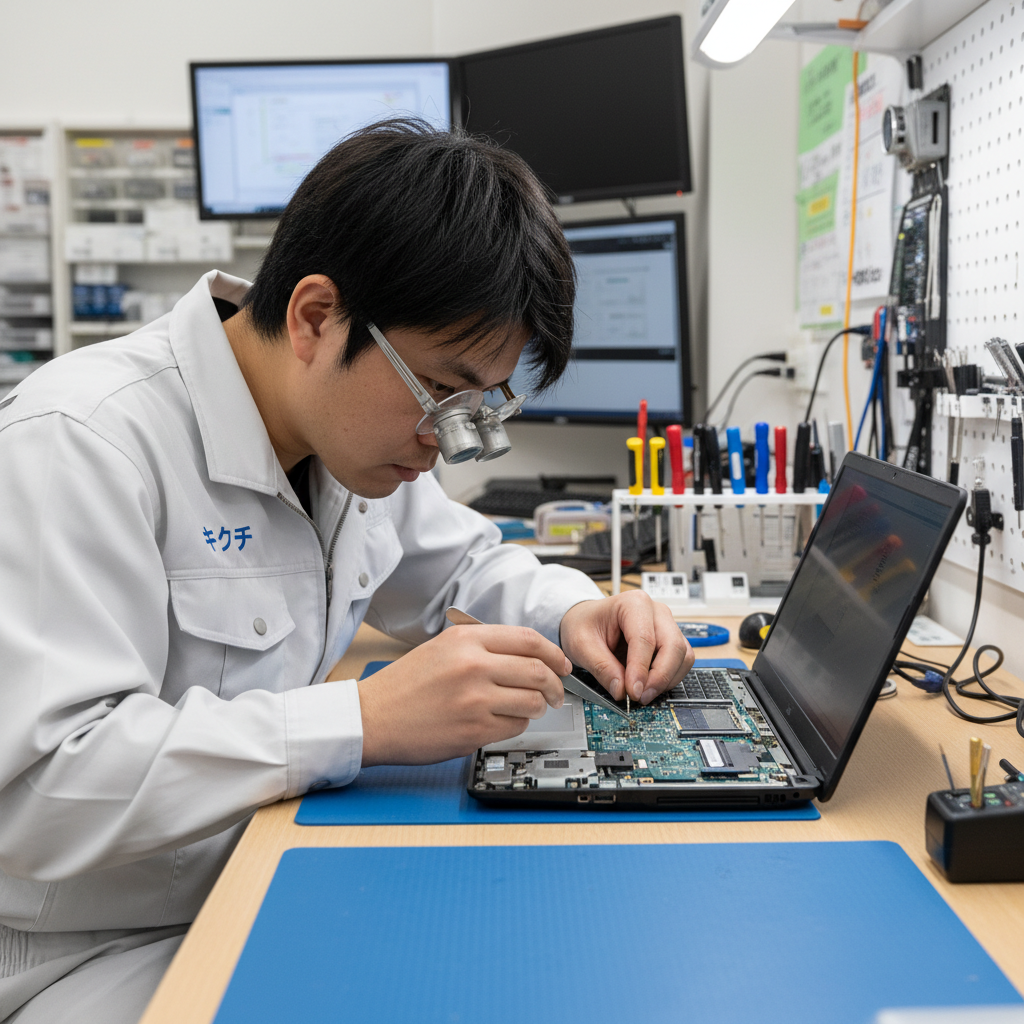
基板を正しく洗浄するためには、超音波洗浄機や専用の洗浄液、適切な乾燥設備が必要です。家庭で行う「拭き取り」や「自然乾燥」では、目に見えない汚れや成分の除去は困難です。プロの技術者は専用機材を使って適切に洗浄・処理を行います。
専門修理店とメーカー修理の違いを比較
修理を依頼する際の選択肢として、専門修理店とメーカー修理(正規サービス)があります。それぞれの特徴を理解して、状況に応じた選択をしましょう。
メーカー修理(正規サービス)の特徴
純正部品を使用するため品質の信頼性が高く、修理後の保証もしっかりしています。一方で、液体ダメージの場合はユニット交換になるケースが多く、費用が高額になりやすいのが難点です。また、修理に出してから返却まで1〜2週間以上かかることもあります。保証期間内であっても、液体ダメージは保証対象外となるのが一般的です。
専門修理店の特徴
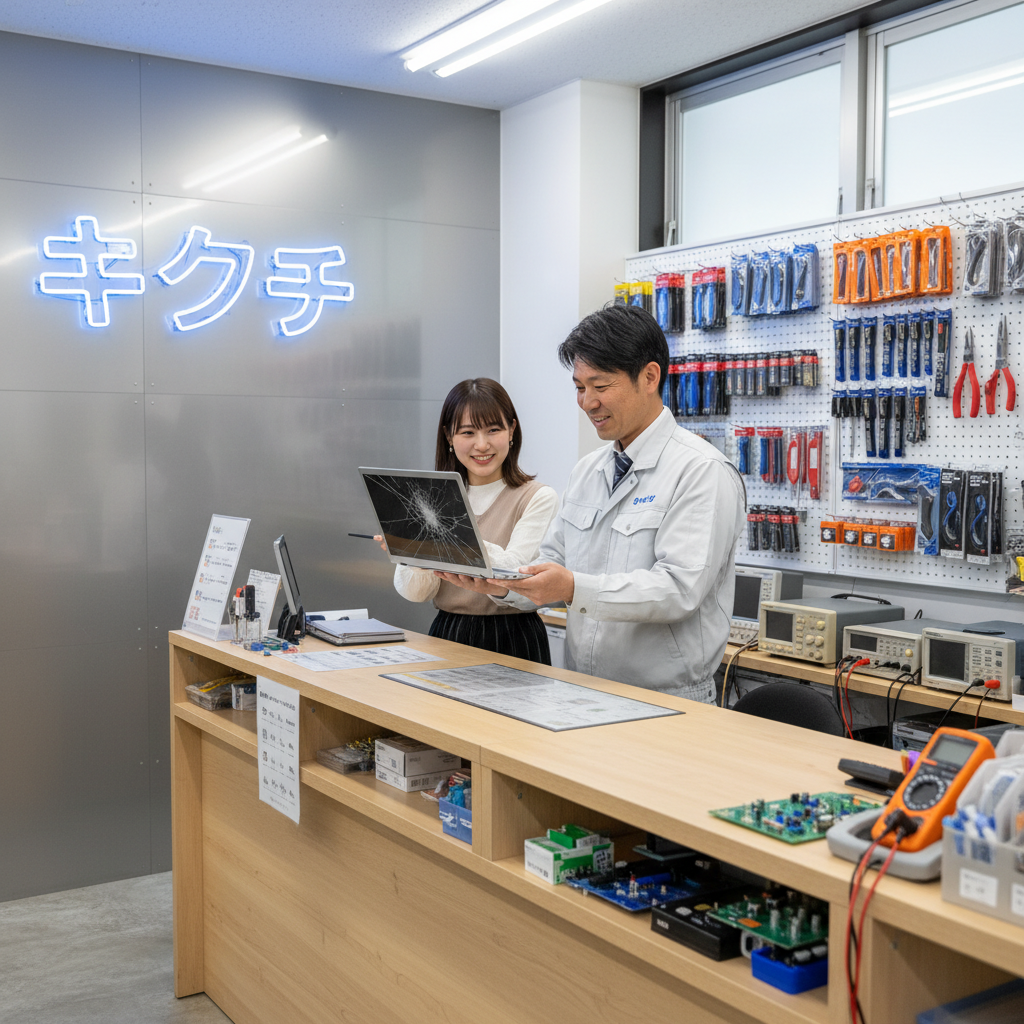
部品レベルでの修理(基板修理・洗浄など)に対応できる場合があり、メーカー修理より費用を抑えられることが多いです。即日〜数日での修理対応が可能な店舗も多く、急ぎの場合に頼りになります。ただし、店舗の技術力には差があるため、実績や口コミを確認して信頼できる店舗を選ぶことが重要です。修理のキクチのように、郵送修理に対応している専門店なら全国どこからでも依頼できます。
どちらを選ぶべきか
保証期間内でメーカー保証が使える場合(液体ダメージ以外の理由)は正規サービスを活用するのがベストです。液体ダメージの場合や保証期間外の場合は、専門修理店への相談を先に行うことで、費用や修理期間を比較検討できます。複数の修理店に見積もりを取ることをお勧めします。
郵送修理を活用する方法
近くに信頼できる修理店がない場合や、持ち運びが難しい場合は、郵送修理という選択肢があります。全国対応の修理専門店では、郵送でパソコンを送るだけで修理を受け付けてくれます。
郵送修理の流れ
まず修理店のウェブサイトや電話で症状を伝えて相談します。受け付けが確定したら、パソコンを適切に梱包して発送します。店舗での診断・見積もりが完了したら連絡が来るので、修理内容と費用を確認して承諾します。修理完了後は、店舗から自宅へ返送されます。修理のキクチでは、修理後の返送料は無料で対応しており、修理不可の場合も診断料なしでご返送しています。
郵送時の梱包のポイント
水こぼし後のパソコンを郵送する際は、まずパソコンをビニール袋で覆って水分や湿気から守ります。次にプチプチ(気泡緩衝材)でしっかり包み、箱の中で動かないよう新聞紙やクッション材を使って固定します。「水没・液体こぼし」と症状をメモに書いて同封すると、修理店がスムーズに対応できます。パソコンは精密機器なので、「天地無用・精密機器・こわれもの」の表示を忘れずに。
修理後にすべきこと・今後の予防策
無事に修理が完了したら、いくつか確認と予防策を取ることをお勧めします。
修理後の動作確認チェックリスト
キーボードの全キーが正常に入力できるか確認します。タッチパッドのクリック・スクロールが正常に動作するか確認します。充電が正常にできるかチェックします。スピーカーとマイクの動作を確認します。カメラ(内蔵している場合)の映像が正常に表示されるか確認します。USBポート・SDカードスロットなど各接続部が正常に機能するか確認します。これらを修理完了直後に確認しておくことで、後から問題が出た場合の対応がスムーズになります。
今後の水こぼし予防策
最も効果的な予防策は「パソコンの近くに飲み物を置かない」ことですが、現実には難しい場合も多いでしょう。そこで活用したいのがキーボードカバーです。シリコン製のキーボードカバーは、液体がキーの隙間から入り込むのを防いでくれます。また、飲み物はフタ付きのボトルやタンブラーを使うことで、倒れても中身がこぼれにくくなります。パソコンの周囲に十分なスペースを確保して、誤ってぶつけて倒さないよう気をつけることも重要です。
データのバックアップを習慣にする
万が一のトラブルに備えて、大切なデータのバックアップは日頃から習慣づけることをお勧めします。外付けHDD・SSDへの定期バックアップ、クラウドストレージ(OneDrive・Google Drive・iCloudなど)へのバックアップを組み合わせることで、パソコンが壊れてもデータを守ることができます。特に仕事で使う重要データは複数の場所にバックアップしておくと安心です。
よくある質問(FAQ)
Q1. 水をこぼして電源が切れてしまいました。自然に乾けば直りますか?
A. 完全に乾燥すれば動作が回復するケースもありますが、保証はできません。純水であれば可能性は高いですが、コーヒーやジュースなど糖分・塩分を含む液体の場合は、乾燥後も内部に成分が残り腐食が進むことがあります。「乾いたら動いた」という状態でも、数日〜数週間後に不具合が出ることがあるため、早めに専門店で内部洗浄を受けることをお勧めします。
Q2. 修理費用はいくらくらいかかりますか?
A. 機種・ダメージの程度によって大きく異なります。軽度の水こぼしで内部洗浄のみの場合は1万〜3万円程度、キーボード交換が必要な場合はさらに追加、マザーボードにダメージがある場合は5万円以上になることもあります。まずは専門店に診断・見積もりを依頼することをお勧めします。
Q3. 修理に出している間、データは消えてしまいますか?
A. 一般的な修理では、ストレージ(HDD・SSD)に触れない場合はデータが保持されます。ただし、修理内容によってはストレージにアクセスすることもあり、万が一のためにバックアップを取っておくことが重要です。修理依頼前にデータの扱いについて店舗に確認してください。
Q4. 水をこぼしてから1週間経ちましたが、今から修理に出しても意味がありますか?
A. 時間が経つほど腐食が進むため、早いほど修理成功率は高いですが、1週間程度であれば修理できるケースも多くあります。「もう遅い」と諦めずに、まずは専門店に相談してみてください。症状の進行度によっては修理可能です。
Q5. メーカー保証で液体ダメージは修理してもらえますか?
A. ほとんどのメーカーの保証は、液体ダメージ(水こぼし・水没)を保証対象外としています。「うっかり保証」や「物損保証」が付いた延長保証に加入している場合は対象になるケースもあるため、保証内容を確認してください。対象外の場合は専門修理店への依頼を検討しましょう。
Q6. 郵送修理を利用する場合、どのくらいの日数がかかりますか?
A. 発送してから返却まで、おおよそ1〜2週間が目安です。診断の結果や部品の取り寄せが必要な場合はさらに時間がかかることがあります。急ぎの場合は店舗に持ち込み修理の方が早い場合があります。郵送修理の詳しい流れは、依頼前に店舗に確認してください。
Q7. キーボードだけ水をこぼした場合、キーボードだけ交換できますか?
A. キーボード部分のみの交換が可能な機種もあります。ただし、キーボードから液体が内部に流れ込んでいる可能性もあるため、キーボード交換だけでなく内部の点検・洗浄も合わせて行うことをお勧めします。
まとめ:水こぼしは「初動」と「プロへの相談」が命
ノートパソコンへの水こぼし・水没トラブルは、梅雨から夏にかけて特に増える修理案件のひとつです。大切なのは「水をこぼした直後の初動」と「早めにプロへ相談すること」の2点です。
まず電源を即座に切ること、そしてパソコンを逆さまにして液体を流し出し、自然乾燥させること。これだけで修理の難易度と費用が大きく変わります。一方で、ドライヤーや電源投入などのNG行動はダメージを悪化させるため絶対に避けてください。
乾燥後も油断せず、早めに専門修理店で内部洗浄・点検を受けることが、パソコンを長く使い続けるための最善策です。「動いているから大丈夫」という判断が、数週間後の突然の故障につながるケースも多くあります。
修理のキクチでは、全国からの郵送修理に対応しています。近くに修理店がない方でも、安心してご相談ください。まずはお気軽にお問い合わせいただければ、専門スタッフが丁寧にご対応します。梅雨のこの時期、万が一のトラブルに備えて、修理店の情報を頭に入れておきましょう。
📦 修理のキクチは全国から郵送修理を受付中!
修理のキクチでは、全国どこからでも郵送で修理をお受けしています。
- 📦 送料はお客様負担(発送時)
- 🎁 返送料は完全無料(修理完了後・修理不可の場合どちらも)
- ✅ 修理不可の場合も診断料無料でご返送します
お気軽にご相談ください!
👉 修理のキクチ公式サイトはこちら