
子どもの学習用に買った無印のiPadが、ある朝ケーブルをつないでも充電マークが出ない。リビングで使っていたiPadを落として、画面の角にヒビが入った。動画を見ていたら急にバッテリーが20%から落ちて電源が切れた。ホームボタンを押しても指紋が反応しなくなった――。
家庭や学校で最も使われているのは、iPad AirやiPad Proではなく、いわゆる「無印」のiPad(第9世代・第10世代・iPad(A16))です。価格が手頃な分、「修理にいくらかかるのか」「そもそも直す価値があるのか」で悩む方が多い機種でもあります。しかも2026年6月にAppleが発表した「iPadOS 27」では、iPad(第8世代)がサポート対象外になり、無印iPadの「どこまで使い続けられるか」の境目が動きました。
この記事では、無印iPadの3モデルを見分ける方法から、症状別の切り分け、自分でできる対処、修理に出す前にやってはいけないこと、修理と買い替えの判断基準まで、修理店の視点で順番に整理します。修理費用は機種・症状・部品の状態で大きく変わるため、具体的な金額は断定せず、「何で費用が決まるのか」を中心に説明します。
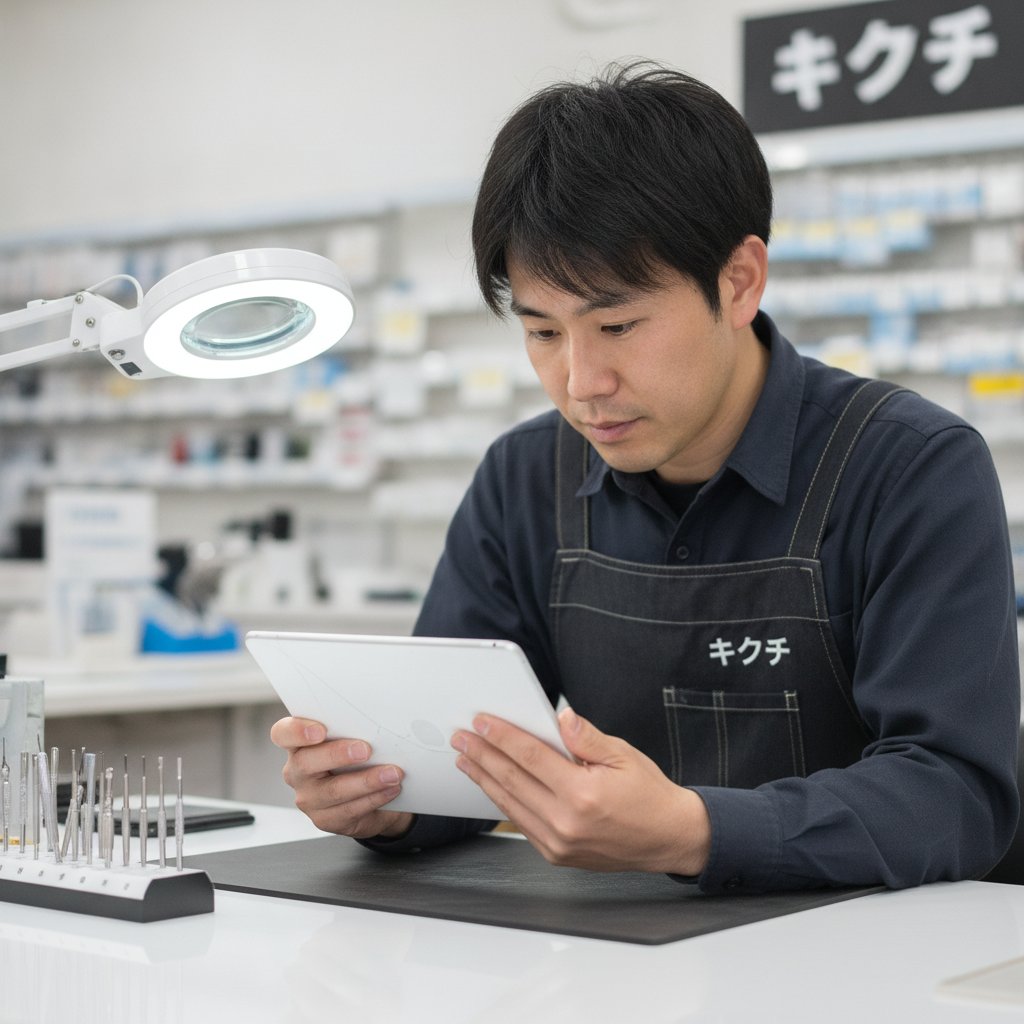
iPad(第9世代・第10世代・A16)の違いと、まず確認すべき「自分のiPadは第何世代か」
修理の相談で最初に確認するのは「何の機種か」です。無印iPadは外見が似ているため、第9世代と第10世代、第10世代とiPad(A16)を取り違えやすい機種です。機種が違えば、充電ポート、指紋認証の位置、画面の構造が違い、修理の中身も変わります。まずは下の表で3モデルの違いを押さえてください。
| 項目 | iPad(第9世代) | iPad(第10世代) | iPad(A16) |
|---|---|---|---|
| 発売時期 | 2021年9月 | 2022年10月 | 2025年3月12日 |
| チップ | A13 Bionic | A14 Bionic | A16 |
| 画面サイズ | 10.2インチ | 10.9インチ | 10.86インチ(約11インチ) |
| 充電ポート | Lightning | USB-C | USB-C |
| 指紋認証(Touch ID) | ホームボタン | トップボタン | トップボタン |
| iPadOS 27 | 対応 | 対応 | 対応 |
| Apple Intelligence | 非対応 | 非対応 | 非対応 |
iPad(A16)は2025年3月4日に発表されたiPad(第10世代)の後継で、デザインは第10世代とほぼ同じです。寸法・重量・形状が変わらないため、保護ケースも第10世代と共通で使えるとされています。見た目で見分けるのは難しく、外観の手がかりとしては、第10世代まで本体背面の下部にあった「iPad」の文字やシリアル番号、モデル番号の刻印がA16では廃止されている点が挙げられます。つまり「背面の刻印が無い第10世代風のiPad」はA16の可能性があります。
型番ではなく「設定アプリ」で確認する
背面の刻印に頼れないモデルがある以上、確実なのは設定アプリです。「設定」→「一般」→「情報」を開き、「モデル名」の表示を確認してください。ここに「iPad(第10世代)」「iPad(A16)」のように世代が表示されます。見分けがつかないまま修理を依頼すると、見積もりの前提がずれて、あとから部品代や作業内容の説明が変わる原因になります。電源が入らず設定アプリを開けないときは、ホームボタンの有無、充電ポートの形(LightningかUSB-Cか)、購入時の箱や領収書の記載が手がかりになります。
第9世代と第10世代以降で、修理の考え方が変わる点
第9世代はホームボタンと一体のTouch ID、Lightningポート、イヤホンジャックを備えた従来型のデザインです。一方、第10世代とA16はホームボタンが無く、Touch IDがトップボタンに内蔵され、前面カメラが長辺側(横向きに持ったときの上側)に配置されています。そのため、ボタンの不具合の相談では、第9世代は「ホームボタンが押せない・反応しない」、第10世代以降は「トップボタンの押し込みが悪い・指紋が通らない」と、症状の出方も部位も別物になります。
また、iPad(A16)と第10世代のディスプレイは、フルラミネート(ガラスと液晶の隙間を樹脂で埋める構造)ではないと紹介されています。この構造はガラスの反射や内部への埃の入りやすさなど、画面割れ修理の仕上がりに関わる要素です。詳しくは画面の項目で触れます。
iPadOS 27でiPad(第8世代)が対象外に|無印iPadは「いつまで使える」のか
2026年6月9日、AppleはiPadOS 27を発表しました。対応機種の中で無印iPadに関わるのは「iPad(A16)」と「iPad(第9世代以降)」で、iPad(第8世代)は対象外となりました。iPad mini(第5世代)やiPad Air(第3世代)などと並んで、これまでのiPadOS 26までで更新が止まる機種です。正式な提供は2026年秋とされています。
ここで押さえておきたいのは、「サポートから外れた=すぐ使えなくなる」わけではない、という点です。第8世代はiPadOS 26までは利用でき、すぐに動かなくなるわけではありません。ただし、今後の新しいOSへの更新ができなくなり、アプリ側が新しいiPadOSを前提にしていくにつれて、動かないアプリや機能が少しずつ増えていく可能性があります。銀行やキャッシュレス決済など、セキュリティ更新が重要なアプリを使う方ほど影響を受けやすくなります。
iPadOS 27に対応していれば、修理して使う前提が立つ
第9世代・第10世代・A16は、いずれもiPadOS 27に対応しています。つまり現時点では、修理して使い続ける前提が立つ機種です。ただし、A16以外の2機種は新しいOSが出るたびに対応可否が問われる世代でもあり、「次のiPadOSでも必ず対応する」という保証はありません。修理費用を何年分の利用で回収するかを考えるとき、第9世代は特に「あと何年使うつもりか」を具体的に決めてから判断するのがおすすめです。
Apple Intelligenceは3機種とも非対応
iPad(A16)はチップが新しくなりましたが、Apple Intelligenceには非対応と報じられています。第9世代・第10世代も同様です。「A16に買い替えれば最新のAI機能が使える」とは限らないため、買い替えを検討する際は、目的の機能が対応機種に入っているかを購入前にApple公式の対応表で確認してください。修理を選ぶ場合も、「今のiPadで必要な機能が足りているか」が判断の出発点になります。
無印iPadの症状別切り分け早見表|まずどこを疑うか
故障の相談は、同じ「動かない」でも原因が本体・周辺機器・設定のどこにあるかで、対処も費用も大きく変わります。次の表は、よくある症状ごとに「最初に疑う箇所」と「自分で確認できること」をまとめたものです。表の確認で解消すれば、修理は不要です。解消しない場合は、後続の項目で詳しい切り分けを読んでください。
| 症状 | 最初に疑う箇所 | まず試すこと | 修理の可能性 |
|---|---|---|---|
| 充電マークが出ない | ケーブル・アダプタ・ポート内の汚れ | 別のケーブル・別のコンセントで試す | 別の周辺機器でも同じなら高い |
| 画面は割れていないのにタッチが効かない | 保護フィルム・ケース・ソフトの不具合 | フィルムを外し、再起動する | 一部だけ効かない場合は高い |
| 電池の減りが急に早い・突然落ちる | バッテリー劣化、重いアプリ | 設定のバッテリー使用状況を確認する | 購入から年数が経っていれば高い |
| リンゴマークから進まない | OSの不具合、ストレージ不足 | 強制再起動(後述) | 繰り返す場合は基板系の可能性 |
| ボタンが押せない・戻らない | ボタン機構、ケースの圧迫 | ケースを外して押し心地を確認する | ケースを外しても変わらなければ高い |
| 背面や画面が浮いている | バッテリー膨張 | 使用・充電を中止する | 高い(危険度が高い症状) |
| 水に濡らした | 内部への浸水・腐食 | 電源を切り、充電しない | 高い(早いほど軽症で済みやすい) |
この表で「修理の可能性が高い」とされた症状でも、すぐに分解を決めるのではなく、診断を受けてから判断するのが基本です。次の項目から、症状ごとの切り分けを詳しく解説します。
画面割れ・タッチ不良の切り分けと、無印iPadならではの注意点
画面まわりは、無印iPadの修理で代表的な症状です。ただ「画面が割れた」と「タッチが効かない」は別の問題で、見た目が割れていてもタッチは正常なこともあれば、割れていないのにタッチだけ壊れていることもあります。まず次の順で切り分けます。
画面割れのパターン別に考える
- ガラス表面だけにヒビがあり、表示もタッチも正常:ガラスの破片でケガをするおそれがあるほか、ヒビから水分やホコリが入りやすくなります。表示が正常でも、早めの診断をおすすめします。
- ヒビに加えて、黒いシミ・縦線・横線・色むらが出ている:ガラスだけでなく液晶パネル自体が損傷している状態です。この場合は、ガラス単体ではなく液晶を含む部品の交換が必要になる場合があり、費用が変わります。
- 画面は映るが、ヒビの周辺だけタッチが効かない・勝手に反応する:タッチ検出の層が傷んでいます。時間とともに範囲が広がることが多く、放置しても自然には直りません。
- 何も映らないが、音や振動はある:電源は入っているので、液晶の損傷、または表示信号をつなぐ部分の不具合が疑われます。データが残っている可能性が高い症状なので、初期化は避けてください。
割れていないのにタッチが効かない時の確認順
見た目に傷がないのにタッチが効かない、あるいは勝手に画面が動く「ゴーストタッチ」が出る場合、いきなり故障と決めつけるのは早計です。次の順に確認してください。
- 保護フィルムやケースを外す:気泡や浮きがあるフィルム、厚すぎるガラスフィルムが原因で、タッチを誤検知することがあります。
- 充電ケーブルを外して試す:充電中だけ誤動作が出る場合は、アダプタやケーブルの電気的なノイズが原因のことがあります。別の充電器で試して変わるなら、本体の故障ではありません。
- 手と画面の水分・汚れを拭く:濡れた手や湿った画面は、タッチ検出が乱れます。
- 強制再起動する:一時的なソフトの不具合なら、これで改善します。手順は後述の電源の項目をご覧ください。
- 画面の端から端まで指でなぞり、効かない場所を特定する:特定の帯状・一角だけ効かない場合は、画面部品の不具合の可能性が高くなります。
これらを行っても改善せず、症状が一部の領域や特定の条件に偏る場合は、画面部品の診断が必要です。
フルラミネートでない画面の特徴
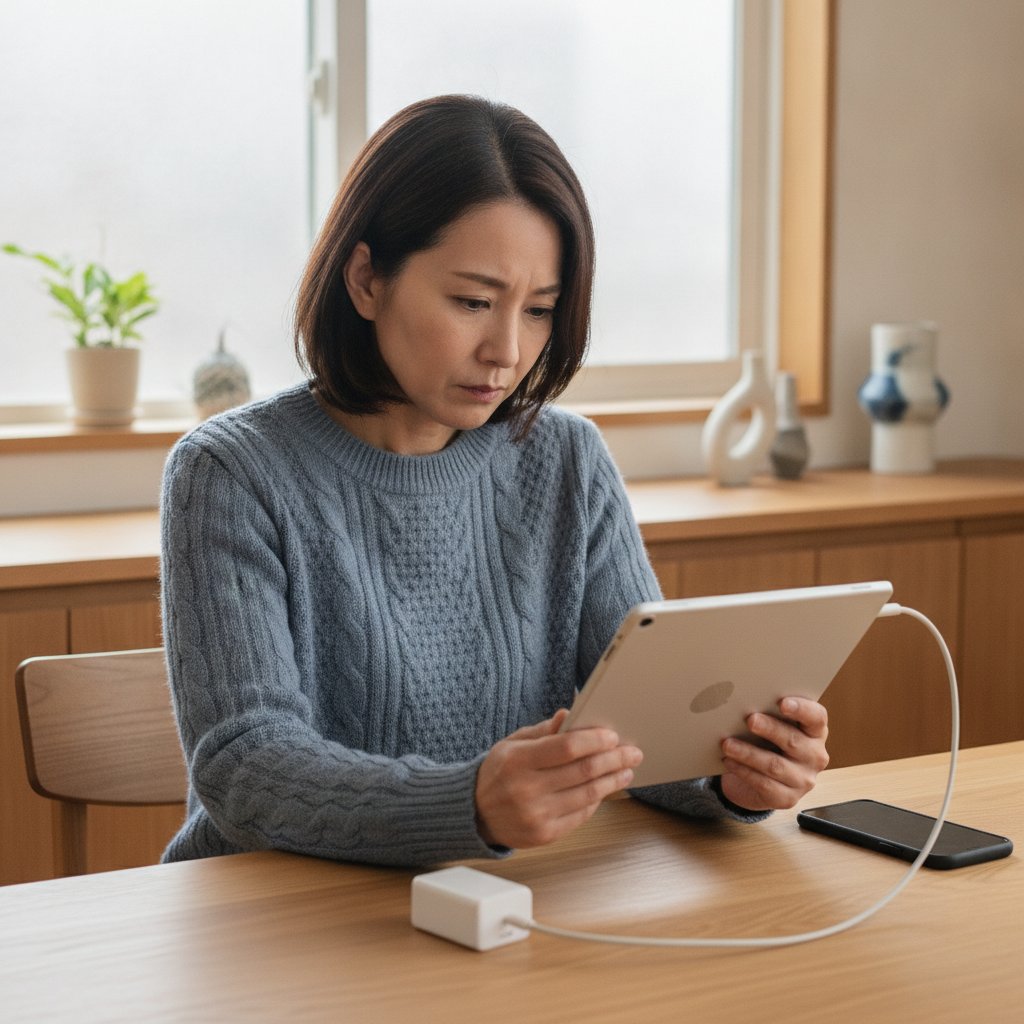
iPad(A16)と第10世代の画面は、フルラミネートではないと紹介されています。ガラスと液晶の間に空気層があるため、画面を斜めから見たときの映り込みや、画面の内側にホコリが見えるといった現象が起こりえます。これは故障ではなく、構造上の特徴です。修理後の仕上がりを確認するときは、「画面が少し浮いて見える」「角度で映り込みが違う」といった点が、不具合なのか構造上のものなのかを、修理店に事前に確認しておくと安心です。
画面割れ修理の費用は何で決まるか
費用は、機種(第9世代・第10世代・A16)、割れの範囲(ガラスのみか、液晶まで損傷しているか)、タッチ機能の状態、そして部品の入手状況によって変わります。同じ「画面割れ」でも、見積もりは診断してみないと分かりません。機種と症状により異なりますので、当店では診断のうえでご案内します。
バッテリー劣化・膨張の見分け方|「減りが早い」と「膨らんでいる」は別の問題
Appleは、iPadのバッテリーについて、通常の使用条件で充電サイクル1000回の時点でも元の容量の最大80%を維持するよう設計されている、と案内しています。毎日0%から100%まで使い切る使い方なら約3年弱、半分ずつ使う使い方ならもっと長く、という計算になりますが、使い方や温度条件で劣化の進み方は大きく変わります。購入から数年が経った第9世代では、バッテリー劣化を疑うのは自然な流れです。
劣化か、アプリの問題かを切り分ける
バッテリーの減りが急に早くなったとき、必ずしも電池そのものの寿命とは限りません。次のように見分けます。
- 特定のアプリを使った時だけ減りが早い:そのアプリ(ゲーム、動画編集、ビデオ会議など)の負荷が原因です。設定アプリのバッテリー使用状況で、アプリごとの消費割合を確認できます。
- 何もしていないのに待機中に減る:バックグラウンド更新や通知の設定、あるいはiPadOSアップデート直後の一時的な処理が原因のことがあります。数日様子を見て、アップデート直後の挙動かどうかを確認します。
- 残量が30%台・20%台から突然落ちる、あるいは充電100%でもすぐ減る:バッテリー劣化の典型的な症状です。残量表示が実際の電力とずれてくるため、「まだ残っているのに電源が切れる」ことが起こります。
- 使用中に本体が普段より熱い:重いアプリの影響以外に、バッテリーの異常が隠れていることがあります。熱が続く場合は使用を控えてください。
お使いの機種やiPadOSのバージョンによって、設定画面に表示されるバッテリー情報の項目は異なります。最大容量が確認できる機種ならその数値を、確認できない機種なら「充電の持ち」という体感を基準にしてください。
膨張のサインを見逃さない
最も危険なのは、バッテリーの膨張です。次のようなサインが出たら、使用も充電もやめてください。
- 画面と本体フレームの間にすき間ができている、画面が浮いている
- 背面を机に置くと、ガタつく・平らに置けない
- 画面の一部が盛り上がって見える、タッチ操作が突然不安定になった
膨張したバッテリーは、押したり、無理に充電したりすると発熱・発火につながるおそれがあります。膨張が疑われるiPadは、充電器につないだまま放置しないこと、カバンに入れて持ち歩かないこと、そして自分で分解しようとしないことが重要です。膨張が進んでいると、画面の部品まで押されて割れるなど被害が広がるため、修理範囲と費用が大きくなりやすい症状でもあります。
バッテリー交換の費用は何で変わるか
iPadのバッテリーは本体内部に固定されており、交換には開封作業が必要です。費用は、機種、バッテリーの状態(膨張の有無)、開封時に画面を傷める可能性、部品の入手状況によって異なります。膨張があると、画面を外す際のリスクが高くなり、画面の交換も必要になる可能性があるため、見積もりの前提が変わります。
充電できない・充電が遅いときの切り分け|Lightning(第9世代)とUSB-C(第10世代・A16)で確認ポイントが違う
充電トラブルは、本体の故障と思われがちですが、実は周辺機器が原因のケースがとても多い症状です。「本体は正常で、ケーブルが断線していた」というケースもあります。次の順で確認してください。費用のかかる順ではなく、手間の少ない順に並べています。
- 別のケーブルで試す:Lightningケーブル(第9世代)やUSB-Cケーブル(第10世代・A16)は、見た目が無事でも内部で断線していることがあります。コネクタの根元を動かすと充電が始まったり止まったりする場合は、ケーブルの故障です。
- 別のアダプタ・別のコンセントで試す:パソコンのUSBポートなど、出力の弱い電源では、充電が遅い・充電されないことがあります。付属品または出力に余裕のあるアダプタで試してください。
- ポートの汚れを確認する:ライトで照らして、ポートの奥にホコリや糸くずが詰まっていないか見ます。ポケットやカバンに入れて持ち運ぶことが多い機種ほど、ポート奥に汚れが固まりやすくなります。
- 強制再起動してから、もう一度つなぐ:ソフト側の一時的な不具合なら、これで充電が始まることがあります。
- 充電しながら長めに待つ:残量が完全に空になっていると、充電を始めても、すぐには画面が反応しないことがあります。しばらく充電したまま待ってから、電源ボタンを押して確認します。
ここまで試して、別のケーブル・別のアダプタでもやはり充電されない、あるいはケーブルを挿す位置を変えるとつながったり切れたりする場合は、本体側の充電ポートや内部の部品の不具合が疑われます。
Lightning(第9世代)とUSB-C(第10世代・A16)の違い
第9世代のLightningポートは、ポケットの糸くずなどが詰まりやすく、汚れによる接触不良が起こりやすい構造です。一方、USB-Cポートの第10世代・A16は、ケーブルを抜き差しする回数が多くなりがちで、ポートの内部にあるコネクタ部分への負担が積み重なります。「ケーブルを挿した状態で本体を持ち上げたまま使う」「ケーブルを横にひねって抜く」といった使い方は、どちらのポートでも故障のきっかけになります。
充電ポートの汚れを取る時にやってはいけないこと
汚れが見つかったとき、安全ピンや針、金属製のピックを差し込むのは避けてください。ポート内部の端子は非常に細く、金属で触れると端子が曲がったり、ショートしたりする危険があります。さらに、汚れを奥へ押し込んでしまい、症状が悪化することもあります。掃除する場合は、電源を切ったうえで、木や竹製の細い爪楊枝程度の柔らかい道具で、汚れをかき出すのではなく「浮かせて取り出す」意識で行い、無理だと感じたら診断を受けてください。
電源が入らない・リンゴマークで固まる・Touch IDが反応しない時の対処
電源が入らない症状は、「バッテリーが空になっているだけ」から「基板の故障」まで幅広く、まず自分でできる確認を順番に行うことが大切です。
強制再起動の手順(機種で異なります)
画面が固まって何も操作できないとき、Appleが案内している強制再起動の方法は、ホームボタンの有無で異なります。第9世代はホームボタンがあるタイプ、第10世代とA16は無いタイプです。
- ホームボタンがあるiPad(第9世代):トップボタンとホームボタンを同時に押し続け、Appleのロゴが表示されたら両方のボタンを放します。
- ホームボタンがないiPad(第10世代・A16):トップボタンに最も近い音量ボタンを押してすぐに放し、次にトップボタンから最も遠い音量ボタンを押してすぐに放します。最後にトップボタンを押し続け、Appleのロゴが表示されたら放します。
強制再起動はデータを消す操作ではありませんので、固まったときの最初の手段として安全です。ただし、強制再起動しても、再びリンゴマークから進まなくなる場合や、再起動のたびに同じ症状を繰り返す場合は、ソフトの問題だけでなく、ストレージやバッテリー、基板の不具合が隠れている可能性があります。
「復元」「初期化」を急がない
リンゴマークから進まない時に「パソコンにつないで復元すればいい」という情報を見かけますが、復元はiPadを初期化する操作で、本体内のデータが消えます。バックアップが無い状態で復元を実行すると、写真や書類、アプリのデータが失われます。バックアップが最近取れていない場合は、まず診断を受けて、データを残したまま直せるかを確認することをおすすめします。
Touch IDが反応しない時の切り分け
第9世代はホームボタン、第10世代・A16はトップボタンにTouch IDが内蔵されています。反応しないときは、次を順番に確認します。
- 指と読み取り部を拭く:手が濡れている・乾燥しすぎ・クリームが付いているなどで、読み取れないことがあります。
- ケースや保護フィルムがボタンを圧迫していないか確認する:特に第10世代・A16のトップボタンは、ケースの位置ずれで押し心地が悪くなりやすい部分です。
- 指紋を登録し直す:設定アプリのTouch ID項目で、既存の登録を削除し、改めて登録します。
- パスコード入力は問題なくできるか確認する:パスコードでは解除できるが指紋だけ反応しない場合は、読み取り部分の不具合が疑われます。
Touch IDのセンサーは、本体の他の部品と組み合わせて管理されている仕組みのため、ボタンまわりの部品を交換した後にTouch IDが使えなくなる場合があります。修理を検討する際は、Touch IDが使えなくなる可能性がないかも含めて、事前に確認してください。
水に濡らした・飲み物をこぼした時の応急処置|iPadには防水性能がありません
iPadには、iPhoneのようなIP等級(防水・防塵の性能表示)がありません。そのため、水濡れは基本的に想定外の使い方となり、Appleの標準の保証でも、液体による損傷は対象外とされています。AppleCare+に加入していれば、偶発的な損傷として扱われる場合がありますが、補償の範囲と自己負担額は加入時の契約内容によります。
濡らした直後にやるべきこと
- すぐに電源を切る。操作の途中でも、電源を落とすことを最優先にします。
- 充電ケーブルが接続されていたら外す。通電したままだと、ショートによる損傷が広がります。
- ケースや保護カバーを外し、表面の水分を乾いた柔らかい布で拭き取る。
- ポートを下に向けて軽く振り、内部の水を出す。強く振る必要はありません。
- 電源は入れず、充電もせず、そのまま修理店に相談する。
水濡れで特にやってはいけないこと
- 「乾いたら電源を入れて確認する」:内部にまだ水分が残っているうちに通電すると、基板が腐食する、ショートするといった被害が出やすくなります。見た目が乾いていても、内部は乾いていません。
- ドライヤーの熱風を当てる:高温でバッテリーや接着部分が傷む上、水分を奥へ押し込む場合もあります。
- お米の中に入れる:効果が確認されていない上、米粒やぬかがポートに入り込むことがあります。
- 充電して「バッテリー切れかどうか」を確かめる:濡れた状態での充電は、最も避けたい行動の一つです。
水濡れは、時間が経つほど内部の腐食が進み、修理できる範囲が狭まっていきます。症状が出ていなくても、早めの診断をおすすめします。
発送・持ち込み前にやってはいけないこと|修理店の視点で理由とセットで解説
修理に出す前の「良かれと思った操作」が、データ消失や診断の妨げになることがあります。特に次の項目は、起こりがちなものです。

1. バックアップを取らずに初期化・復元する
「修理に出す前に初期化しておいた方が安心」と考える方は多いのですが、初期化すると、本体内のデータは基本的に元へ戻せません。起動する状態なら、先にiCloudバックアップやパソコンへのバックアップを取り、そのうえで修理店の案内に従ってください。初期化が必要かどうかは、症状と修理内容によって変わります。事前に修理店へ確認してください。
2. 起動しないiPadを繰り返し復元しようとする
リンゴマークから進まないiPadを、何度も復元モードで操作すると、状態によっては症状を悪化させることがあります。強制再起動で改善しない場合は、データを守るためにも、そこで一度手を止めて診断を受けてください。
3. 自分で開けてバッテリーや画面を外そうとする
iPadは画面が接着剤で固定されており、分解にはヒーターや専用の工具が必要です。無理に開けると、ガラスが割れる、フレキシブルケーブルが切れる、バッテリーを傷つけて発熱するといった事故が起こりえます。自分で開けた結果、元に戻せず修理範囲が広がってしまうことも考えられます。ネットの動画を見て試す前に、診断だけ受ける選択肢も検討してください。
4. 膨張したバッテリーを充電し続ける・押さえて使う
画面が浮いているiPadを「まだ使えるから」と充電し続けるのは危険です。使用を止めて、本体を可燃物の近くに置かないようにしてください。
5. 水濡れの後に電源を入れて動作確認する
前の項目でも触れたとおり、通電は被害を広げます。「動けば直った」と判断せず、電源を切ったまま診断を受けてください。
6. SIMカードや付属品を入れたまま発送する
セルラーモデルの第9世代・第10世代はnano-SIMカードを使います。紛失や、万が一の個人情報の漏えいを避けるため、SIMカードは取り外してから発送してください。iPad(A16)のセルラーモデルは、物理SIMスロットが廃止されてeSIMのみとなっているため、取り外すものはありませんが、eSIMの設定を保持したい場合は、事前に契約中の通信会社の手続きを確認しておくと安心です。ケース、保護フィルム、Apple Pencilなどの付属品は、基本的に外して本体だけを梱包します。
7. 梱包を緩く済ませる
郵送修理では、輸送中の衝撃で、画面のヒビが広がる、割れた破片が飛び散るといった事態が起こりえます。画面が割れているiPadは、画面に養生テープを貼って破片の飛散を抑え、緩衝材で包み、箱の中で動かない状態にして発送してください。
修理が必要なケースと、放置した場合の悪化の流れ
「使えているから大丈夫」と放置することで、後から費用や修理の難易度が上がる症状があります。次の表で、症状ごとの放置リスクを整理します。
| 症状 | 放置するとどうなるか | 費用への影響 |
|---|---|---|
| 画面のヒビ(表示は正常) | ヒビが拡大し、液晶やタッチ機能が損傷する。水分・ホコリも侵入しやすくなる | ガラスのみの修理で済まなくなり、部品の範囲が広がる可能性 |
| バッテリー膨張 | 画面が持ち上げられて割れる。発熱・発火のリスクも高まる | バッテリーと画面の両方の交換が必要になる場合がある |
| 充電口の接触不良 | 抜き差しの負担で悪化し、最終的に充電できなくなる。電力の乱れが他の部品に影響する場合も | ポート交換で済む段階か、基板まで及ぶかで変わる |
| 水濡れ後の動作不良 | 内部の腐食が進行し、後から他の部品が動作しなくなる | 時間が経つほど修理範囲が広がり、修理不可になる可能性もある |
| 再起動の繰り返し・リンゴループ | ストレージや基板の状態が悪化すると、データの取り出しが難しくなる | データの救出が必要になると、作業が別途必要になる場合がある |
修理店に診断を依頼した方がよいケース
- 別のケーブル・アダプタ・コンセントでも充電できない
- 強制再起動を試しても症状が繰り返される
- 画面にヒビがあり、タッチの一部が効かない、または表示に線やシミがある
- 画面の浮き、背面のガタつきなど、バッテリー膨張が疑われる
- 水や飲み物で濡らした
- ボタンが戻らない、または指紋認証だけが使えない
これらの症状は、自分で直そうとして時間をかけるほど、状況が悪化しやすい傾向にあります。当店では、通常のお見積もり・診断は無料です。まず状態を見たうえで、修理の可否と見積もりをご案内します。
修理か買い替えか|無印iPadの判断基準
修理にかかる費用は機種や症状で違うため、「いくらまでなら修理」と一律には決められません。次の観点で、自分の状況に当てはめて考えてみてください。
判断のポイント1:iPadOSのサポート状況
- iPad(第8世代)以前:iPadOS 27の対象外です。修理して使い続けることはできますが、新しいOSへの更新が無いため、長期の利用を前提にするなら、買い替えも視野に入れます。修理費用が高額になる場合は、買い替えを優先する選択も現実的です。
- iPad(第9世代):iPadOS 27に対応する最も古い世代です。「次のiPadOSでも対応する」という保証は無いため、あと何年使う予定なのかを決めたうえで、修理費用と比べてください。
- iPad(第10世代・A16):iPadOS 27に対応しており、比較的長く使いやすい世代です。修理して使い続ける価値は高めです。
判断のポイント2:用途と、今のiPadで足りているか
子どもの学習、動画視聴、電子書籍、家族共有用など、用途がはっきりしているほど、「今のiPadで十分か」を判断しやすくなります。Apple Intelligenceは無印3機種とも非対応なので、その機能が目的なら、修理でも買い替えでも解決しません。逆に、今の用途に困っていないなら、画面やバッテリーだけを直して使い続ける方が、費用を抑えやすい場合があります。
判断のポイント3:修理費用と新品価格の比較
iPad(A16)の発売時の価格は、日本で58,800円(税込)からでした。現在の販売価格や在庫状況はApple公式サイトで確認し、修理の見積もり額と比較してください。ただし、買い替える場合は、データ移行の手間、ケースや周辺機器の買い替えコストも発生します。一方、A16は第10世代と寸法・形状が同じため、第10世代用のケースを流用できる点は、買い替え時のメリットです。
判断のポイント4:複数の症状が同時に出ているか
画面割れに加えてバッテリー劣化、さらに充電口の不調まで、複数の症状が重なっている場合、個別に修理すると費用が積み上がります。ただし、同時に修理することで、開封の回数が減り、作業がまとまる場合もあります。複数の不具合があるときは、一括で見積もりを取り、買い替えと比較してください。
見積もりを見てから判断できる
当店では、見積もりをご確認いただいたうえで、修理するかどうかをお決めいただけます。修理不可・見積もり後のキャンセルの場合は、着払いでご返送します。まずは診断を受けて、金額と状態を知ってから決めるのが、後悔しにくい進め方です。
無印iPad修理に関するよくある質問(FAQ)
Q1. 自分のiPadが第何世代か分からない時は、どうすればいいですか?
設定アプリの「一般」→「情報」にある「モデル名」で確認できます。電源が入らない場合は、ホームボタンの有無、充電ポートの形(LightningかUSB-Cか)、購入時の箱やレシートの記載を手がかりにしてください。iPad(A16)は背面の刻印が廃止されており、外見だけでは第10世代と区別しにくいため、判断がつかない時は、そのまま修理店にご相談ください。
Q2. iPad(第8世代)は、もう使えなくなりますか?
すぐに使えなくなるわけではありません。iPadOS 26までは利用でき、これまでの操作もそのまま続けられます。ただし、iPadOS 27の対象外となるため、今後、新しいOSを前提としたアプリや機能が使えなくなる可能性があります。修理して使い続けるかどうかは、用途と修理費用で判断してください。
Q3. 画面が割れているだけなら、データは消えませんか?
画面の修理自体で、本体内のデータが消えることは通常ありません。ただし、症状や作業内容によっては、データに影響が出る可能性もあります。念のため、起動できる状態なら、修理前にバックアップを取ることをおすすめします。
Q4. バッテリーだけを交換すれば、新品のように使えますか?
バッテリーの持ちは改善しますが、本体の他の部品の経年劣化までは戻りません。充電ポートの接触や、動作の重さは、バッテリー交換とは別の問題です。バッテリー交換のあとも不調が残る可能性があるため、診断のうえで、他の症状も合わせて確認してもらってください。
Q5. 修理に出している間、データはどうなりますか?
修理の内容にかかわらず、バックアップは事前に取ってください。基板の修理や、本体の入れ替えが必要な場合は、データに影響が出ることがあります。事前に、修理店へ症状とバックアップの状況を伝えておくと、適切な対応につながります。
Q6. 修理後に不具合が再発した場合、保証はありますか?
当店で修理した箇所は、修理完了日から30日間の保証をお付けしています。保証の対象は修理した箇所ですので、修理とは別の部位の不具合は、保証の対象とならない場合があります。
まとめ|無印iPadは「機種の確認」と「早めの診断」が、費用を抑える近道
この記事のポイントを整理します。
- 無印iPadは、第9世代・第10世代・A16で、充電ポート・指紋認証の位置・画面構造が異なります。まず設定アプリで機種を確認してください。
- iPadOS 27では、iPad(第8世代)が対象外になりました。第9世代・第10世代・A16は対応しており、修理して使い続ける前提が立ちます。
- 充電できない・タッチが効かないといった症状は、ケーブル、アダプタ、フィルム、ケースなどが原因で、本体が壊れていないこともあります。まず周辺機器から確認してください。
- バッテリーの膨張、水濡れは、放置すると被害が広がります。使用を止めて、早めに診断を受けてください。
- 修理前には、バックアップを取り、初期化や自力での分解は避けてください。
- 修理か買い替えかは、iPadOSのサポート状況、用途、修理費用と新品価格、症状の数を基準に判断してください。
修理費用は、機種、症状、部品の状態によって異なります。「直るのか」「いくらかかるのか」は、診断してみないと分かりません。お困りのときは、まず当店にご相談ください。
📦 修理のキクチは全国から郵送修理を受付中!
修理のキクチでは、全国どこからでも郵送で修理をお受けしています。
- 📦 送料はお客様負担(発送時)
- 📦 修理完了後の返送料は当店が負担します
- 📦 修理不可・お見積もり後にキャンセルされる場合は、着払いでご返送します
- ✅ 通常のお見積もり・診断は無料です
- 🛡️ 当店で修理した箇所は修理完了日から30日間の保証をお付けしています
お気軽にご相談ください!
👉 修理のキクチ公式サイトはこちら