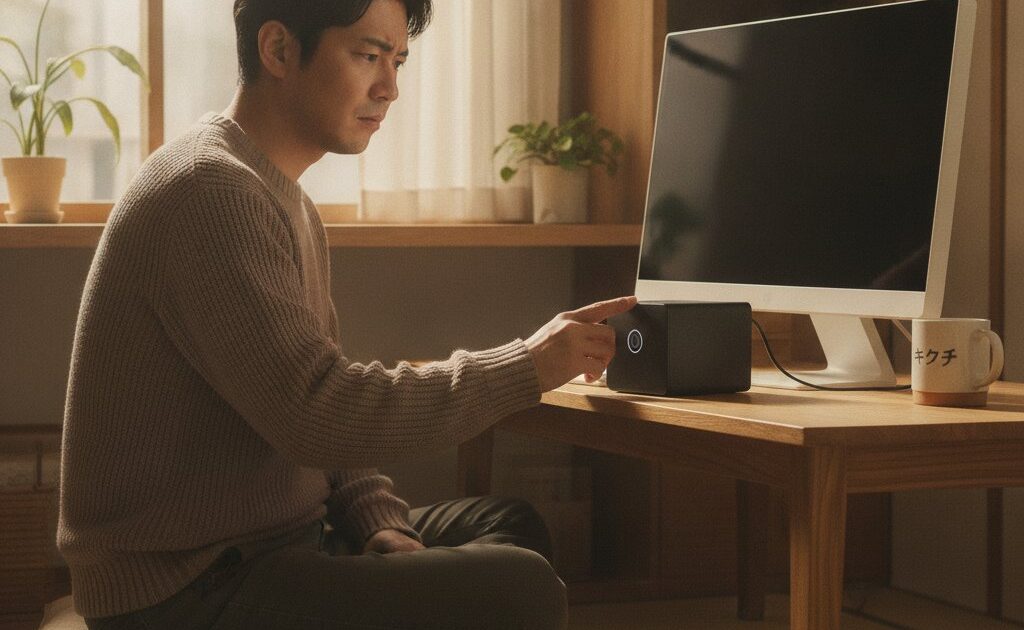
テレビの裏やモニターの背面に取り付けて、ずっと静かに動いていたミニPC。ある朝、電源ボタンを押しても青いランプが一瞬点くだけで画面に何も出ない。あるいは、最近になって「キーン」というファンの音が大きくなり、動画を見ていると突然電源が落ちる――。通販で手頃な価格で買えるIntel N100・N150搭載の小型PCが一気に広まったことで、こうした相談は確実に増えています。
ミニPCは「小さなデスクトップ」ですが、中身の作りはノートパソコンに近く、さらに海外メーカー製が多いため「メーカーに送ると海外発送になる」「保証が切れていて、どこに相談すればいいか分からない」と困る方が少なくありません。この記事では、修理店の立場から、ミニPCの症状別の切り分け方、自分で安全にできる対処、やってはいけないこと、修理か買い替えかの判断基準までを具体的にまとめました。
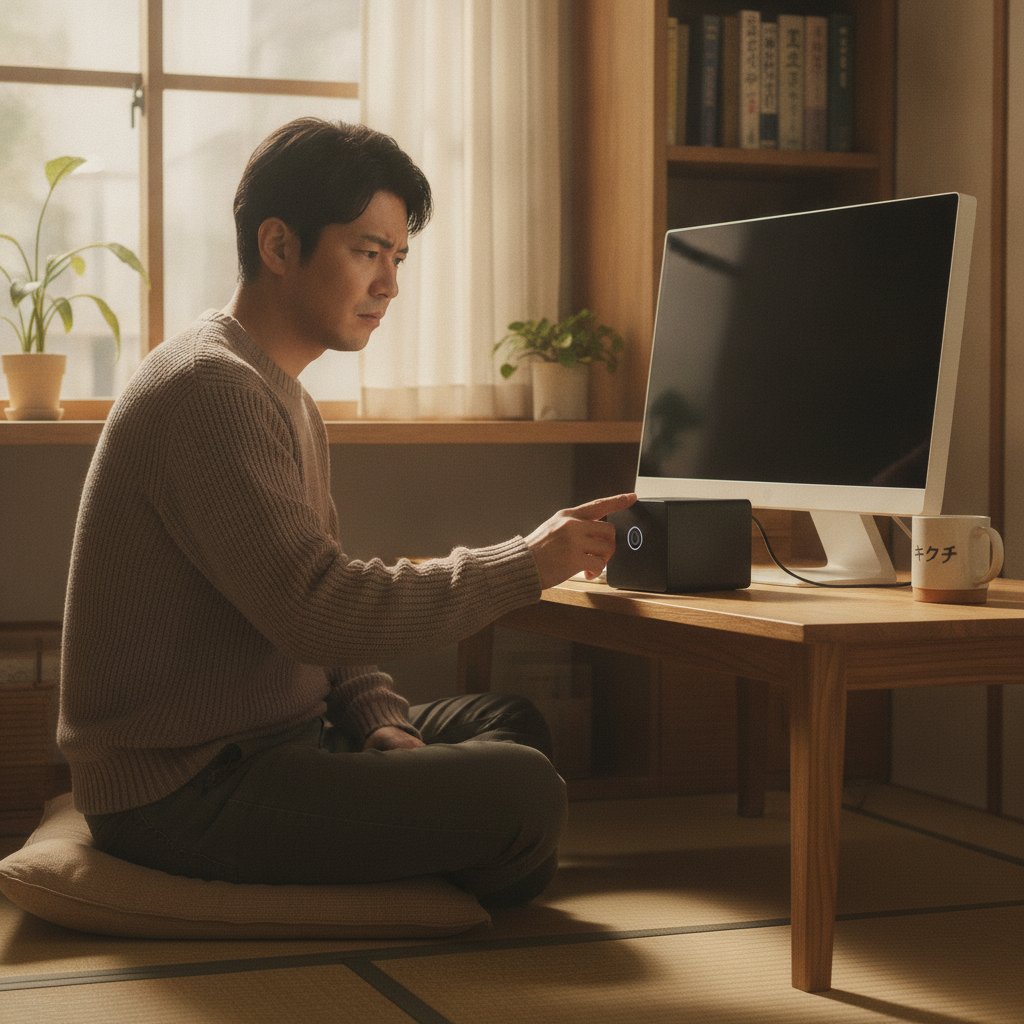
ミニPCは普通のデスクトップと何が違う?故障しやすいポイント
ミニPCは、手のひらに載る程度の筐体にマザーボード・CPU・メモリ・ストレージ・冷却ファンを詰め込んだ小型デスクトップです。Intel N100(Alder Lake-N世代、4コア4スレッド)や、その後継で動作クロックを引き上げたN150(Twin Lake世代)を積んだ低価格機が人気で、ほかにもCore iシリーズやRyzenを搭載した高性能モデル、企業向けの超小型デスクトップ(いわゆる「Tiny」「Micro」系)まで幅広く存在します。また、Intelの小型PCブランド「NUC」は2023年にASUSへ事業が移管され、既存のNUC製品のサポートもASUSが引き継いでいます。
修理の現場から見ると、ミニPCには普通のタワー型デスクトップと違う弱点がいくつかあります。
- 電源が外付けのACアダプター:ノートPCと同じくアダプター経由で給電する機種が大半です。アダプターや丸型のDCジャック、USB-C給電ポートが故障の入り口になりやすい部位です。
- 冷却に余裕がない:小さなファンを高回転で回して冷やす構造のため、ホコリが少し溜まるだけで温度が上がり、ファンの音も大きくなります。ファンレスモデルは筐体全体で放熱するため、置き場所の影響を強く受けます。
- 部品の規格が機種ごとにバラバラ:メモリが交換可能なSO-DIMMの機種もあれば、基板に直付けの機種もあります。ストレージもM.2 SSDの機種と、基板直付けのeMMCの機種があり、修理できる範囲が大きく変わります。
- ACアダプターや部品の入手性:海外メーカー製は、同じ型番でも製造時期で中身が違うことがあり、純正アダプターや交換部品を単体で入手しづらい場合があります。
つまり、ミニPCの修理は「どの部品が交換可能な作りになっているか」を最初に確認することが、費用と可否を左右する最大のポイントです。
まずは症状の切り分け:どこで止まっているかを確認する
「壊れた」と一口に言っても、止まっている場所によって原因はまったく違います。修理店でも、まず次の順番で「どこまで動いているか」を確認します。お手元のミニPCがどれに当てはまるか見てみてください。
| 症状 | 考えられる主な原因 | 最初に確認すること |
|---|---|---|
| 電源ランプが一切点かない・ファンも回らない | ACアダプター故障、DCジャック・給電ポートの接触不良、基板の電源回路故障 | アダプターのランプ、別コンセントでの動作、ケーブルの断線・焦げ |
| ランプは点くが画面に何も映らない | 映像ケーブル・モニター側の問題、メモリの接触不良、BIOS設定の異常 | 別のHDMI/DisplayPort端子・別ケーブル・別モニターで確認 |
| メーカーロゴは出るがWindowsが起動しない | SSD・eMMCの故障、Windowsの破損、アップデート失敗 | BIOS画面でストレージが認識されているか |
| 使用中に突然電源が落ちる・再起動する | 熱(ホコリ・ファン故障)、アダプターの出力不足、電源回路の劣化 | 落ちるタイミング(高負荷時か、無操作時か) |
| ファンの音が大きい・異音がする | ホコリ詰まり、ファンの軸受け劣化、置き場所の排熱不足 | 音が常に出るのか、負荷をかけた時だけか |
| Wi-Fiが頻繁に切れる・USBが認識しない | 無線モジュールやアンテナ線の外れ、ドライバー、ポートの物理的破損 | 有線LAN・別のUSBポートでは問題ないか |
判断のコツは「ハード(部品)の問題か、ソフト(Windows)の問題か」を早めに分けることです。BIOS(UEFI)の設定画面が表示できるなら、CPU・メモリ・映像出力は最低限動いています。逆にBIOS画面すら出ないなら、Windowsの再インストールでは直らない可能性が高いと考えてください。BIOS画面へは、多くの機種で電源投入直後にDeleteキーやF2キーを連打すると入れます(機種により異なります)。
電源が入らない・画面が映らないときの確認手順
ランプが一切点かない場合
まず疑うのはACアダプターです。ミニPCのアダプターは本体の真横や床に置かれ、ケーブルを踏まれたり、根元で折れ曲がったりしがちです。次の順で確認してください。
- 延長コードや電源タップを使わず、壁のコンセントに直接つなぐ
- アダプターにランプがある場合は点灯しているか確認する
- ケーブルの根元・プラグ部分に変色、焦げ跡、異臭がないか見る
- 本体側のDCジャックやUSB-Cポートにぐらつきがないか確認する
- アダプターを抜き、電源ボタンを長押し(20〜30秒程度)してから再度つなぐ
5番目は、内部に残った電気を逃がして電源制御回路をリセットするための手順で、ユーザーの事例などでも紹介されています。これで起動するなら一時的な制御の固まりで、部品の故障ではない可能性があります。
アダプター本体のラベルには「出力電圧(例:19V、12V)」「電流(A)」「プラグの極性」が書かれています。同じ電圧・十分な電流・同じ極性・同じプラグ形状のアダプターが手元にあれば切り分けに使えますが、少しでも不明点があるなら試さないでください(理由は「やってはいけないこと」で説明します)。USB-C給電の機種では、PD(Power Delivery)対応で必要なワット数を満たす充電器でないと起動しないことがあります。スマホ用の低出力な充電器では足りないケースが多いです。
ランプは点くのに画面が真っ暗な場合
ミニPC特有の落とし穴が「映像出力端子が複数ある」点です。HDMIが2つ、USB-C(映像出力対応)が1つ、といった構成も珍しくありません。いつもと違う端子に挿しただけで映らない、モニターの入力切替が別の端子になっている、という単純な原因も多いので、別の端子・別のケーブル・別のモニター(またはテレビ)で試してください。
それでも映らない場合は、メモリの接触不良が候補です。輸送時の振動や、本体が熱で伸縮を繰り返したことで、メモリが浮いてくることがあります。また、長期間コンセントから外していた機種や数年使った機種では、BIOS設定を保持するボタン電池(CMOS電池)の消耗で起動に失敗する例も報告されています。ミニPCのCMOS電池はケーブル付きのタイプもあり、いずれにしても交換には分解が必要です。
ロゴは出るのにWindowsが起動しない場合
BIOS画面でストレージ(SSDやeMMC)が一覧に表示されているかを確認します。表示されていなければ、ストレージの故障か接続不良です。表示されているのに起動しないなら、Windowsの破損やアップデート失敗の可能性が高く、修復ツールやバックアップからの復元で直る余地があります。ただし、重要なデータが入っているなら、修復を何度も試す前にデータの救出を優先してください。修復の途中でストレージの劣化が進み、取り出せたはずのデータが取り出せなくなる例があります。
ファンがうるさい・本体が熱い・勝手に電源が落ちるとき
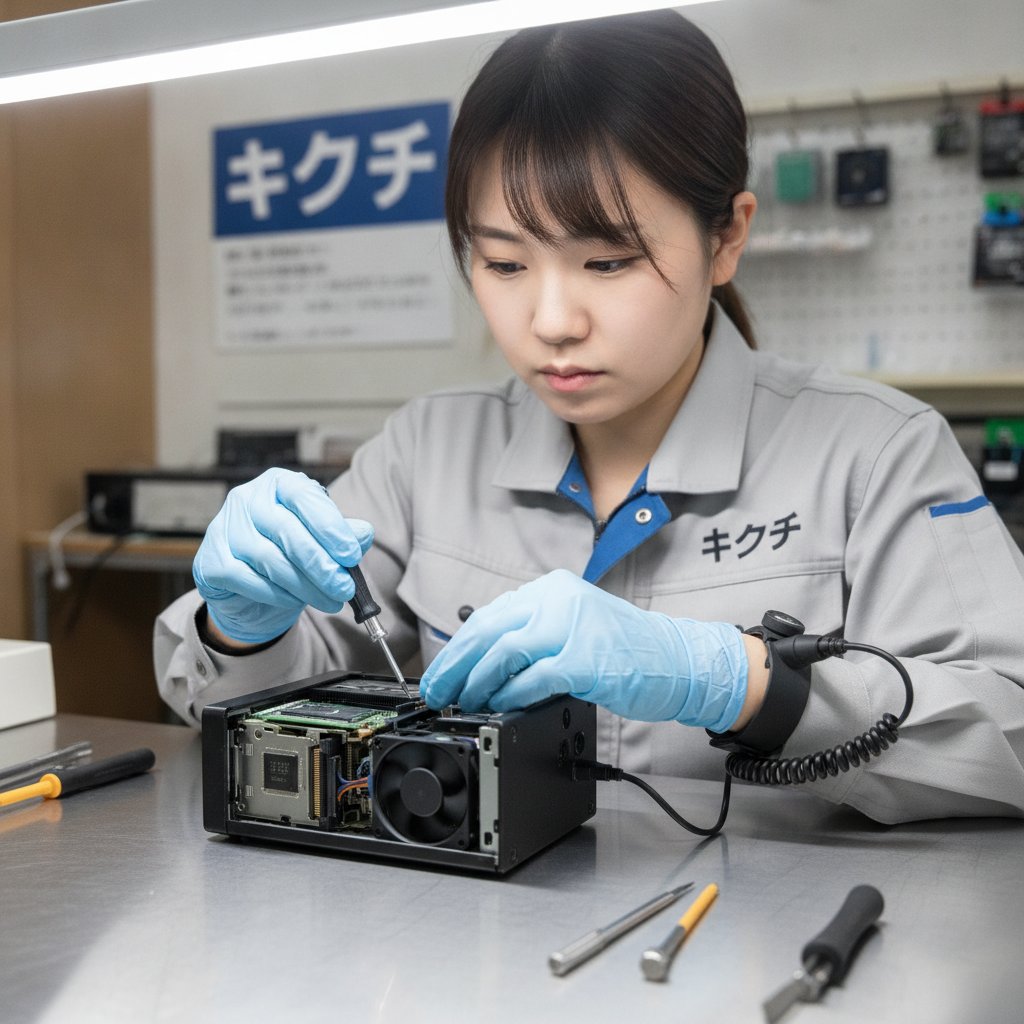
ミニPCの相談で非常に多いのが熱のトラブルです。N100のようなCPUは消費電力自体は小さいものの、筐体が小さく、ファンも小型なので、冷却の余力はわずかです。購入当初は静かだったのに、1〜2年たって音が大きくなった場合、ほとんどは吸気口・排気口や放熱フィンへのホコリの蓄積か、ファンの軸受けの劣化です。
音の種類で、ある程度原因を推測できます。
- 「ゴーッ」という風切り音が常に大きい:温度が高く、ファンが常に高回転になっている状態。ホコリ詰まりや置き場所の排熱不足が疑われます。
- 「カラカラ」「ジー」「キュルキュル」という異音:ファンの軸受けの摩耗や、羽根が何かに当たっている状態。清掃だけでは直らず、ファン交換が必要になることが多いです。
- 音が急に止んだのに本体が熱い:ファンが停止している可能性があり、最も危険です。CPUが温度上限に達すると性能を落とし、それでも下がらなければ保護のため電源が落ちます。
見落とされがちなのが設置場所です。モニターの背面にVESAマウントで取り付けた場合、モニター自体の熱と合わさって、ミニPCの周囲に熱がこもりやすくなります。テレビボードの中、壁との隙間がほとんどない場所、ルーターやレコーダーと重ねて置いた場合も同様です。夏を越えた秋のこの時期は、内部のホコリと夏場の熱ダメージが表面化しやすいタイミングでもあります。
「使用中に突然落ちる」症状は、熱以外にACアダプターの劣化でも起こります。高負荷のときだけ落ちるなら熱かアダプターの出力不足、何もしていないときにも落ちるなら電源回路や基板側の不具合の可能性が上がります。落ちたタイミングをメモしておくと、診断が早くなります。
Wi-Fi・Bluetooth・USB・有線LANが不安定なとき
ミニPCの多くは、Wi-FiとBluetoothを1枚の小さな無線モジュールでまかなっています。モジュールには細いアンテナ線が2本ほど接続されていて、筐体内部に貼り付けられたアンテナにつながっています。自分でメモリやSSDを交換するために分解した後からWi-Fiが弱くなったという場合、このアンテナ線のコネクタが外れかけていることがよくあります。コネクタは非常に小さく、蓋を開けた拍子に引っ張られて外れやすい部品です。
切り分けとしては、まず有線LANで通信が安定するかを確認します。有線で問題がなければ、無線側(モジュール・アンテナ・ドライバー)に絞り込めます。Wi-FiとBluetoothが同時に不調になったなら、共通部品である無線モジュールやアンテナを疑います。Wi-Fiだけなら、ルーター側の設定変更やドライバー更新の影響も考えられます。
USBポートは、前面ポートにUSBメモリや無線レシーバーを挿しっぱなしにして、ぶつけたり引っかけたりして内部の端子が曲がる例が目立ちます。複数のポートのうち1つだけ反応しないならポートの物理的な破損、すべてのポートが反応しないなら基板側やドライバーの問題を疑います。有線LANポートも同様に、ケーブルの抜き差しを繰り返すうちにツメ部分が割れ、接触不良を起こすことがあります。
自分でできる対処(安全にできる範囲)
次の対処は、分解せずに安全に試せる範囲です。上から順に試してください。
- 周辺機器をすべて外して最小構成で起動する:USBハブ、外付けストレージ、USBメモリ、無線レシーバーなどを外し、電源・モニター・キーボードだけで起動を試します。周辺機器の故障や相性で起動が止まっているケースを切り分けられます。
- 放電(電源のリセット):アダプターを抜き、電源ボタンを長押ししてから数分置いて再接続します。
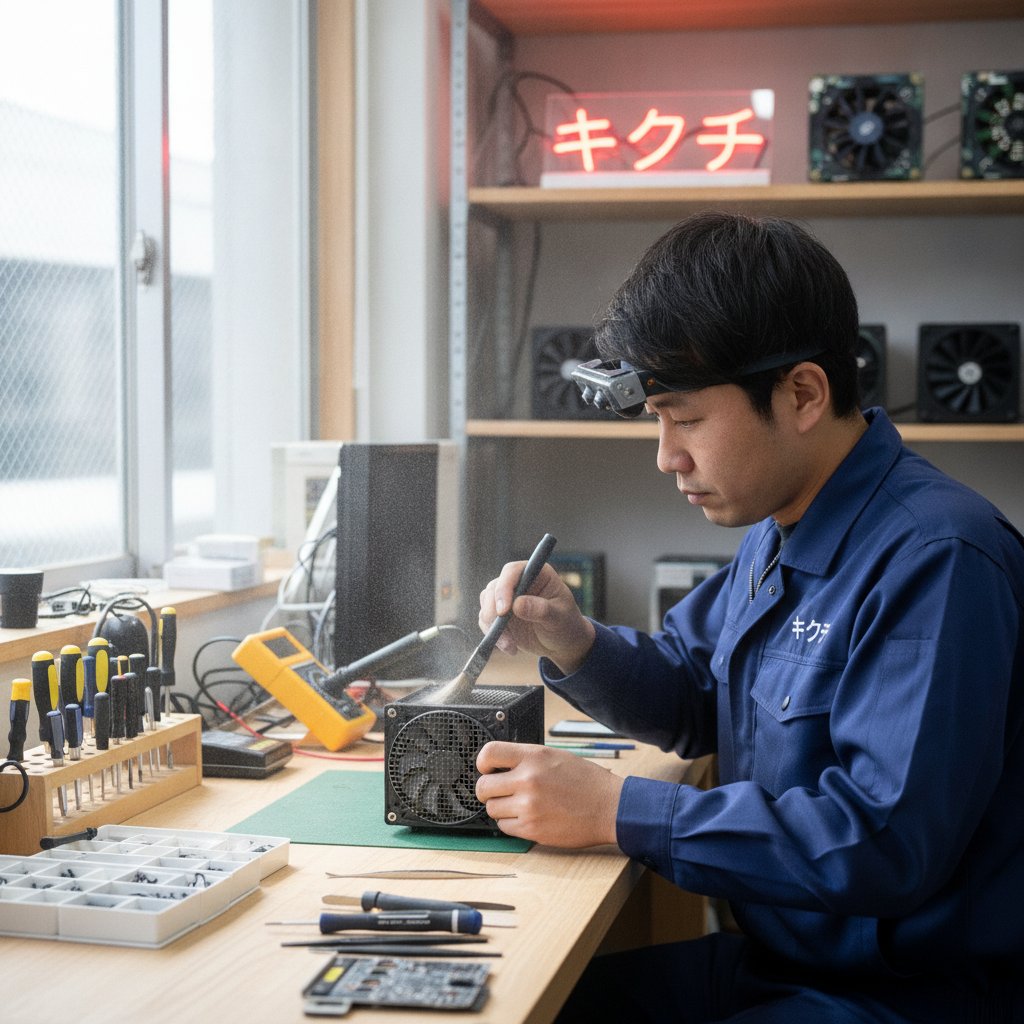
- 吸気口・排気口のホコリを外側から取る:電源を切ってアダプターを抜いた状態で、柔らかいブラシや掃除機の弱モードで外側のホコリを取り除きます。エアダスターを使う場合は、ファンが高速で空回りしないよう、すき間から細い棒などでファンを軽く押さえて短く吹き付けます。
- 設置場所を見直す:本体の周囲に数センチ以上の空間を確保し、ほかの機器と重ねて置かないようにします。モニター背面に取り付けている場合は、一度机の上に置いて症状が変わるか確認すると、熱が原因かどうかが分かります。
- BIOS画面で温度とストレージの認識を確認する:機種によってはBIOS画面でCPU温度やファン回転数が見られます。ストレージが表示されているかも確認できます。
- Windowsが起動するならバックアップを最優先:調子が悪くても起動できるうちに、写真や書類などを外付けSSDやクラウドに退避します。
また、電源が勝手に入る、停電後に勝手に起動するといった症状は、故障ではなくBIOSの「AC電源復帰時の動作」設定(Restore on AC Power Loss などの名称)によるものの場合があります。常時稼働用に「電源復帰時に自動起動」が有効になっていることがあるため、設定を確認してみてください。
やってはいけないこと
修理店に持ち込まれるミニPCの中には、最初の故障よりも、その後の対処で状態が悪化してしまったものが少なくありません。次の行為は避けてください。
電圧やプラグが合っているか分からないアダプターを挿す
ミニPCのDCプラグは、見た目が同じでも電圧・極性・内径が異なる場合があります。ノートPC用や別の機器用のアダプターを「挿さったから」と使うと、過電圧で基板の電源回路を壊し、もともとアダプターだけの交換で済んだはずの故障が、基板修理や買い替えが必要な状態に悪化します。USB-C給電でも、規格を満たさない安価なケーブルや変換アダプターは避けてください。
通電したまま、またはアダプターを挿したまま蓋を開ける
ミニPCは電源が切れていても、アダプターがつながっていれば基板の一部に電気が流れています。その状態でドライバーを落としたり、金属部品が基板に触れたりすると、ショートで基板を壊す原因になります。
BIOSの更新を不安定な状態で行う・別機種用のBIOSを入れる
「BIOSを更新すれば直るかも」と、勝手に電源が落ちるような不安定な状態でBIOS更新を行い、途中で電源が切れて起動しなくなる例があります。また、海外メーカーのミニPCは、型番が似ていても基板が違うことがあり、別モデル用のBIOSを書き込むと起動しなくなるおそれがあります。BIOS更新は、本体が安定して動いているとき、メーカー公式の該当機種用ファイルだけで行ってください。
データが残っているのに初期化や再インストールを繰り返す
起動しないからといって、データのバックアップがないまま初期化すれば、当然データは消えます。特にeMMC搭載機はストレージが基板に直付けされていることが多く、本体が壊れた場合にストレージだけを取り外して別のPCで読み出す、という方法がとれません。データが大事なら、初期化の前に必ず相談してください。
シールや蓋を無理にはがして分解する
底面のネジがゴム足の下に隠れている機種や、ツメで固定されている機種があります。無理にこじ開けるとツメが折れたり、内部のアンテナ線やファンのケーブルを断線させたりします。また、メーカーによっては分解した時点で保証の対象外となる規定を設けている場合があるため、保証期間内なら分解前に規約を確認してください。
熱いまま密閉した場所で使い続ける
ファンの異音や高温を「まだ動くから」と放置すると、熱でSSDやメモリ、電源回路にも負担がかかり続けます。ファン交換で済んだはずの故障が、基板やストレージの不具合を併発してから持ち込まれると、修理範囲が広がり費用も上がります。
お客様がよく誤解していること
誤解1:「ミニPCは安いから修理できない・する意味がない」
アダプター、ファン、メモリ、M.2 SSD、CMOS電池、無線モジュールなど、交換可能な部品の故障であれば修理は十分に現実的です。修理しない方がよいのは、基板直付け部品の故障など、修理費用が本体価格を大きく上回るケースです。故障箇所次第で判断が分かれるため、まず診断を受けることをおすすめします。
誤解2:「メモリを2枚にすれば速くなる」
N100・N150を搭載した機種は、プラットフォームの仕様としてメモリがシングルチャネル動作です。メモリスロットが1つしかない機種も多く、「もう1枚足せばデュアルチャネルで速くなる」という一般的なデスクトップの常識は当てはまりません。容量を増やす場合も、機種ごとの対応上限を必ず確認してください。
誤解3:「ファンレスモデルは壊れない」
ファンがない分、ファン故障や騒音の心配はありませんが、熱は筐体全体から逃がす設計です。周囲に空間がない場所で使うと内部の温度が上がり、性能低下や部品の劣化につながります。ファンレスは「熱に強い」のではなく「熱の逃がし方が置き場所に左右される」と考えてください。
誤解4:「電源ランプが点くなら本体は正常」
ランプが点くのは、電源回路の一部に電気が来ていることを示すだけです。CPUやメモリ、映像出力が正常かどうかは分かりません。ランプは点くのに映らない症状で、メモリや基板の不具合が見つかることは珍しくありません。
誤解5:「海外メーカー製は国内では修理できない」
メーカー保証での修理は購入元やメーカーの窓口を通す必要がありますが、保証が切れた後や、海外への発送を避けたい場合は、国内の修理店で汎用部品を使って修理できるケースも多くあります。ただし、メーカー独自形状の部品や基板そのものの故障は対応が難しいこともあるため、事前の診断で可否を確認します。
修理が必要なケースと費用が変わるポイント
次のような症状は、自分での対処では解決が難しく、修理や部品交換が必要なケースです。
- 別の正常なアダプターでも電源が入らない(DCジャックや基板の電源回路の故障が疑われる)
- ファンから異音がする、またはファンが回っていない
- BIOS画面でストレージが認識されない、または認識が途切れる
- メモリを挿し直しても映らない、起動中に頻繁にフリーズする
- Wi-FiやBluetoothが有線接続では問題ないのに不安定、アンテナ線が外れている
- USBポートや有線LANポートが物理的に破損している
- 焦げ臭いにおいや変色がある(この場合は直ちに使用を中止してください)
修理費用は機種と症状によって大きく異なるため、一律の金額はお伝えできませんが、費用を左右するのは主に次の要素です。
- 故障部品が交換可能な汎用部品かどうか:M.2 SSDやSO-DIMMメモリ、一般的な規格のファンなどは部品を手配しやすく、費用も抑えやすい傾向があります。機種専用のファンや基板直付けの部品は、入手性・作業難度ともに上がります。
- 基板の修理が必要かどうか:DCジャックの交換や電源回路の修理は、はんだ付けを伴う作業になり、部品交換に比べて費用がかかります。
- データの救出が必要かどうか:故障したストレージからのデータ救出や、eMMC搭載機からの取り出しは、通常の部品交換とは別の作業になります。
- 複数箇所の故障が重なっているかどうか:熱の放置でファンとストレージの両方が劣化しているなど、症状が重なるほど作業範囲が広がります。
早い段階で持ち込まれるほど修理範囲は狭く済む傾向があるため、異音や高温など「まだ使えるけれどおかしい」段階での相談をおすすめします。
修理か買い替えか?判断基準と郵送修理に出す前の準備
判断の目安
ミニPCは本体価格が比較的手頃なため、「修理か買い替えか」の判断は他のPCよりシビアになります。修理店としての判断の目安は次のとおりです。
- 修理をおすすめするケース:アダプター・ファン・メモリ・SSD・CMOS電池・無線モジュールなど交換可能な部品の故障、データを残したまま元の環境で使い続けたい場合、業務用に設定した環境(監視・録画・サーバー用途など)を作り直したくない場合。
- 買い替えを検討した方がよいケース:基板の故障で修理費用が同等の新品価格に近づく場合、eMMC搭載機でストレージ自体が壊れている場合、数世代前の低性能CPUで現在の用途に性能が足りていない場合、Windows 11の動作要件を満たしていない場合。
買い替える場合でも、壊れた本体からデータを取り出せるかどうかは別問題です。M.2 SSD搭載機であれば、本体が壊れていてもSSDが無事ならデータを救出できる可能性があります。廃棄やリサイクルに出す前に、データが取り出せるかの確認をおすすめします。
郵送修理に出す前の準備
- 症状と発生状況をメモする:「いつから」「どの操作で」「ランプの状態」「異音の種類」「落ちるタイミング」などをメモして同梱すると、診断がスムーズになります。
- ACアダプターを必ず同梱する:アダプターが原因の可能性も含めて診断するため、普段使っているアダプターとケーブル一式をお送りください。
- BitLockerの回復キーを確認する:Windows 11では、デバイスの暗号化が自動で有効になっている場合があります。部品交換後に回復キーを求められることがあるため、Microsoftアカウントに保存されている回復キーを事前に確認しておいてください。
- パスワード・PINの情報:動作確認にログインが必要な場合があります。伝えたくない場合は、その旨をお知らせください。
- 梱包:ミニPCは小さく軽いため、箱の中で動いて端子やアンテナに衝撃が加わりがちです。緩衝材で全体を包み、箱の中で動かないように固定してください。マウントブラケットなどの付属品は、必要なければ外しておきましょう。
よくある質問(FAQ)
Q1. 通販で買った海外メーカーのミニPCでも修理してもらえますか?
A. 多くの場合、診断・修理のご相談が可能です。アダプター、ファン、メモリ、SSD、無線モジュールなど汎用部品で対応できる故障であれば、国内で修理できるケースが多くあります。ただし、メーカー独自の部品や基板そのものの故障は対応が難しい場合もあるため、まずは診断でお見積もりをご確認ください。なお、メーカー保証期間内の場合は、保証規定によっては当店での修理後にメーカー保証が受けられなくなる可能性があるため、先に購入元の保証内容をご確認いただくことをおすすめします。
Q2. ACアダプターをなくしてしまいました。似たものを買えば使えますか?
A. 出力電圧・必要な電流(またはワット数)・プラグの形状と極性がすべて一致していれば使える可能性はありますが、仕様が不明なまま購入・使用するのは危険です。本体の底面ラベルや取扱説明書に入力仕様が記載されていることが多いので、それを確認してください。分からない場合は、本体ごとご相談いただければ適合するアダプターの確認から対応します。
Q3. ファンの音がうるさいのですが、掃除だけで直りますか?
A. 「ゴーッ」という風の音が大きくなっただけなら、ホコリの除去や設置場所の見直しで改善することが多いです。一方、「カラカラ」「ジー」といった異音は、ファンの軸受けの摩耗が原因であることが多く、掃除だけでは直らずファン交換が必要になる場合があります。放置するとファンが停止し、熱による故障につながるため、早めのご相談をおすすめします。
Q4. 起動しなくなったミニPCからデータだけ取り出せますか?
A. M.2 SSDなど取り外せるストレージを搭載した機種で、ストレージ自体が無事であれば、データを取り出せる可能性は十分にあります。eMMCなど基板に直付けされたストレージの機種では、本体を起動できる状態に修理してから取り出す必要があり、難易度が上がります。どちらの場合も、初期化や再インストールを行う前にご相談ください。
Q5. メモリやSSDを自分で増設したら起動しなくなりました。
A. メモリの規格(DDR4/DDR5、対応容量)やSSDの規格(NVMe/SATA、サイズ)が合っていない、しっかり挿さっていない、分解時にアンテナ線やケーブルが外れた、といった原因が考えられます。まずは元の部品に戻して起動するか確認してください。元に戻しても起動しない場合は、分解時に基板やコネクタを傷めた可能性があるため、それ以上の分解は控えてご相談ください。
まとめ
ミニPCは小さく省電力で便利な反面、外付けのACアダプター、余裕の少ない冷却、機種ごとに異なる部品構成という特有の弱点を抱えています。故障したときは、まず「ランプが点くか」「画面が映るか」「BIOS画面が出るか」「ストレージが認識されるか」の順に、どこで止まっているかを確認することが解決への近道です。
そして何より大切なのは、合わないアダプターを挿す、不安定な状態でBIOSを更新する、データが残ったまま初期化するといった、状態を悪化させる行動を避けることです。異音や高温など「まだ動くけれどおかしい」段階で相談いただければ、修理範囲も費用も抑えやすくなります。海外メーカー製で修理先に困っている場合も、まずは診断で修理の可否と費用をご確認ください。
📦 修理のキクチは全国から郵送修理を受付中!
修理のキクチでは、全国どこからでも郵送で修理をお受けしています。
- 📦 送料はお客様負担(発送時)
- 📦 修理完了後の返送料は当店が負担します
- 📦 修理不可・お見積もり後にキャンセルされる場合は、着払いでご返送します
- ✅ 通常のお見積もり・診断は無料です
- 🛡️ 当店で修理した箇所は修理完了日から30日間の保証をお付けしています
お気軽にご相談ください!
👉 修理のキクチ公式サイトはこちら