
「修理から戻ってきたパソコンを起動したら、画面の右下に『Windows のライセンス認証』という透かし文字が出ている」「Excelを開いたらタイトルバーに『ライセンスのない製品』と表示され、編集ができない」――画面割れやSSD交換などの修理そのものは成功したのに、ソフトウェアのライセンスが外れてしまい、仕事の書類が開けずに困っているというご相談は少なくありません。特に起こりやすいのは、マザーボード(基板)を交換したとき、ストレージを交換してWindowsを入れ直したとき、そして初期化を伴う修理の後です。
この記事では、修理やパーツ交換の後にWindows・Officeのライセンス認証が外れる仕組み、表示やエラーコードから原因を絞り込む方法、自分でできる再認証の手順、修理に出す前に済ませておきたい準備、そしてやってはいけない対処までを、修理店の視点でまとめました。2026年10月13日(米国時間)にサポートが終了したOffice 2021や、2025年10月以降に販売された一部のOfficeプレインストールPCに付属するMicrosoft 365の無料期間の注意点にも触れています。

修理後に「ライセンス認証」が求められるのはなぜ?まず仕組みを押さえる
ライセンス認証とは、そのWindowsやOfficeが正規品で、ライセンス条項で認められた台数を超えて使われていないかを確認する仕組みです。修理後のトラブルを理解するには、「ライセンスが何に結び付いているか」を知っておく必要があります。
Windowsは「パソコンのハードウェア」に結び付いている
Windows 11のライセンス認証には、デジタルライセンスとプロダクトキー(25文字のコード)の2つの方法があります。Microsoftの説明では、デジタルライセンスはデバイスのハードウェアと関連付けられ、マザーボードの交換など大幅なハードウェア変更を行うと、Windowsが一致するライセンスを見つけられなくなり、再ライセンス認証が必要になるとされています。
つまり、ライセンスの「持ち主」として識別されているのは主に基板側です。画面やバッテリー、キーボードの交換のように基板に手を入れない修理では問題になりにくく、基板交換のように「パソコンの中核」が入れ替わる修理で認証が外れやすくなります。
Microsoftアカウントとのリンクが「保険」になる
Windows 11では、デジタルライセンスをMicrosoftアカウントにリンクしておくと、大幅なハードウェア変更の後でも「ライセンス認証のトラブルシューティング ツール」を使って再認証できる道が用意されています。ここで重要なのは、リンクは「変更前」に済ませておく必要があるという点です。基板交換後にあわててアカウントを追加しても、この救済ルートは使えない場合があります。
Officeは「購入形態」によって結び付き先が違う
Officeは、購入した形によってライセンスの扱いが大きく異なります。
- プリインストール版(パソコンに最初から付属):購入したそのパソコンでのみ使用でき、別のパソコンへ移すことは認められていません。日本で個人向けに販売されたOfficeプレインストールPCでは、ライセンス認証に個人用のMicrosoftアカウントが必要です。
- 企業向けプリインストール版:個人用のMicrosoftアカウントなしで認証できる製品で、プロダクトキーカードが付属する形と、デジタル製品として付属する形があります。
- 単体購入の永続版(Office 2024など):購入時に登録したMicrosoftアカウントに紐づき、そのアカウントから再インストールします。
- Microsoft 365(サブスクリプション):契約中のアカウントでサインインすれば使えます。契約が切れると編集機能が使えなくなります。
修理後に「Officeが使えない」と感じたとき、どの形態なのかが分からないと正しい手順にたどり着けません。後半の手順でも、まず種類の確認から始めます。
Windows・Office以外のソフトにも注意
会計ソフト、年賀状ソフト、画像・動画編集ソフト、セキュリティソフトなど、インストール台数をライセンスで管理しているソフトは多くあります。製品によっては、パソコンの入れ替えや初期化の前に「旧環境でのライセンス解除(認証の解除)」が必要なものもあり、解除しないまま初期化すると、台数上限に達して新しい環境で認証できなくなることがあります。手順は製品ごとに異なるため、各メーカーの案内を確認してください。
症状の切り分け:画面の表示からどこに問題があるかを判断する
「ライセンスが外れた」と一口に言っても、実際にはWindows側・Office側・暗号化(BitLocker)側など、まったく別の問題が混ざっていることがあります。まずは表示内容で切り分けましょう。
- A:デスクトップの右下に透かし文字が出る/設定の[ライセンス認証]で「ライセンス認証されていません」と表示される
→ Windows側の問題です。後述の「Windowsの再ライセンス認証」に進みます。 - B:Word・Excelのタイトルバーに「ライセンスのない製品」と出る、起動時にサインインやプロダクトキーの入力を求められる
→ Office側の問題です。サインインしているアカウントが購入時と同じかを確認し、「Officeの再インストールと再認証」に進みます。 - C:Officeは起動するが、ファイルの表示と印刷しかできない
→ サブスクリプションの期限切れや試用期間の終了の可能性があります。修理とは関係なく、たまたま修理期間中に期限を迎えていたというケースもあります。Microsoftアカウントの契約状況を確認してください。 - D:起動直後に青い画面で「BitLocker 回復」と表示され、48桁の回復キーを求められる
→ これはライセンスではなくドライブ暗号化の問題です。基板交換やBIOS(UEFI)の更新など、起動環境が変わったことをきっかけに求められることがあります。回復キーが必要です。 - E:Officeのアイコン自体が見当たらない
→ 初期化やストレージ交換でアプリごと消えている状態です。認証の前に再インストールが必要です。
よく出るWindowsのライセンス認証エラーコード
設定の[ライセンス認証]画面にエラーコードが表示される場合は、Microsoftのヘルプで公表されている意味をもとに、次のように読み取れます。
| エラーコード | 意味(Microsoftの説明) | 修理後に考えられる状況 |
|---|---|---|
| 0xC004F211 | デバイスのハードウェアが変更されたことが報告された | 基板交換など大きな部品交換の直後 |
| 0xC004F213 | デバイス上にプロダクトキーが見つからなかった | プリインストールPCで基板を交換した場合。新しいライセンスの購入が必要になることがあるとされています |
| 0x803F7001 | 有効なWindowsライセンスが見つからなかった | ハードウェア変更後、リンク済みアカウントやキーで再認証が必要 |
| 0xC004C003 | 入力したプロダクトキーが有効でない(複数台で使われたキーは無効扱いになる) | 別のパソコンのキーや、出所の分からないキーを入力した |
| 0xC004C008 | キーがすでに別のデバイスで使われている、または許可台数を超えている | 家族や職場の別のパソコンのキーを流用した |
| 0xC004F210 など | インストールされているエディションとキー(ライセンス)のエディションが違う | 修理前はProだったのに、入れ直しでHomeになった(またはその逆) |
| 0x80072F8F | 日付と時刻が正しくない、または認証サーバーに接続できない | 内蔵電池(CMOS電池)の交換や放電で時計がずれた、ネットワーク未接続 |
なお、0xC004C003について、Microsoftのヘルプには「Microsoft以外の修理業者で最近修理した場合は、修理によって新しいライセンスが必要になるかどうかをその業者に問い合わせる」という趣旨の案内もあります。修理店に相談する際は、表示されたエラーコードをメモや写真で控えておくと話が早く進みます。
修理内容別:ライセンスに影響が出やすい作業・出にくい作業
修理に出す前に「この修理でライセンスはどうなるのか」をおおまかに知っておくと、準備の優先度が決められます。一般的な傾向を整理すると次のとおりです。
| 修理・作業の内容 | Windowsへの影響 | Officeへの影響 |
|---|---|---|
| 画面・バッテリー・キーボード・ファン・ヒンジの交換(データとOSはそのまま) | 通常は影響しにくい | 通常は影響しにくい |
| メモリの増設・交換 | 通常は影響しにくい | 通常は影響しにくい |
| SSD・HDD交換(データを丸ごと複製して移行) | 同じパソコンなら通常は認証状態が引き継がれる | アプリごと移るため、多くはそのまま使える。まれにサインインを求められる |
| SSD・HDD交換(Windowsを新しく入れ直す)/初期化 | 同じパソコンで大幅なハードウェア変更がなければ、通常は自動で認証される | アプリが消えるため、再インストールと再認証が必要 |
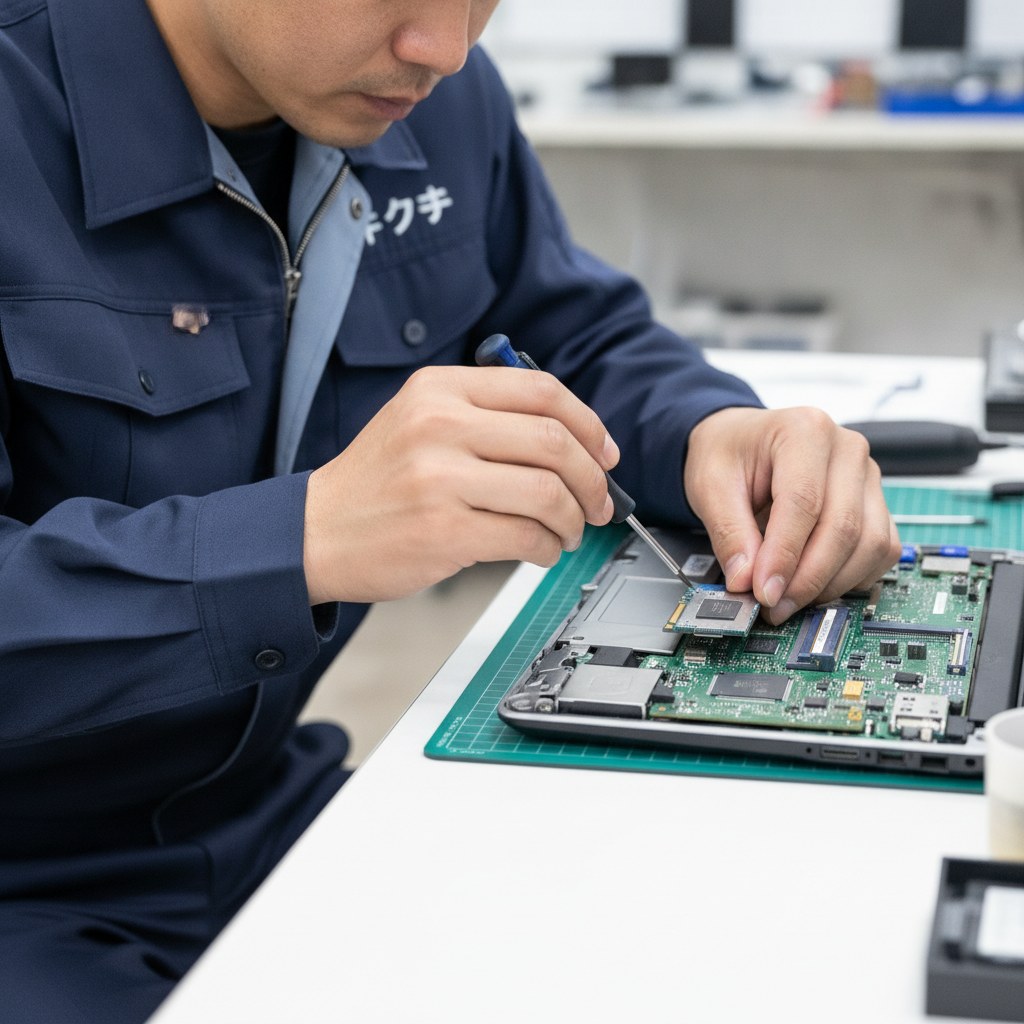
| マザーボード(基板)交換 | 再認証が必要になる可能性が高い。プリインストールPCでは新しいライセンスが必要になることもある | 再認証を求められる場合がある。状況によってはMicrosoftへの相談が必要 |
| BIOS(UEFI)更新・TPM設定の変更 | ライセンスよりも、BitLocker回復キーを求められることがある | 通常は影響しにくい |
メーカー修理で基板を交換した場合、交換用の基板にライセンス情報を書き込んで返却するかどうかはメーカーや機種によって異なります。修理受付の際に「Windowsのライセンス認証はどうなりますか」と確認しておくのが確実です。
また、基板の故障であっても、修理店によっては基板そのものを修理する(故障した部品だけを交換する)方法を選べる場合があります。元の基板を使い続けられれば、基板交換に比べてライセンスへの影響を抑えられる可能性があります。ただし、故障の程度や部品の入手状況によって選べる方法は変わるため、診断の結果を聞いてから判断することになります。
自分でできる対処①:Windowsの再ライセンス認証の手順
Windows側の問題(切り分けのA)の場合は、次の順番で試してください。作業は管理者権限のあるアカウントでサインインして行います。
ステップ1:現在の状態とエディションを確認する
[スタート]→[設定]→[システム]→[ライセンス認証]を開き、認証状態とエディション(Windows 11 Home/Pro)を確認します。Microsoftの説明では、デジタルライセンスやプロダクトキーで再認証できるのは、ハードウェア変更の前後でエディションが同じ場合のみです。修理前がProだったのに、入れ直しでHomeになっている(またはその逆)といった食い違いがないかを最初に見てください。
ステップ2:インターネット接続と日付・時刻を確認する
認証にはインターネット接続が必要です。また、日付と時刻がずれていると認証サーバーとの通信が失敗します(エラー0x80072F8F)。基板交換や内蔵電池の放電の後は時計が初期値に戻っていることがあるため、[設定]→[時刻と言語]→[日付と時刻]で正しい時刻になっているかを確認しましょう。接続を直した後、少し時間をおいてから再度[ライセンス認証]画面を開くと、自動で認証が完了していることもあります。
ステップ3:トラブルシューティング ツールを実行する(デジタルライセンスの場合)
- [設定]→[システム]→[ライセンス認証]→[トラブルシューティング]を選びます(このボタンは、Windowsがライセンス認証されていないときにだけ表示されます)。
- [このデバイス上のハードウェアを最近変更しました]を選び、[次へ]に進みます。
- ライセンスにリンクしていたMicrosoftアカウントでサインインします。
- 表示されたデバイスの一覧から、[現在使用中のデバイスは、これです]にチェックを入れ、[ライセンス認証]を選びます。
一覧に自分のパソコンが出てこない場合は、サインインしたアカウントが、修理前にライセンスとリンクしていたアカウントと同じかを確認してください。家族共用のパソコンでは、別の家族のアカウントでリンクされていたということもよくあります。
ステップ4:プロダクトキーを入力する(キーで認証していた場合)
プロダクトキーでWindowsを認証していた場合は、[ライセンス認証]→[プロダクト キーの変更]から同じキーを入力します。キーは、購入時の確認メール、パッケージ、またはパソコン本体に貼られたラベルなどに記載されています。なお、Microsoftがプロダクトキーの記録を保持しているのは、Microsoftのオンラインストアで購入した場合のみと案内されています。家電量販店や通販サイトで購入したキーは、自分で保管しておく必要があります。
ステップ5:電話によるライセンス認証
マザーボード交換のような大幅な変更をした後で、有効なプロダクトキーを持っている場合は、電話でのライセンス認証も案内されています。タスクバーの検索ボックスに「SLUI 04」と入力して実行し、画面の指示に従います。
ステップ6:それでも認証できない場合
Microsoftのヘルプでは、Windowsがプリインストールされたパソコンでマザーボードを交換した場合、新しいライセンスの購入が必要になることがあるとされています。どうしても認証できない場合は、修理を行ったメーカーや修理店に交換内容を確認したうえで、Microsoftのサポート窓口に相談してください。新しいライセンスは[ライセンス認証]画面の[Microsoft Store に移動]から購入できますが、購入は最後の手段と考え、先に上記の手順を一通り試しましょう。
自分でできる対処②:Officeの再インストールと再認証
Office側の問題(切り分けのB・E)は、「どの種類のOfficeか」を確かめることから始まります。
ステップ1:Officeの種類と使っていたアカウントを確認する
Officeが残っている場合は、[設定]→[アプリ]→[インストール済みアプリ]で製品名を確認できます。「Microsoft Office Home and Business 2024 – ja-jp」のような具体的な製品名が表示されていれば永続版、「Microsoft 365」と表示されていればサブスクリプションの可能性が高いと判断できます。
Officeが消えている場合は、Microsoftアカウントのダッシュボード(account.microsoft.com)にサインインし、左側の[サブスクリプション]を開きます。永続版なら[購入した製品]の欄に製品名が、Microsoft 365なら契約中のサブスクリプションが表示されます。何も表示されない場合は、別のMicrosoftアカウントで認証していた可能性があります。購入時期のメールを検索したり、家族のアカウントを確認したりしてみてください。
ステップ2:個人向けプリインストール版・単体購入版の再インストール
- 古いOfficeが残っている場合は、先にアンインストールします(Microsoftは再インストール前のアンインストールを推奨しています)。
- Microsoftアカウントのダッシュボードで[サブスクリプション]を開き、[購入した製品]に表示されている製品の[インストール]を選びます。
- ダウンロードしたインストーラーを実行し、完了したらインターネットに接続した状態でWordやExcelを起動します。
- ライセンス条項に同意すると、多くの場合はそのまま認証されます。サインインを求められたら、購入時のアカウントでサインインします。
ステップ3:Microsoft 365の場合
同じ[サブスクリプション]ページの[Microsoft 365 のインストール]からインストールし、契約中のアカウントでサインインします。切り分けのCのように「表示と印刷しかできない」状態なら、再インストールではなく契約や試用期間の状況を確認するのが先です。
ステップ4:企業向けプリインストール版の場合
プロダクトキーカードが付属している場合は、setup.office.com にアクセスし、Microsoftアカウントでサインインしてからカードのキーを入力して再インストールします(この場合、キーは個人のアカウントにはリンクされません)。デジタル製品として付属している場合は、Microsoft Storeアプリの[ライブラリ]にある、デバイスに含まれる製品から再インストールします。
プリインストール版Officeを新しいパソコンに移すことはできない
修理をあきらめて買い替える場合に誤解が多いのがこの点です。プリインストール版の永続版Officeは、購入したパソコンでのみ使用が許可され、別のパソコンへ転送することはできません。修理か買い替えかを比較するときは、「新しいパソコンにOfficeが付いているか」も確認しておきましょう。
修理に出す前にやっておくべき「ライセンスの準備」チェックリスト
ライセンスのトラブルは、修理の「前」に準備しておけば防げるものがほとんどです。修理店に発送する前、メーカーに引き渡す前に、次の項目を確認してください。
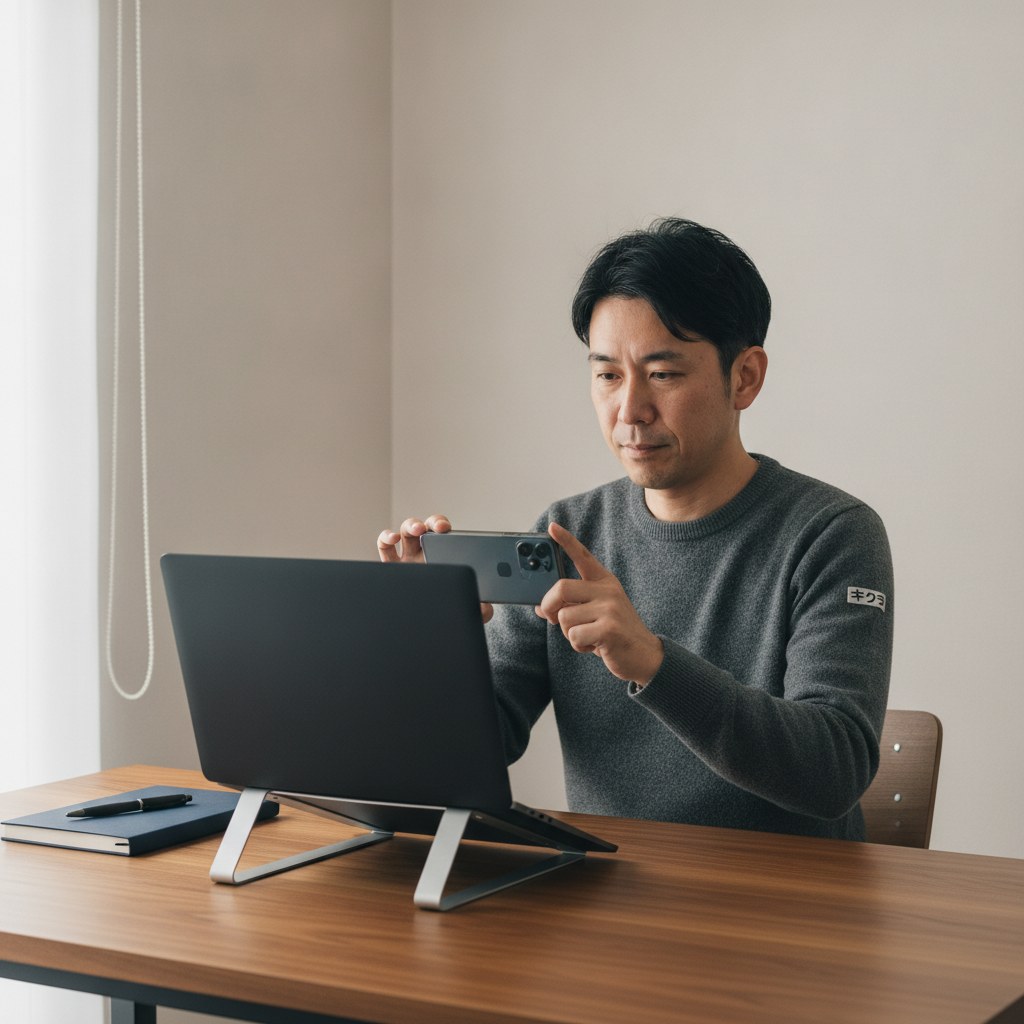
- Windowsのライセンス認証画面を撮影しておく:[設定]→[システム]→[ライセンス認証]の画面をスマホで撮影し、認証状態とエディションを記録します。
- デジタルライセンスをMicrosoftアカウントにリンクしておく:認証状態が「Microsoft アカウントにリンクされたデジタル ライセンスによってライセンス認証されています」になっていれば準備完了です。「デジタル ライセンスによってライセンス認証されています」だけの場合は、管理者アカウントで[アカウントの追加]からリンクしておきます。
- Microsoftアカウントのメールアドレスとパスワード、確認コードの受け取り方法を確認する:修理後の再認証やOfficeの再インストールでは、サインインが必ず必要になります。2段階認証のコードを受け取るスマホやメールが使える状態かも確かめてください。
- Officeの製品名・購入形態・使っているアカウントを控える:プロダクトキーカードがある場合は、紛失しないよう保管します。メーカーのFAQでは、カードを紛失・破損してもキーを再発行できないと案内している例もあります。
- BitLocker回復キーの保存場所を確認する:Microsoftアカウントに自動で保存されている場合が多いため、別の端末からアカウントにサインインして回復キーを確認できるか試しておきます。
- その他の有料ソフトのライセンス情報を控える:シリアル番号、登録メールアドレス、旧環境での解除が必要かどうかを確認します。
- 修理店に伝える内容を整理する:「初期化してもよいか」「Officeを使っているか」「仕事で使っていて、いつまでに必要か」を伝えておくと、作業方法の選択や事前の説明がスムーズになります。
プリインストールPCの場合、ファームウェアに書き込まれたプロダクトキーがあれば、PowerShellで (Get-CimInstance -ClassName SoftwareLicensingService).OA3xOriginalProductKey を実行すると表示されます。何も表示されなくても、デジタルライセンスで認証されているなど「未認証」を意味するとは限りません。表示されたキーは他人に見せたり、ネット上に書き込んだりしないでください。
やってはいけないこと:ライセンスを失う・状況を悪化させる行動
認証が外れて焦っているときほど、取り返しのつかない操作をしてしまいがちです。修理店に寄せられるご相談の中でも、次のような行動は特に避けてください。
出所の分からない格安プロダクトキーを買う
Microsoftは、プロダクトキーは1台のデバイスへのインストール用に割り当てられる一意のもので、複数のデバイスで使われた(または使おうとした)キーは無効としてマークされると説明しています。正規の販売経路以外で極端に安く売られているキーは、一度認証できても後から無効になるおそれがあり、支払ったお金が無駄になりかねません。
非正規の「認証ツール」を使う
ネット上で配布されている認証回避ツールの類いは、ライセンス条項に反するだけでなく、マルウェアが仕込まれている危険があります。修理で直したばかりのパソコンを、別の理由で再び修理に出すことになりかねません。
家族や職場の別のパソコンのキーを入力する
手元にあるキーを片っ端から入力するのは危険です。別のパソコンで使用中のキーを入力すると、上記のように「複数台で使われたキー」とみなされ、元のパソコン側の認証にも影響する可能性があります。
認証前にプリインストール版Officeをアンインストールする
購入後まだ一度もOfficeを認証していない状態でプリインストール版をアンインストールしてしまうと、復旧の手間が大きくなります。Microsoftはこの場合の最も簡単な方法として、Windowsの回復機能でパソコンをリセットする手順を案内しています。認証済みかどうか分からない場合は、アンインストールの前にアカウントのダッシュボードで製品が登録されているかを確認してください。
あわてて初期化する
「初期化すれば直るかもしれない」と考えて実行すると、Officeやその他のアプリ、保存していなかったデータまで消えてしまいます。原因が基板交換によるハードウェア変更であれば、初期化してもライセンス認証の問題は解決しません。まずは切り分けの手順で原因を見極めましょう。
BitLocker回復画面で回復キーが分からないまま操作を続ける
回復キーが見つからないからといって、ドライブを初期化したりWindowsを入れ直したりすると、暗号化されたデータは取り出せなくなります。回復キーを探しても見つからない場合は、その時点で操作を止めて相談してください。
お客様がよく誤解していること
「修理店がライセンスを消したのでは?」
ライセンスが外れるのは、基板交換などでハードウェアの構成が変わり、Windowsが「以前と同じパソコン」と判断できなくなるためです。修理の過程でライセンス情報を意図的に削除しているわけではありません。どの部品を交換したかを修理店に確認すると、原因の見当がつきます。
「プロダクトキーはMicrosoftがすべて覚えている」
前述のとおり、Microsoftがキーの記録を保持しているのは、Microsoftのオンラインストアで購入した場合のみです。量販店や通販で買ったパッケージ版のキーは、自分で保管しておかなければ確認できなくなります。
「SSDを交換したらWindowsを買い直さなければならない」
同じパソコンでSSDを交換してWindowsを入れ直した場合は、マザーボード交換のような大幅な変更がない限り、通常は自動で認証されます。買い直しが必要になるのは主に基板交換が絡むケースです。
「パソコンに入っているOfficeはずっと使える」
最初から入っていたOfficeが永続版とは限りません。Microsoft 365や試用版は、契約期間が終われば編集機能が使えなくなります。修理期間中に契約の更新日や試用期間の終了日を迎えていたため、「修理のせいで使えなくなった」と勘違いされるケースもあります。
「サポートが終わったOfficeは起動しなくなる」
サポートが終了してもOffice自体はすぐに動かなくなるわけではありません。ただし、セキュリティ更新が提供されなくなるため、使い続けるリスクは高まります(次の章で詳しく説明します)。
2026年秋に知っておきたいOfficeの時事情報
Office 2021は2026年10月13日(米国時間)にサポート終了
Office 2021のサポートは2026年10月13日(米国時間)で終了しました。Microsoftの案内では、延長サポートや拡張セキュリティ更新は提供されず、以降はセキュリティ修正や不具合修正、技術サポートが受けられなくなります。製品自体は動作し続けますが、今後見つかる脆弱性は修正されません。なお、Office 2019とOffice 2016のサポートは、すでに2025年10月14日に終了しています。
修理の観点で影響があるのは、「修理後にOffice 2021を再インストールして使い続けるか」の判断です。仕事でメールの添付ファイルを日常的に開く方ほど、サポート中の製品への移行を検討する価値があります。移行先としては、買い切りのOffice 2024(サポートは2029年10月9日まで)や、Microsoft 365のサブスクリプションが挙げられます。
2025年10月以降の一部プリインストールPCに付属する「Microsoft 365 Personal 24か月無料」
Microsoftの案内によると、2025年10月以降に日本で販売される一部のOfficeプレインストールPCには、Microsoft 365 Personalの24か月間無料サブスクリプションが付属しています。注意点は次のとおりです。
- Windowsのライセンス認証から180日以内にサブスクリプションを開始しないと、無料サブスクリプション自体が取り消されます。
- 24か月の開始には支払い方法の登録が必要で、終了後は自動で更新・請求されます(継続請求をオフにしない限り)。
- 支払い方法を登録せずに3か月の試用版を選んだ場合、試用期間が終わると、ファイルの表示と印刷以外の機能がロックされます。
- 試用期間の終了後、一定期間内(Microsoftの案内では90日間)であれば、Office Home and Business 2024を無料で入手してライセンスを切り替えられます。
購入から間もない時期に故障して修理に出し、セットアップの途中で放置していた――という場合は、期限を過ぎていないか早めに確認してください。また、修理から戻ったパソコンで「表示と印刷しかできない」場合は、この試用期間の終了が原因のこともあります。
修理が必要なケース・専門店に相談すべきケース
ライセンス認証の問題そのものはソフトウェアの手続きで解決することが多い一方で、次のような症状はハードウェアの故障が隠れている可能性があり、診断が必要です。
- 回復キーを正しく入力しても、毎回BitLocker回復画面が出る:起動環境やセキュリティチップ(TPM)まわりの設定・故障が関係している可能性があります。
- 「TPMが検出されない」などのエラーが出る、Windows Helloの顔認証・PINが急に使えなくなった:BIOSの設定変更で直ることもありますが、基板側の不具合が原因の場合もあります。
- 再インストールしようとしてもSSDが認識されない、インストールの途中で止まる:ストレージや接続部の故障が疑われます。この状態で何度も書き込みを試すと、データ救出が難しくなることがあります。
- 起動はするが頻繁に落ちる、再起動を繰り返す:認証の問題とは別に、基板や電源まわりの故障が進んでいる可能性があります。
- 修理の結果、基板交換が必要と言われた:交換後のライセンスの扱い、基板修理という選択肢があるか、データを残せるかを、作業前に確認しておくべき段階です。
放置すると悪化しやすいのは、ストレージや基板の故障が原因になっているケースです。ストレージの故障が進むとデータ救出の難度が上がり、作業内容が増えるほど費用も上がる傾向があります。修理費用は機種や故障箇所、データ救出の有無によって異なるため、まずは診断を受けて見積もりを確認するのが確実です。
修理か買い替えか:ライセンス費用まで含めて判断する
ライセンスの問題は、修理か買い替えかの判断にも影響します。比較するときは、修理代だけでなく次の要素も並べて考えましょう。
- 修理内容が基板に及ぶかどうか:画面・バッテリー・キーボード・ストレージの交換で済むなら、Windowsのライセンスはそのまま使える可能性が高く、修理の方が負担を抑えやすい傾向があります。
- 基板交換でライセンスの買い直しが必要になるか:プリインストールPCで新しいWindowsライセンスが必要になる場合、その購入費用も修理費に加えて比較する必要があります。
- Officeのバージョンとサポート状況:使っているOfficeがOffice 2021以前なら、修理しても近いうちにOfficeの買い替えを検討することになります。新しいパソコンにOfficeが付属しているかどうかで総額が変わります。
- パソコンの年数とWindows 11の対応状況:古いパソコンほど、ほかの部品も劣化している可能性があります。
- 業務への影響:仕事用のパソコンなら、新しいパソコンのセットアップやソフトの再認証にかかる時間も「コスト」です。設定やデータをそのまま使い続けられる修理の方が、結果的に早く業務に戻れることもあります。
目安として、「基板に手を入れない修理で直る」「Officeがサポート期間内」「パソコンの年数がまだ浅い」の3つがそろうほど修理向き、逆に「基板交換+ライセンス買い直し」「Officeもサポート終了」「古い機種」が重なるほど買い替え向きです。迷う場合は、診断で故障箇所と作業内容を確認してから判断しても遅くありません。
よくある質問(FAQ)
Q1. 修理に出すとOfficeは消えてしまいますか?
A. 作業内容によります。画面やバッテリーの交換など、データとOSを残したまま行う修理では、通常Officeは消えません。初期化やストレージ交換でWindowsを入れ直す場合は、Officeも再インストールと再認証が必要になります。修理前に「Officeを使っている」「初期化は避けたい」と伝え、どの作業になるのかを確認してください。
Q2. ライセンス認証されていないWindowsは、そのまま使っても大丈夫ですか?
A. すぐにすべての機能が使えなくなるわけではありませんが、透かし文字が表示され、個人用設定の一部が制限されるなどの影響があります。正規のライセンスで認証された状態に戻すのが前提ですので、この記事の手順で再認証を試し、解決しない場合は相談してください。
Q3. プロダクトキーをなくしてしまいました。どうすればいいですか?
A. プリインストールPCでは、キーがパソコン内部に記録されているか、デジタルライセンスで認証されていることが多く、通常はキーを入力しなくても認証されます。パッケージ版やダウンロード版を購入した場合は、購入時の確認メールやパッケージを探してください。Microsoftのオンラインストアで購入した場合は、アカウントの注文履歴から確認できる場合があります。それ以外の販売店で購入したキーはMicrosoft側に記録がないため、購入先に問い合わせることになります。
Q4. マザーボードを交換したら、必ずWindowsを買い直さなければいけませんか?
A. 必ずではありません。修理前にデジタルライセンスとMicrosoftアカウントをリンクしていれば、トラブルシューティング ツールの[このデバイス上のハードウェアを最近変更しました]から再認証できる場合があります。プロダクトキーをお持ちなら、キーの入力や電話認証の方法もあります。ただし、プリインストールPCで基板を交換した場合は、新しいライセンスが必要になることがあるとMicrosoftは案内しています。
Q5. Macでも同じようなことは起こりますか?
A. macOS自体には、Windowsのようなプロダクトキーによるライセンス認証はありません。ただし、Mac版のMicrosoft 365や有料アプリは、修理後にサインインし直しが必要になることがあります。また、Appleシリコン搭載MacやT2チップ搭載Macにはアクティベーションロックがあるため、Apple Accountのパスワードを確認したうえで修理に出してください。
Q6. Office 2021を使っています。修理後もそのまま使えますか?
A. 再インストール・再認証の手順自体は他の永続版と同じで、動作もします。ただし、2026年10月13日(米国時間)でサポートが終了しており、今後はセキュリティ更新が提供されません。修理を機に、Office 2024やMicrosoft 365への移行もあわせて検討することをおすすめします。
まとめ
修理やパーツ交換の後にWindows・Officeのライセンス認証が外れる主な原因は、基板交換などによるハードウェア構成の変化と、初期化・ストレージ交換によるアプリの消失です。まずは表示内容から「Windows側か、Office側か、BitLockerか、契約期限か」を切り分け、Windowsならエディションと時刻の確認、トラブルシューティング ツール、プロダクトキーの順に、OfficeならMicrosoftアカウントのダッシュボードから種類を確認して再インストールする、という流れで対処できます。
そして何より大切なのは、修理に出す「前」の準備です。デジタルライセンスとMicrosoftアカウントのリンク、アカウントのパスワード確認、Officeの購入形態とプロダクトキーの保管、BitLocker回復キーの確認――この4点を済ませておくだけで、修理後のトラブルの多くは防げます。格安キーや非正規ツールに頼る、あわてて初期化するといった行動は、状況をかえって悪くします。ライセンスの扱いが不安な修理は、作業前に修理店へ相談し、どの部品を交換するのか、初期化が必要なのかを確認してから進めましょう。
📦 修理のキクチは全国から郵送修理を受付中!
修理のキクチでは、全国どこからでも郵送で修理をお受けしています。
- 📦 送料はお客様負担(発送時)
- 📦 修理完了後の返送料は当店が負担します
- 📦 修理不可・お見積もり後にキャンセルされる場合は、着払いでご返送します
- ✅ 通常のお見積もり・診断は無料です
- 🛡️ 当店で修理した箇所は修理完了日から30日間の保証をお付けしています
お気軽にご相談ください!
👉 修理のキクチ公式サイトはこちら