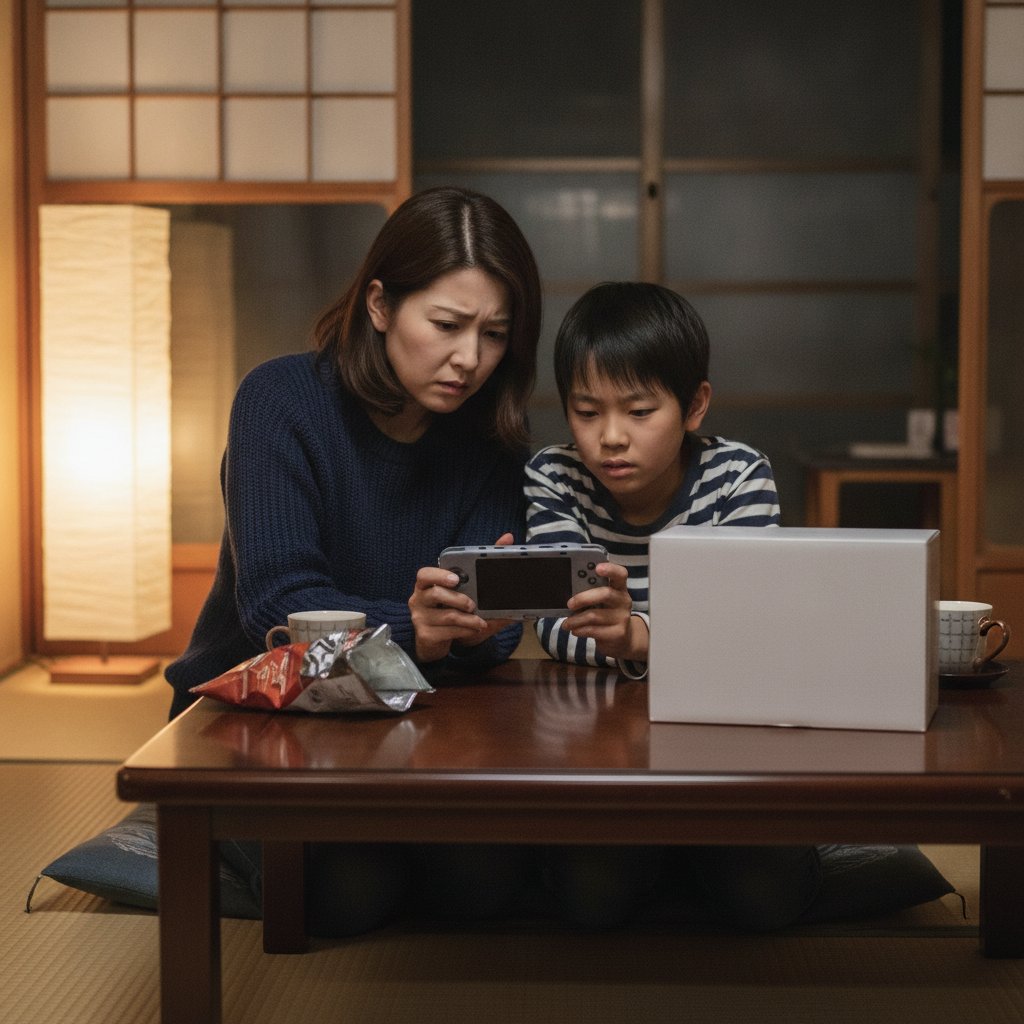
年末にNintendo Switch 2を買って、子どもが遊んでいる古いSwitch Liteのデータを移そう――そう思って準備を始めたら、Liteの画面が真っ暗なまま映らない。電源を入れると音は鳴るのに、メニューが見えないので引っ越しの操作ができない。あるいは、PS5が電源ランプを点滅させたまま起動しなくなった。修理に出したいけれど、何百時間も遊んだゲームのデータが消えるのが怖くて、申し込みに踏み切れない――。
ゲーム機の修理を考えるとき、まず気になるのが「データはどうなるのか」という点ではないでしょうか。答えは一律ではなく、「どこが壊れたか」と「データをどこに預けていたか」の2点でほぼ決まります。画面だけの故障ならデータは本体に残っている可能性が高い一方、基板まわりが壊れた場合は、クラウドに預けていなかったデータを取り戻せないこともあります。
この記事では、Switch(有機ELモデル・Lite含む)、Switch 2、PS5を中心に、セーブデータの保存場所、症状の切り分け、バックアップ状況の確認方法、壊れた本体からSwitch 2へ引っ越す方法、やってはいけないこと、メーカー修理と修理店の違い、修理か買い替えかの判断基準までを、修理店の視点で順番に解説します。内容は2026年10月時点の任天堂・ソニー・インタラクティブエンタテインメント(SIE)の公式サポート情報にもとづいています。
まず知っておきたい:セーブデータは「どこに」保存されているのか
データを守る手順を考える前に、セーブデータが実際にどこにあるのかを押さえておきましょう。ここを誤解したまま修理や買い替えを進めると、取り返しのつかない消失につながります。
Switch・Switch 2:セーブデータは本体の中だけ
任天堂の公式サポートによると、SwitchのmicroSDカードに保存できるのは、ダウンロード版ソフトや追加コンテンツ、更新データ、画面写真・動画であり、ソフトのセーブデータはmicroSDカードに保存できず、本体保存メモリーに保存されます。Switch 2でも同様で、microSD Expressカードにセーブデータは保存できません。
また、Switchファミリーには、セーブデータをパソコンやUSBメモリーに書き出す公式の機能が用意されていません。本体の外にセーブデータを逃がす公式の手段は、有料サービス「Nintendo Switch Online」の「セーブデータお預かり」(クラウド)と、別の本体への「引っ越し」の2つだけです。
PS5:本体ストレージに保存、クラウドとUSBバックアップが使える
PS5のセーブデータも本体ストレージに保存されます。後から増設したM.2 SSDやUSB拡張ストレージはゲームやアプリを入れるための場所で、セーブデータの保存先にはなりません。さらに、PS5の内蔵ストレージは基板に直接はんだ付けされている構造であることが、分解レポートで確認されています。PS4のようにストレージだけを取り外して別の本体に移すことはできません。
その代わりPS5には、PlayStation Plus加入者向けのクラウドストレージ(PS5のセーブデータ用に100GB、PS4用に100GB)と、USBドライブへの本体バックアップ機能があります。
| 機種 | セーブデータの保存場所 | クラウドへの退避 | 外部機器へのバックアップ |
|---|---|---|---|
| Switch/有機ELモデル/Lite | 本体保存メモリー(microSDカードには保存不可) | Nintendo Switch Onlineの「セーブデータお預かり」(対応ソフトのみ) | 公式の機能なし(別の本体への引っ越しは可能) |
| Switch 2 | 本体保存メモリー(microSD Expressカードには保存不可) | 同上 | 公式の機能なし(引っ越し・まるごと転送は可能) |
| PS5 | 本体ストレージ(M.2 SSD・拡張ストレージには保存不可) | PlayStation Plusのクラウドストレージ | USBドライブへのバックアップ機能あり |
つまり、クラウドにも外部機器にも預けていないセーブデータは、壊れた本体の中にしか存在しません。修理でデータが残るかどうかが重要になるのは、まさにこのケースです。
症状の切り分け:その故障は「データを取り出せる故障」か
データが残るかどうかを左右するのは、故障が「基板とその上の記憶領域」に及んでいるかどうかです。画面・バッテリー・充電口・スティック・冷却ファンといった部品の交換で直る故障なら、修理で記憶領域に手を入れることは基本的にありません。まずは症状から、どのグループに当てはまるかを見当づけてください。
| 症状 | 疑われる箇所 | データが残っている見込み | 先にやること |
|---|---|---|---|
| 画面が割れた・真っ暗だが、音は鳴る/テレビには映る | 液晶・タッチパネルなどの表示部 | 高い | テレビモードやボタン操作でバックアップ・引っ越しを試す |
| 充電できない・電源が入らない | 充電口・バッテリー・電源回路 | 部品交換で起動すれば残っている可能性が高い | 純正のACアダプターで充電を確認し、無理な通電は避ける |
| ロゴで止まる・エラーで起動しない・再起動を繰り返す | システム・記憶領域・基板 | 原因によって大きく異なる | データが消えない復旧操作だけを試す |
| スティックが勝手に動く・ボタンが効かない・ファンがうるさい・ディスクを読まない | 操作部品・冷却部品・ディスクドライブ | 修理でデータに触れることは基本的にない | 症状が進む前にバックアップして相談 |
| 水没・落下のあとに異常が出た | 基板を含む複数箇所 | 時間とともに下がる | 電源を入れず、水分を拭き取って早めに相談 |
「音は鳴るのに画面が真っ暗」は表示部の故障を疑う
Switch(初代・有機ELモデル)とSwitch 2は、ドックに差してテレビに映るかどうかで切り分けられます。テレビにHOMEメニューが映るなら、本体側のシステムは動いており、故障は本体の液晶まわりに絞られます。この場合、セーブデータは本体内に残っている可能性が高い状態です。
テレビにも映らない場合は、本体側の不具合を疑います。ただし、ドックとの接続には本体下部のUSB Type-C端子を使うため、端子が壊れていると充電もテレビ出力もできず、基板の故障と見分けがつきにくくなります。「テレビに映らない=データは絶望的」と決めつけないでください。
Switch Liteはテレビ出力に対応していないため、この方法が使えません。電源を入れたときの起動音や、ボタンを押したときの操作音で、本体が動いているかを確認します。
電源が入らないときは「充電の問題」と「本体の問題」を分ける
完全に放電しているだけのこともあるため、まずは本体に付属していた純正のACアダプターでしばらく充電してから電源ボタンを押します。純正アダプターでも充電の表示がまったく出ない場合は、充電口・バッテリー・電源回路のどこかに故障がある可能性が高くなります。互換品の充電器やケーブルでの確認だけで「本体が壊れた」と判断するのは早計です。
起動途中で止まるときは「データが消えない操作」だけを試す
Switch・Switch 2は「メンテナンスモード」、PS5は「セーフモード」という復旧用の起動方法を持っています。どちらにもデータが消えない項目と、すべて消える項目が並んでいるため、選ぶ項目を間違えないことが重要です(具体的な項目は後述します)。メンテナンスモードやセーフモードにすら入れない場合は、本体のハードウェアの故障が疑われます。その時点で操作をやめ、修理の相談に進んでください。
今すぐ確認:バックアップできているかのチェック方法
「Nintendo Switch Onlineに入っているから大丈夫」「PS Plusに入っているから大丈夫」と思っていても、条件がそろわず最新のデータが上がっていないことがあります。故障の前でも後でも、本体が動くなら次の方法で状況を確認してください。
Switch・Switch 2の確認方法
HOMEメニューの「設定」→「データ管理」→「セーブデータお預かり」→「すべてのセーブデータ」で、ソフトごとのお預かり状況が表示されます。「バックアップできています」なら最新のデータがサーバーにあり、「バックアップできていません」「エラーが発生しました」「セーブデータお預かりに対応していません」と表示されたソフトが要注意です。
任天堂の案内によると、自動バックアップには次のような条件があります。
- Nintendo Switch Onlineに加入しているユーザー(ニンテンドーアカウント)のセーブデータだけが対象
- 本体の電源がOFFのとき、インターネットに接続していないとき、自動バックアップの設定がOFFのときは行われない
- プレイ中のソフトのセーブデータは、ソフトを終了するか本体をスリープにしたあとでバックアップされる
- 複数の本体を使っていて、すでに別の本体からバックアップされているソフトは、ほかの本体でプレイしたデータが自動バックアップされない
- 加入期間が終了するとバックアップは使えなくなる(180日以内に再加入すれば、以前のバックアップが使えるようになる)
特に注意したいのが、普段から電源を完全に切って保管している本体と、ゲームを起動したまま放置しがちな本体です。どちらも自動バックアップの条件を満たしにくく、加入していても最新の進行がサーバーに上がっていないことがあります。
「セーブデータお預かり」に対応していないソフト
任天堂は、2026年7月30日時点のセーブデータお預かり非対応の任天堂・ポケモンソフトとして、次のタイトルを公表しています。
- 1-2-Switch
- スプラトゥーン2
- ポケットモンスター Let’s Go! ピカチュウ・Let’s Go! イーブイ
- ポケットモンスター ソード・シールド
- あつまれ どうぶつの森(Nintendo Switch 2 Edition含む)
- [Pokémon Café Mix]ようこそ!ポケモンカフェ ~まぜまぜパズル~
- Pokémon UNITE
- ポケットモンスター ブリリアントダイヤモンド・シャイニングパール
- Pokémon LEGENDS アルセウス
- ポケットモンスター スカーレット・バイオレット
- Pokémon LEGENDS Z-A(Nintendo Switch 2 Edition含む)
- ポケットモンスター ファイアレッド・ポケットモンスター リーフグリーン
ほかのメーカーのソフトにも非対応のものがあります。手元のソフトが対応しているかは、HOMEメニューでソフトのアイコンにカーソルを合わせて+ボタンを押し、「セーブデータお預かり」を選ぶと確認できます。非対応の場合は「このソフトはセーブデータお預かりに対応していません。」と表示されます。なお、『あつまれ どうぶつの森』には、ゲーム独自の「セーブデータ復元サービス」があります(条件は後述します)。
PS5の確認方法
PS5のクラウドストレージを使うには、PlayStation Plusへの加入が必要です。ソニーの案内では、ゲームを終了したときやレストモードに入ったときに自動で同期させるには、「設定」→「システム」→「省電力」→「レストモード中に使う機能」で「インターネットに接続したままにする」をオンにし、本体の自動アップデートを有効にしたうえで、「設定」→「セーブデータとゲーム/アプリ設定」から自動同期(PS4ソフトは自動アップロード)を有効にしておく必要があります。どれかが欠けていると、加入していても最新のデータが上がっていないことがあります。同期状態はゲームごとに確認できるので、大切なタイトルから順に見ておきましょう。
PS Plusに加入していない場合は、USBドライブへのバックアップが現実的な手段です。具体的な手順は次の章で紹介します。
自分でできる対処:本体が動くうちにデータを逃がす
本体がまだ動くなら、修理の申し込みより先にデータの退避を済ませるのが鉄則です。調子の悪い本体は、ある日を境にまったく起動しなくなることがあります。次の順番で進めてください。
1. クラウドに最新のデータを上げる
Switch・Switch 2では、HOMEメニューでソフトのアイコンにカーソルを合わせて+ボタン→「セーブデータお預かり」→対象ユーザー→「セーブデータのバックアップ」で、そのソフトのデータを手動でバックアップできます。ただし、手動バックアップはサーバー上のデータを上書きし、元に戻せません。複数の本体を使っている場合は、いちばん進んでいる本体から行ってください。
PS5では、PlayStation Plusに加入していれば、ゲームを選んでオプションボタンを押すと表示されるメニューから、そのゲームのセーブデータをクラウドへ手動でアップロードできます。
2. お預かり非対応ソフトは「引っ越し」を検討する
クラウドに上げられないソフトのデータを本体の外に出す公式の方法は、別の本体への引っ越しです。手元に別のSwitchやSwitch 2があるなら、「設定」→「データ管理」→「セーブデータの引っ越し」で移動できます。引っ越し元の本体からはセーブデータが消える仕組みなので、両方の本体で同じデータを持ち続けることはできません。
3. PS5はUSBドライブに丸ごとバックアップする
FAT32またはexFATでフォーマットしたUSBドライブを接続し、「設定」→「システム」→「システムソフトウェア」→「バックアップと復元」→「PS5をバックアップ」を選びます。ゲームとアプリ、セーブデータ、スクリーンショットとビデオクリップ、設定をまとめてバックアップできます。注意点は次のとおりです。
- 拡張ストレージとして使っているUSBドライブは、バックアップ先に使えない
- トロフィーはバックアップに含まれないため、事前に手動で同期する
- バックアップ中・復元中は電源を切らない
- 復元すると、その時点でPS5に保存されているデータはすべて消える
4. 調子が悪いときは「データを残す初期化」から試す
動作が不安定で初期化を考えている場合、Switch・Switch 2では「本体の初期化」ではなく、任天堂も先に試すよう案内している「セーブデータを残して初期化」を選びます。手順は次のとおりです。
- 本体の電源をOFFにする(スリープではなく電源OFF)
- 音量ボタンの「−」と「+」を押しながら、電源ボタンを一度押す
- 「メンテナンスモード」の画面が出たら指を離し、「セーブデータを残して初期化」を選ぶ
この初期化では、セーブデータ、画面写真・動画、ユーザー情報、ニンテンドーアカウントとの連携が残り、本体保存メモリー内のソフトのデータは消去されます。消えたソフトは、HOMEメニューの「バーチャルゲームカード」から再ダウンロードできます(配信が終了したソフトは再ダウンロードできないことがあります)。
PS5のセーフモードでは、「本体ストレージを修復」「キャッシュの消去とデータベースの再構築」「設定を初期化」はデータを消さない項目です。一方、「PS5を初期化」と「PS5を初期化(システムソフトウェアを再インストール)」は、すべてのユーザーデータを消去します。セーフモードは、電源ボタンを長押しして電源を切ったあと、もう一度電源ボタンを押し続け、2回目のビープ音(1回目の約7秒後)で指を離し、USBケーブルでつないだコントローラーのPSボタンを押すと起動できます。
5. 起動しなくなったら、それ以上は触らない
データが消えない操作を試しても起動しない場合は、電源の入り切りを繰り返さず、その状態のまま相談してください。故障の内容によっては、触れば触るほど状態が悪くなり、取り出せたはずのデータまで失われることがあります。
画面が映らない・充電できない本体からSwitch 2へ引っ越すには
年末にSwitch 2の購入を考えている方が直面しやすいのが、「古いSwitchが壊れているけれど、データは移せるのか」という問題です。結論からいうと、任天堂の引っ越し機能は、どれも引っ越し元の本体を操作できることが前提です。
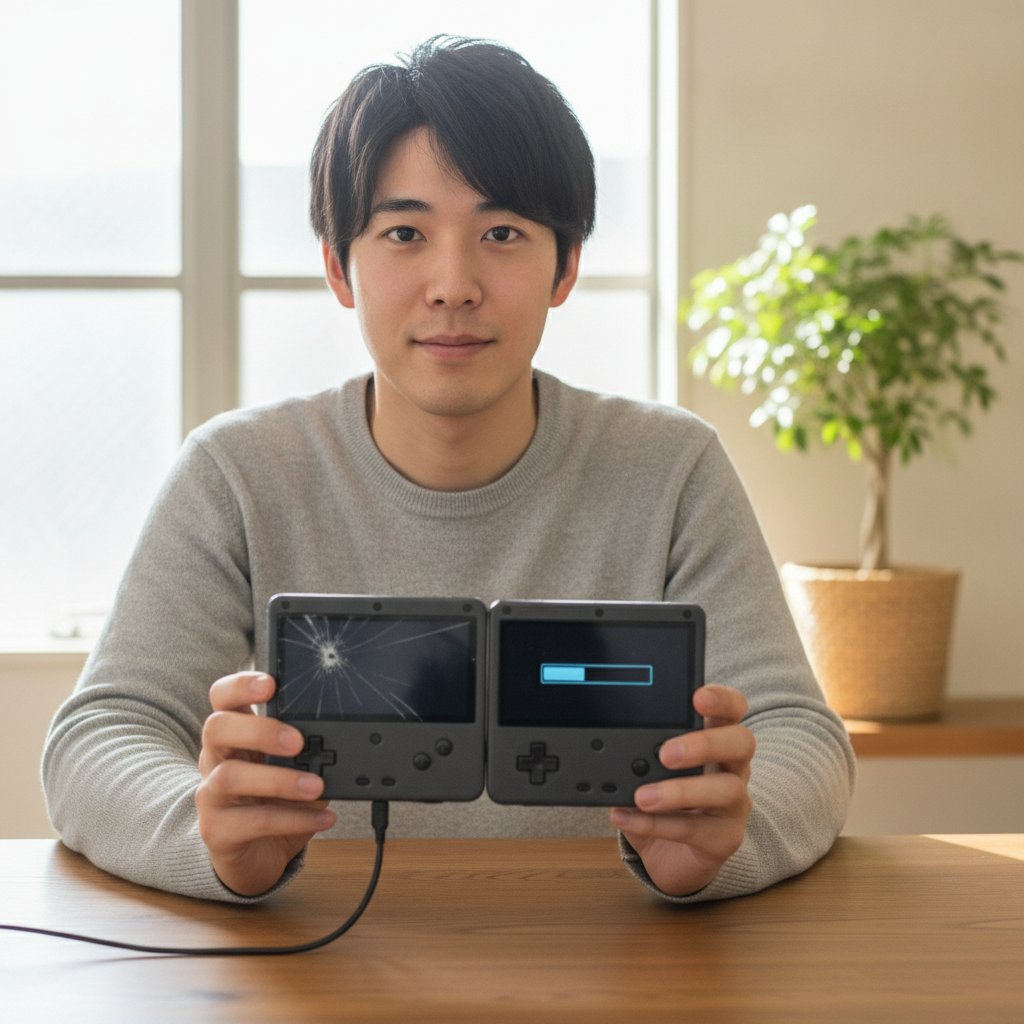
SwitchからSwitch 2への引っ越しには、Switch 2の初回設定時だけ使える「まるごと転送」と、いつでも使える「セーブデータの引っ越し」があります。まるごと転送には、2台を近くに置いて送る「ローカル通信」と、引っ越し元のデータをいったんサーバーに送り、あとからSwitch 2で受け取る「サーバー経由」の2つの方法があります。いずれの方法でも、両方の本体のインターネット接続と、同じニンテンドーアカウントでのログインが必要です。まるごと転送では、本体セットに付属したACアダプターが必要になる場合もあります。
まるごと転送なら、『スプラトゥーン2』や『ポケットモンスター スカーレット・バイオレット』のようにセーブデータお預かりに対応していないソフトのデータも引き継げると、任天堂は案内しています。お預かり非対応ソフトのデータを守るうえで、まるごと転送は非常に重要な手段です。
ケース1:Switch(初代・有機ELモデル)の画面が割れた・映らない
ドックに差してテレビにHOMEメニューが映るなら、Joy-Conやコントローラーで操作して引っ越しを進められる可能性があります。Switchのメニューはタッチ操作をしなくてもボタンだけで操作できます。テレビに映らない場合は、先にUSB Type-C端子や本体側の修理が必要です。
ケース2:Switch Liteの画面が割れた・映らない
画面にヒビが入っていても表示が見えるなら、ボタン操作で引っ越しできます。ただし、割れたタッチパネルは誤反応を起こして意図しない操作につながることがあるため、操作は慎重に行ってください。表示そのものが出ない場合、Liteはテレビに映せないので、画面を修理してからでないと引っ越しの操作ができません。
ケース3:充電口が壊れて充電できない・ACアダプターをつなげない
バッテリー残量があるうちは操作できても、引っ越しの途中で電源が落ちれば失敗の原因になります。まるごと転送ではACアダプターの接続を求められる場合もあるため、充電口やバッテリーの修理を先に済ませるのが確実です。
ケース4:電源が入らない・起動しない
この状態では、どの引っ越し方法も使えません。新しい本体に移せるのは、セーブデータお預かりでサーバーにバックアップ済みのデータだけです。お預かり非対応ソフトのデータや、バックアップしていなかったデータを移すには、まず旧本体を起動できる状態まで修理し、そのうえで引っ越しを行う必要があります。基板まわりの故障で起動できる状態に戻せない場合は、データの取り出しは難しくなります。
ケース5:Switch 2の初回設定を先に済ませてしまった
まるごと転送は初回設定時のみ使える機能ですが、任天堂は、初回設定を終えたあとでもSwitch 2本体を初期化すれば、改めてまるごと転送を利用できると案内しています。ただし、その場合はSwitch 2側に保存したデータが消えます。Switch 2ですでに遊び始めているなら、ユーザーごとに「セーブデータの引っ越し」を使う方法もあります。
旧本体が「まだ動くが不安定」なら、サーバー経由も選択肢に
バッテリーの膨らみや突然のシャットダウンなど、旧本体がいつ止まるかわからない状態なら、サーバー経由のまるごと転送で、動くうちにデータを退避させる方法もあります。サーバーに送ったデータは約1年間(364日)保管され、受け取るときに旧本体は必要ありません。ただし、データを送ると旧本体は初期化されます。また、子どもアカウントやみまもり対象のニンテンドーアカウントのユーザーでは操作できないため、保護者のアカウントのユーザーで行います。送信の途中で電源が落ちないよう、必ずACアダプターを接続してください。
やってはいけないこと:データを失う・修理費が上がるNG行動
ゲーム機のデータは、故障そのものより、故障したあとの対応で失われてしまうことがあります。次の行動は避けてください。
1. 「本体の初期化」と「セーブデータを残して初期化」を取り違える
「本体の初期化」を実行すると、セーブデータを含む本体保存メモリー内のすべてのデータが消え、元に戻せません。PS5でも「設定を初期化」と「PS5を初期化」は名前が似ていますが、結果はまったく違います。調子が悪いからと、確認せずに選ばないでください。
2. 引っ越し・バックアップの前に古い本体を売る・捨てる・下取りに出す
新しい本体を買った安心感から、古い本体を先に手放してしまう方がいます。手放した本体からはもうデータを移せません。手放すのは、必要なデータがすべて新しい本体に移ったことを確認してからです。手放すときは、アカウントの連携を解除するため本体を初期化します。故障で初期化できない場合は、ニンテンドーアカウントのウェブサイトで「バーチャルゲームカードを利用できる本体」などの登録を解除し、念のためパスワードも変更するよう任天堂は案内しています。
3. 水没・落下の直後に電源を入れる・充電する
内部に水分が残った状態で通電すると、ショートや腐食が進み、部品交換で済んだはずの故障が基板の故障に広がることがあります。基板まで傷めば、データを残せる見込みも下がります。電源を切り、充電せずに早めに相談してください。
4. 起動しない本体で、電源の入り切りを何十回も繰り返す
何度も試せば直るかもしれないという気持ちはわかりますが、記憶領域や電源まわりに不具合がある本体では、症状を進めてしまうおそれがあります。特に、背面が膨らむ・画面が浮くといったバッテリー膨張のサインがある場合は、すぐに使用と充電をやめてください。
5. 自分で分解する・非公式なツールでデータを取り出そうとする
任天堂・SIEとも、自社以外による分解・改造・修理の痕跡がある製品は、交換や修理を断る場合があると規程で定めています。慣れない分解で内部のケーブルや端子を傷め、別の故障を増やしてしまうこともあります。また任天堂は、正常でない方法で作成されたデータや承認していないソフトウェアが本体保存メモリーやmicroSDカードに保存されている(または保存した痕跡がある)場合も、修理を断る場合があるとしています。ネット上の非公式ツールで本体の中身を読み出そうとするのは避けてください。
6. 複数台をお持ちの場合に、古いデータで手動バックアップを上書きする
セーブデータお預かりの手動バックアップは、サーバー上のデータを上書きし、元に戻せません。家族で複数台を使っている場合は、どの本体のデータがいちばん新しいかを確認してから操作してください。
7. スリープのまま発送する・引っ越しの途中で電源を切る
任天堂は、修理品はスリープではなく電源をOFFにして送るよう案内しています。電源が入ったままだと輸送中に故障が進む可能性があるためです。また、引っ越しやバックアップ・復元の途中で電源を切ったりACアダプターを抜いたりすると、データが破損するおそれがあります。
よくある誤解:修理の相談でよく聞く「思い込み」
「microSDカードを抜いておけば、セーブデータは守れる」
microSDカードを抜いて守れるのは、カードに保存されている画面写真・動画やダウンロードソフトのデータです。セーブデータは本体保存メモリーにあるため、カードを抜いても本体と一緒に修理に出ることになります。なお、任天堂に修理を依頼する場合、本体に差し込まれているゲームカードやmicroSDカードは取り出す必要はないと案内されています。修理店に送る場合は、修理に関係しなければ抜いて手元で保管しておくと、紛失の心配がありません。
「セーブデータはゲームカードに入っている」
ニンテンドーDSやニンテンドー3DSのパッケージ版ソフトには、セーブデータをソフト側に記録するものがありました。その感覚で、Switchのゲームカードを別の本体に挿せば続きから遊べると考える方がいますが、Switch・Switch 2ではパッケージ版でもダウンロード版でも、セーブデータは本体保存メモリーに保存されます。ゲームカードを持っていても、セーブデータの代わりにはなりません。
「アカウントがあれば、セーブデータも自動で戻る」
ニンテンドーアカウントやPlayStation Networkのアカウントに残るのは、購入履歴や残高などです。購入したダウンロードソフトは再ダウンロードできますが、セーブデータはクラウドに預けていない限り戻りません。
「修理に出すと必ずデータは消える」「修理店なら絶対に消えない」
どちらも正しくありません。部品交換で直る故障ならデータが残る可能性が高く、基板まわりの故障ならメーカーでも修理店でも残せないことがあります。どこに出しても、データの保全を確約できる修理はありません。だからこそ、修理の前に退避できるデータは退避しておくことが大切です。見積もりの段階で「基板の交換が必要か」「データが消える可能性のある作業か」を確認しておくと、判断しやすくなります。
「修理に出すなら、とりあえず初期化しておけばいい」
初期化の扱いは、依頼先によって異なります。任天堂の梱包・発送の案内では、事前の初期化は求められていません(修理の都合で各種設定の初期化を行う場合があることは規程に記載されています)。一方、SIEのアフターサービス規定では、ハードディスクなどの記録媒体を搭載した製品は、個人情報保護などのため初期化してから依頼するよう定められています。PS5をメーカー修理に出すなら、本体内のデータは消える前提で準備する必要があるということです。
どの場合も大切なのは、初期化する前に必ずバックアップを済ませることです。バックアップできない状態で初期化を求められたら、操作する前に依頼先へ相談してください。修理店に出す場合も、初期化が必要かどうかを事前に確認すれば十分です。
修理が必要なケースと修理先の選び方:メーカー修理と修理店でデータの扱いはどう違う?
次のような症状は、自分での対処では解決しにくく、修理が必要なケースです。
- 画面が映らない、または割れたタッチパネルが誤反応して操作できない
- 純正のACアダプターでも充電の表示が出ない、充電口がぐらつく
- 背面の膨らみや画面の浮きなど、バッテリー膨張のサインがある
- メンテナンスモードやセーフモードにも入れない、起動途中で必ず止まる
- 水没や落下のあとから不具合が出ている
- スティックが勝手に動く、ボタンが効かないなど操作部品の不良が続く
メーカー修理のデータの扱い
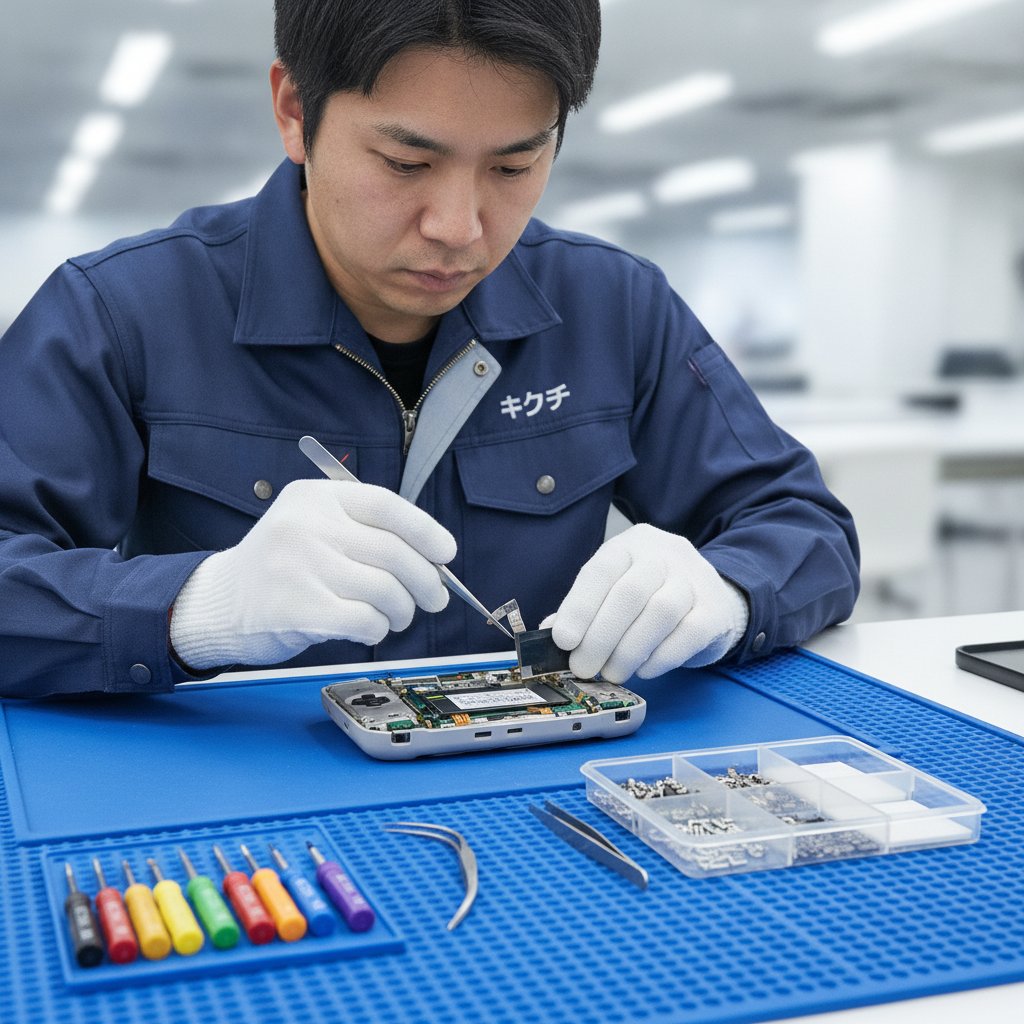
任天堂は、修理内容によっては本体保存メモリーやmicroSDカードに保存されたデータやソフトを保存・移行できない場合があると案内しています。一方で、『あつまれ どうぶつの森』の復元サービスの案内では、任天堂サービスセンターでは、できる限りセーブデータを残したまま返却するよう努めていること、ただし初期化した状態で返却となる場合があることも説明しています。
ここで重要なのが、『あつまれ どうぶつの森』のセーブデータ復元サービスは、本体故障の場合は任天堂サービスセンターへの修理依頼が条件になっていることです。利用にはNintendo Switch Onlineへの加入と、ゲーム内での事前のバックアップ設定が必要で、本体の買い替えに伴うデータ移行には使えません。バックアップ設定をしたうえで島のデータを最優先にしたい場合は、メーカー修理を選ぶのが確実です。
SIEは、PS5の修理前にデータのバックアップを行うよう案内しており、自分で増設したSSDは取り外して送るよう求めています。アフターサービス規定でも、修理・交換にともなってデータが変更されたり失われたりする場合があるとして、事前のバックアップをすすめています。修理料金の案内には「メイン基板の交換」という項目があります。前述のとおりPS5の内蔵ストレージは基板に実装されているため、基板ごと交換する修理では、本体内のデータは引き継げないと考えておく必要があります。修理期間は通常、修理品の到着後数日〜7日ほどとされていますが、2026年10月時点の公式サイトでは、申し込みが多く返却まで最大1か月かかる場合があると告知されています。年末年始の繁忙期はさらに時間がかかることも想定しておきましょう。
また、任天堂・SIEとも、記録媒体内の損傷したデータの復旧を希望する場合は修理を断る場合があると規程に明記しています。メーカー修理は本体を直すためのサービスで、壊れたデータを取り戻すサービスではないと理解しておきましょう。
修理店でのデータの扱い
修理店で多く扱う画面・バッテリー・充電口・スティック・冷却ファンなどの部品交換は、症状の切り分けで説明したとおり記憶領域に手を入れない修理のため、データが残ったまま戻ってくる可能性が高くなります。ただし、もともと基板に損傷があった場合や作業中に想定外の不具合が起きた場合など、データの保証まではできません。また、修理店ではメーカーのサーバー側の手続き(あつ森の復元サービスなど)は行えません。
もうひとつ知っておきたいのが、前述のとおり任天堂・SIEとも、自社以外による修理の痕跡がある製品は交換や修理を断る場合があると定めている点です。修理店で一度修理した本体は、その後メーカー修理を受けられなくなる可能性があります。保証期間内の本体や、今後メーカー修理を利用したい本体は、この点も踏まえて修理先を選んでください。
| 優先したいこと・状況 | 向いている修理先 |
|---|---|
| 保証期間内で、通常の使用中に壊れた | まずメーカー修理 |
| 『あつまれ どうぶつの森』の島を復元サービスで確実に戻したい(バックアップ設定済み) | メーカー修理(任天堂サービスセンター) |
| 保証が切れていて、画面・バッテリー・充電口・スティックなど部品交換で直りそうな故障 | 修理店も有力な選択肢(見積もりを比較。その後のメーカー修理が受けられなくなる可能性も考慮) |
| メーカーの修理受付が終了した機種 | 修理店 |
| お預かり非対応ソフトのデータを残したい | どこに出す場合も、基板交換が必要な故障かどうかを事前に相談 |
古い機種は、メーカーの修理受付が終了している場合があります。任天堂は修理用部品の保有期間を原則として製品の製造終了後6年間とし、満了後は修理を受けられないと規程に記載しています。SIEも「アフターサービス受付終了製品」の一覧を公開しているので、PS4などの古い本体はあらかじめ確認しておきましょう。
費用が変わるポイントと「修理か買い替えか」の判断基準【2026年版】
修理費用を左右する要素
修理費用は、同じ「画面が映らない」でも、次の要素で大きく変わります。具体的な金額は機種と症状によって異なるため、診断を受けてから判断してください。
- 機種:Switch・有機ELモデル・Lite・Switch 2、PS5・PS5 Proで部品も構造も異なる
- 故障箇所:部品交換で直るのか、基板の修理・交換が必要なのか
- 部品の入手状況:新しい機種や流通の少ない部品は、費用や期間に影響しやすい
- 故障の重なり:落下で画面とフレームが同時に壊れた、水没で複数の部品が傷んだなど
- 進行度:バッテリーの膨張で周囲の部品まで傷んだ、腐食が広がったなど、放置した期間が長いほど修理範囲が広がりやすい
- 保証の有無:メーカー保証内なら無償で直る場合がある
本体価格が上がった2026年は、修理の価値が上がっている
任天堂は2026年5月25日に、日本国内のメーカー希望小売価格を改定しました。Nintendo Switch 2(日本語・国内専用)は49,980円から59,980円に、Switch(有機ELモデル)は37,980円から47,980円に、Switchは32,978円から43,980円に、Switch Liteは21,978円から29,980円に変わっています(いずれも税込)。故障が単独の部品交換で済むなら、買い替えより修理のほうが負担を抑えられるケースが増えています。
データの状況で判断を変える
- 大切なデータがすべてクラウドにあり、お預かり対応ソフトだけの場合:旧本体が直らなくてもデータは戻せるため、修理費と新品価格を比べて素直に判断できます。
- お預かり非対応ソフトのデータや、未バックアップのデータが旧本体にしかない場合:データを移すには旧本体を操作できる状態に戻す必要があるため、修理費を「データを引き継ぐための費用」として新品の購入費と合わせて考えます。データを移したあとの旧本体は、家族用やサブ機として使い続けることもできます。
- 基板の故障で修理費が高く、データもクラウドに揃っている場合:買い替えを優先し、旧本体は初期化できない場合の手続き(登録解除・パスワード変更)を済ませてから手放します。
なお、Nintendo Switch Onlineの個人プランは2026年7月1日の改定後、12か月3,000円(税込)です。故障時にデータを守る保険として、改めて加入状況を見直しておく価値はあります。
修理に出す前のチェックリスト
郵送でも持ち込みでも、修理に出す前に次の項目を確認しておくと、データのトラブルや修理のやり直しを防げます。梱包方法は「郵送修理で失敗しない梱包・発送方法」もあわせてご覧ください。
- □ 大切なソフトの最新データがクラウドに上がっているか(Switchは「すべてのセーブデータ」、PS5は同期状態で確認)
- □ お預かり非対応ソフトのデータをどうするか決めたか(引っ越し、または修理先への事前相談)
- □ PS5はUSBドライブへのバックアップとトロフィーの同期を済ませたか
- □ 修理後の再ログインに備えて、ニンテンドーアカウントやPlayStation NetworkのID・パスワードを確認できるか
- □ PS5をメーカーに送る場合、サインアウトとログインパスコードの削除、増設したSSDの取り外しを済ませたか(規定にある初期化は、バックアップのあとで)
- □ Switchをメーカーに送る場合、スマートフォンアプリ『Nintendo みまもり Switch』との連携を解除したか
- □ Switch 2の「本体のロック」など、暗証番号の扱いを修理先と確認したか(動作確認に必要になる場合がある)
- □ 保護フィルムやスキンシートなど、後から貼ったものを外したか
- □ 電源をスリープではなくOFFにしたか
- □ 症状のメモ(いつから、どんなときに、落下や水濡れの有無)を用意したか
- □ 症状に関係するACアダプター・ドック・コントローラーを同梱するか、修理先に確認したか
- □ バッテリーが膨らんでいる場合、発送方法を事前に相談したか(リチウムイオン電池を含む製品は輸送方法に制限がある場合がある)
症状別の詳しい修理内容は、「Nintendo Switch Lite修理費用完全ガイド」や「ゲーム機が水没・濡れたときの対処法」でも解説しています。
よくある質問(FAQ)
Q1. Switchを修理に出したら、セーブデータは消えますか?
故障の内容によります。画面・バッテリー・スティック・充電口などの部品交換で直る修理なら、データが残ったまま戻る可能性が高いです。基板まわりの故障では、メーカー修理でも修理店でもデータを残せないことがあります。任天堂も、修理内容によってはデータを保存・移行できない場合があると案内しています。修理の前に、セーブデータお預かりでバックアップできているかを確認してください。
Q2. 画面が真っ暗なSwitch Liteのデータを、Switch 2に移せますか?
本体が起動していても、画面が映らない状態では引っ越しの操作ができません。Switch Liteはテレビ出力に対応していないため、画面を修理して操作できる状態に戻してから、まるごと転送やセーブデータの引っ越しを行う流れになります。セーブデータお預かりでバックアップ済みのソフトなら、旧本体を直さなくてもSwitch 2でダウンロードできます。
Q3. microSDカードだけ新しい本体に挿せば、続きから遊べますか?
遊べません。Switch・Switch 2のセーブデータはmicroSDカードではなく本体保存メモリーに保存されています。microSDカードに入っているのはダウンロードソフトや画面写真などで、ほかの本体で使っていたmicroSDカードは、新しい本体で使う前にデータの消去が必要になります(画面写真・動画は消去されずに残ります)。
Q4. 起動しないPS5のセーブデータを取り出すことはできますか?
PS5の内蔵ストレージは基板に実装されているため、ストレージだけを取り出して別の本体で読むことはできません。PlayStation Plusのクラウドストレージに同期済みのデータや、USBドライブにバックアップしたデータは、新しい本体や修理後の本体で同じアカウントにサインインして戻せます。それ以外のデータは、本体を起動できる状態に修理できるかどうかにかかっています。
Q5. 修理から戻ってきた本体が初期化されていたら、ダウンロードしたソフトや残高はどうなりますか?
ニンテンドーeショップの利用記録や残高はニンテンドーアカウントに保存されています。初期化された本体でも、ユーザーに以前と同じニンテンドーアカウントを連携すれば、HOMEメニューの「バーチャルゲームカード」から購入済みのソフトを再ダウンロードできます(配信を中止・終了したソフトはできないことがあります)。PS5も、同じアカウントでサインインすれば購入済みのゲームを再ダウンロードできます。戻らないのは、クラウドやUSBドライブに預けていなかったセーブデータです。
Q6. 家族で複数のSwitchを使っていて、どの本体のデータが最新かわかりません。
各本体で「設定」→「データ管理」→「セーブデータお預かり」→「すべてのセーブデータ」を開いて確認します。「バックアップできていません」は、その本体にある最新のデータがまだサーバーに上がっていない状態、「サーバーにセーブデータがあります」は、その本体にはそのソフトのデータがなく、別の本体のデータがサーバーにある状態です。手動のバックアップやダウンロードは上書きになり元に戻せないため、それぞれの本体でゲームを起動して進行状況を確かめてから操作してください。
まとめ
ゲーム機が壊れたとき、セーブデータが残るかどうかは「どこが壊れたか」と「データをどこに預けていたか」で決まります。Switch・Switch 2のセーブデータは本体保存メモリーにしかなく、microSDカードには入っていません。PS5も本体ストレージに保存され、内蔵ストレージは基板と一体です。クラウドやUSBドライブに預けていないデータは、壊れた本体の中にしか存在しないと考えてください。
本体が動くうちに、セーブデータお預かりやPS Plusのクラウドの状況を確認し、お預かり非対応のソフトは引っ越しやまるごと転送で退避させましょう。調子が悪いときは「セーブデータを残して初期化」やPS5のデータが消えないセーフモードの項目から試し、「本体の初期化」を選ばないこと。古い本体は、データを移し終えるまで手放さないことも大切です。
画面が映らない、充電できないといった部品の故障は、修理して旧本体を操作できる状態に戻せば、データを新しい本体へ移せる可能性があります。新品の本体価格が上がった今、修理して使い続ける、あるいは修理してからデータを移すという選択肢を検討する価値は十分にあります。
📦 修理のキクチは全国から郵送修理を受付中!
修理のキクチでは、全国どこからでも郵送で修理をお受けしています。
- 📦 送料はお客様負担(発送時)
- 📦 修理完了後の返送料は当店が負担します
- 📦 修理不可・お見積もり後にキャンセルされる場合は、着払いでご返送します
- ✅ 通常のお見積もり・診断は無料です
- 🛡️ 当店で修理した箇所は修理完了日から30日間の保証をお付けしています
お気軽にご相談ください!
👉 修理のキクチ公式サイトはこちら