
「LG gramの電源ボタンを押しても何も反応しない」「USB-Cの充電器を挿してもランプが点かない」「カバンに入れて持ち歩いていたら画面にヒビが入っていた」――軽さが魅力のLG gramですが、毎日持ち歩くノートPCだからこそ、こうした相談は珍しくありません。しかも国内メーカーのPCに比べると修理情報が少なく、「どこに頼めばいいのか」「保証は使えるのか」「型番はどこを見ればいいのか」で手が止まってしまう方が多いのが実情です。
この記事では、LG gram(LG Ultra PCを含む)が故障したときに、症状からどこが悪いのかを切り分ける手順、修理に出す前にやってはいけないこと、LGのメーカー保証の条件と修理店の使い分け、そして修理か買い替えかの判断基準までを、修理店の視点で整理しました。保証条件はLGエレクトロニクス・ジャパンの公式サイトで2026年11月時点に確認できた内容をもとにしています。
LG gramの修理で最初に知っておきたい3つの特徴
LG gramは、LGエレクトロニクスが販売する軽量ノートPCのシリーズです。日本では14型・16型・17型の「LG gram」「LG gram Pro」、2in1タイプ、手頃な価格帯の「LG Ultra PC」などが展開されてきました。2026年も3月に「LG gram Pro」「LG gram」の新モデルが発表され、10月末には16型・14型の計6機種を11月中旬から順次発売すると案内されています。修理の観点で押さえておきたい特徴は次の3つです。
1. 軽さと引き換えに「外からの力」に弱い
LG gramは大画面でも軽いことを売りにしています。軽量化のために筐体や液晶パネルは薄く作られており、満員電車でのカバンの圧迫、ACアダプターを挟んだまま閉じる、膝の上から落とす、といった日常の出来事で液晶が割れたり、筐体がたわんだりすることがあります。「落としていないのに画面が割れた」という相談の多くは、閉じた状態で上から押された圧迫が原因です。
2. 充電はUSB-C(USB PD)が中心
近年のLG gramは、USB-Cポートから充電する方式が主流です。昔のノートPCのような丸型のDCジャックがない機種では、充電できない原因が「充電器」「ケーブル」「USB-Cポート」「本体基板」「バッテリー」のどこにあるかを切り分けることが修理の第一歩になります。USB-Cは汎用規格なので、手元にある別の充電器で試せるのは利点ですが、出力が足りない充電器を使って「充電できない」と勘違いするケースも多くあります。
3. 保証の条件が「購入場所」と「製品登録」で大きく変わる
LG gramのメーカー保証は、どこで買ったか、製品登録をしたかで期間が変わります(詳しくは後述)。さらに、海外で購入した製品や並行輸入品は国内の有償修理の目安料金の対象外とされています。故障したら、まず「自分の個体の保証がどうなっているか」を確認することが、余計な出費を防ぐ近道です。
まず型番を確認する:見る場所と読み方
修理の相談でも、部品の手配でも、最初に必要になるのが型番(モデル名)です。「LG gram 16インチ」だけでは、年式によって液晶・バッテリー・キーボードの部品がまったく異なるため、正確な見積もりが出せません。
型番を確認する場所
- 本体の底面:ラベルや刻印に「16Z90U-○○○○」のような型番とシリアル番号が記載されています。
- 購入時の箱・保証書・納品書:本体が起動しない場合はこちらが頼りになります。
- Windowsが起動する場合:「設定」→「システム」→「バージョン情報」などで機種名を確認できます。
型番の読み方の目安
LGが公開している国際保証サービスの対象製品一覧を見ると、型番の並びには規則性があります。たとえば「16Z90U」なら、先頭の数字「16」が画面サイズ、「Z90」がシリーズを表し、末尾のアルファベットが年度を示しています。一覧では「R」が2023年度、「S」が2024年度、「T」が2025年度、「U」が2026年度の製品として分類されています。また「14T90S」のように「T90」が入るものは2in1タイプ、「U70」「U50」などはLG Ultra PCシリーズです。
年度がわかると、メーカー保証が残っているか、部品が手に入りやすい世代かどうかの見当がつきます。郵送修理を依頼する場合も、型番を伝えていただくと診断がスムーズに進みます。
症状別の切り分け早見表
修理に出す前に、どの部品の故障が疑われるかをある程度把握しておくと、相談や見積もりの内容を理解しやすくなります。以下は、修理店でお客様の症状を聞いたときに最初に確認する順番をまとめたものです。
| 症状 | まず確認すること | 疑われる箇所 |
|---|---|---|
| 電源ボタンを押しても無反応 | 充電ランプは点くか/別の充電器で変わるか | 充電器・USB-Cポート・バッテリー・基板 |
| ファンは回るが画面が真っ暗 | 外部モニターに映るか | 液晶・液晶ケーブル(映る場合)/基板・メモリ周り(映らない場合) |
| 充電器を挿しても充電されない | 別のポート・別の充電器・別のケーブルで試す | 充電器・ケーブル・USB-Cポート・充電回路 |
| 画面に線・にじみ・黒いシミ | 外部モニターでは正常か | 液晶パネル(外部が正常な場合) |
| 一部のキーが反応しない | 外付けキーボードなら入力できるか | キーボード(外付けで正常な場合) |
| タッチパッドが浮く・押し込めない | 本体底面がふくらんでいないか | バッテリー膨張(最優先で使用中止) |
| Wi-Fiにつながらない | スマホのテザリングなど別の回線でも同じか | ルーター側/ドライバー/無線LANモジュール |
| 本体から異音 | 音が出るのは起動直後か、負荷をかけたときか | 冷却ファン |
ポイントは、「本体の外にある原因」を先につぶすことです。充電器・ケーブル・ルーター・外付け機器が原因だった場合、修理費はかかりません。逆に、外部モニターでも映らない、どの充電器でも反応がないといった場合は、本体内部の故障の可能性が高くなります。
電源が入らない・充電できないときの切り分け手順
LG gramの相談で特に多いのが「電源が入らない」「充電できない」です。この2つは原因が重なっていることが多いので、次の順番で確認してください。
ステップ1:充電器とケーブルを疑う
- 付属の純正ACアダプターを使っているかを確認します。スマホ用の低出力な充電器では、ノートPCの充電に必要な電力が足りず、「充電中」の表示が出ない、またはごくゆっくりしか充電されないことがあります。
- USB-Cケーブルには、大きな電力を流せないケーブルや、データ転送専用・低出力向けのケーブルが存在します。純正のケーブルで試し、ほかに手元に高出力対応のケーブルがあれば交換して確認します。
- コンセントや電源タップを変えてみます。タップのスイッチが切れているだけ、ということも実際にあります。
ステップ2:USB-Cポートを変える・点検する
USB-Cポートが2つ以上ある機種では、もう片方のポートに挿して充電できるか試します。片方だけで充電できる場合は、ポート単体の不具合の可能性が高くなります。ポートの中にホコリや糸くずが詰まっていると接触が悪くなるため、明るい場所で中をのぞいて確認してください(金属のピンなどで掻き出すのは厳禁です。理由は後述します)。
ステップ3:長時間放置による「過放電」を疑う
しばらく使っていなかったLG gramは、バッテリーが深く放電しきっていて、充電器を挿してもすぐには反応しないことがあります。純正の充電器を挿したまま30分〜1時間ほど待ってから電源ボタンを押してみてください。それでも反応がない場合は、バッテリーまたは充電回路の故障が考えられます。
ステップ4:強制終了してから起動し直す
画面が真っ暗でも、実は内部では動いていて「固まっている」だけということがあります。電源ボタンを10秒程度長押しして完全に電源を切り、少し待ってから改めて電源を入れます。この操作で起動した場合、ハードウェアの故障ではなく、スリープからの復帰失敗やOSの一時的な不具合だった可能性があります。ただし、頻繁に繰り返す場合は内部の不具合のサインなので、早めの点検をおすすめします。
判断の目安
- 別の充電器・別のケーブルで直った → 充電器・ケーブルの故障(本体修理は不要)
- 片方のポートだけ充電できない → USB-Cポートの故障
- どの充電器でも充電ランプが点かない → 充電回路・基板の故障の可能性
- 充電器を挿している間だけ動く、抜くとすぐ落ちる → バッテリーの劣化・故障の可能性
画面・キーボード・バッテリーのトラブルの見分け方
画面が映らない・割れた・線が入る
HDMIまたはUSB-Cで外部モニターやテレビにつなぎ、そちらに映るか確認します。外部モニターには正常に映る場合は、本体の液晶パネルか液晶ケーブルの故障です。外部モニターにも映らない場合は、基板やメモリなど、より深い部分の故障が疑われます。
液晶にヒビが入った状態で使い続けると、開閉のたびにヒビが広がり、割れたガラス片で液晶ケーブルを傷めることがあります。また2026年モデルの一部には有機ELパネルを採用した機種もあります。有機ELは同じ表示を長時間続けると焼き付きが起こることがあるので、「線」なのか「焼き付きの跡」なのかも見分けのポイントです。
キーボードの一部が反応しない
USBやBluetoothの外付けキーボードをつないで、同じキーが入力できるかを確認します。外付けで正常に入力できれば、本体キーボードの故障です。外付けでも入力できない場合は、キー設定やドライバーなどソフトウェア側の問題が考えられます。飲み物をこぼした後にキーが効かなくなった場合は、時間がたつほど内部の腐食が進むため、自然に直るのを待たずに早めにご相談ください。
タッチパッドが浮く・本体がふくらむ
タッチパッドが盛り上がってクリックしにくい、本体を机に置くとガタつく、底面が膨らんで見える――これらはバッテリー膨張の典型的なサインです。薄型ノートPCでは、膨らんだバッテリーがタッチパッドやキーボードを内側から押し上げます。膨張したバッテリーは発熱・発火のリスクがあるため、すぐに使用をやめ、充電もしないでください。このケースは「様子を見る」選択肢がない、最優先で対応すべき症状です。
修理に出す前に自分でできる対処
ここまでの切り分けと重なる部分もありますが、修理に出す前に試していただきたいことを、実施する順にまとめます。いずれも本体を開けずにできる範囲のことです。
- 周辺機器をすべて外して起動する:USBハブ、外付けSSD、ドッキングステーションなどが原因で起動しないことがあります。充電器以外をすべて外して試してください。
- Windowsの更新が途中で止まっていないか確認する:更新中に電源を切ると起動に失敗することがあります。起動しても動作が不安定なら、「設定」から更新の状態を確認します。
- Wi-Fiの不調はルーター側から確認する:スマホのテザリングに接続して正常なら、原因はルーターや回線側です。LG gramだけがどの回線にもつながらない場合は、ドライバーの再インストールや無線LANモジュールの故障を疑います。
- データを今のうちに退避する:起動するうちに、写真・書類などの大切なデータを外付けストレージやクラウドにコピーしておきます。LGの保証規定でも、修理の過程で記憶装置のデータが消える可能性があると明記されています。
- BitLocker(デバイスの暗号化)の回復キーを確認する:Windowsのデバイス暗号化が有効な場合、修理後に回復キーの入力を求められることがあります。Microsoftアカウントに保存された回復キーを確認できる状態にしておくと安心です。
これらで改善しない場合や、物理的な破損・膨張・水濡れがある場合は、それ以上自分で触らず、修理先に相談するのが結果的に安く済みます。
やってはいけないこと(理由つき)
修理店には「自分で何とかしようとして、かえって状態が悪くなった」LG gramも持ち込まれます。特に次の行動は避けてください。
底面のゴム足やシールを剥がして分解しようとする
LG gramの多くのモデルは、底面のゴム足の下などにネジが隠れている構造です。ゴム足は一度剥がすと粘着力が落ちて元に戻らないことが多く、見た目を損ねるだけでなく、分解の痕跡としてメーカー保証が受けられなくなる原因にもなります。LGの保証規定でも、不当な修理や改造による故障・損傷は無償修理の対象外とされています。さらに薄型の筐体は、ツメの外し方を誤ると割れやすく、内部のケーブルを切ってしまう危険もあります。
膨らんだバッテリーを押し戻す・充電を続ける
膨張したバッテリーを上から押して平らにしようとしたり、「まだ使えるから」と充電を続けたりするのは非常に危険です。内部が傷つくと発熱や発火につながるおそれがあります。膨張に気づいたら電源を切り、充電器を外して、燃えやすいものから離して保管してください。
USB-Cポートに金属を差し込んでゴミを取る
安全ピンやクリップでポートのゴミを掻き出すと、中のピンを曲げたり、端子同士をショートさせたりするおそれがあります。ポートの破損は基板側の修理が必要になることもあり、ゴミ詰まりよりもはるかに高くつきます。乾いたエアダスターで吹く程度にとどめてください。
水や飲み物をこぼした後に電源を入れて確かめる
濡れた直後に「動くかどうか」を試すと、内部に残った水分で回路がショートし、被害が一気に広がります。こぼしたらすぐに電源を切り、充電器を外して、通電させずに相談してください。ドライヤーの温風で乾かすのも、部品を熱で傷める原因になるので避けましょう。
初期化すれば直ると思い込んでリカバリーする
動作が重い、起動が遅いといった症状でも、原因がSSDの劣化やバッテリーの不良だった場合、初期化しても改善しません。それどころか、大切なデータだけが消えてしまいます。初期化はハードウェアの故障ではないと確認できてから、バックアップを取ったうえで行ってください。
互換性のわからない充電器を使い続ける
出力が不明な格安の充電器や、破損したケーブルを使い続けると、充電が不安定になったり、ポートや充電回路を傷めたりすることがあります。純正のACアダプターが壊れた場合は、LG公式のアクセサリー(アダプター/電源コード)から対応品を確認するのが確実です。
LGのメーカー保証と修理窓口の使い分け
LG gramが故障したら、まずメーカー保証の対象かどうかを確認しましょう。LGエレクトロニクス・ジャパンの公式サイトの「保証情報」ページでは、ノートパソコンの保証期間が次のように案内されています(2026年11月時点。詳細は必ず保証書と公式サイトでご確認ください)。
保証期間
- LG公式オンラインショップ、またはAmazon.co.jpの販売元「LGダイレクトショップ」で購入した場合:お買い上げの日から5年間(製品登録が必須。2024年10月8日以降の購入製品が対象)
- 上記以外(家電量販店など)で購入した場合:お買い上げの日から1年間
- バッテリー:6か月間のパーツ保証
注意したいのは、バッテリーの保証が本体より短いことです。本体の保証が残っていても、購入から半年を過ぎたバッテリーの劣化は有償になる可能性があります。また、家電量販店の延長保証に加入している場合は、メーカーではなく購入した販売店に相談するよう案内されています。
保証期間内でも無償にならない主なケース
LGの保証規定では、保証期間内であっても次のような場合は無償修理の対象外とされています。
- 落下や輸送などによる故障・破損(画面割れの多くはここに該当します)
- 火災・水害・落雷などの天災や、異常電圧による故障
- 使用上の誤りや、不当な修理・改造による故障
- ホコリ・サビ・カビ、小動物や昆虫の侵入など使用環境に起因する故障
- 保証書の提示がない、必要事項の記入がない場合
- 中古品やオークション・フリマ等で第三者から譲り受けた製品
つまり、「落とした」「こぼした」「中古で買った」という場合は、メーカーでも有償修理になります。この場合は、メーカーの有償修理と修理店の見積もりを比べて選ぶのが合理的です。
海外で購入したLG gramの場合
LGのノートPCは、通常は販売された国の中でのみ修理を受け付けています。ただし、一部の機種は「国際保証サービス」の対象で、アメリカ・韓国・台湾など対象の15か国間で修理サポートを受けられるとされています。対象機種や条件は公式サイトの一覧で確認でき、部品を海外から取り寄せるため修理日数がかかる場合があると案内されています。海外モデルはキーボード配列が日本語版と異なるため、キーボード交換などは部品の手配に時間がかかることがある点も覚えておきましょう。
メーカーと修理店、どちらに出すべきか
- 保証期間内の自然故障(落下や水濡れなどの心当たりがない故障)→ まずメーカー保証の利用を検討してください。無償で直る可能性があります。
- 保証切れ・物理的な破損・水濡れ → メーカーの有償修理と修理店の見積もりを比較して選ぶのがおすすめです。
- データを残したまま直したい → メーカー修理では、データの保持は保証されません。データを残したい場合は、修理の方針(部品交換のみで済むか、ストレージに触れる必要があるか)を事前に相談できる修理店が向いています。
- メーカーの部品保有期間が終わった古い機種 → メーカーで修理を断られることがあります。修理店では、部品の調達状況によって対応できる場合があります。
修理費用は何で変わるのか
LGは公式サイトで、LG gramを含むノートPCの有償修理の概算費用の目安を公開しています。症状の分類ごとに、電源関連は12,000円〜110,000円、映像関連は25,000円〜120,000円、キーボード関連は6,000円〜42,000円などと幅を持たせて記載されており、2021年9月時点の料金であること、故障内容によっては目安を超える場合があることも明記されています。この幅の大きさからもわかるとおり、同じ「電源が入らない」でも、原因によって費用は大きく変わります。
修理費用を左右する主な要素は次のとおりです。
- どの部品を交換するか:充電器の交換で済むのか、USB-Cポートの修理か、基板の交換が必要かで、費用はまったく異なります。
- 画面サイズとパネルの種類:14型と17型では液晶パネルの価格が違い、有機ELパネルは一般的に液晶より高価です。タッチ対応の2in1モデルも部品が別になります。
- 年式と部品の流通量:発売から間もない機種や、逆に古すぎる機種は部品が手に入りにくく、費用や期間に影響します。
- 故障箇所が複数あるか:落下で画面とヒンジの両方が壊れている、水濡れで基板とキーボードの両方に影響がある、といった場合は費用が積み上がります。
- 放置期間:画面のヒビを放置して液晶ケーブルまで傷めた、水濡れを放置して基板が腐食した、という場合は、早く相談していれば不要だった修理が加わります。
当店では、機種と症状を確認したうえで、診断結果にもとづいたお見積もりをご案内しています。具体的な金額は機種・症状により異なりますので、まずは無料のお見積もり・診断をご利用ください。
修理か買い替えか:判断の基準
LG gramは購入価格が比較的高い機種も多いため、「修理する価値があるか」は悩みどころです。次の観点で判断してみてください。
修理をおすすめしやすいケース
- 購入から数年以内で、故障が1か所だけ(画面割れのみ、バッテリーのみ、キーボードのみなど)
- Windows 11が問題なく動作し、性能に不満がない
- メーカー保証や延長保証、動産保険が使える
- データや設定をそのまま使い続けたい(買い替えると移行の手間がかかります)
買い替えも検討したいケース
- 基板の故障と画面割れが重なるなど、修理箇所が複数ある
- 修理見積もりが、同等クラスの新品価格に近い
- もともと動作の遅さやストレージ容量の少なさに不満がある
- 部品の入手が難しく、修理期間が長くかかる
判断に迷う場合は、修理費用だけでなく「あと何年使いたいか」で考えるのがおすすめです。あと2〜3年使いたい機種で、修理費が新品価格の数分の一に収まるなら、修理の満足度は高くなりやすいです。また、買い替える場合でも、壊れたLG gramからデータを取り出すことができるケースは多くあります。処分や初期化をする前にご相談ください。
お客様がよく誤解していること
「メーカー保証期間内なら何でも無料」
前述のとおり、落下・水濡れ・改造・中古品などは保証期間内でも有償です。特に画面割れは、外から力が加わった結果であることがほとんどなので、保証の対象外になるケースが大半です。
「USB-Cの充電器なら何でも充電できる」
USB-Cは形が同じでも、出力や対応する規格がまちまちです。スマホ用の充電器では電力が足りないことがあり、「充電できない=本体の故障」とは限りません。逆に、どの充電器でもまったく反応しないなら、本体側の故障の可能性が高まります。
「修理に出すとデータは必ず消える」
画面やキーボード、バッテリーの交換など、ストレージに触れない修理ではデータが残ることがほとんどです。ただし、どんな修理でもデータが絶対に残るとは言い切れないため、バックアップは必ず取っておきましょう。起動しない状態でも、データの取り出しを相談できる場合があります。
「軽いPCは内部も単純だから自分で直せる」
実際は逆で、軽量化のために部品が密集し、筐体も薄いため、分解の難易度は高い部類です。ツメの破損やケーブルの断線など、分解そのものが新しい故障を生むリスクがあります。
郵送修理に出すときの準備と梱包のポイント
近くにLG gramを扱える修理店がない場合は、郵送修理が便利です。送る前に次の準備をしておきましょう。
- 型番・症状・いつから起きているかをメモして同封する(「落とした」「飲み物をこぼした」などのきっかけも重要な情報です)
- Windowsのサインイン用PINやパスワード:動作確認に必要な場合があります。伝えたくない場合は、その旨をお伝えください。
- ACアダプターとケーブルを同梱する:充電トラブルの場合は、充電器側の不具合かどうかも確認できます。
- 梱包は「圧迫」を防ぐことを最優先に:薄型のLG gramは上からの圧力に弱いため、緩衝材で全体を包み、箱の中で動かないように固定します。本体とACアダプターが箱の中でぶつからないよう、別々に包んでください。
- バッテリーが膨張している場合は、発送方法に制限がかかることがあるため、発送前に必ずご相談ください。
よくある質問(FAQ)
Q1. LG gramを家電量販店で購入しました。保証は5年ですか?
LGの公式サイトでは、5年保証はLG公式オンラインショップまたはAmazon.co.jpの販売元「LGダイレクトショップ」で購入し、製品登録をした場合(2024年10月8日以降の購入が対象)とされています。それ以外の販売店で購入した場合は、お買い上げの日から1年間です。販売店独自の延長保証に加入している場合は、購入した販売店にご相談ください。
Q2. 購入から8か月でバッテリーの持ちが悪くなりました。無償で交換できますか?
LGの公式サイトでは、ノートパソコンのバッテリーは6か月間のパーツ保証と案内されています。購入から6か月を過ぎている場合は、有償になる可能性があります。ただし、膨張している、急に充電できなくなったなど、通常の劣化とは考えにくい症状の場合は、一度メーカーに状況を伝えて確認することをおすすめします。
Q3. 中古で買ったLG gramでも修理してもらえますか?
LGの保証規定では、中古品や第三者から譲り受けた製品は、保証期間内であっても無料修理の対象外とされています。有償修理であれば、メーカー・修理店ともに相談できます。修理のキクチでも、機種と症状を確認したうえでお見積もりをご案内します。
Q4. 画面が割れていますが、データを残したまま修理できますか?
液晶パネルの交換は、ストレージに触れずに行える修理なので、通常はデータが残ります。ただし、落下の衝撃でストレージや基板にも影響が出ている場合もあるため、念のため外部モニターにつないでデータを退避しておくと安心です。
Q5. 海外で買ったLG gramは日本で修理できますか?
LGのノートPCは、通常は購入した国での修理が原則ですが、国際保証サービスの対象機種であれば、日本を含む対象国で修理サポートを受けられる場合があります。まずはLGエレクトロニクス・ジャパンのカスタマーセンターに対象かどうかを確認してください。保証対象外の修理であれば、修理店でも相談できます。
Q6. 修理期間中、どれくらいPCが使えなくなりますか?
修理内容と部品の在庫状況によって大きく変わります。部品の取り寄せが必要な場合は日数がかかることがあるため、仕事や学校で使う方は、データの退避と代わりの端末の準備を先に進めておくと安心です。
まとめ
LG gramの故障は、まず型番を確認し、充電器・ケーブル・外部モニター・外付けキーボードなど「本体の外」から原因を切り分けることが大切です。別の充電器で直る、外部モニターには映る、といった結果がわかるだけで、修理が必要な箇所と費用の見通しが大きく変わります。
一方で、バッテリーの膨張、水濡れ、画面割れの3つは、様子を見るほど状態も費用も悪化しやすい症状です。底面のゴム足を剥がしての分解や、膨らんだバッテリーの充電は避け、早めに相談してください。保証期間内の自然故障ならメーカー保証を、保証切れや物理的な破損なら、メーカーの有償修理と修理店の見積もりを比べて選ぶのがおすすめです。
修理のキクチでは、LG gramをはじめとするノートPCの修理を全国から郵送で受け付けています。「この症状は修理できる?」「修理と買い替えのどちらがいい?」といったご相談だけでもお気軽にどうぞ。
📦 修理のキクチは郵送修理を受付中!
修理のキクチでは、沖縄県を除く全国から郵送で修理をお受けしています。
- 📦 送料はお客様負担(発送時)
- 📸 写真を送るだけで無料見積もり(まず料金を聞く)
- 🔍 修理すれば点検費も0円(点検費3,300円は修理代に含まれます)
- 📦 修理料金8,800円(税込)以上の場合、修理完了後の返送料は当店が負担します(8,800円未満は着払い)
- 📦 修理しない場合(修理不可・お見積もり後のキャンセル)のみ、点検費3,300円(税込)と着払いでの返送料をご負担いただきます
お気軽にご相談ください!
👉 MacBook修理の料金・詳細はこちら
👉 修理のお申し込み・ご相談はこちら
最近の修理実績
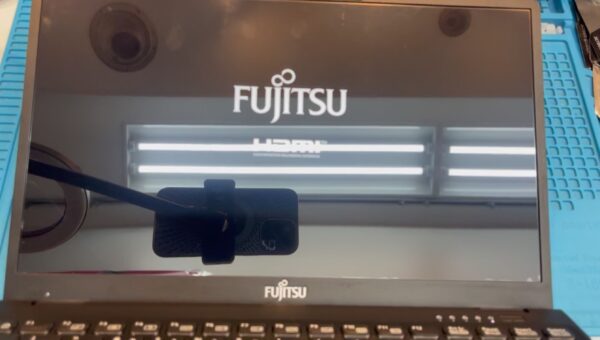
【愛知県・郵送】富士通 FMVWG2U28L 液晶パネル交換|左下が割れて映らない
症状液晶の左下が割れて黒く表示されない
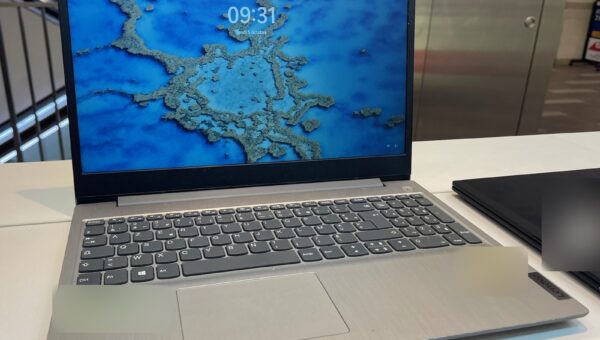
【愛知県・来店】Lenovo IdeaPad 3(15.6インチ) 画面交換|約1時間
症状画面に細かい横線が入り、全体が紫色ににじんで文字がほとんど読めない
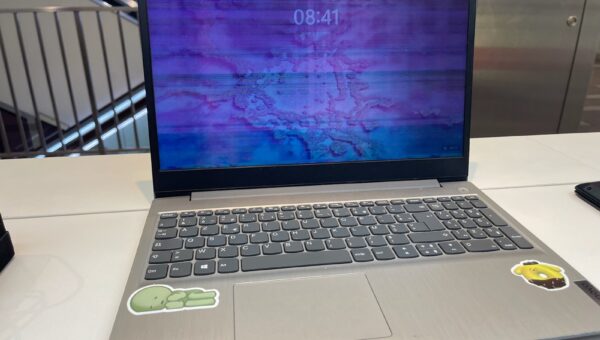
【愛知県・来店】Lenovo ノートパソコン 液晶パネル交換|画面割れ
症状液晶画面の破損