
「買ったばかりのパソコンなのに、今まで使っていたソフトがインストールできない」「会社から渡されたVPNソフトが『このデバイスでは実行できません』と出る」「プリンターをつないでも印刷できない」。ここ1年ほど、こうした相談が急に増えました。そして話をうかがうと、そのほとんどが同じ条件に当てはまります。Snapdragon(スナップドラゴン)を搭載した、いわゆるARM版Windowsのノートパソコンだったのです。
やっかいなのは、この症状が「故障」ではないことです。修理店に持ち込まれても、基板もストレージも画面もまったく正常。それでもお客様にとっては「使えないパソコン」で、実際に困っている。逆に、ARM版だからと諦めていた症状が、調べてみると本当のハードウェア故障だったケースもあります。この見分けができないまま時間とお金を使ってしまう方が、残念ながら少なくありません。
この記事では、修理の現場で実際に切り分けに使っている手順を、そのままの形でまとめます。「自分のパソコンがARM版かどうかの確認方法」から始めて、「非対応なのか故障なのか」を順番に判断していき、やってはいけない対処、ARM機を修理に出すときの固有の注意点、そして買い替えを考えるときの判断材料まで通して解説します。Windows 10のサポート終了をきっかけにパソコンを買い替えた方、年末年始のセールで新しいノートパソコンを検討している方にも、知っておいて損のない内容です。
そもそも「ARM版Windows」とは何か──Copilot+ PCとは別の話です
まず、言葉を整理させてください。ここを混同していると、どの情報が自分に当てはまるのかが永遠に分からなくなります。
パソコンの頭脳であるプロセッサ(CPU)には、大きく2つの系統があります。従来からWindowsパソコンで使われてきたx86系(Intel製・AMD製)と、スマートフォンやタブレットで広く使われてきたARM系です。Windows 11には両方の版が存在し、ARM系プロセッサ向けに作られたものが「ARM版Windows(Windows on Arm)」です。クアルコムのSnapdragon Xシリーズ(Snapdragon X Plus、Snapdragon X Elite、そして2025年9月に発表され2026年の機種に搭載が進んでいるSnapdragon X2 Elite/X2 Elite Extremeなど)を搭載したノートパソコンが、これに該当します。
ここで多くの方がつまずくのが「Copilot+ PC」という呼び名です。Copilot+ PCはマイクロソフトが定めたAI処理性能の基準を満たすパソコンの総称で、マイクロソフトの公式サイトでは毎秒40兆回以上の演算ができるNPU(AI処理専用の回路)を備えることが特徴として挙げられています。つまりCopilot+ PCは「AIの性能が高いパソコン」という括りであって、プロセッサがARMかx86かという話とは別軸です。
実際、Copilot+ PCにはSnapdragon搭載のARM機だけでなく、IntelのCore Ultraシリーズや、AMDのRyzen AIシリーズを搭載した従来どおりのx86機も含まれます。この2つは中身がまったく違います。x86のCopilot+ PCなら、これまで使ってきたソフトも周辺機器もほぼそのまま動きます。ARMのCopilot+ PCでは、本記事で説明する互換性の問題が起こり得ます。
「Copilot+ PCを買ったらソフトが動かなくなった」という情報をネットで見て不安になる必要はありません。問題になるのはARMかどうかだけです。まずそこを確認しましょう。
【切り分けの出発点】自分のパソコンがARM版かどうかを1分で確認する
すべての判断はここから始まります。ここを飛ばして症状を調べ始めると、関係のない情報に振り回されます。
手順1:システムの種類を見る
- キーボードのWindowsキーを押しながら「i」を押して、設定を開きます
- 左側の「システム」を選び、一番下にある「バージョン情報」を開きます
- 「デバイスの仕様」の中にある「システムの種類」と「プロセッサ」の欄を読みます
ここに「ARM ベース プロセッサ」や「ARM64」という表記があれば、そのパソコンはARM版Windowsです。プロセッサ名が「Snapdragon」で始まっていれば、ほぼ間違いなくARM版です。「x64 ベース プロセッサ」と書かれていて、プロセッサ名が「Intel Core」や「AMD Ryzen」で始まっていれば、従来のx86機です。
手順2:アプリ単位で確認する(こちらがより実用的)
ARM版だと分かったら、次は「どのアプリがエミュレーション(変換しながらの動作)で動いているか」を見ます。これが分かると、動作が遅い原因やトラブルの原因がぐっと絞れます。
- Ctrl+Shift+Escでタスクマネージャーを開きます
- 「詳細」タブ(表示によっては「プロセス」タブ)の列見出しを右クリックします
- 一覧から「アーキテクチャ」にチェックを入れます
これで各アプリが「ARM64」「x64」「x86」のどれで動いているかが一覧で見えます。ARM64と表示されているアプリはそのパソコン向けに作られたネイティブ版で、動作も電池持ちも良好です。x64やx86と表示されているアプリは、Windows側の変換機能(24H2以降では「Prism」と呼ばれるエミュレーター)を通して動いています。マイクロソフトの公式ドキュメントでも、ARM上のWindowsはx86とx64の両方のアプリのエミュレーションに対応していると説明されています。
修理店からのひとこと:この「アーキテクチャ列」のスクリーンショットを撮っておいてください。相談のときにこれを見せていただけると、切り分けが一気に短縮されます。「パソコンが重い」という相談の原因が、実は重い業務ソフトだけがx64エミュレーションで動いていたから、というケースは珍しくありません。
ARM版で「動かない」が起こる本当の理由──アプリとドライバーは別物
ここが本記事でもっとも大事な部分です。この仕組みを理解すると、ネットの断片的な情報に頼らず自分で判断できるようになります。
マイクロソフトの公式ドキュメントでは、ARM上のエミュレーションはユーザーモードのコードだけが対象で、ドライバーは対象外とされています。かみ砕いて言うと、こうです。
- 普通のアプリ(ユーザーモード):x86版・x64版でも、変換機能を通して動く可能性が高い。動かなくても「対応版を探す」「アップデートを待つ」で解決する見込みがある
- ドライバーや、OSの深い部分に入り込むソフト(カーネルモード):変換できない。ARM64専用のものが提供されていない限り、原理的に動かない
つまり「ソフトが動かない」といっても、中身は二種類あるのです。前者は時間が解決する可能性がありますが、後者はメーカーがARM64版を出すまでどうにもなりません。そしてお客様が実際に困っているのは、ほとんどの場合後者です。
後者に該当しやすいもの
- プリンター・複合機の専用ドライバー:本体はつながっても、メーカー独自の高機能ドライバーが入らない
- GPU(グラフィック)関連の追加ドライバー:外付けGPUボックスや特殊な表示機器
- VPNクライアント:会社支給の接続ソフトは仮想ネットワークアダプターを入れるため、ドライバーが必要
- セキュリティソフト・資産管理ソフト:OSの深い部分を監視する作りのものが多い
- ICカードリーダー:マイナンバーカードや銀行の認証に使うもの
- 計測器・医療機器・業務用端末のUSB接続ソフト:古い専用ドライバーは特に厳しい
- 一部のゲーム:不正防止(アンチチート)機構がカーネルモードで動くタイトルは起動しないことがある
- 仮想ドライブ・ディスク暗号化・バックアップ常駐ソフト:ディスクを低い層で扱うもの
なお、エミュレーション側の互換性は改善が続いています。2025年10月の更新(KB5066835)でPrismがAVX/AVX2という命令セットに対応し、それまで起動しなかったアプリやゲームが動くようになったと報じられました。クアルコム側もソフトウェアや周辺機器の互換性問題の大部分は解消したという認識を示しています。ただしすべての製品が動く保証にはなりません。特に業務用の専用ソフトや、古い周辺機器は個別に確認が必要です。
症状別の切り分け──これは非対応?それとも故障?
ここからが実際の判断です。症状ごとに「どちらなのか」を分けていきます。
ケースA:インストーラーをダブルクリックしても何も起きない/エラーが出る
「このアプリはお使いのPCでは実行できません」「このデバイスと互換性がありません」といった表示が出る場合、ほぼ非対応の問題で、故障ではありません。
確認順序:
- メーカーの公式サイトで、「ARM64版」「Arm対応」「Windows on Arm対応」の記載を探す
- 見つからなければ、32bit版(x86版)のインストーラーを試す。64bit版が通らず32bit版なら通る、という逆転はしばしば起こります
- Microsoft Store版が用意されていれば、そちらを試す。Store版はARM64対応が進んでいることが多い
- どれも駄目なら、そのソフトは現時点でそのパソコンでは使えないと判断する
ここで無理をしないことが大切です。この判断を「故障かもしれない」と思って初期化してしまう方がいます。初期化しても非対応は解消しません。失うのはデータだけです。
ケースB:アプリは起動するが、極端に遅い・頻繁に固まる
先ほどのタスクマネージャーの「アーキテクチャ」列を見てください。そのアプリがx64またはx86と表示されていれば、変換を通して動いている分の性能低下が出ています。これは故障ではなく、仕組み上の挙動です。
一方で、ARM64と表示されているアプリまで一様に遅い、起動自体に何分もかかる、全体が固まる──という状態なら、ストレージの空き容量不足、メモリ不足、過熱による性能制限、あるいは本当のハードウェア異常の可能性が出てきます。「特定のアプリだけ遅い」か「全体が遅い」か。ここが分かれ目です。
ケースC:周辺機器をつないでも反応しない
切り分けの順番を間違えないでください。
- 別のUSBポートに直接差す(ハブやドッキングステーション経由をやめる)
- 別のケーブルに替える
- その周辺機器を別のパソコンにつないで動くか確認する
- そのパソコンに別の周辺機器(USBメモリなど)をつないで認識するか確認する
ここで「他の機器は認識するのに、この機器だけ認識しない」なら、ドライバーのARM64非対応が濃厚です。逆に「どの機器をつないでも、どのポートでも何も認識しない」なら、USBポートや基板側の故障を疑う段階です。これは修理の対象になります。
ケースD:印刷できない
まず「Windows標準のドライバーで印刷できるか」を試してください。設定の「Bluetoothとデバイス」からプリンターを追加し、メーカー製の総合ソフトを入れずに標準機能だけで一枚印刷してみます。これが通るなら、ハードウェアもネットワークも正常で、問題はメーカー専用ドライバーがARM64非対応という一点に絞られます。両面印刷や用紙設定などの細かい機能は使えなくても、印刷自体は実用になることが多いです。
ケースE:会社のVPNにつながらない・社内システムに入れない
これは個人で解決できる範囲を超えています。自己判断でソフトを入れ直したり設定を変えたりしないでください。情報システム部門に「ARM版Windows(Snapdragon搭載機)なのですが、VPNクライアントのARM64対応版はありますか」と、この言い方で確認してください。機種名だけ伝えると話が通じないことが多く、「ARM64対応版があるか」が唯一の論点です。
ケースF:画面が映らない・電源が入らない・充電できない・異音がする
これらはARMかどうかとまったく関係のない、純粋なハードウェアの症状です。「新しい方式のパソコンだから相性が悪いのかも」と考えて様子見してしまう方がいますが、放置して良くなる症状ではありません。むしろバッテリーの膨張や液体の侵入が絡んでいる場合は、時間が経つほど悪化します。切り分けの対象ではなく、点検の対象です。
自分でできる対処を、効果の高い順に
順番が大事です。上から試してください。下の方の手順を先にやると、原因が分からなくなります。
1. Windows Updateを「更新プログラムのチェック」から手動で実行する
ARM版Windowsの互換性は更新で改善されてきています。前述のAVX/AVX2対応のように、更新を当てるだけで動くようになったアプリ・ゲームが実際にあります。自動更新に任せず、設定の「Windows Update」で手動チェックし、「詳細オプション」内の追加の更新プログラムまで確認してください。再起動を1〜2回挟んで、もう一度チェックするのも有効です。
2. アプリを「ARM64版」で入れ直す
すでにx64版が入っている場合、いったんアンインストールしてからARM64版を入れ直すほうが安定します。メーカーのダウンロードページで、ファイル名やリンクに「arm64」「aarch64」という文字があるものを探してください。主要なブラウザ、オフィスソフト、通話アプリ、圧縮ソフト、画像編集ソフトなどは、ARM64版が用意されているものが増えています。
3. 周辺機器メーカーの公式サイトで対応状況を確認する
検索するのは製品名ではなく、「製品名 + ARM64」または「製品名 + Windows on Arm」です。対応表が公開されているメーカーもあります。問い合わせる場合も、聞くべきことはひとつだけ。「この製品のARM64版ドライバーはありますか」です。
4. クリーンブートで常駐ソフトを切り分ける
全体が不安定なときに有効です。「msconfig」(システム構成)を開き、「サービス」タブで「Microsoftのサービスをすべて隠す」にチェックを入れてから、残ったサービスをすべて無効にして再起動します。これで安定するなら、常駐ソフトのどれかが原因です。ひとつずつ戻して特定していきます。特定できたら、設定を元に戻すのを忘れないでください。
5. 新しいユーザーアカウントを作って試す
特定のアプリだけでなく、動作全般がおかしいとき。新しいローカルアカウントを作ってそこでログインし、同じ症状が出るか確認します。出ないならユーザープロファイルの問題、出るならシステム側か本体側の問題です。これだけでかなり範囲が狭まります。
6. 発熱を疑う
薄型のARM機は冷却の余裕が小さい機種もあります。膝の上や布団の上、こたつの中で使っていないか、吸気口がふさがっていないかを確認してください。負荷の高い作業をしているときだけ遅くなるなら、過熱による性能制限が疑われます。冷えている状態では普通に動くかどうかを見てください。
【重要】やってはいけないこと
修理の現場で「これをやってしまったために、直せるものが直せなくなった」という例を挙げます。該当する操作は避けてください。
x86版ドライバーを強制的にインストールしようとする
ネット上には「署名の確認を無効にすれば入る」といった手順が流れていますが、これはやめてください。ドライバーはエミュレーションの対象外なので、仮にインストールが通っても正常に動きません。それどころか、起動しなくなる・ブルースクリーンが出続ける・回復環境からしか操作できなくなる、といった状態に陥ります。そうなってから持ち込まれると、まずデータの保全から始めなければならず、時間も手間も何倍にもなります。
非対応を疑ったまま初期化・リカバリーする
先にも書きましたが、非対応は初期化では直りません。原理が違います。しかも初期化の前にやっておくべきことを飛ばすと、データが戻らなくなります。
BitLocker回復キーを確認せずに作業を始める
これが本当に多いです。最近のパソコンはストレージが暗号化されている状態で出荷されることがあり、ハードウェア構成が変わったり回復環境に入ったりしたときに回復キーの入力を求められます。キーが分からないと、ストレージが物理的に無事でもデータを読み出せません。
作業の前に、必ず別の端末からマイクロソフトアカウントの「デバイス」ページで回復キーを確認し、紙かスマートフォンに保存してください。会社のパソコンなら情報システム部門が管理しています。これは5分でできて、失敗したときの損失が最大の項目です。
「メモリやストレージを増設すれば速くなる」と考えて分解する
ARM機では、メモリがプロセッサと一体になっていて増設が不可能な設計が一般的です。ストレージについても、交換できる機種とできない機種(基板に直接取り付けられている機種)があります。「開けてみれば分かる」と自分でネジを外し、ネジ穴を潰したり、内部のフィルムケーブルを切ってしまったりした状態で持ち込まれるケースがあります。
分解の前に、メーカーが公開しているサービスガイドや仕様表で、その機種が交換可能かどうかを確認してください。交換できない設計のものは、どれだけ丁寧に開けても交換できません。
手持ちのACアダプターを「形が合うから」で使う
USB Type-Cは形が同じでも、供給できる電力や対応規格が違います。電力の足りないアダプターでは充電されない、または充電が極端に遅くなります。それを「故障」と判断して修理に出される方がいます。まず純正、または必要な電力に対応した製品で試してください。逆に、純正アダプターで充電できないなら、それは点検すべき症状です。
液体をこぼした後に、乾く前に電源を入れる
ARMかx86かに関係なく、これは最も避けていただきたい行動です。通電させることで、こぼした直後なら助かったかもしれない部品まで巻き込んで壊れていきます。電源を切り、ケーブルを抜き、それ以上触らないのが正解です。
これは本当の故障──ハードウェア異常のサイン
以下は互換性の問題ではなく、点検・修理の対象です。
- 電源ボタンを押しても無反応、ランプも点かない:アダプターを変えても変化がなければ本体側の問題
- ランプは点くが画面が真っ暗:外部モニターにつないで映るなら液晶・バックライト・ケーブル側、外部モニターにも映らなければ基板側の切り分けになります
- 画面に線が入る、色がおかしい、一部が黒い:表示側の故障。落下や圧迫の後に出ることが多い
- 画面に触れていないのに勝手に反応する:タッチパネル搭載機で、割れや液体の侵入後に起こります
- 充電が80%や特定の数値で止まる:バッテリー保護機能の設定が入っていることもあるので、まず設定を確認。設定を解除しても変わらなければバッテリーの劣化
- 底面が膨らむ、キーボード面が浮く、机でガタつく:バッテリー膨張のサイン。使用を止めてください
- 焦げた臭い、異常な発熱、変色:ただちに電源を切り、ケーブルを抜いてください
- 特定のキーだけ効かない/押していないのに入力される:キーボード側の故障。外付けキーボードで正常に打てるかで切り分けできます
- カチカチ・ジジジといった異音:ファンの軸の劣化か、異物の接触
- 落下・水濡れの後に出た症状すべて:いま動いていても内部で進行していることがあります
判断に迷ったときの基準はシンプルです。「ソフトを入れたり設定を変えたりした後に出た症状」は互換性や設定の問題。「物理的な出来事(落とした、濡らした、ぶつけた)の後に出た症状」や「何もしていないのに出た症状」はハードウェア。この切り口でほとんど分けられます。
ARM機を修理に出すときに知っておきたい固有の注意点
ここは一般的なパソコン修理の記事には書かれていない部分です。
回復ドライブはARM64版が必要
別のパソコンで作った回復メディアやインストールメディアは使えません。ARM版WindowsにはARM64向けのものが必要です。手持ちの古いインストールUSBを差しても認識しません。そして、本体が起動しなくなってから作ることはできません。
したがって、調子が良いうちに、その機種で回復ドライブを作っておくことが本当に効きます。設定の検索欄に「回復ドライブ」と入力すれば作成ツールが出てきます。16GB以上のUSBメモリを用意し、中身が消えても良いものを使ってください。これを作ってある方と作っていない方で、トラブル時の復旧の難易度が大きく変わります。
「別のパソコンにつないでデータを取り出す」が通用しにくい
従来機なら、起動しなくなってもストレージを取り出して別のパソコンにつなぎ、データを救出するという手が使えました。ARM機では、ストレージが基板に直接取り付けられている機種があり、物理的に取り外せません。さらに暗号化がかかっていれば、取り外せても回復キーなしには読めません。
これが「普段からのバックアップ」の重要性がARM機でさらに増す理由です。OneDriveなどのクラウド同期か、外付けドライブへの定期コピーを壊れる前に習慣化しておいてください。「壊れてから取り出す」という最後の手段が使えない前提で考えるべき機種があります。
部品の流通がまだ薄い
登場してからの年数が短いため、交換部品の入手性は従来機に比べて限られます。同じ症状でも、機種によって対応できる範囲が変わります。お問い合わせの際は、機種名と型番(底面のラベルや、設定の「バージョン情報」で確認できます)をお伝えいただくと、対応可否の判断が早くなります。
ライセンスや認証の扱い
基板の交換を伴う修理をした場合、Windowsやプリインストールされていたソフトの認証を求められることがあります。マイクロソフトアカウントと紐づけておくと復旧しやすくなるため、修理に出す前にアカウントとの紐づけを確認しておくことをおすすめします。
修理に出す前・初期化する前にやること
順番どおりにお願いします。1と2を飛ばして3に進むと、取り返しがつかなくなることがあります。
- BitLocker回復キーの確認と保存。別の端末からマイクロソフトアカウントのデバイス情報を開き、回復キーを紙に書くかスクリーンショットで保存します
- データのバックアップ。まだ操作できるなら、写真・書類・ブラウザのブックマーク・メールのデータを外付けドライブかクラウドにコピーします。デスクトップとダウンロードフォルダは見落としがちです
- 回復ドライブの作成(まだ動くうちに)
- 各種アカウントのパスワードを別の場所に書き出す。ブラウザに保存されたパスワードは、初期化すると消えます
- 二段階認証アプリの移行。認証アプリがそのパソコンにしか入っていない場合、初期化するとログインできなくなるサービスが出ます。これは見落とされやすく、被害が大きい項目です
- 周辺機器のライセンス解除。台数制限のあるソフトは、使えるうちに認証を解除しておきます
郵送でお送りいただく場合は、本体を動かないように緩衝材で包み、箱の中で遊びがない状態にしてください。発送前に症状と、症状が出るまでに何をしたかをメモして同梱していただけると、再現と切り分けの精度が上がります。「いつから」「どんな操作をした後に」「どのくらいの頻度で」の3点があると非常に助かります。
修理か買い替えか──判断の基準
金額の話は機種と症状によって変わるためここでは触れませんが、判断の材料は整理できます。
修理を検討する価値が高いケース
- 症状がひとつの部位に限定されている(画面だけ、キーボードだけ、充電口だけ)
- 落下や液体が原因で、それ以前は問題なく動いていた
- 本体の年数が浅く、他の部分の劣化が進んでいない
- そのパソコンで動くように環境を作り込んである(業務ソフトの設定、ライセンス、周辺機器の対応確認が済んでいる)
- 取り出せていないデータがある。この場合は、まずデータの確保を優先すべきです
買い替えを含めて考えたほうがよいケース
- 複数の部位に同時に症状が出ている(画面も充電も怪しい、など)
- バッテリー膨張に加えて、筐体の変形やキーボードの不具合も出ている
- 水没後に一度動いたが、その後だんだん症状が増えている
- どうしても必要なソフトや周辺機器がARM64非対応で、メーカーも対応予定を示していない。これは故障ではないので修理では解決しません。この一点だけは、修理よりも「x86機を選び直す」が答えになります
最後の項目は特に重要です。「修理すれば使えるようになる」と期待して修理に出しても、互換性の問題は何も変わりません。直せる問題と、直せない問題を分けて考えてください。
これから買う人へ──ARM機を選ぶ・選ばないの判断
年末年始のセールや、Windows 10のサポート終了を機に買い替えを検討している方に向けて、修理店の視点で確認してほしい点を挙げます。
ARM機が向いている人
- 使うソフトがブラウザ、オフィスソフト、通話アプリ、動画視聴など一般的なものに収まっている
- バッテリーの持ちと本体の軽さを重視している
- 周辺機器がプリンターと一般的なマウス・キーボード程度
ARM機を避けたほうがよい人
- 会社から指定されたソフトを使う必要がある(VPN、資産管理、業務システム)
- 特殊な周辺機器を使う(計測器、専用カードリーダー、古い業務用機器、音楽制作の機材)
- 長年使っている古いソフトを引き続き使いたい
- アンチチート機構のあるPCゲームを遊ぶ
- 将来メモリやストレージを増やして使い続けるつもりがある
買う前に3つだけ確認してください
- いま使っているソフトの名前を書き出し、それぞれ「ソフト名 + ARM64」で検索する。これを10分やるだけで、買ってから後悔する確率が大きく下がります
- プリンターと周辺機器の型番で、メーカーのARM64対応状況を確認する
- メモリとストレージは後から増やせない前提で容量を選ぶ。迷ったら多いほうを選んでおくのが、結果的に安く済みます
逆に言えば、この3点が問題なければARM機は軽さと電池持ちで満足度が高い選択になり得ます。向き不向きの問題で、良し悪しの問題ではありません。
よくあるご質問
Q. ARM版Windowsのパソコンを、x86版のWindowsに入れ替えて使えますか?
できません。プロセッサの種類が違うため、x86版のWindowsはARM系プロセッサ上では動きません。「Windowsを入れ替えれば全部解決する」という発想は、残念ながらこの件には使えません。無理にインストールメディアから操作しようとすると、起動できない状態に陥るおそれがあります。
Q. いま動かないソフトは、将来動くようになりますか?
普通のアプリであれば、メーカーがARM64版を出すか、Windows側のエミュレーションが改善されることで動くようになる可能性があります。実際に、更新によって動くようになった例があります。一方でドライバーを必要とするものは、メーカーがARM64版を作らない限り動きません。メーカーが対応予定を公表していないかどうかが、待つ価値があるかどうかの分かれ目です。
Q. 自分の機種がメモリやストレージを交換できるか、どう調べればいいですか?
メーカーの公式サイトで、機種名と「仕様」「サービスガイド」「分解」などの語で検索してください。仕様表に「オンボード」「交換不可」「増設スロットなし」と書かれていれば交換できません。判断がつかない場合、ご自分でネジを外す前に機種名と型番をお知らせいただければ、対応可否の見当をお伝えできます。開けてしまってからでは選べる手が減ります。
Q. 修理を依頼するときの条件を知りたいのですが?
依頼にあたっての各種条件は内容や時期によって変わるため、この記事には記載していません。詳しい条件は修理のキクチ公式サイトでご確認ください。
Q. パソコンが起動しないのですが、データだけ取り出せますか?
機種によります。ストレージが交換できる構造で、かつ暗号化の回復キーが分かる場合は可能性があります。ストレージが基板に直接取り付けられている機種や、回復キーが分からない場合は難しくなります。まずBitLocker回復キーが確認できるかどうかを調べてから、機種名とあわせてご相談ください。この順番が結果を変えます。
Q. 「Copilot+ PC」と書かれていれば、全部ARM版なのですか?
違います。Copilot+ PCはAI処理性能の基準を満たすパソコンの総称で、Snapdragon搭載のARM機だけでなく、IntelのCore UltraシリーズやAMDのRyzen AIシリーズを搭載したx86機も含まれます。x86機であれば、従来どおりのソフトや周辺機器がそのまま使えます。確認すべきは「Copilot+かどうか」ではなく「ARMかどうか」です。設定の「システム」→「バージョン情報」→「システムの種類」で確認できます。
まとめ
ARM版Windowsのパソコンで起きるトラブルは、まず「非対応」と「故障」を分けることから始まります。この区別を飛ばすと、初期化してデータを失ったり、直らないものに手間をかけたり、逆に本当の故障を放置して悪化させたりします。
要点を整理します。
- 設定の「バージョン情報」でARMかx86かを最初に確認する。Copilot+ PCという呼び名はARMかどうかとは別の話
- タスクマネージャーの「アーキテクチャ」列で、どのアプリが変換経由で動いているかを見る
- 普通のアプリは対応版や更新で解決する見込みがある。ドライバーを必要とするものは、ARM64版がなければ原理的に動かない
- 「ソフトを入れた後に出た症状」は互換性、「物理的な出来事の後や、何もしていないのに出た症状」はハードウェア
- 非対応は初期化では直らない。初期化の前にBitLocker回復キーの確認とバックアップを
- 調子が良いうちにARM64版の回復ドライブを作っておく。壊れてからは作れない
- ストレージが取り外せない機種があるため、「壊れてからデータを取り出す」が通用しない前提で備える
- x86版ドライバーの強制インストールと、仕様を確認しない分解は避ける
- これから買うなら、使うソフトと周辺機器を「名前 + ARM64」で先に調べる。容量は後から増やせない前提で選ぶ
判断に迷う症状は、無理に自己解決しようとせず、いまの状態のまま一度ご相談ください。操作を重ねるほど切り分けが難しくなり、復旧できる範囲も狭くなります。「何もしていない状態」が、実はいちばん情報が多い状態です。
同じような症状でお困りではありませんか?
修理のキクチでは、スマートフォン・パソコン・ゲーム機の修理を承っています。症状や機種をお伝えいただければ、対応の可否をご案内します。
最近の修理実績
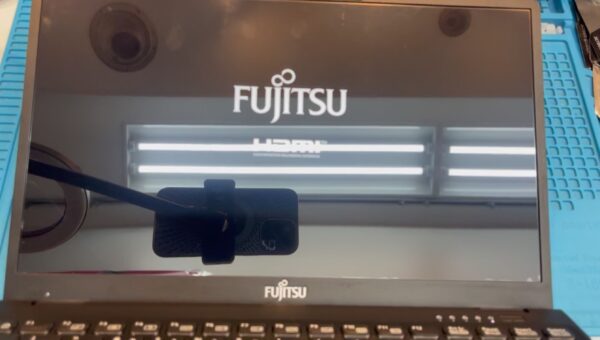
【愛知県・郵送】富士通 FMVWG2U28L 液晶パネル交換|左下が割れて映らない
症状液晶の左下が割れて黒く表示されない
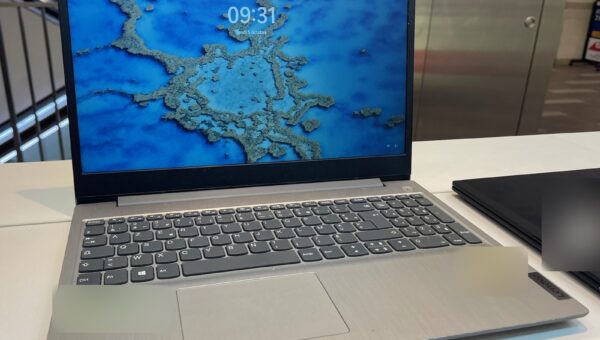
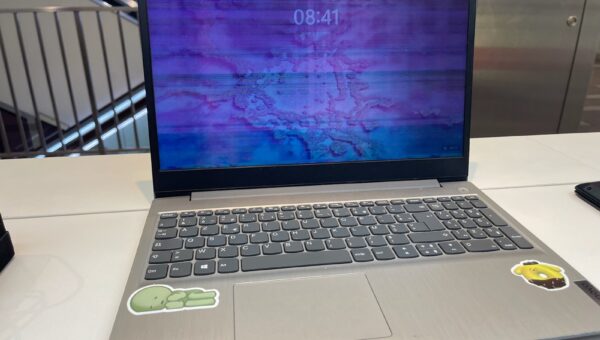
【愛知県・来店】Lenovo IdeaPad 3(15.6インチ) 画面交換|約1時間
症状画面に細かい横線が入り、全体が紫色ににじんで文字がほとんど読めない
【愛知県・来店】Lenovo ノートパソコン 液晶パネル交換|画面割れ
症状液晶画面の破損