
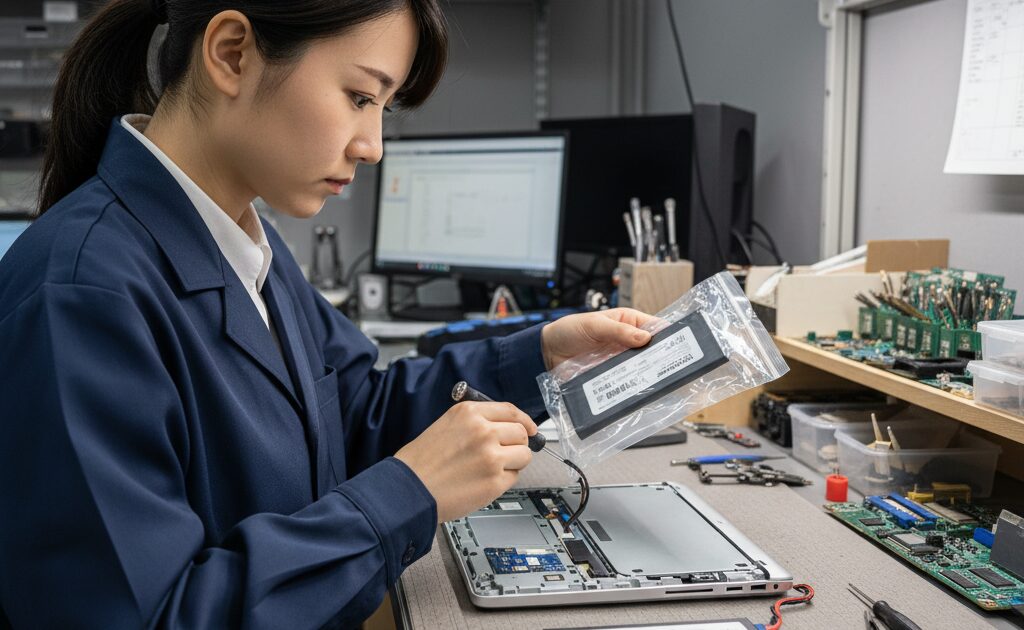
ノートパソコンのバッテリー、そろそろ限界かもしれません
「最近ノートパソコンのバッテリーの持ちが悪くなった」「コンセントを抜くとすぐに電源が切れる」——こんな症状に心当たりはありませんか?ノートパソコンのバッテリーは消耗品であり、使い続けることで確実に劣化していきます。バッテリーが劣化しているにもかかわらず使い続けると、最悪の場合バッテリーが膨張して発熱・発火のリスクにつながることもあります。本記事では、ノートパソコンのバッテリー劣化のサインや確認方法、交換時期の判断基準、費用の目安まで詳しく解説します。
ノートパソコンのバッテリー劣化の5大サイン

サイン1:使用可能時間が大幅に短くなった
新品時に8〜10時間使えていたノートパソコンが、今では2〜3時間しか持たないという場合は、バッテリーの劣化が明確に進んでいます。バッテリーの劣化は徐々に進むため、毎日使っていると気づきにくいですが、「以前は会議中ずっと使えていたのに最近はすぐに充電が必要になる」といった変化を感じたら要注意です。特に、軽い作業(文書作成・ウェブ閲覧)でも急激にバッテリーが減る場合は、劣化が相当進んでいる可能性があります。バッテリーの使用可能時間が新品時の50%以下になった場合は、交換を真剣に検討する時期と言えます。
サイン2:充電完了に異常に時間がかかる
通常2〜3時間で満充電になるはずのノートパソコンが、5〜6時間以上かかるようになった場合も劣化のサインです。バッテリーが劣化すると充電効率が低下し、電力を蓄える能力が落ちるため充電に時間がかかります。ただし、充電器やケーブルの劣化が原因のこともあるため、充電器を交換して試すことも有効です。充電器を変えても改善しない場合は、バッテリー自体の問題と考えられます。
サイン3:本体やバッテリー部分が膨らんでいる
これは最も深刻なサインです。ノートパソコンのキーボードやタッチパッドが浮き上がっている、本体の底面が以前より膨らんでいるといった変形が見られる場合は、バッテリーが膨張(スウェリング)している可能性が非常に高いです。リチウムイオンバッテリーは劣化すると内部でガスが発生し、膨張することがあります。膨張したバッテリーは発火・爆発の危険があるため、この状態を発見したら直ちに使用を停止し、専門店に持ち込むか相談することを強くお勧めします。自分でバッテリーを取り出そうとするのは、発火のリスクがあるため絶対にやめてください。
サイン4:コンセントを抜くと突然シャットダウンする
充電100%の状態でコンセントを抜いた途端にシャットダウンする、あるいは残量が50%以上あるのに突然電源が切れるといった症状は、バッテリーが電力を安定供給できない状態になっているサインです。この状態で使い続けると、作業中のデータが失われるリスクがあります。また、突然のシャットダウンはOS(オペレーティングシステム)のファイルにダメージを与え、起動不良につながることもあるため、早急な対応が必要です。
サイン5:バッテリー残量の表示が不安定
残量が70%を示していたのに、しばらくすると急に20%になるといった残量表示の不安定さも劣化のサインです。正常なバッテリーは残量を安定して計測・表示できますが、劣化が進むと実際の充電量と表示される残量にずれが生じてきます。Windows・Mac両方で、バッテリーの詳細情報を確認するツールがありますので、気になる場合は確認してみましょう。
バッテリー劣化状態の確認方法
Windowsでのバッテリーレポート確認
Windowsパソコンでは、コマンドプロンプトからバッテリーの詳細レポートを生成して確認できます。スタートメニューで「cmd」と検索してコマンドプロンプトを管理者として開き、「powercfg /batteryreport」と入力してEnterを押すと、バッテリーレポートがHTMLファイルとして生成されます。このレポートでは「Design Capacity(設計容量)」と「Full Charge Capacity(現在の満充電容量)」が確認でき、この2つの数値を比べることで劣化度がわかります。例えば設計容量が50,000mWhで現在の満充電容量が35,000mWhなら、劣化度は70%(残存容量70%)という計算になります。
Macでのバッテリー状態確認
MacBookでは、「システム情報」から詳細なバッテリー情報を確認できます。Optionキーを押しながらAppleメニュー→「システム情報」→「電源」を選択すると、充電サイクル数(充電回数)と現在の状態(「正常」「まもなく交換」「今すぐ交換」など)が表示されます。また、MacBook 2016年モデル以降では「システム設定」→「バッテリー」→「バッテリーの状態」からも確認できます。Appleはバッテリーの充電サイクルが1,000回(機種によって異なる)を超えた場合を交換の目安としています。
メーカー別バッテリー交換費用の目安
主要メーカーのバッテリー交換費用
ノートパソコンのバッテリー交換費用は、メーカー・機種・修理方法によって大きく異なります。修理のキクチの料金(税込)をご紹介します。富士通・NECなどの国内メーカー機種は9,900円〜、Dell・Lenovo・HP・ASUSなどの海外メーカー機種は8,800円〜です。Apple MacBook AirやMacBook Proは、バッテリーが本体に強力に接着されていて作業の難易度が高いため、25,800円〜となります。Let’s NoteやVAIOなど、ここにない機種は、機種名をお知らせいただければ概算をご案内します。
メーカー修理との費用比較
各メーカーのサポートセンターにバッテリー交換を依頼する場合、費用はさらに高くなることが多いです。例えばAppleのMacBookバッテリー交換はAppleCare+なしで21,000円前後、パナソニックのLet’s Noteは20,000円〜30,000円程度になることもあります。修理専門店での交換はメーカー修理より費用を抑えられる傾向がありますが、メーカー保証が失われる可能性もあります。保証期間内の場合はメーカーに、保証期間外の場合は費用対効果を考えて専門店を利用することを検討してみてください。
バッテリー膨張・発火のリスクと対処法
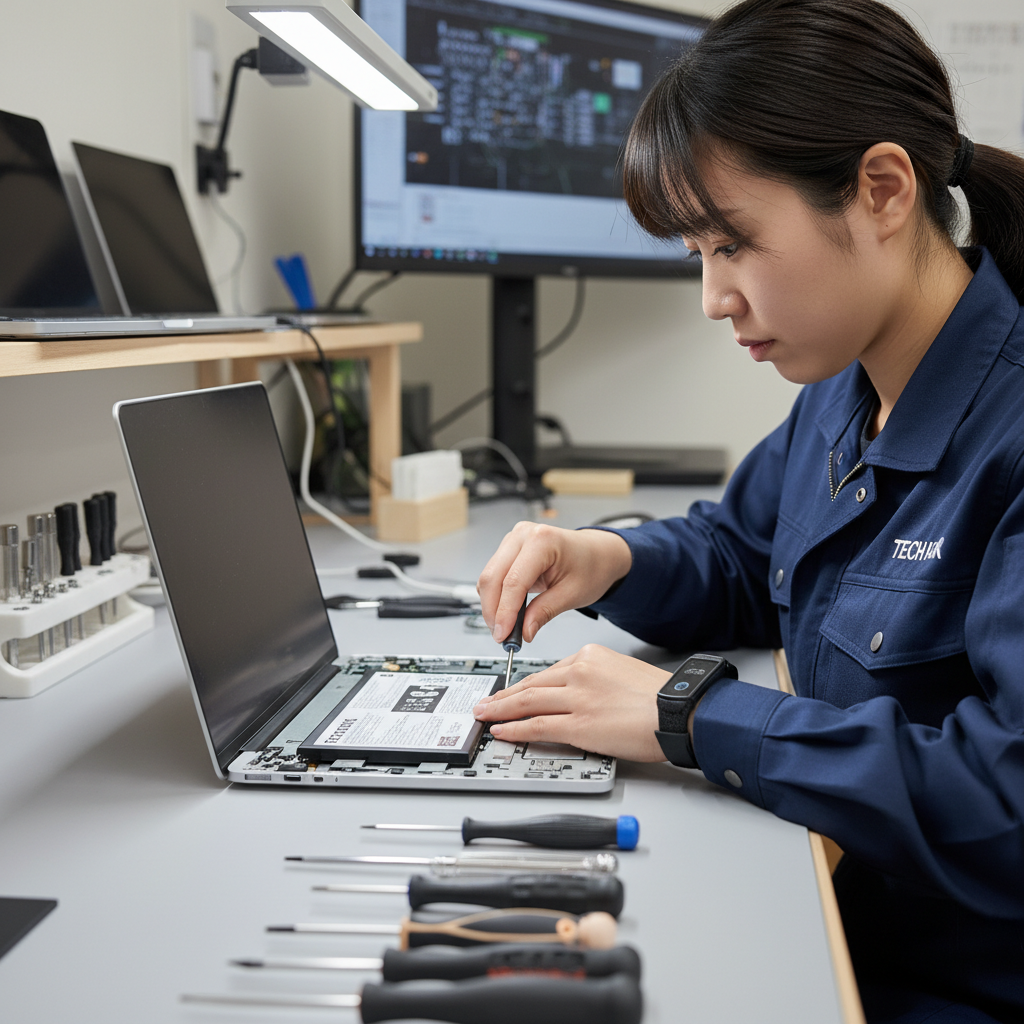
膨張バッテリーの危険性
バッテリーの膨張は深刻なリスクをはらんでいます。膨張したバッテリーはガスが充満した状態で不安定であり、強い衝撃や熱によって発火・破裂する可能性があります。ノートパソコンのバッテリーが膨張すると、本体の変形によってHDDやSSDにダメージを与えることもあります。もしバッテリーの膨張を確認した場合は、直ちに充電をやめ、パソコンの使用を停止してください。膨張したバッテリーを自分で取り出そうとすることは非常に危険で、専門的な知識と設備がある環境でないと安全に処理できません。
膨張が発生した場合の正しい対応
膨張したバッテリーが疑われる場合の正しい対応手順を説明します。まず、パソコンを安全な場所(床の上など)に置いて充電を停止してください。可燃物の近くに置かないことも重要です。次に、修理専門店に連絡し、安全な方法でバッテリーを交換してもらうようにしてください。膨張バッテリーは適切な方法で廃棄する必要があり、一般ごみとして捨てることはできません。修理専門店では適切な廃棄も行ってもらえることが多いため、安心して相談してください。
バッテリーを長持ちさせる使い方のコツ
適切な充電量の維持
リチウムイオンバッテリーを長持ちさせるには、20〜80%の範囲を維持することが理想的です。100%の満充電や0%まで使い切ることは、バッテリーへの負担が大きく劣化を加速させます。常にコンセントに接続して使用する場合は、バッテリーを50〜80%程度で止める設定ができるメーカーもあります(LenovoのConservation Mode、ASUSのBattery Health Chargingなど)。MacBookはmacOS Venturaから「80%で充電制限」する機能が追加されました。
温度管理と環境への配慮
高温環境はバッテリーの大敵です。夏場の車内や直射日光の当たる場所でのノートパソコン使用・放置はバッテリーを急速に劣化させます。使用中の発熱を抑えるために、通気口を塞がないようにすることも重要です。柔らかいソファやベッドの上での使用は通気口を塞ぎやすく、熱がこもりやすいため注意が必要です。ノートパソコンスタンドや冷却パッドの活用も効果的です。
修理vs買い替えの判断基準
バッテリーの交換か、パソコン本体の買い替えかを判断するには以下の点を考慮します。パソコンの年齢が5年以上の場合は、バッテリー交換よりも買い替えを検討する価値があります。また、バッテリー以外の部品(液晶・キーボード・ストレージなど)にも問題が生じている場合は、修理費用が買い替えコストに近づくことがあります。一方、パソコン本体の性能に不満がなく、バッテリーの問題だけであれば、交換費用が新品の20〜30%以下であれば修理の方が経済的です。修理のキクチでは、診断結果をもとに修理と買い替えについてもアドバイスしますので、判断に迷った際はぜひご相談ください。
よくある質問(FAQ)
Q1. バッテリー交換で性能は戻りますか?
バッテリー交換によって、使用可能時間は新品時に近い状態に戻ります。ただし、CPUやストレージなどハードウェアの性能自体が向上するわけではありません。
Q2. 自分でバッテリーを交換することはできますか?
機種によっては自分でバッテリーを交換できるものもありますが、内蔵型バッテリーのノートパソコン(特にMacBook)は精密な作業が必要で、失敗すると他の部品を破損するリスクがあります。また、膨張したバッテリーの自力取り出しは非常に危険です。専門店への依頼をお勧めします。
Q3. 郵送でのバッテリー交換はリチウムバッテリーの輸送規制に引っかかりますか?
ノートパソコンは「内蔵バッテリー付き機器」として、通常の宅配便でお送りいただけます。バッテリーの輸送規制はバッテリー単体(取り外した状態)に関するものが多く、機器に内蔵された状態のバッテリーは一般的に通常の宅配便で発送可能です。ただし、膨張が激しいバッテリーは危険物となるため、事前にご相談ください。
Q4. バッテリー交換の際にデータは消えますか?
バッテリー交換はデータに影響しないことがほとんどです。ただし万が一に備えて、事前にバックアップを取っておくことをお勧めします。
Q5. バッテリー交換にどのくらいの時間がかかりますか?
郵送修理の場合、端末到着から1〜2営業日程度で修理完了することが多いです。機種や状態によって変わることがあります。
メーカー別バッテリー交換の特徴と注意点
内蔵型バッテリー(交換が難しい機種)
最近のノートパソコン、特にAppleのMacBookや一部の薄型Windowsノートは、バッテリーが本体に接着または固定されており、一般ユーザーが自分で交換することが非常に困難です。このような機種は分解に特殊な工具が必要で、液晶パネルや基板を傷つけるリスクもあるため、専門店への依頼が推奨されます。内蔵型バッテリーの交換は作業の難易度が高い分、技術料が若干高めになることもありますが、安全性と品質を考えれば専門店への依頼がベストです。
着脱式バッテリー(交換が容易な機種)
パナソニックのLet’s Noteや古いThinkPadなど、バッテリーパックが背面カバーから取り外せる機種は、ユーザー自身がバッテリーを交換することも可能です。ただし、互換バッテリーの品質には注意が必要です。格安の互換バッテリーの中には、品質管理が不十分で容量が実際より低いものや、最悪の場合膨張・発火のリスクがあるものも存在します。交換用バッテリーは信頼できるメーカーの純正品または品質が保証されたサードパーティ品を選ぶことが重要です。
バッテリー交換を依頼する前の準備
シリアル番号と機種の確認
バッテリー交換を依頼する際は、パソコンのシリアル番号と機種名(型番)を事前に確認しておくとスムーズです。Windowsパソコンは「設定」→「システム」→「バージョン情報」またはコマンドプロンプトで「wmic bios get serialnumber」と入力することでシリアル番号を確認できます。MacBookは「Appleメニュー」→「このMacについて」でシリアル番号が確認できます。機種名は本体底面のシールや、購入時の箱・保証書にも記載されています。これらの情報を事前にお知らせいただくと、部品の確認が迅速にできます。
データのバックアップ
バッテリー交換はデータに影響しないことがほとんどですが、万が一に備えてバックアップを取っておくことをお勧めします。Windowsでは「バックアップと復元」「ファイル履歴」「OneDrive」を活用し、Macでは「Time Machine」または「iCloud Drive」でバックアップが取れます。特に重要な仕事関連のファイルや思い出の写真などは、修理前に外付けHDDやクラウドストレージに保存しておくと安心です。
パソコンの電源管理を最適化するコツ
バッテリーを長持ちさせるだけでなく、パソコン全体のパフォーマンスを最適化するために、電源管理設定の見直しも有効です。Windowsでは「電源とスリープの設定」から電源プランを選択・カスタマイズできます。「バランス」プランが多くの場合おすすめですが、バッテリー使用時は「省電力」プランに切り替えることでバッテリーの持ちを改善できます。Macでは「システム設定」→「バッテリー」から、バッテリー使用時のグラフィック設定などを調整できます。「低電力モード」をオンにすることでパフォーマンスを若干落として消費電力を抑えることもできます。また、使用していない外部デバイス(USB機器・外付けドライブなど)を取り外し、WiFiやBluetoothを使っていない時はオフにすることもバッテリー節約に有効です。
バッテリー交換と合わせて検討したいパソコンのアップグレード
ノートパソコンのバッテリー交換を機に、ほかのパーツのアップグレードも検討してみることをお勧めします。特に、HDDをSSD(ソリッドステートドライブ)に換装することは、パソコンの体感速度を劇的に向上させる効果があります。HDD搭載の古いノートパソコンでも、SSDに換装するだけで起動時間がが数分から10〜30秒程度に短縮されることがあります。SSDへの換装費用はストレージ容量によって異なりますが、240GB程度であれば部品代込みで10,000〜15,000円程度が目安です。また、RAMメモリの増設もパソコンの動作改善に効果的です。特に、複数のアプリを同時に起動したり、ブラウザのタブを多く開いたりする使い方をする方には、4GB→8GB以上へのメモリ増設が体感できる改善をもたらすことが多いです。ただし、最近の薄型ノートパソコンの中には、メモリが基板に直付けされており増設できない機種も多いため、事前に確認が必要です。修理のキクチでは、バッテリー交換と同時にSSD換装やメモリ増設のご相談も承っています。古いパソコンを買い替えずに蘇らせたいとお考えの方は、ぜひご相談ください。バッテリー交換と合わせてSSD換装を行うことで、数年はまだまだ現役で使い続けられるパソコンになることが多いです。
バッテリー交換に関するよくある質問
ノートパソコンのバッテリー交換についてよくお寄せいただくご質問をご紹介します。
「バッテリー交換中にデータは消えますか?」というご質問をよくいただきます。バッテリー交換自体はデータに直接影響を与える作業ではありませんが、作業中は電源が入らない状態になります。万が一に備えて、事前にバックアップを取っておくことをお勧めします。修理のキクチではデータ保護に細心の注意を払って作業を行っています。
「交換するバッテリーは純正品ですか?」については、修理店によって異なります。Appleや一部メーカーの認定修理店では純正バッテリーを使用しますが、独立系修理店では高品質な互換バッテリーを使用することが多いです。互換バッテリーでも品質の高いものを使用すれば実用上の問題はほとんどなく、価格を抑えることができます。
「バッテリーを自分で交換することはできますか?」という点ですが、一部の機種では自分でもバッテリー交換が可能です。ただし、特にMacBookや薄型ノートパソコンはバッテリーが本体に接着されており、専用工具と技術が必要です。誤った手順で作業するとバッテリーが破損・発火するリスクがあるため、慣れていない方には専門店での交換をお勧めします。
バッテリーを長持ちさせる使い方のコツ
新しいバッテリーをできるだけ長持ちさせるために、日頃の使い方を少し意識するだけで大きく変わります。まず、充電は20〜80%の範囲で行うことが理想的です。毎回100%まで充電し0%まで使い切るサイクルを繰り返すと、バッテリーの劣化が早まります。最近のWindowsやmacOSには充電上限を設定する機能があるため、活用することをお勧めします。また、パソコンを高温の環境(直射日光が当たる場所、夏場の車内など)に置くことは、バッテリーの劣化を著しく加速させます。さらに、使用しない時は電源に繋ぎっぱなしにするより、適度に放電することがバッテリーの健康維持に役立ちます。こうした習慣の積み重ねが、バッテリーの寿命を延ばす秘訣です。
修理のキクチのノートパソコンバッテリー交換サービス
修理のキクチでは、幅広いメーカー・機種のノートパソコンのバッテリー交換に対応しています。Windows搭載のDell、HP、Lenovo、富士通、NECなどの主要メーカーはもちろん、MacBook Air・MacBook Proなどのアップル製品も対応可能です。点検でバッテリーの状態を確認したうえで、最適な修理方法をご提案します(点検費3,300円(税込)は、修理される場合は修理料金に含まれます)。沖縄県を除く全国から郵送でご依頼いただけます。送料はお客様負担です。修理料金8,800円(税込)以上の場合、返送料は当店負担です(8,800円未満の場合と、修理不可の場合は着払い)。大切なパソコンを安心してお任せください。
バッテリー劣化が進む前にできる予防策
バッテリーの劣化は避けられないものですが、適切なケアによってその速度を遅らせることができます。特に重要なのが充電環境の管理です。パソコンを常時電源に接続したままにしていると、満充電状態が続いてバッテリーにストレスがかかります。週に数回は電源を外してバッテリーを使用し、自然放電させることが理想的です。また、パソコンの通気口をふさがないように注意し、熱がこもりやすい環境での使用を避けることも大切です。定期的にバッテリーの最大容量をチェックして、劣化具合を把握しておきましょう。早めに交換することで、突然の電源切断などのトラブルを未然に防ぐことができます。
まとめ:ノートパソコンのバッテリーは定期交換でパフォーマンスを維持
ノートパソコンのバッテリーは、適切なタイミングで交換することで端末を長く快適に使い続けることができます。特に購入から2〜3年経過した場合は、バッテリーの状態を定期的に確認することをお勧めします。バッテリーの膨張が見られる場合は、安全のために即座に使用停止と専門店への相談が必要です。修理のキクチでは、全国からのノートパソコンバッテリー交換ご依頼を郵送で承っています。お気軽にご相談ください。
📦 修理のキクチは郵送修理を受付中!
修理のキクチでは、沖縄県を除く全国から郵送で修理をお受けしています。
- 📦 送料はお客様負担(発送時)
- 📸 写真を送るだけで無料見積もり(まず料金を聞く)
- 🔍 修理すれば点検費も0円(点検費3,300円は修理代に含まれます)
- 📦 修理料金8,800円(税込)以上の場合、修理完了後の返送料は当店が負担します(8,800円未満は着払い)
- 📦 修理しない場合(修理不可・お見積もり後のキャンセル)のみ、点検費3,300円(税込)と着払いでの返送料をご負担いただきます
お気軽にご相談ください!
👉 ノートPCバッテリー交換の料金・詳細はこちら
👉 修理のお申し込み・ご相談はこちら