
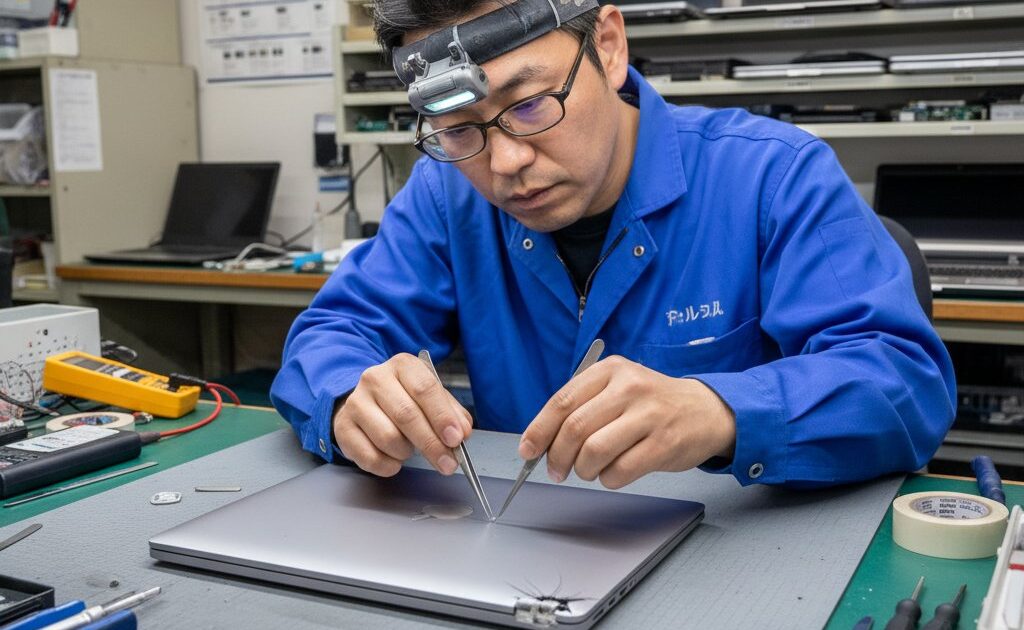
ノートPCのヒンジ故障・液晶が閉まらない・開かない原因と修理費用
ノートパソコンのディスプレイ(液晶)部分をつなぐ「ヒンジ」は、毎日の開け閉めを繰り返す消耗部品です。ある日突然「ディスプレイが閉まらない」「開こうとすると異音がする」「液晶を開いても固定されずにパタンと倒れる」といったトラブルに気づく方も多いのではないでしょうか。ヒンジの故障は放置しておくと液晶ケーブルの断線や液晶パネル自体の損傷に発展し、修理費用がどんどん高額になっていきます。本記事では、ノートPCのヒンジ故障の原因・症状・応急処置から、修理費用の目安・修理先の選び方まで詳しく解説します。メーカー別の修理対応や、自力修理のリスクについても触れていますので、ノートPCのヒンジトラブルでお悩みの方はぜひ参考にしてください。
1. ノートPCのヒンジとは?構造と役割
ノートパソコンのヒンジ(hinge)とは、本体(キーボード部分)と液晶ディスプレイ部分をつなぐ金属製の蝶番(ちょうつがい)のことです。ディスプレイの開閉を可能にし、さまざまな角度で固定する役割を果たします。
ヒンジの基本構造
多くのノートPCでは左右各1個、合計2個のヒンジが使われています。内部にはトルクと呼ばれる摩擦力が設けられており、これにより液晶を任意の角度で固定できます。ヒンジの内部には液晶に映像を届けるフレキシブルケーブル(LVDSケーブルや eDP ケーブル)やWi-Fiアンテナ線が通っています。
ヒンジの種類
一般的なヒンジ(180度まで開くタイプ)の他、360度回転可能な「2in1タイプ」(タブレットモードにできるもの)や、縦横どちら向きにも使える「テント型」に対応するヒンジなど、さまざまな種類があります。ヒンジの構造が複雑なほど、故障時の修理難易度・費用も上がります。
2. ノートPCヒンジ故障の主な原因

ヒンジが壊れる原因はいくつかあります。原因を把握することで、修理後の再発防止にもつながります。
経年劣化・摩耗
ヒンジは金属部品ですが、毎日の開閉によって少しずつ摩耗していきます。一般的なノートPCは数千〜数万回の開閉に耐える設計ですが、3〜5年以上使用すると経年劣化により固定力が低下したり、金属が疲労してひびが入ることがあります。特に薄型・軽量モデルはヒンジが小さく負荷がかかりやすい傾向があります。
片手での乱暴な開け閉め
ノートPCを片手でつかんで強引に開けたり、ディスプレイの端を持って開閉する習慣はヒンジに大きな負荷をかけます。特に中央付近を持って開く「正しい開け方」をしていないと、特定の箇所に力が集中してヒンジが変形します。
落下・衝撃
落下や鞄の中での圧迫による衝撃でヒンジが曲がったり、固定部分が割れることがあります。薄型ノートPCの外装(プラスチックまたはアルミ)が変形してヒンジに干渉することもあります。
ヒンジ周辺のプラスチック筐体の割れ
ヒンジ自体は問題なくても、ヒンジを固定しているプラスチック製の筐体(液晶部分の背面カバーや本体底面)が割れてヒンジが固定できなくなることがあります。特にヒンジ付近の筐体が薄いモデルに多いトラブルです。
過剰な力での開閉
PCが固まった状態で無理にディスプレイを開けようとしたり、ヒンジが硬くなってきたのに力任せに操作し続けると、内部部品が破損します。硬さを感じたらすぐに修理を検討することが重要です。
3. ヒンジ故障の症状チェックリスト
以下の症状が一つでも当てはまる場合は、ヒンジトラブルの可能性があります。
液晶が閉まらない・固定されない
ディスプレイを閉じてもパタパタと動く、自然に開いてしまう状態です。ヒンジのトルク(摩擦力)が失われており、修理または交換が必要です。
液晶が開かない・硬すぎる
ディスプレイを開けようとしても非常に硬い、または全く開かない状態です。ヒンジ内部の摩擦材が固まったり、変形して噛み合わさっている可能性があります。無理に開けると破損が広がります。
開閉時にバキッ・ミシミシという音がする
開閉のたびに異音がする場合、ヒンジの金属部分や筐体に亀裂が入っている可能性があります。亀裂が広がる前に対処が必要です。
液晶の縁(ベゼル)が浮いている・割れている
ヒンジの変形によりディスプレイ枠が変形し、パネルとベゼルの間に隙間ができることがあります。見た目の問題だけでなく、内部ケーブルへの悪影響もあります。
画面が映らない・乱れる
ヒンジ内部を通るケーブルが断線または接触不良を起こしている場合、液晶が映らなくなったり、ディスプレイが点滅したりします。ヒンジの故障がケーブルに及んでいる可能性があります。
4. ヒンジ故障の応急処置
すぐに修理に出せない場合、応急処置でPCを使い続けることができます。ただし、あくまで一時的な対処であり、早めの修理を強くお勧めします。
無理な力を加えない
最も重要なのは、故障したヒンジに無理な力を加えないことです。ヒンジが硬い場合でも力任せに開閉すると、内部ケーブルの断線・筐体のさらなる破損を招きます。症状が出たら慎重に扱いましょう。
開いた状態で使用する
液晶が閉まらなくなった場合、開いた状態でPCを使用することで、ヒンジへの負荷を最小限にできます。外付けモニターやキーボードと組み合わせてデスクトップPCのように使うのも一つの方法です。
テープや応急固定(注意が必要)
ヒンジ周辺の筐体が割れた場合、養生テープなどで仮固定する方も見受けられますが、適切な処置をしないと割れが広がる可能性があります。可能であれば修理店への早期持ち込みを優先してください。
5. ノートPCヒンジ修理の流れ
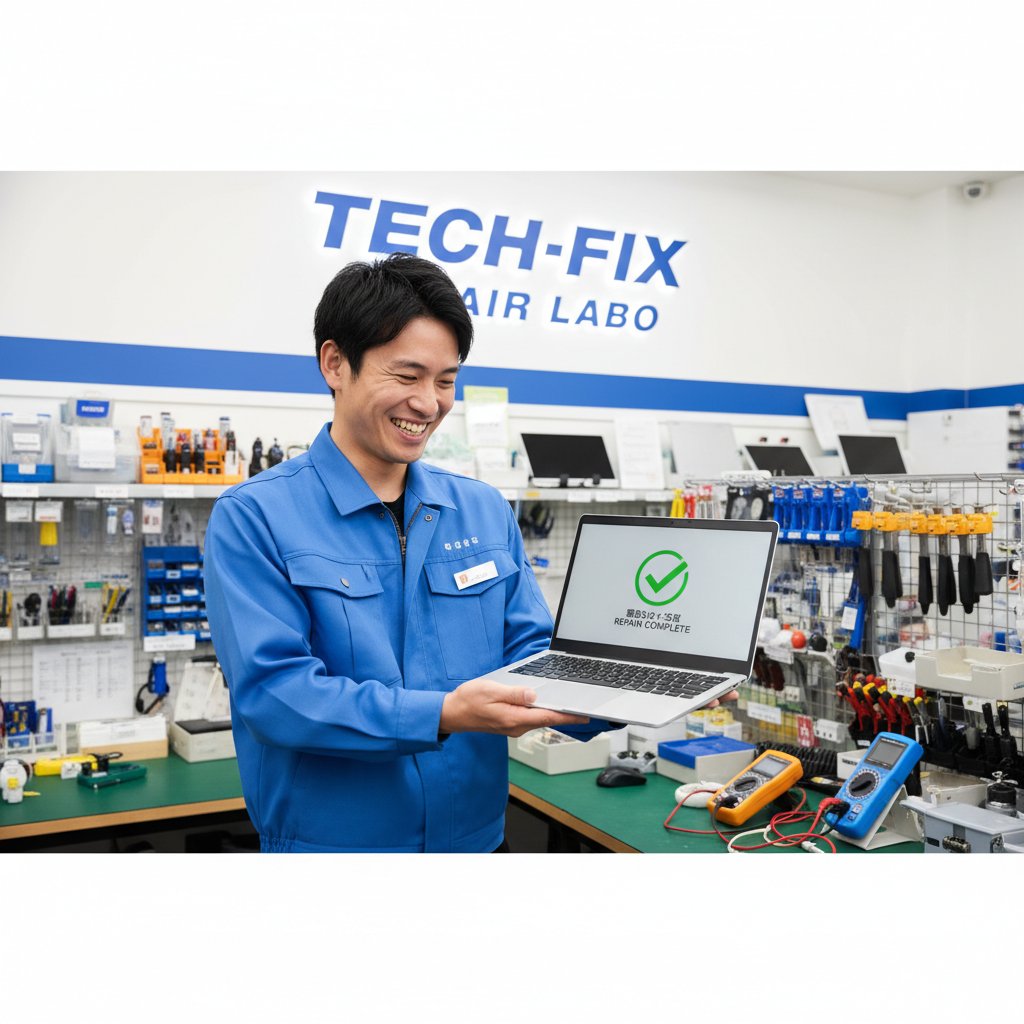
ヒンジを修理する場合、専門店への依頼が基本です。修理の一般的な流れを紹介します。
診断・見積もり
持ち込みまたは郵送で修理店に届けると、技術者がヒンジの状態を確認します。ヒンジ本体の損傷か、筐体の割れか、内部ケーブルまで損傷しているかを診断し、修理費用の見積もりが出されます。
ヒンジ部品の調達
ヒンジは機種・型番ごとに異なる専用部品です。在庫がある場合はすぐに修理できますが、部品を取り寄せる必要がある場合は数日〜1週間程度かかることがあります。
分解・修理・組み立て
液晶部分を分解してヒンジを交換します。ヒンジ内部を通るケーブルの確認・交換も同時に行います。組み立て後に開閉動作・液晶の映り・ケーブル接触の確認を行います。
6. ヒンジ修理費用の目安
修理費用はメーカー・機種・損傷の程度・修理先によって大きく異なります。
| 修理内容 | メーカー正規修理 | 専門修理店(目安) |
|---|---|---|
| ヒンジ交換(片側) | 15,000〜35,000円 | 8,000〜20,000円 |
| ヒンジ交換(両側) | 20,000〜45,000円 | 12,000〜28,000円 |
| 液晶ケーブル交換込み | 25,000〜55,000円 | 15,000〜35,000円 |
| 筐体(カバー)交換込み | 30,000〜60,000円 | 18,000〜40,000円 |
※費用はあくまで目安です。機種・損傷程度・部品の入手状況によって変動します。
7. メーカー別ヒンジ修理の特徴
主要なノートPCメーカーごとのヒンジ修理対応の特徴を紹介します。
DELL(デル)
DELLはオンラインサポートが充実しており、保証期間内であれば出張修理や引き取り修理が利用できることがあります。ヒンジ故障の報告が多い機種もあり、型番によっては保証期間外でも対応されるケースがあります。保証外の場合は専門店への依頼がコスト面で有利なことが多いです。
HP(ヒューレット・パッカード)
HPの修理はHP正規サービスセンターまたは郵送での対応が中心です。ヒンジ修理費用は機種によって異なりますが、保証外では20,000〜45,000円程度になる場合があります。2in1モデルはヒンジ構造が複雑なため費用が高くなります。
Lenovo(レノボ)
ThinkPadシリーズはビジネス用途に特化した設計でヒンジの耐久性が高いですが、IdeaPadやYogaシリーズは薄型設計のためヒンジへの負荷が大きくなりやすいです。Lenovoの正規修理はLenovo認定サービスプロバイダで受けられます。
ASUS(エイスース)
ASUSのROGシリーズやZenBookはヒンジ構造が独特で、純正部品での修理が推奨されます。正規サービスセンターでの修理が確実ですが、専門店でも対応可能なケースが多いです。
Apple(MacBook)
MacBookのヒンジ修理はApple StoreまたはApple正規サービスプロバイダでのみ正規対応を受けられます。MacBookは他のノートPCと異なりアルミ一体型筐体のため、ヒンジ修理は液晶アセンブリごと交換することが多く、費用が50,000円〜100,000円以上になるケースもあります。
富士通・NEC・Panasonic(国産メーカー)
国産メーカーはメーカーサービスセンターでの修理対応が中心です。正規修理は費用が高め(30,000円〜60,000円程度)ですが、品質・保証面で安心感があります。パーツの入手性も良い場合が多いです。
8. 自力でヒンジを修理するのは可能か?
「ヒンジ修理の動画があるから自分でやってみようかな」と思う方もいるかもしれませんが、ノートPCのヒンジ修理は非常に難易度が高く、専門知識・工具がない方にはお勧めできません。
自力修理のリスク
ノートPCの分解には機種専用のドライバー・スパッジャー・吸盤などの専用工具が必要です。ヒンジ内部を通るケーブル類は極めて細く、少しの力でも断線します。また、LCD パネル本体やバックライトへのダメージのリスクもあります。さらに、メーカー保証期間内の端末を分解すると保証が無効になります。
正規部品の入手が難しい
ヒンジは機種・型番専用の部品で、一般販売されていないことが多いです。互換品もありますが、品質が保証されず、すぐに再故障するリスクがあります。
9. 修理と買い替えの判断基準
ヒンジ修理費用によっては、買い替えを検討した方が賢明な場合もあります。
修理が推奨されるケース
購入から2年以内の比較的新しい機種、スペックが現在の用途に十分合っている、データ移行の手間を避けたい、愛着のある機種を長く使いたい場合は修理の方が適切です。
買い替えを検討すべきケース
購入から5年以上経過している場合、修理費用が本体価値の半分以上になる場合、ヒンジ以外にもバッテリー劣化・キーボード故障などが重なっている場合は、買い替えの方がトータルコストを抑えられることが多いです。
10. 修理後のヒンジを長持ちさせるコツ
修理後は適切な使い方でヒンジを長持ちさせましょう。
両手で開閉する
ディスプレイを開閉するときは、必ず片方の手で本体を押さえながら、もう一方の手でディスプレイの中央を持って開閉しましょう。片手で端をつかんで開けると特定の箇所に負荷が集中します。
適切な角度で使用する
ヒンジが想定している開閉角度の範囲内で使用しましょう。一般的なノートPCは120〜135度前後の角度が最適設計されています。極端に反らせて使うのは避けましょう。
保護ケース・スリーブの使用
PCを持ち運ぶ際は専用のノートPCスリーブやバッグを使用し、バッグ内でのPC への圧迫を避けましょう。重い荷物と一緒にノートPCをバッグに入れるとヒンジへの負荷になります。
FAQ:ノートPCヒンジ故障でよくある質問
Q. ヒンジが壊れても液晶は映りますか?
A. ヒンジ自体の故障だけなら液晶の映りに影響しないことが多いです。ただし、ヒンジ内部のケーブルまで損傷すると液晶が映らなくなります。開閉時に画面が乱れる・点滅するなどの症状はケーブル断線のサインです。
Q. ヒンジが壊れたまま使い続けると何か問題がありますか?
A. 放置すると割れが広がり、液晶ケーブルの断線・液晶パネルの破損・筐体のさらなる変形へと進行します。早めの修理が修理費用を抑えることにつながります。
Q. ヒンジ修理の所要時間はどのくらいですか?
A. 部品が手元にある場合、専門店での作業時間は1〜3時間程度です。部品の取り寄せが必要な場合は数日〜1週間かかることがあります。郵送修理の場合は発送から返送まで1〜2週間程度みておくと良いでしょう。
Q. MacBookのヒンジが壊れました。修理費用はいくらですか?
A. MacBookのヒンジ修理は液晶アセンブリ交換になることが多く、費用は機種によりますが50,000円〜100,000円以上になるケースがあります。AppleCare+加入中であれば費用が大幅に抑えられます。
Q. 郵送でヒンジ修理を依頼できますか?
A. 修理のキクチでは郵送でのノートPC修理に対応しています。梱包材をしっかり使用して送付いただければ、丁寧に修理してご返送します。
Q. ヒンジだけでなく液晶も割れてしまいました。両方直せますか?
A. はい。ヒンジ交換と液晶パネル交換を同時に依頼することが可能です。同時修理の方が作業効率が良く、トータル費用が抑えられることもあります。
11. ノートPCのヒンジ以外の関連故障
ヒンジが壊れると、周辺の部品にも影響が出ることがあります。合わせて確認しておきましょう。
液晶ケーブルの断線
ヒンジ内部を通るフレキシブルケーブル(映像信号ケーブル)は、ヒンジの反復運動で少しずつ疲労します。ヒンジが故障する前後に液晶が乱れたり映らなくなったりする場合はケーブルの断線が疑われます。ヒンジ交換と同時に液晶ケーブルも交換することで、再発を防ぐことができます。
Wi-Fiアンテナの断線
ノートPCのWi-Fiアンテナ線もヒンジ内部を通っているモデルがあります。ヒンジが壊れた際にアンテナ線も損傷すると、Wi-Fiの接続が不安定になったり、電波が拾いにくくなる症状が出ます。ヒンジ修理時に一緒に確認してもらいましょう。
液晶バックライトの問題
ヒンジの変形により液晶パネルに物理的な圧力がかかり続けると、バックライトの輝度が不均一になったり、一部が暗くなることがあります。これはパネル自体への負荷が原因です。
12. ノートPC修理に郵送を使う際のポイント
ノートPCを郵送で修理に出す際は、スマートフォンよりも大型・重量があるため、梱包に注意が必要です。
適切な梱包方法
ノートPCはプチプチで全体を包み、ダンボールに入れる際は四方に新聞紙や緩衝材を詰めて動かないようにしましょう。特にヒンジが壊れている場合は液晶部分が動くため、さらに丁寧な梱包が必要です。液晶とキーボード面の間にタオルや緩衝材を挟んでから包むと安全です。
充電器・バッテリーの扱い
充電器は同梱しなくて構いません。バッテリーが本体から取り外せるモデルは、外した状態で送ることもできます。リチウムイオンバッテリーは航空便に制限がある場合があるため、陸路配送を利用しましょう。
配送業者と追跡番号の管理
高額なノートPCを送る際は、追跡可能な配送サービスを利用し、補償が付いた送り方を選びましょう。ヤマト宅急便やゆうパックで「宅配便補償」を付けることをお勧めします。追跡番号は修理完了まで保管しておきましょう。
13. 修理費用を節約するためのヒント
ノートPCのヒンジ修理費用を少しでも抑えるためのアドバイスをまとめます。
複数の修理店に見積もりを取る
修理費用は店舗によって大きく異なることがあります。2〜3社に見積もりを依頼して比較することで、最適な選択ができます。
早期発見・早期修理
ヒンジの異音や開閉の硬さに気づいた段階で修理に出すことで、液晶ケーブルや筐体への2次被害を防ぎ、修理費用を最小限に抑えられます。「まだ使えるから」と放置すると、気づいたときには液晶が映らなくなっていることもあります。
メーカー保証・延長保証の活用
購入から1〜2年以内の端末はメーカー保証や量販店の延長保証が使える可能性があります。保証内容を確認し、対象となる故障であれば積極的に活用しましょう。ただし、物理的な損傷(落下・過失による破損)は保証対象外となることがほとんどです。
法人契約・学割の活用
一部の修理店では、法人向け割引や学生向けの料金設定を用意していることがあります。該当する方は問い合わせ時に確認してみましょう。
14. ノートPCを長く使い続けるためのメンテナンス
ヒンジ以外にも、ノートPCを長期間良好な状態で使い続けるためのメンテナンスをご紹介します。
内部のほこり清掃(冷却性能の維持)
ノートPCの内部には冷却ファンと排熱口があり、使い続けるとほこりが溜まって冷却効率が下がります。冷却性能が低下すると高温状態が続き、バッテリーや基板にダメージを与えます。1〜2年に1回程度、専門店での内部クリーニングや、エアダスターを使った排熱口からのほこり除去を行いましょう。
熱伝導グリスの塗り直し
CPUやGPUとヒートシンクの間には熱伝導グリスが塗られており、熱を効率よく逃がす役割を担っています。このグリスは数年で劣化し、熱伝導効率が下がります。PCが以前より熱くなってきた・ファンの回転が高くなってきたと感じたら、グリスの塗り直しを検討しましょう。
バッテリーの健康管理
Windowsの場合「powercfg /batteryreport」コマンドでバッテリーの詳細レポートを確認できます。MacBookの場合は「システム設定」→「バッテリー」→「バッテリーの状態」で確認できます。最大容量が80%を下回ったら交換を検討しましょう。
SSD・HDDの健康状態の確認
ストレージ(SSD/HDD)はPCの動作速度と信頼性に直結する重要な部品です。CrystalDiskInfo(Windows)などのツールで健康状態を定期的に確認し、「注意」や「異常」が出た場合は早めのバックアップとストレージ交換を行いましょう。
15. ヒンジ修理後のPC使用シーンでの活用術
ヒンジが修理されたノートPCを、より快適に・安全に使うためのヒントをご紹介します。
外付けモニターとの組み合わせ
自宅や職場ではノートPCをクラムシェルモード(閉じた状態)または外付けモニターと組み合わせて使うと、ヒンジへの開閉負担を大幅に減らせます。HDMIまたはUSB-Cで外付けモニターに接続し、外付けキーボード・マウスと組み合わせれば、デスクトップ環境と同様の使い勝手が実現できます。
PCスタンドの活用
PCスタンドを使ってノートPCを適切な高さ・角度に固定することで、ヒンジへの負荷が均一になり耐久性が向上します。また、放熱スペースが確保できるため熱対策にも効果的です。折りたたみ式の携帯型スタンドはカフェなどの外出先でも手軽に使えます。
ノートPCの持ち運び方
ノートPCを持ち運ぶ際は、本体底面から手のひら全体で支えるように持ちましょう。片側だけを持ったり、ディスプレイ部分をつかんで持ち上げると、ヒンジに大きな負荷がかかります。専用のノートPCスリーブやケースに入れて持ち運ぶことで、移動中の衝撃からも守ることができます。
まとめ
ノートPCのヒンジ故障は、放置するほど修理費用が増大するトラブルです。「液晶が閉まらない」「開閉時に異音がする」「筐体が割れてきた」などの症状が出たら、できるだけ早く専門店に相談することをお勧めします。
修理か買い替えかは、機種の年数・修理費用・現在のスペックを総合的に判断しましょう。修理のキクチでは、ノートPCのヒンジ修理に対応しており、全国からの郵送修理も受け付けています。機種や症状を詳しくお伝えいただければ、まず無料で概算をご案内します(お品物到着後の点検・お見積もりは点検費3,300円(税込)で、修理される場合は修理料金に含まれます)。大切なパソコンのトラブル、一人で悩まずにお気軽にご相談ください。
📱 修理のキクチは郵送修理を受付中!
修理のキクチでは、沖縄県を除く全国から郵送で修理をお受けしています。
- 📦 送料はお客様負担(発送時)
- 📸 写真を送るだけで無料見積もり(まず料金を聞く)
- 🔍 修理すれば点検費も0円(点検費3,300円は修理代に含まれます)
- 📦 修理料金8,800円(税込)以上の場合、修理完了後の返送料は当店が負担します(8,800円未満は着払い)
- 📦 修理しない場合(修理不可・お見積もり後のキャンセル)のみ、点検費3,300円(税込)と着払いでの返送料をご負担いただきます
お気軽にご相談ください!
👉 ノートPC画面修理の料金・詳細はこちら
👉 修理のお申し込み・ご相談はこちら



