
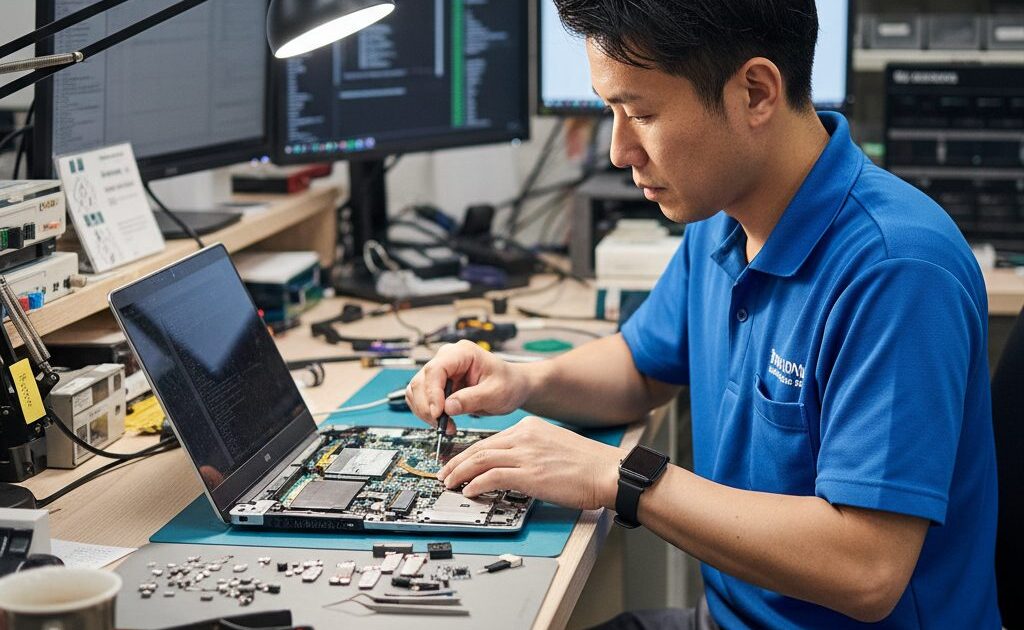
パソコンを使っていると、ある日突然USBデバイスが認識されなくなったり、イヤホンを挿しても音が出なくなったりするトラブルに見舞われることがあります。こうした症状は「接触不良」や「ポートの物理的な損傷」が主な原因として考えられますが、ドライバーや設定の問題である場合も少なくありません。本記事では、PCのUSBポートとイヤホンジャックが故障した際の原因・自己診断方法・修理費用の目安・業者選びのポイントまで、徹底的に解説します。修理を依頼する前にぜひ一読いただき、適切な対処をとってください。
USBポートが認識しない・接触不良の主な原因
USBポートが認識しない、またはデバイスを挿しても反応しない場合、原因は大きく分けて「物理的な故障」と「ソフトウェア的な問題」の2種類があります。物理的な故障とは、ポートの端子が折れ曲がっている、コネクター内部に異物が詰まっている、はんだ付けが外れているといった状態です。一方のソフトウェア問題は、ドライバーの不具合、WindowsのUSBセレクティブサスペンド設定、BIOS設定のミスなどが挙げられます。まずはデバイスマネージャーを開いて「ユニバーサルシリアルバスコントローラー」の項目に警告が出ていないか確認するのが最初のステップです。
イヤホンジャックから音が出ない・片方しか聞こえない原因
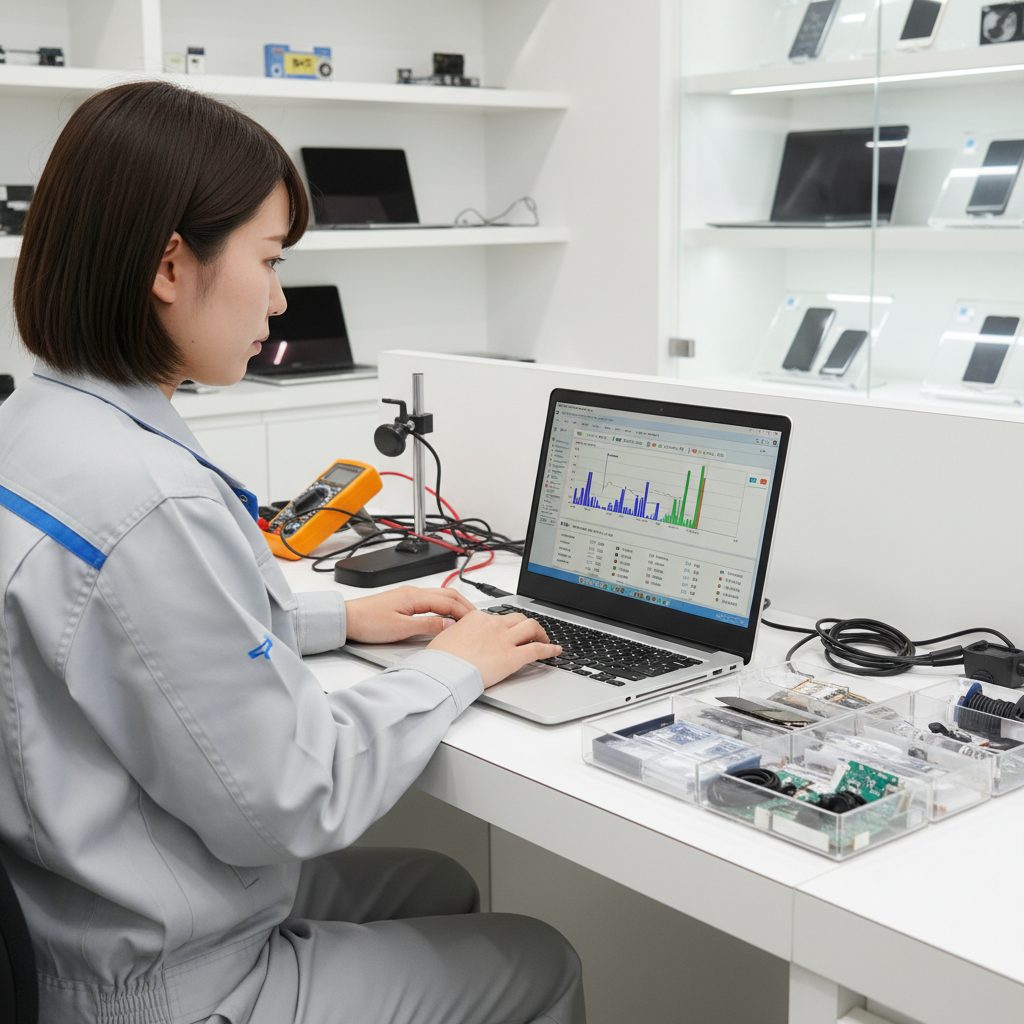
イヤホンジャックの不具合で最も多い症状は「音が全く出ない」「片方だけ音が出る」「ノイズが混じる」の3パターンです。音が全く出ない場合はジャック内部の接点が腐食しているか、ジャック自体がはんだ割れを起こしている可能性があります。片方しか聞こえない場合は、イヤホン側のケーブル断線か、ジャックのL/Rチャンネルどちらかの接点が壊れていることが多いです。ノイズが混じる場合は、接点の汚れや酸化が原因であることが多く、接点復活剤で改善する場合もあります。まず別のイヤホンで試してみて、イヤホン側の問題かPC側の問題かを切り分けることが重要です。
自分でできる応急処置と確認手順
修理に出す前に、まず自分でできることを試してみましょう。USBポートの場合は、別のUSBポートに挿し直す、別のケーブルやデバイスで試す、デバイスマネージャーから「ハードウェア変更のスキャン」を実行する、といった手順を踏みます。それでも認識しない場合は、USBポートの電源管理設定を確認し、「このデバイスをオフにして電力を節約できるようにする」のチェックを外します。イヤホンジャックの場合は、Windowsのサウンド設定で出力デバイスが正しく選択されているか確認し、オーディオドライバーを最新版に更新してみてください。
デバイスマネージャーを使ったUSB診断方法
デバイスマネージャーはWindowsに標準搭載されている強力な診断ツールです。「Windowsキー+X」を押して「デバイスマネージャー」を選択し、「ユニバーサルシリアルバスコントローラー」を展開します。ここで黄色い「!」マークがついているデバイスがあれば、ドライバーエラーや認識問題が発生しています。右クリックして「ドライバーの更新」または「デバイスのアンインストール」を実行し、PC再起動後に再認識させることで問題が解決するケースもあります。また、「USBルートハブ」のプロパティから電源管理設定も変更できます。
BIOSでUSBポートが無効になっていないか確認する方法
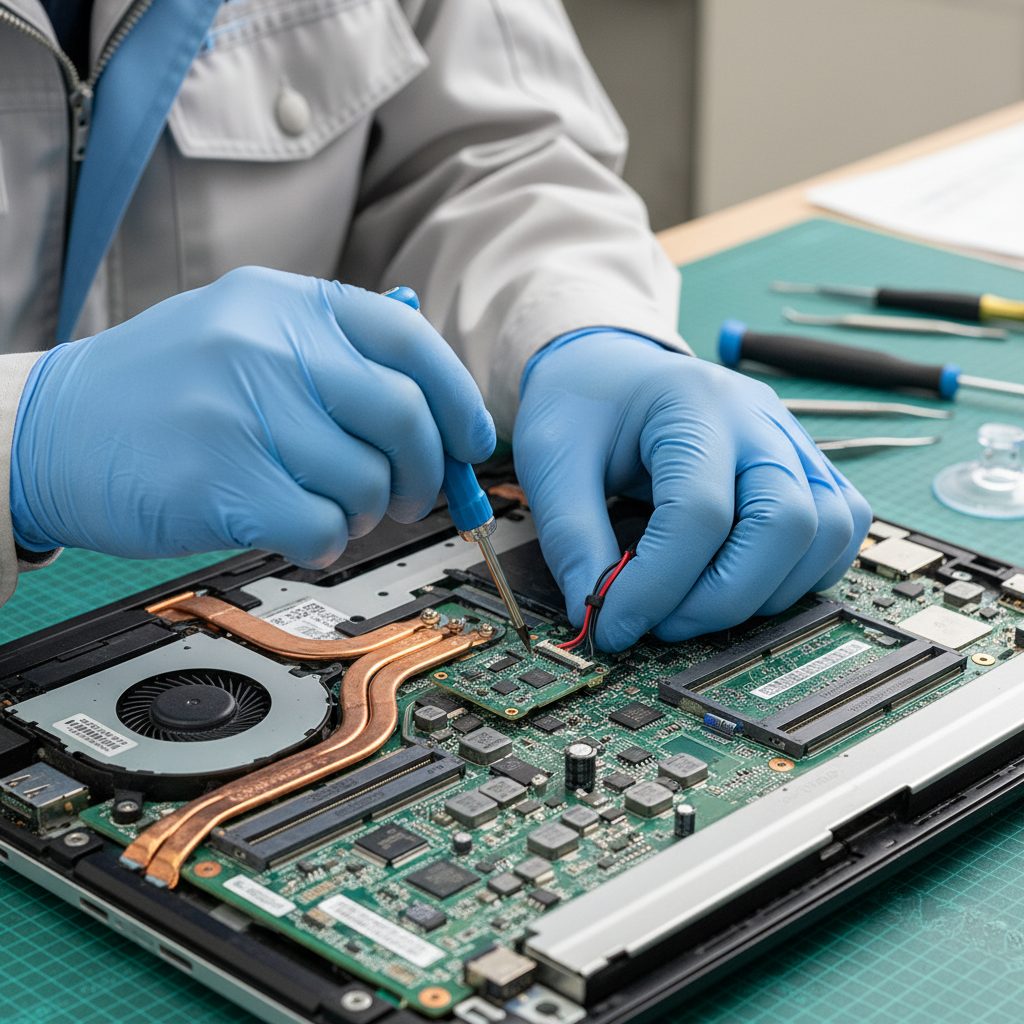
意外に見落とされがちな原因として、BIOS設定でUSBポートが無効化されているケースがあります。特に企業向けPCでセキュリティポリシーが適用されている場合や、誤ってBIOS設定を変更してしまった場合に発生します。BIOS画面へは起動直後に「F2」「Del」「F10」などのキーを押してアクセスします(メーカーによって異なります)。「Advanced」や「Peripherals」メニューの中に「USB Configuration」という項目があり、各ポートの有効/無効を切り替えられます。設定を変更したら必ず「Save & Exit」で保存してください。
物理的に破損したUSBポートの見分け方
USBポートが物理的に破損している場合、目視で確認できることがほとんどです。ポートの内部を懐中電灯で照らして、舌状の仕切り板(USB Type-Aの場合)が折れていないか、金属端子が曲がっていないか、異物が詰まっていないかを確認します。また、USBケーブルを挿した際にグラグラと揺れる場合は、ポートが基板からはんだ割れを起こしている可能性があります。こうした状態になると自己修理は難しく、専門業者に依頼する必要があります。無理に使い続けると基板へのダメージが広がるため、早めの対処が必要です。
ノートPCと デスクトップPCで修理方法が異なる理由
USBポートやイヤホンジャックの修理方法は、ノートPCとデスクトップPCで大きく異なります。デスクトップPCの場合、マザーボード上のUSBポートが破損していても、PCIeスロットに増設カードを挿すことで低コストに問題を解決できます。一方ノートPCは、USBポートやイヤホンジャックが直接マザーボードにはんだ付けされているか、専用の小基板(サブボード)に実装されていることがほとんどです。このため修理には精密なはんだ作業や専用パーツの調達が必要となり、作業難易度とコストが上がります。特に薄型のノートPCは分解だけでも高度な技術が要求されます。
USB・イヤホンジャック修理の費用相場
修理費用は故障の程度・PCの機種・修理業者によって大きく異なりますが、目安として以下の範囲が一般的です。デスクトップPCのUSBポート修理(増設カード対応)は3,000〜8,000円程度。ノートPCのUSBポート修理(はんだ付け)は8,000〜25,000円程度。イヤホンジャックの交換は6,000〜20,000円程度です。MacBookなどApple製品の場合は純正パーツの価格が高いため、さらに費用がかかることがあります。修理不可と診断された場合の費用は店舗によって異なります。修理のキクチでは、点検費3,300円(税込)と着払いでの返送料を事前に明示しています。
メーカー修理と民間修理店の違い
修理を依頼する際、メーカー公式修理と民間修理店のどちらを選ぶかで、費用・期間・保証内容が大きく変わります。メーカー修理は純正パーツを使用するため品質が保証されていますが、費用が高く、修理期間が長い傾向にあります。また、改造や非正規修理歴がある場合は受付を断られることもあります。民間修理店はコストが抑えられ、修理期間も短いことが多いですが、店舗によって技術力や使用パーツの品質にばらつきがあります。選ぶ際には、実績・保証内容・口コミを必ず確認しましょう。
修理前に必ずバックアップを取るべき理由
USBポートやイヤホンジャックの修理は、一見すると内部データとは無関係に思えるかもしれませんが、修理作業中にマザーボードやストレージに予期しないダメージが生じるリスクはゼロではありません。特にはんだ作業では静電気や熱によるストレージへの影響も考えられます。修理に出す前には必ずデータのバックアップを取ることを強くお勧めします。外付けHDDやSSD、クラウドストレージ(OneDrive、Googleドライブなど)にデータをコピーしておくことで、万一の際の被害を最小限に抑えられます。
修理後に確認すべきチェックリスト
修理完了後は、以下の項目を必ず確認してください。①すべてのUSBポートにデバイスを挿して認識するか確認する。②USB 2.0と3.0のポートをそれぞれ確認する(転送速度も確認できれば理想的)。③イヤホンジャックに複数のイヤホンを試して音質・音量に問題がないか確認する。④マイク入力がある場合は録音テストも実施する。⑤修理保証の期間・内容を書面で確認する。これらを怠ると、後になってから「直っていなかった」というトラブルになりかねないため、受け取り時に必ずその場で確認するようにしましょう。
郵送修理という選択肢について
近くに信頼できる修理店がない場合や、持ち運びが不便な場合は「郵送修理」という選択肢があります。郵送修理では、PCを梱包して修理店に送付し、修理完了後に返送してもらうサービスです。沖縄県を除く全国から利用できるメリットがある一方、手元にPCがない期間が生じるデメリットもあります。代替機の貸し出しサービスを提供している業者を選ぶと安心です。また、発送時の梱包はしっかりと行い、輸送中の破損リスクを最小限に抑えることが重要です。修理のキクチでは郵送修理も対応しており、修理料金8,800円(税込)以上の場合は返送料当店負担です。
よくある質問(FAQ)
- Q. USBポートを挿すとPCがフリーズする場合はどうすればよいですか?
- A. ドライバーの不具合や電源供給の問題が考えられます。別のポートで試し、同様にフリーズする場合はBIOS更新やドライバー再インストールを試みてください。それでも改善しない場合は専門業者への相談をお勧めします。
- Q. USB Type-CポートとType-Aポートの修理費用は同じですか?
- A. Type-Cポートはより繊細な構造のため、修理費用がやや高くなる傾向があります。特にThunderbolt対応のType-Cポートは部品コストも高いです。
- Q. イヤホンジャックにホコリが詰まっているだけでも音が出なくなりますか?
- A. はい、異物が詰まっているとイヤホンのプラグが奥まで入らず接触不良を起こします。エアダスターでホコリを除去するだけで改善するケースもあります。
- Q. 修理期間はどのくらいかかりますか?
- A. 部品の在庫があれば1〜3日程度で完了することが多いです。部品取り寄せが必要な場合は1週間以上かかることもあります。
- Q. 保証期間内でもUSBポート修理は有料になりますか?
- A. 物理的な破損(落下・水没・無理な挿抜など)が原因の場合、メーカー保証の対象外となることがほとんどです。購入前に保証内容を確認しておきましょう。
USBポート故障の種類別・詳細な症状一覧
USBポートの故障は症状によって原因が異なるため、症状を正確に把握することが診断の第一歩です。「USB機器を挿してもLEDが光らない・ビープ音が鳴らない」場合は電源供給自体が止まっている可能性があり、ポートのショートやヒューズ切れが疑われます。「認識はされるが転送速度が著しく遅い」場合はUSB 3.0ポートの接続規格がUSB 2.0として認識されているか、コントローラーの不具合が考えられます。「ケーブルを特定の角度に傾けると認識する」場合は接続端子の曲がりや基板からのはんだ割れが原因のことが多いです。「特定のUSBデバイスにだけ反応しない」場合はデバイス側のドライバー問題やデバイス自体の故障が考えられます。これらを1つずつ切り分けることで、修理範囲と費用の見通しを立てやすくなります。
イヤホンジャックの構造と故障メカニズム
イヤホンジャック(3.5mmステレオミニジャック)は小さなコンポーネントですが、内部には複数の接点が精密に配置されています。TRS(チップ・リング・スリーブ)またはTRRS(チップ・リング・リング・スリーブ)の構成で、チップが左チャンネル・リングが右チャンネル・スリーブがグランド(GND)を担当します。TRRSはさらにマイク入力が追加されています。イヤホンを挿すたびにこれらの接点が物理的に摺動するため、長期使用で摩耗が生じます。また、ジャック内部に入り込んだ湿気や塩分(汗など)が接点を腐食させ、導通不良を引き起こします。音楽をよく聴く方やスポーツ時に使用する方は特に、こうした腐食リスクが高まります。接点復活剤(無水エタノール)で軽度の腐食は改善する場合があります。
USB Type-Cポートの接触不良と最新トレンド
近年のノートPCやスマートフォンでは、USB Type-Cポートが主流になっています。Type-CはThunderbolt・DisplayPort・USB PD(給電)など多機能を一つのポートで担う規格であるため、このポートが故障すると影響が非常に大きいです。Type-Cポートの接触不良は、コネクターを繰り返し抜き差しすることで発生する磨耗が主な原因です。特に毎日充電ケーブルを抜き差しするスマートフォンやノートPCでは、数年で接点が劣化することがあります。Type-Cポートの修理は、Type-Aポートよりも精密な作業が必要なため、技術料も高くなる傾向があります。修理費用は12,000〜30,000円程度が目安です。
静電気によるUSBポート・イヤホンジャックへのダメージ
あまり知られていませんが、静電気はUSBポートやイヤホンジャックの故障原因になることがあります。特に乾燥した冬場は静電気が発生しやすく、金属製のUSBコネクターに触れた瞬間に静電気が端子を通って内部回路に流れ込み、ICチップに微細なダメージを与えることがあります。このダメージは一度では症状が出なくても、積み重なることで徐々に認識不良が起きるようになります。静電気対策として、USBデバイスを挿す前に金属製の物に触れて放電する習慣をつけること、帯電しやすいプラスチック素材の近くでPCを使わないこと、湿度を適切に保つこと(40〜60%程度)などが有効です。
増設USBハブを活用して故障ポートを補う方法
PCのUSBポートが故障した際の暫定的な対処法として、USBハブの活用があります。正常に動作している別のUSBポートに4ポートや7ポートのUSBハブを接続することで、実質的なポート数を増やし、故障ポートを使わずに済むようになります。デスクトップPCの場合はPCIe増設カードという選択肢もあり、USB 3.2 Gen2対応カードを追加することで高速なUSBポートを増設できます。価格は2,000〜10,000円程度です。ただし、これらはあくまでも応急処置であり、根本的な修理の代替にはなりません。特にオーディオ機器やデータ転送用途で高品質な接続が必要な場合は、専門業者による正規修理をお勧めします。
イヤホンジャックの代替:Bluetooth化という選択肢
イヤホンジャックが故障した際の代替手段として、Bluetoothイヤホンへの移行という選択肢もあります。近年の多くのスマートフォンはすでにイヤホンジャックを廃止しており、PCも一部のモデルではイヤホンジャックを省略しています。Bluetoothイヤホン・ヘッドフォンの性能は年々向上しており、コーデック(aptX HD・LDAC・AAC)によっては有線接続に匹敵する音質を実現できます。しかし、音楽制作や録音作業、遅延に敏感なゲームプレイには有線接続の方が適しています。また、会議やオンライン授業でのマイク入力にはイヤホンジャックが便利な場合も多く、修理かBluetooth移行かは用途に合わせて検討することをお勧めします。
マザーボード上のUSBコントローラーチップ故障について
USBポートが複数同時に認識しなくなった場合、個々のポートではなくマザーボード上のUSBコントローラーチップ(ハブチップ)が故障している可能性があります。USBコントローラーチップはマザーボードに直接実装されており、このチップが壊れるとそのチップが管理するすべてのUSBポートが一度に使えなくなります。この場合の修理は基板レベルの修復(マイクロソルダリング)が必要となり、通常のポート交換よりも費用と技術力が求められます。一般的な修理費用は30,000〜80,000円程度で、高度な専門設備と技術を持つ業者でしか対応できないことがほとんどです。修理が難しい場合は、マザーボードごとの交換も選択肢となります。
USBポートとイヤホンジャック修理の最新技術動向
修理技術は年々進歩しており、マイクロソルダリング(微細はんだ付け)技術の普及によって、以前は基板ごとの交換が必要だったケースも、チップ単位での修理が可能になってきています。特にUSBコントローラーICや充電制御ICの交換修理は、高倍率顕微鏡と精密なはんだごてを使いこなせる技術者のいる店舗でのみ対応可能です。また、3Dプリンターを活用したカスタム補修パーツの製造も一部の修理店で始まっており、廃番になったパーツでも代替品を製作できるようになりつつあります。こうした最新技術を持つ修理業者を選ぶことで、以前は修理不可能とされていた故障も解決できる可能性が広がっています。修理の可能性について諦めずに複数の業者に相談してみることをお勧めします。特に基板修理に強い専門業者では、一般的な修理店が断るような複雑な故障にも対応できる場合があります。
まとめ
PCのUSBポートやイヤホンジャックの故障は、ソフトウェア的な原因から物理的な破損まで多岐にわたります。まずは自己診断と簡単なトラブルシューティングを試み、改善しない場合は信頼できる修理業者に相談することをお勧めします。静電気対策や適切な使い方で故障を予防することも大切です。USB Type-Cポートはその多機能性から特に重要なコンポーネントであり、接触不良が起きた場合は早期に対処することが賢明です。修理費用の目安を事前に把握しておくことで、見積もりの際に適正価格かどうかを判断できます。また、修理前のデータバックアップと修理後の動作確認を徹底することで、安心して修理を進められます。全国対応の郵送修理サービスも積極的に活用し、大切なPCを長く使い続けましょう。
📱 修理のキクチは郵送修理を受付中!
修理のキクチでは、沖縄県を除く全国から郵送で修理をお受けしています。
- 📦 送料はお客様負担(発送時)
- 📸 写真を送るだけで無料見積もり(まず料金を聞く)
- 🔍 修理すれば点検費も0円(点検費3,300円は修理代に含まれます)
- 📦 修理料金8,800円(税込)以上の場合、修理完了後の返送料は当店が負担します(8,800円未満は着払い)
- 📦 修理しない場合(修理不可・お見積もり後のキャンセル)のみ、点検費3,300円(税込)と着払いでの返送料をご負担いただきます
お気軽にご相談ください!
👉 パソコン修理の料金・詳細はこちら
👉 修理のお申し込み・ご相談はこちら
PCメーカー別・USBポートとイヤホンジャックの故障傾向と修理の注意点
PCメーカーによってUSBポートやイヤホンジャックの設計・配置・修理難易度が異なります。Dellのノートブック(XPS・Latitude・Inspironシリーズ)はUSBポートが比較的丈夫ですが、XPSシリーズの薄型モデルはUSB Type-Cのみという機種もあり、このポートが故障すると全ての外部接続が失われます。Lenovoのビジネス向けThinkPadシリーズは、分解しやすい設計と豊富な公式修理マニュアルが特徴で、DIY修理や民間業者での修理がしやすいです。HPのSpectre・ENVYシリーズはスリムデザインのためポート配置が特殊で、修理難易度が高い傾向があります。MacBookシリーズはUSB-Cのみ搭載(M1以降)で、ポートが故障すると充電も外部接続も全て失われるため、早期対処が特に重要です。MEMSマイクとイヤホンジャックを統合した機種では、どちらが故障しているかの切り分けが必要です。機種特有の構造に詳しい業者を選ぶと修理がスムーズです。
企業・法人向けPCのUSB・オーディオ修理における特別な配慮
企業や法人で使用するPCのUSBポート・イヤホンジャック修理には、個人使用のPCとは異なる配慮が必要です。まず、機密情報が含まれるPCを外部業者に預ける際は、情報セキュリティポリシーに従った手続きが必要です。社内IT部門への報告・承認、修理業者とのNDA(秘密保持契約)締結、重要データの事前消去または暗号化などが求められる場合があります。また、法人向けのIT資産管理では、修理履歴の記録が求められることもあります。デバイスの修理記録は保証追跡・耐用年数管理・会計処理において重要な情報となります。法人顧客向けに専用サポートを提供する修理業者を選ぶと、請求書発行・守秘義務対応などもスムーズに進みます。法人一括契約で修理費用を節約できる業者も存在します。



