

ノートPCで突然Wi-Fiが繋がらなくなった、電波を掴めない、接続が頻繁に切れるといったトラブルは、多くのユーザーが経験する悩みです。こうした無線LAN接続不良は、ドライバーの問題から物理的なWi-Fiカードの故障まで、さまざまな原因が考えられます。本記事では、ノートPCのWi-Fi接続不良の原因究明から、Wi-Fiカードの交換方法・費用相場・信頼できる修理業者の見つけ方まで、完全ガイドとして徹底解説します。自己診断から業者依頼まで、段階的に解決策を試すことで、多くのケースで問題を解消できます。
Wi-Fi接続不良の症状と原因の整理
Wi-Fi接続不良にはいくつかの典型的な症状があります。「Wi-Fiアダプターが見つからない」「Wi-Fiのオン・オフが切り替えられない」「特定のルーターにだけ繋がらない」「接続は表示されるが通信できない」などです。これらの症状によって原因が異なります。アダプターが認識されない場合はハードウェア故障やドライバーの深刻なエラーが疑われます。特定のルーターのみ繋がらない場合はルーター側の問題やセキュリティ設定の不一致が考えられます。まず症状を正確に把握し、適切な診断ステップに進むことが解決への近道です。
まず試すべきソフトウェア的なトラブルシューティング
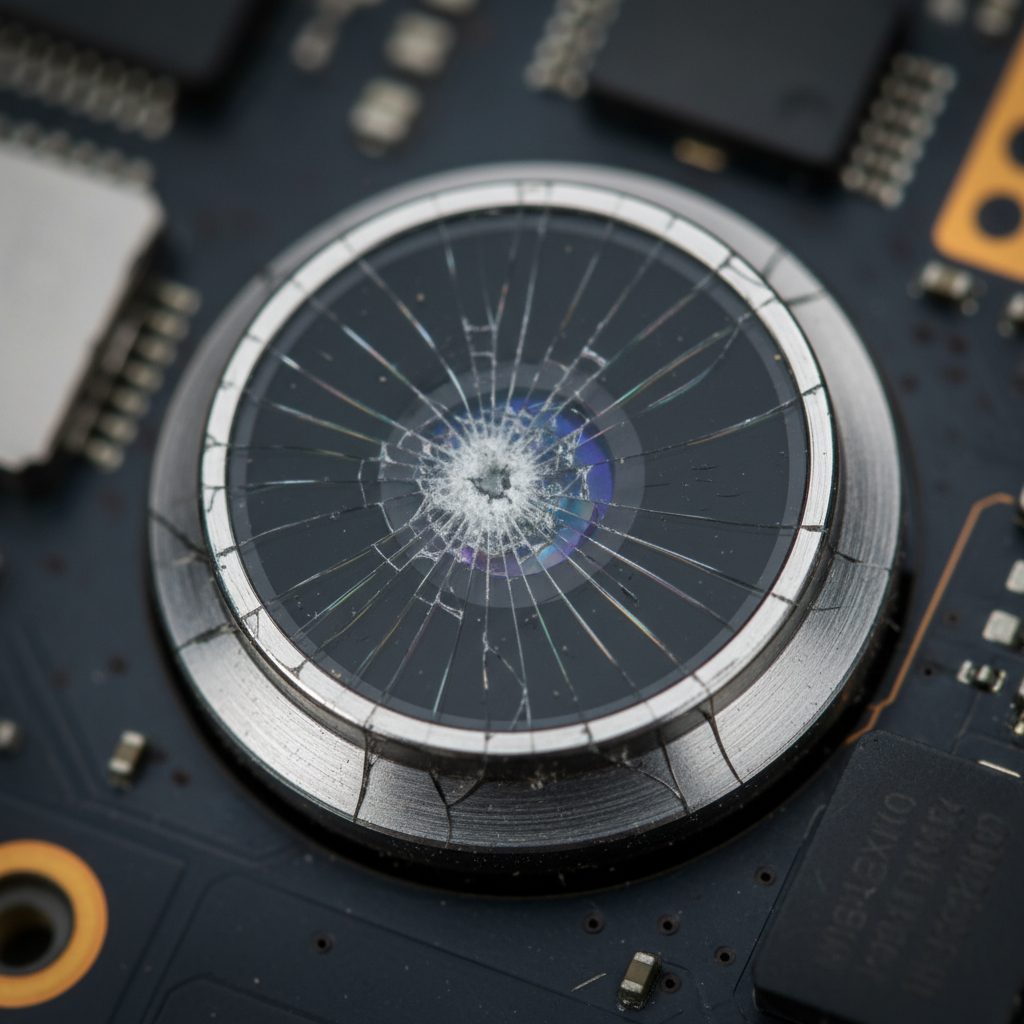
Wi-Fiが繋がらない場合、最初にソフトウェア的な原因を排除することが重要です。①PCを再起動し、ルーターも電源を入れ直す。②デバイスマネージャーでネットワークアダプターにエラーがないか確認する。③Wi-Fiドライバーを最新版に更新する(メーカー公式サイトからダウンロード)。④コマンドプロンプトで「netsh winsock reset」「netsh int ip reset」「ipconfig /flushdns」を実行する。⑤Windowsのネットワークトラブルシューティングを実行する。これらのステップで改善しない場合は、ハードウェア的な問題の可能性が高まります。
ドライバーの問題でWi-Fiが繋がらない場合の対処法
Wi-Fi接続不良の原因として最も多いのがドライバーの問題です。Windows Updateやサードパーティソフトのインストール後にWi-Fiが使えなくなった場合は、ドライバーの競合や上書きが原因であることが多いです。対処法としては、①デバイスマネージャーでWi-Fiアダプターを右クリックし「デバイスのアンインストール」を実行。②PCを再起動して自動再インストールを試みる。③自動インストールされたドライバーが古い場合は、メーカー公式サイトから最新ドライバーを手動でインストールする。IntelやQualcommなど主要なWi-Fiチップメーカーのサイトからもドライバーを入手できます。
物理的なWi-Fiカードの故障を見分ける方法
ソフトウェア的な対処をすべて試してもWi-Fiが認識されない場合、Wi-Fiカード自体が物理的に故障している可能性があります。確認方法として、外付けUSB Wi-Fiアダプターを接続してみることをお勧めします。USB Wi-FiアダプターでWi-Fiが使えるようになれば、内蔵Wi-Fiカードの故障がほぼ確定します。また、BIOSでWi-Fiアダプターが認識されているかを確認する方法もあります(BIOSのNetwork設定項目で確認可能)。BIOSレベルで認識されていない場合は、カードの物理的な故障か、マザーボードとの接続不良が疑われます。
ノートPCのWi-Fiカードの種類と規格
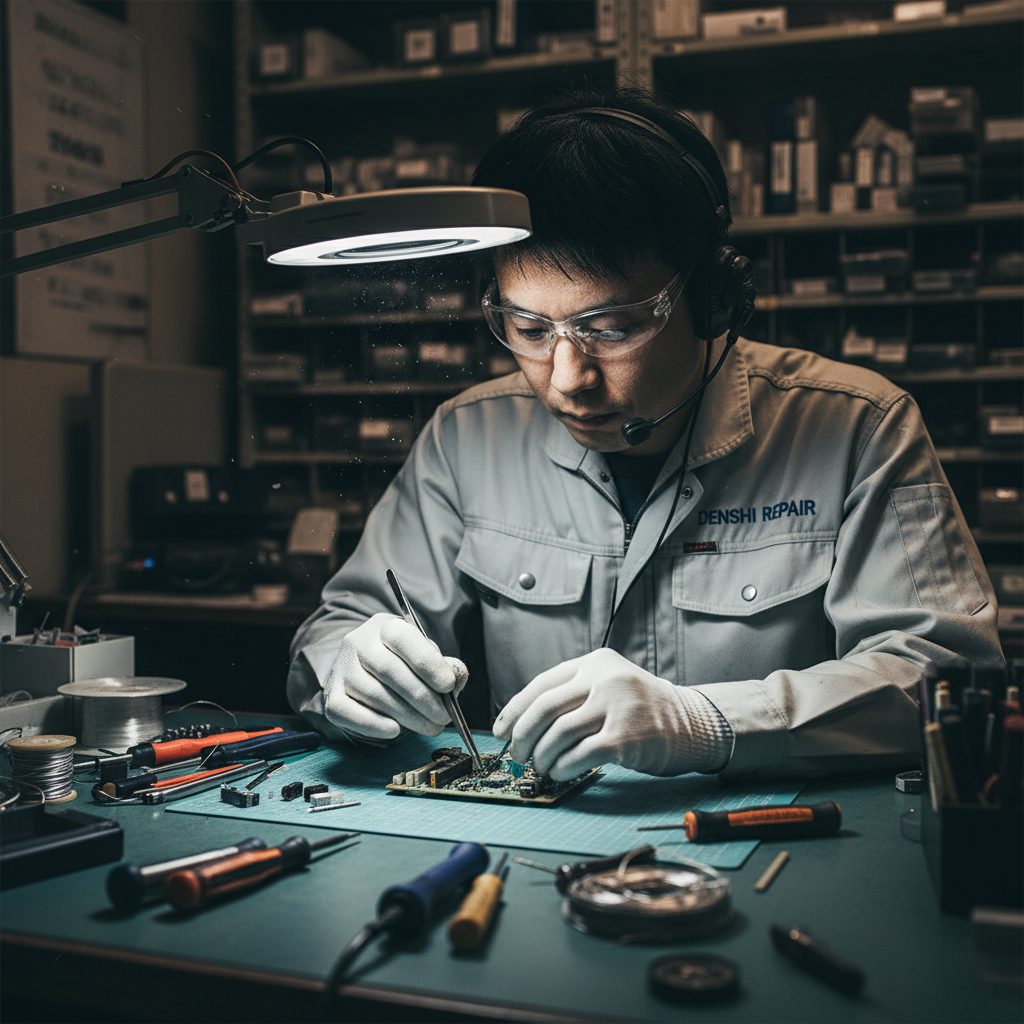
ノートPCに搭載されるWi-Fiカードには主にM.2(旧称:NGFF)とmini PCIeの2種類の接続規格があります。最近のノートPCの多くはM.2スロット搭載で、IntelのWi-Fi 6Eカード(AX210など)が広く使われています。古いPCにはmini PCIe形式のカードが使われており、規格が異なるため互換性に注意が必要です。交換の際は現在搭載されているカードの規格を必ず確認してから購入してください。また、Wi-Fi 5(802.11ac)からWi-Fi 6(802.11ax)への換装でパフォーマンス向上を狙う「アップグレード目的の交換」も人気があります。
Wi-Fiカードの自己交換は可能か?リスクと注意点
技術的な知識があれば、Wi-Fiカードの自己交換は不可能ではありません。しかし、いくつかの重要なリスクがあります。①ノートPCの分解には精密ドライバーと専用の知識が必要で、誤ると筐体やフレキシブルケーブルを破損する恐れがある。②アンテナケーブルの着脱は非常に繊細で、無理な力をかけると断線する。③静電気によるパーツ破損リスクがある。④メーカー保証が無効になる可能性がある。自己交換を検討する場合は、必ず同機種の分解動画を事前に確認し、静電気防止手袋を使用してください。不安な場合は無理せず専門業者に依頼することをお勧めします。
Wi-Fiカード交換の費用相場と期間
プロの修理業者にWi-Fiカードの交換を依頼した場合の費用相場は以下の通りです。部品代:Wi-Fiカード単体で2,000〜15,000円程度(規格・メーカーにより異なる)。技術料:5,000〜15,000円程度。合計:8,000〜30,000円程度が目安です。MacBookの場合は部品代が高く、Apple公認サービスプロバイダでは20,000〜50,000円以上になることもあります。修理期間は部品在庫があれば当日〜3日程度で完了することが多いです。複数の業者に見積もりを取って比較することをお勧めします。
Wi-Fi 6・Wi-Fi 6EへのアップグレードでPC性能向上
既存のノートPCのWi-Fiカードを新規格のWi-Fi 6やWi-Fi 6Eに換装することで、通信速度と安定性を大幅に向上させることができます。Wi-Fi 6は最大9.6Gbpsの理論値速度と、多数のデバイスが同時接続する環境での安定性が特徴です。Wi-Fi 6Eはさらに6GHz帯を使用でき、混雑した環境でもクリアな接続が可能です。ただし、PC側のスロット規格との互換性確認が必須です。また、ルーター側もWi-Fi 6/6E対応でなければ恩恵を受けられないため、ルーターの対応規格も合わせて確認しましょう。
Bluetooth接続不良との関係性
多くのノートPCでは、Wi-FiとBluetoothが同一のコンボカードに搭載されています(Wi-Fi+Bluetoothコンボカード)。そのため、Wi-Fiカードが故障するとBluetoothも同時に使えなくなることがあります。逆に、BluetoothとWi-Fiが同時に不具合を起こしている場合は、コンボカードの故障が原因である可能性が高いです。交換する際は必ずBluetoothも付いたコンボカードを選んでください。一部の古いPCではWi-FiとBluetoothが別々のモジュールになっている場合もありますので、事前に確認が必要です。
Wi-Fi接続不良の予防策と日常的なメンテナンス
Wi-Fi接続不良を予防するために日常的にできることがいくつかあります。①PCを高温・多湿の環境に長時間置かない(熱によるハードウェアダメージを防ぐ)。②定期的にドライバーを最新版に更新する。③Windowsの自動更新を有効にする(セキュリティパッチとドライバー更新が含まれることがある)。④ルーターのファームウェアも定期的に更新する。⑤PCの内部清掃(エアダスターなどで埃を除去)を年1〜2回行う。⑥PC専用の帯電防止バッグを使って保管する。これらを実践することで、Wi-Fiカードの寿命を延ばし、突然の接続不良を防ぐことができます。
修理業者を選ぶ際の重要なチェックポイント
Wi-Fiカード交換・無線LAN修理を依頼する際の業者選びのポイントを解説します。①使用するパーツが純正品か互換品かを事前に確認する。②修理後の保証期間(1ヶ月以上の保証があると安心)を確認する。③データ保護ポリシーが明確かどうかを確認する。④見積もり・診断の費用を確認する(修理しない場合の費用は業者によって異なる)。⑤口コミ・Googleレビューを参考にする。⑥明確な料金表がウェブサイトに掲載されているかを確認する。これらを総合的に判断して、信頼できる業者を選ぶことが大切です。
よくある質問(FAQ)
- Q. Wi-Fiが繋がらないのにイーサネット(有線)は使えます。これはWi-Fiカードの故障ですか?
- A. 有線が使えてWi-Fiのみ不具合がある場合、Wi-Fiカードまたはそのドライバーに問題がある可能性が高いです。まずドライバーの再インストールを試みてください。
- Q. Wi-Fiカードを交換するとデータは消えますか?
- A. Wi-Fiカードの交換はストレージ(HDD/SSD)には影響しないため、基本的にデータは消えません。ただし万一に備えてバックアップは取っておくことをお勧めします。
- Q. 2.4GHzには繋がるのに5GHzに繋がりません。これはWi-Fiカードの問題ですか?
- A. 古いWi-Fiカードは5GHz非対応のものがあります。デバイスマネージャーでカードの型番を確認し、仕様を調べてみてください。
- Q. Wi-Fiのアンテナが断線した場合は修理できますか?
- A. アンテナケーブルの断線修理は高度な技術が必要ですが、専門業者であれば対応可能です。費用はアンテナの位置や機種によって異なります。
- Q. ChromebookのWi-Fi修理も対応していますか?
- A. ChromebookはWindows PCと構造が異なりますが、Wi-Fiカードの交換自体は可能です。対応業者を事前に確認してください。
Wi-Fi接続不良がバッテリー消費に与える影響
あまり知られていませんが、Wi-Fiカードの不具合はバッテリー消費の増大にもつながります。Wi-Fiカードが正常に機能しない状態では、OSが繰り返しネットワーク再接続を試みるため、通常よりも多くの電力を消費します。また、不安定な電波を拾い続けることで、Wi-Fiチップ自体が高い出力で動作し続け、発熱とバッテリー消費を増大させます。「最近バッテリーの減りが早い」と感じている場合、Wi-Fiの不具合が隠れた原因になっているかもしれません。Wi-Fiアダプターの状態を確認し、ドライバーの更新や再インストールを行った後、バッテリー消費が改善するか確認してみることをお勧めします。
Wi-Fi接続不良とVPN・プロキシ設定の関係
Wi-Fiが繋がらない・遅いという問題の原因として、VPN(仮想プライベートネットワーク)やプロキシの設定が影響していることがあります。VPNが有効な状態では、すべてのインターネット通信がVPNサーバーを経由するため、サーバーの負荷・地理的な距離・VPN自体の不具合によって速度低下や接続不安定が発生します。また、企業のプロキシサーバーを通じてのみアクセスが許可されている環境では、自宅Wi-Fiに接続してもインターネットが使えないことがあります。トラブルシューティングとして、VPNを一時的に無効にして接続を確認することが有効です。また、Windowsの「設定→ネットワークとインターネット→プロキシ」でプロキシ設定が手動で誤設定されていないかも確認してください。
Wi-Fiの速度低下と接続が不安定な場合の診断方法
Wi-Fiが繋がるものの速度が遅かったり、接続が頻繁に切れる場合は、Wi-Fiカードの部分的な故障や熱による性能低下が考えられます。診断方法として、まず「Windowsの設定→ネットワーク→接続中のネットワーク名→プロパティ」でリンク速度を確認します。通常、Wi-Fi 5(802.11ac)なら300〜1300Mbps、Wi-Fi 6なら500〜2400Mbps程度が表示されます。これが極端に低い(例:1〜6Mbps)場合はカードの劣化やアンテナの断線が疑われます。次に「Windowsの診断ツール(netsh wlan show all)」でシグナル強度と送受信エラー数を確認することも有効です。エラー数が多い場合はカードの故障を強く示唆します。
Wi-Fiアンテナケーブルの断線と接続不良について
ノートPCのWi-FiアンテナはディスプレイパネルやPC天板内部に内蔵されており、細いケーブルでマザーボード上のWi-Fiカードに接続されています。このアンテナケーブルが断線したり、Wi-Fiカードのコネクターから外れたりすると、電波の受信感度が著しく低下します。症状としては、「ルーターの近くでは繋がるが少し離れると切れる」「電波強度が常に1〜2本程度しか立たない」といった形で現れます。アンテナケーブルの再接続は比較的簡単な作業ですが、ノートPCの分解が必要なため専門業者に依頼することをお勧めします。ケーブル自体が断線している場合は新しいアンテナケーブルへの交換が必要で、費用は作業工賃込みで5,000〜15,000円程度です。
ビジネスPCのWi-Fi管理ポリシーとグループポリシーの確認
企業から支給されたPCでWi-Fiが使えない場合、セキュリティ上の理由からグループポリシーやMDM(モバイルデバイス管理)によってWi-Fi機能が制限されている可能性があります。この場合は個人でドライバーを更新したりBIOSを変更しても解決せず、IT管理部門(社内ヘルプデスク)への連絡が必要です。また、特定のSSID(ネットワーク名)のみへの接続が許可されているケースもあります。個人PCでも、セキュリティソフトのファイアウォール設定がWi-Fiをブロックしている場合があるため、セキュリティソフトを一時的に無効にして繋がるかどうかを確認してみることも診断の一手です。
Wi-Fi 6EとWi-Fi 7の最新規格と互換性
2025〜2026年にかけてWi-Fi 7(802.11be)に対応したルーターと端末が普及し始めています。Wi-Fi 7は最大理論速度46Gbpsを誇り、マルチリンクオペレーション(MLO)技術により複数の周波数帯(2.4GHz・5GHz・6GHz)を同時使用できるのが特徴です。既存のノートPCのWi-Fiカードは多くがWi-Fi 5またはWi-Fi 6対応であり、Wi-Fi 7ルーターに接続しても下位互換で動作します(Wi-Fi 7の恩恵は受けられません)。Wi-Fi 7の最大性能を活用したい場合は、対応M.2カード(例:Intel BE200)への換装が選択肢となります。ただし、スロット規格・ドライバーの互換性を事前に確認することが必須です。
修理費用を抑えるためのベストタイミング
修理業者は季節によって繁閑があり、繁忙期(GW・夏休み・年末年始)は修理台数が多く、対応が遅くなったり価格が上がったりすることがあります。比較的空いている平日の午前中や閑散期(2〜3月・10〜11月)に依頼すると、丁寧な対応を受けやすく、場合によって割引が適用されることもあります。また、修理業者のウェブサイトやSNSを定期的にチェックすると、クーポンや期間限定割引の情報が得られることがあります。修理費用を抑えるもう一つの方法は、故障が深刻化する前の早期修理です。症状が軽いうちは修理範囲も小さく、費用も抑えられます。放置すると周辺パーツへのダメージが広がり修理費用が増大することがあります。
Wi-Fiカード交換後のパフォーマンス最適化設定
Wi-Fiカードを交換した後は、いくつかの設定を最適化することで最大限の性能を引き出せます。まずデバイスマネージャーからWi-Fiアダプターのプロパティを開き、「詳細設定」タブで以下を確認してください。「802.11n/ac/ax Channel Width」を「Auto」に設定する。「Roaming Aggressiveness」を「Medium」に設定する(頻繁に切断される場合は「Low」に)。「Transmit Power」を「Maximum」に設定する。「Preferred Band」を新しいカードがサポートする最高帯域(5GHzまたは6GHz)に設定する。また、Wi-Fi 6/6E対応カードに換装した場合は、ルーター側でもWi-Fi 6モードを有効にし、WPA3セキュリティを設定することで最新規格の恩恵を最大化できます。これらの設定を行うことで、カード換装後の通信速度と安定性が大幅に向上します。電源管理設定でWi-Fiを省電力モードにしないようにすることも快適な通信環境の維持に重要です。
ノートPCのWi-Fi修理を依頼する際の梱包と発送の注意点
郵送でノートPCのWi-Fi修理を依頼する際の梱包方法は、輸送中の追加損傷を防ぐうえで非常に重要です。推奨される梱包方法として、まずPCをエアキャップ(プチプチ)で2〜3重に包む。次に外箱にはPC本体より一回り大きいサイズの段ボールを使用し、四方を10cm以上の緩衝材(エアキャップ・発泡スチロール)で囲む。液晶ディスプレイ面には特に注意して保護する。電源アダプターや付属品は別途梱包するか同梱する場合はPCとぶつからないようにする。修理依頼書(氏名・連絡先・故障症状の詳細を記載)を同梱する。精密機器扱いの配送サービス(ヤマト運輸・佐川急便などの精密機器オプション)を利用することをお勧めします。適切な梱包で送ることが、修理前の状態でPCを届けるための最重要ポイントです。
まとめ
ノートPCのWi-Fi接続不良は、ドライバーの問題から物理的なカード故障、アンテナケーブルの断線まで幅広い原因が考えられます。まずはソフトウェア的なトラブルシューティングを段階的に試し、改善しない場合はWi-Fiカードの物理的な故障を疑いましょう。Wi-Fi 6EやWi-Fi 7への換装でネットワーク性能を向上させることも選択肢のひとつです。自己交換も不可能ではありませんが、リスクを考えると専門業者への依頼が安心です。修理費用は機種や業者によって異なりますが、事前に複数の業者から見積もりを取ることで適正価格を把握できます。信頼できる修理業者を選んで、快適なWi-Fi環境を取り戻してください。
📱 修理のキクチは郵送修理を受付中!
修理のキクチでは、沖縄県を除く全国から郵送で修理をお受けしています。
- 📦 送料はお客様負担(発送時)
- 📸 写真を送るだけで無料見積もり(まず料金を聞く)
- 🔍 修理すれば点検費も0円(点検費3,300円は修理代に含まれます)
- 📦 修理料金8,800円(税込)以上の場合、修理完了後の返送料は当店が負担します(8,800円未満は着払い)
- 📦 修理しない場合(修理不可・お見積もり後のキャンセル)のみ、点検費3,300円(税込)と着払いでの返送料をご負担いただきます
お気軽にご相談ください!
👉 パソコン修理の料金・詳細はこちら
👉 修理のお申し込み・ご相談はこちら
ノートPCのWi-Fiカード交換に必要な工具と作業環境の整え方
自分でWi-Fiカードを交換する場合(または業者が適切な環境で作業しているか確認したい場合)のために、必要な工具と適切な作業環境についてご説明します。必要な工具として、精密ドライバーセット(+00・+000番・T4・T5などのトルクスも必要な機種がある)、プラスチック製のスパッジャー(分解用ヘラ)、スクリュートレイ(外したネジを機種の写真上に並べて管理するためのマット)、静電気防止リストバンド、ピンセット(アンテナケーブル着脱用)が基本的な道具として必要です。作業環境として、静電気が発生しにくい環境(床がカーペットの部屋は避ける)、十分な照明(LEDライトや拡大鏡があると作業しやすい)、清潔で平らな作業台、機種ごとの分解ガイド(iFixitなどを参照)が推奨されます。これらが揃っていない状態での作業は、思わぬ破損につながるリスクがあります。
Wi-Fi接続不良によるZoom・Teams・オンライン会議への影響と対策
テレワークが一般化した現代において、Wi-Fi接続不良はオンライン会議の品質に直結する重大な問題です。Zoom・Microsoft Teams・Google Meetなどのビデオ会議ツールは、安定した高速Wi-Fi接続を前提としています。Wi-Fi接続が不安定だと映像・音声が途切れる、画面共有が正常に機能しない、接続が突然切断されるといった問題が発生し、業務に支障をきたします。緊急の対策として有線LANへの切り替え(USBタイプのLANアダプターを使用)が最も確実です。また、Zoom・Teamsには「帯域幅を制限する」設定があり、不安定な環境でも映像品質を下げることで通話を維持できます。根本的な解決としては、Wi-Fiカードの修理・交換またはルーターの交換が必要です。業務への支障を最小化するために早急な対処をお勧めします。



